

Adobe-XD-Plugin
Mit dem Crowdin for Adobe XD Plugin können Sie Texte aus Crowdin Enterprise in Ihren Entwürfen verwenden, um sowohl für Designer als auch für Entwickler Zeit zu sparen. Dabei kann es sich um Original- oder übersetzte Texte handeln. Bei Bedarf können Sie neue hinzufügen (z. B. Dialogtitel, Schaltflächenbeschriftungen) und sie an die Übersetzer in Crowdin Enterprise senden.
- Erstelle schnell mehrsprachige kreative Assets.
- Übersetze Mockups und teste sie in verschiedenen Sprachen, bevor die Programmierung beginnt.
- Verwenden Sie nicht länger “Lorem Ipsum”, sondern fügen Sie stattdessen echte Texte von Crowdin Enterprise in Ihre Prototypen ein.
- Erstellen Sie Quelltexte aus Ihren Entwürfen und laden Sie sie in Ihr Crowdin Enterprise-Projekt hoch. Auf diese Weise können Entwickler hochgeladene Strings verwenden, wodurch sich die Entwicklungszeit verkürzt.
- Laden Sie getaggte Screenshots zu Ihrem Crowdin Enterprise-Projekt hoch.
- Melde dich bei Adobe XD an.
- Gehe zu Plugins > Plugins durchsuchen….
- Klicke auf Durchsuchen.
- Verwende das Feld Alle Plugins durchsuchen, um das Plugin Crowdin for Adobe XD zu finden.
- Klicke auf Installieren.
Gehen Sie folgendermaßen vor, um Ihre Crowdin Enterprise-Anmeldedaten in Adobe XD anzugeben:
- Klicke im linken Bereich auf Plugins > Crowdin for Adobe XD.
- Klicke auf .
- Gib dein persönliches Zugriffstoken ein.
- Gib den Domainnamen deiner Organisation an.
- Klicke auf Speichern.
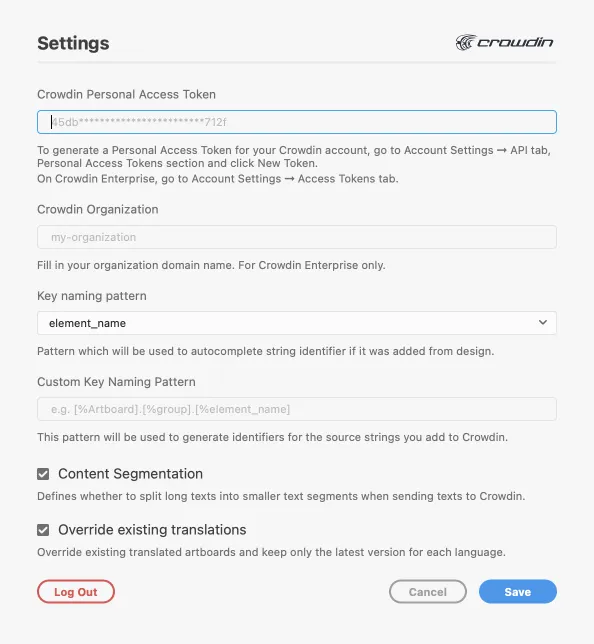
Gehen Sie folgendermaßen vor, um ein neues Token in Crowdin Enterprise zu generieren:
- Gehe zu Kontoeinstellungen > Zugriffstoken und klicke auf Neuer Token.
- Gib Tokenname an, wähle Bereiche und Projekte aus und klicke auf Erstellen.
Um das Crowdin-Enterprise-Projekt auszuwählen, mit dem du arbeiten möchtest, klicke auf das Dropdown-Menü und wähle ein Projekt aus der Liste aus. Später kannst du dasselbe Dropdown-Menü verwenden, um bei Bedarf zu einem anderen Projekt zu wechseln.
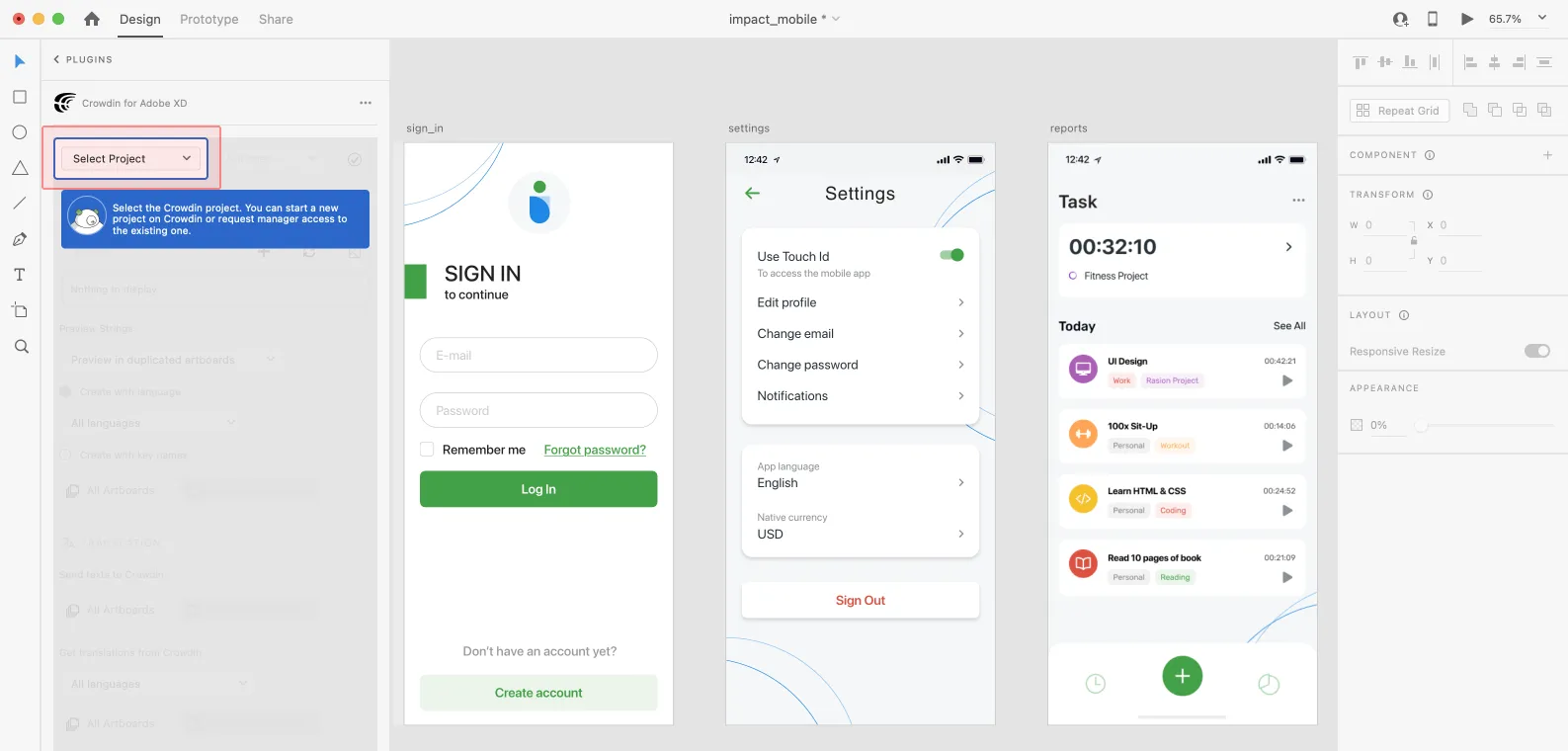
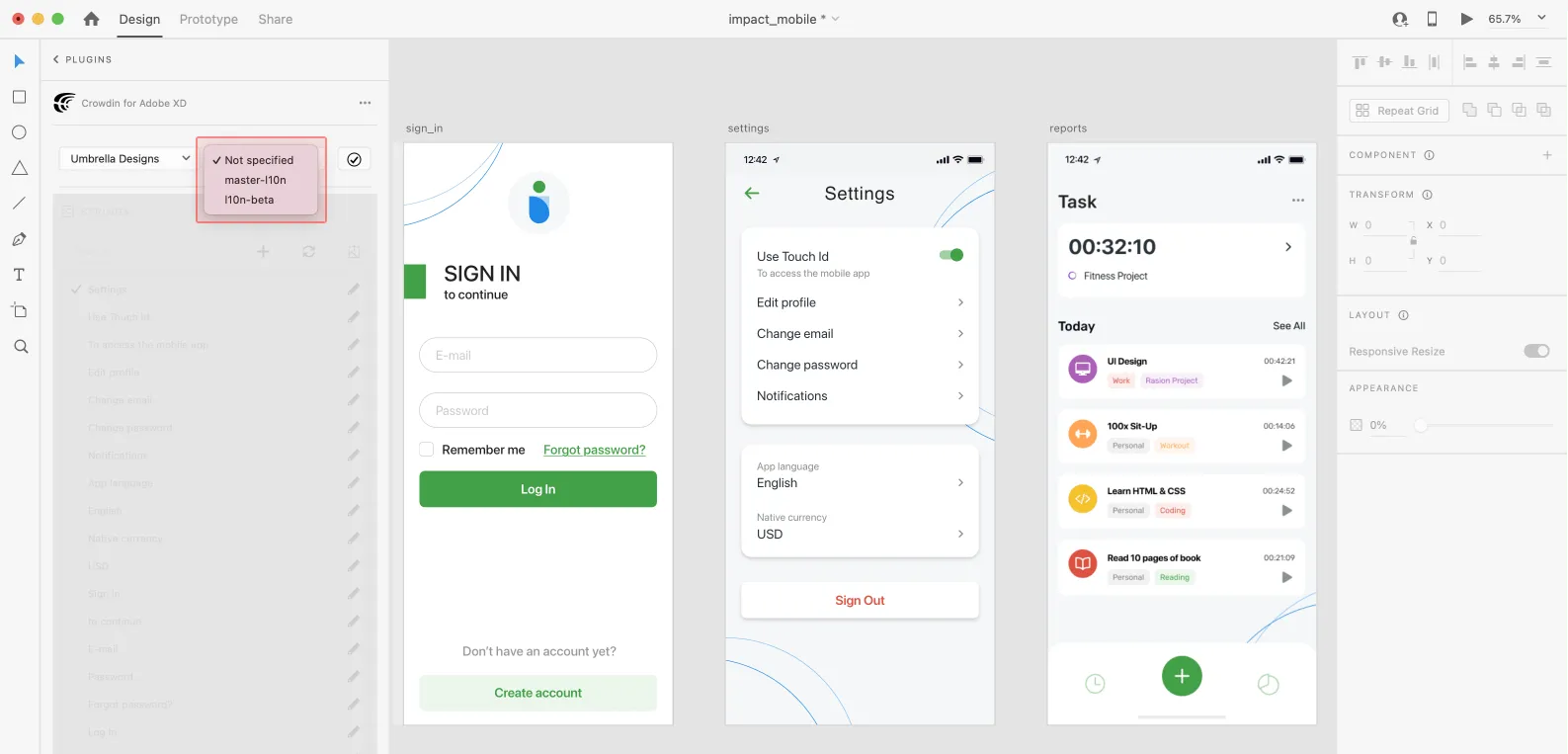
Wähle den jeweiligen Zweig aus, in den deine Inhalte hochgeladen werden. Wenn dein Crowdin-Enterprise-Projekt keine Zweige hat, lasse das Feld leer.
Verwende den Bereich Strings, wenn du die Benutzeroberfläche lokalisierst und mit deinen Entwicklungs- und Marketingteams an dynamischen Seiten arbeitest. In diesem Bereich können Sie Quelltexte aus Crowdin Enterprise mit einem Klick zu Ihren Designs in Adobe XD hinzufügen. Nachdem die Texte in den Designs verwendet wurden, kannst du markierte Screenshots zur Referenz für Übersetzer automatisch wieder zu Crowdin Enterprise hochladen.
Quellstrings aus Crowdin in Adobe XD verwenden
Abschnitt betitelt „Quellstrings aus Crowdin in Adobe XD verwenden“- Öffne das Crowdin-Plugin für Adobe XD.
- Verwende im Bereich Strings das Feld Suchen, um den gewünschten Text zu finden. Du kannst Strings nach Quelltext, String-ID oder Kontext suchen.
- Wähle die Textebene aus, zu der du Text hinzufügen möchtest, und klicke auf den gewünschten String.
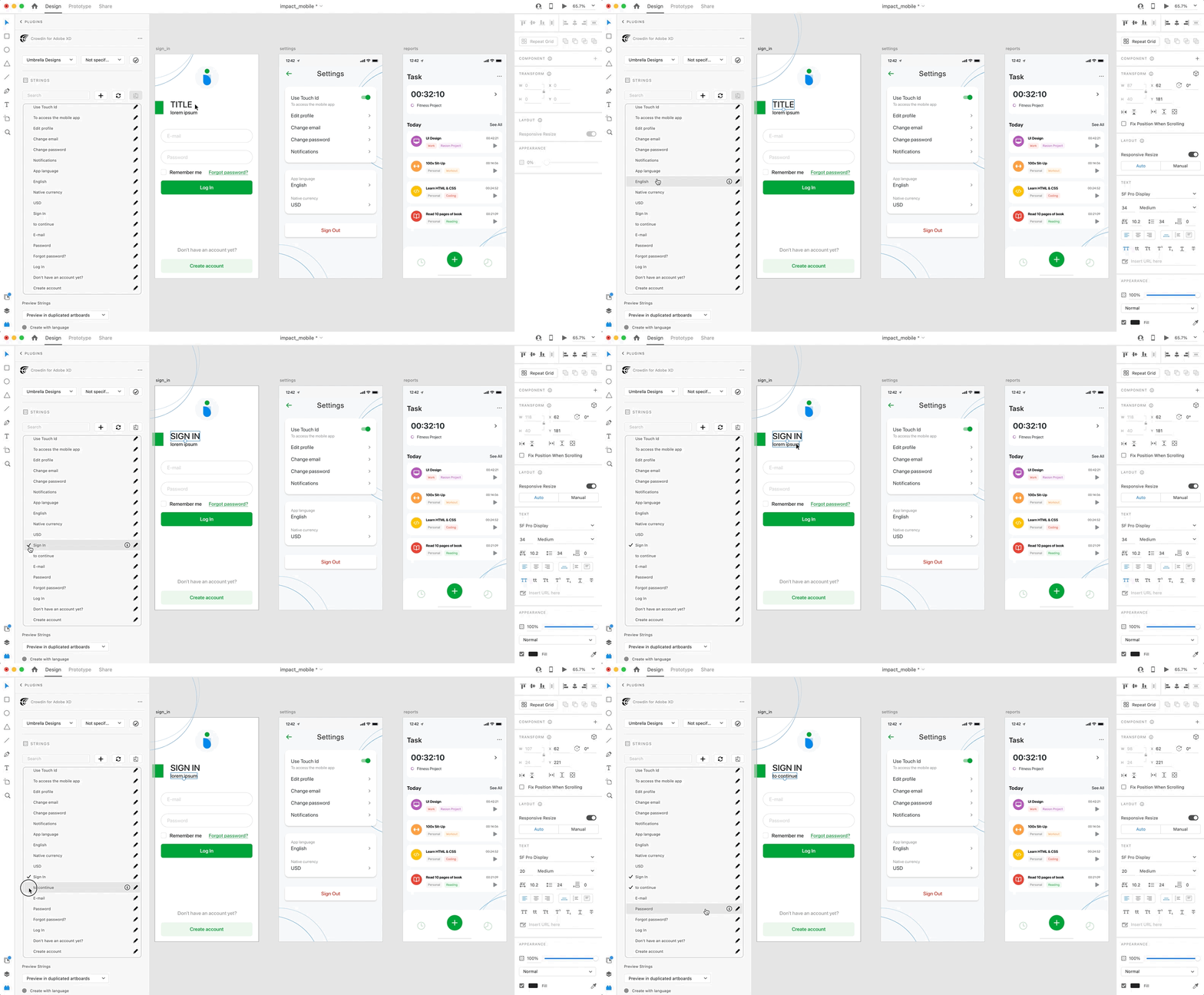
Nachdem du die Quellzeichenketten aus Crowdin Enterprise in deinen Designs verwendet hast, werden sie mit den Textfeldern verknüpft. Du kannst für diese Zeichenketten in Adobe XD Übersetzungen in der Vorschau anzeigen und Screenshots in dein Crowdin-Enterprise-Projekt hochladen.
Du kannst einen einzelnen Crowdin-Enterprise-String mit einem oder mehreren Textfeldern in Adobe XD verknüpfen. Ein Textfeld kann jedoch nur mit einem einzigen Crowdin-Enterprise-String verknüpft werden. Wenn du ein Textfeld mit einer bestehenden Verbindung mit einem neuen Crowdin-String verknüpfst, wird die vorherige Verbindung beendet und eine neue Verbindung hergestellt. Wenn du die Verknüpfung eines Crowdin-Enterprise-Strings mit allen Textfeldern aufheben möchtest, mit denen er zuvor verknüpft war, klicke mit der rechten Maustaste auf das Link-Symbol neben dem entsprechenden String.
Quellstrings aus Adobe XD zu Crowdin hinzufügen
Abschnitt betitelt „Quellstrings aus Adobe XD zu Crowdin hinzufügen“Du kannst Strings hinzufügen, die bereits in den Designs verwendet werden, oder vollständig neue Strings erstellen und hinzufügen.
- Öffne das Crowdin-Plugin für Adobe XD.
- Um die in den Designs verwendeten Zeichenketten hinzuzufügen, wähle das gesamte Artboard, mehrere Artboards oder die gewünschten Zeichenketten auf den Artboards aus. Alternativ kannst du diesen Schritt überspringen, wenn du einen neuen String hinzufügen möchtest.
- Klicke im Bereich Strings auf .
- Fülle im angezeigten Dialog die erforderlichen Felder aus.
- (Optional) Um den Strings Labels hinzuzufügen, wähle sie abwechselnd im Dropdown-Menü Label aus und klicke auf Speichern.
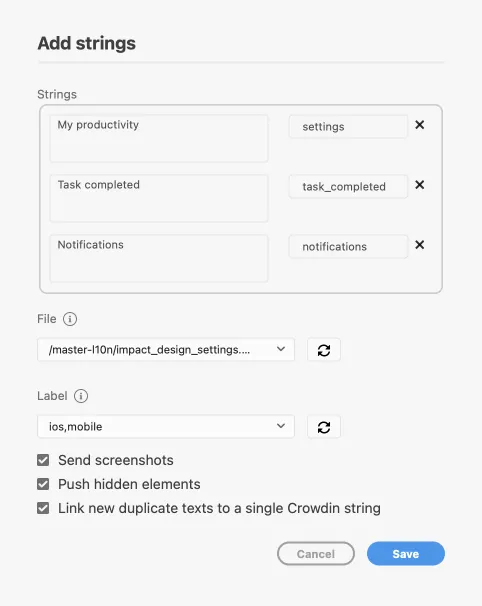
Um dieselben Zeichenketten zu mehreren Dateien in Crowdin Enterprise hinzuzufügen, wähle abwechselnd die gewünschten Dateien im Dropdown-Menü Datei aus.
Deaktiviere die Option Ausgeblendete Elemente übertragen, wenn einige Zeichenflächen ausgeblendete Elemente enthalten, die nicht zu Crowdin Enterprise hinzugefügt werden sollen.
Beim Hinzufügen mehrerer Strings kannst du Neue doppelte Texte mit einem einzelnen Crowdin-String verknüpfen auswählen. Das ist in folgenden Fällen nützlich:
- Wenn mehrere Textfelder denselben Text enthalten, fügt das Plugin deinem Crowdin-Enterprise-Projekt nur einen String hinzu und verknüpft alle doppelten Textfelder damit.
- Wenn dein Crowdin-Enterprise-Projekt bereits einen String mit demselben Text enthält, den du aus den Designs hinzufügst, verknüpft das Plugin nur die Textfelder mit dem vorhandenen String und erstellt keinen neuen.
Hinzugefügte Strings werden an dein Crowdin-Enterprise-Projekt übertragen und außerdem in der Liste des Bereichs Strings angezeigt. Du kannst die Strings jederzeit in derselben Liste bearbeiten oder löschen. Die jeweiligen Änderungen werden auch auf die Strings in Ihrem Crowdin Enterprise-Projekt angewendet.
ICU-Platzhalter für Quellstrings konfigurieren
Abschnitt betitelt „ICU-Platzhalter für Quellstrings konfigurieren“Wenn du ICU-Zeichenketten in deinem Design verwendest, kannst du die Werte der Platzhalter festlegen. Nachdem du solche Zeichenketten zu Designs hinzugefügt hast, werden sie in einer formatierten Ansicht mit den vorkonfigurierten Werten angezeigt.
Sobald du die benötigte ICU-Zeichenkette aus Crowdin Enterprise in deinem Design verwendest, kannst du die Werte ihrer Platzhalter konfigurieren.
- Öffne das Crowdin-Plugin für Adobe XD.
- Verwende im Tab Zeichenketten das Feld Suchen, um die gewünschte Kopie zu finden. Du kannst Strings nach Quelltext, String-ID oder Kontext suchen.
- Klicke beim gewünschten ICU-String auf .
- Klicke auf Platzhalter festlegen.
- Gib die gewünschten Werte für die Platzhalter des ICU-Strings ein.
- Klicke auf Senden, um die eingegebenen Platzhalter zu speichern.
- Klicke auf String bearbeiten, um den Quellstringtext in den Designs zu aktualisieren.
Beim Anzeigen von Übersetzungen für ICU-Strings in Adobe XD werden diese ebenfalls in einer formatierten Ansicht angezeigt, wenn die Werte zuvor vorkonfiguriert wurden.
Einstellungen für das Schlüsselnamensmuster
Abschnitt betitelt „Einstellungen für das Schlüsselnamensmuster“Um das Hinzufügen von Strings aus Adobe XD in das Crowdin Enterprise-Projekt zu vereinfachen, können Sie in den Plugin-Einstellungen das gewünschte Benennungsmuster für die Quellstring-Bezeichner festlegen. Das Crowdin-Enterprise-Plugin für Adobe XD schlägt anhand des ausgewählten Musters String-IDs für neue Strings vor. Beim Hinzufügen neuer Quellstrings kannst du die vorgeschlagene ID jederzeit nach deinen Vorstellungen bearbeiten.
Um das Schlüsselnamensmuster auszuwählen, gehe wie folgt vor:
- Öffne das Crowdin-Plugin für Adobe XD.
- Öffne die Einstellungen des Plugins.
- Wähle im Bereich Benennungsmuster für Schlüssel die gewünschte Option im Dropdown-Menü aus.
Neben den vorhandenen Mustern kannst du auch ein eigenes Muster konfigurieren. Um ein benutzerdefiniertes Muster zu verwenden, wähle im Dropdown-Menü die Option Benutzerdefiniertes Benennungsmuster für Schlüssel und gib dein Muster im Feld Benutzerdefiniertes Benennungsmuster für Schlüssel an.
Getaggte Screenshots zu Crowdin hochladen
Abschnitt betitelt „Getaggte Screenshots zu Crowdin hochladen“Achte beim Hinzufügen der in den Designs verwendeten Quellzeichenketten darauf, dass Screenshots senden ausgewählt bleibt. Dadurch lädt das Crowdin-Enterprise-Plugin für Adobe XD die Screenshots zusammen mit den Quellstrings hoch.
Außerdem kannst du beim Bearbeiten einer mit Textfeldern in Designs verknüpften Crowdin-Enterprise-Zeichenkette mit der Option Screenshots aktualisieren die Screenshots aktualisieren.
Zusätzlich kannst du Screenshots für mit Textfeldern in Designs verknüpfte Zeichenketten gesammelt zu Crowdin Enterprise hochladen.
- Öffne das Crowdin-Plugin für Adobe XD.
- Wähle eine oder mehrere Zeichenflächen mit den verknüpften Strings aus.
- Klicke im Bereich Zeichenketten auf , um Screenshots für die ausgewählten Artboards hochzuladen.
Weitere Informationen findest du unter Screenshots.
Vorschau der Übersetzungen von Crowdin Enterprise für die in den Designs in Adobe XD verwendeten Zeichenfolgen. Du kannst Übersetzungen in den neuen oder ursprünglichen Zeichenflächen in der Vorschau anzeigen. Bei der Vorschau von Übersetzungen in neuen Zeichenflächen kannst du sie mit den tatsächlichen Übersetzungen oder mit String-Schlüsseln für die weitere Verwendung durch Entwickler füllen.
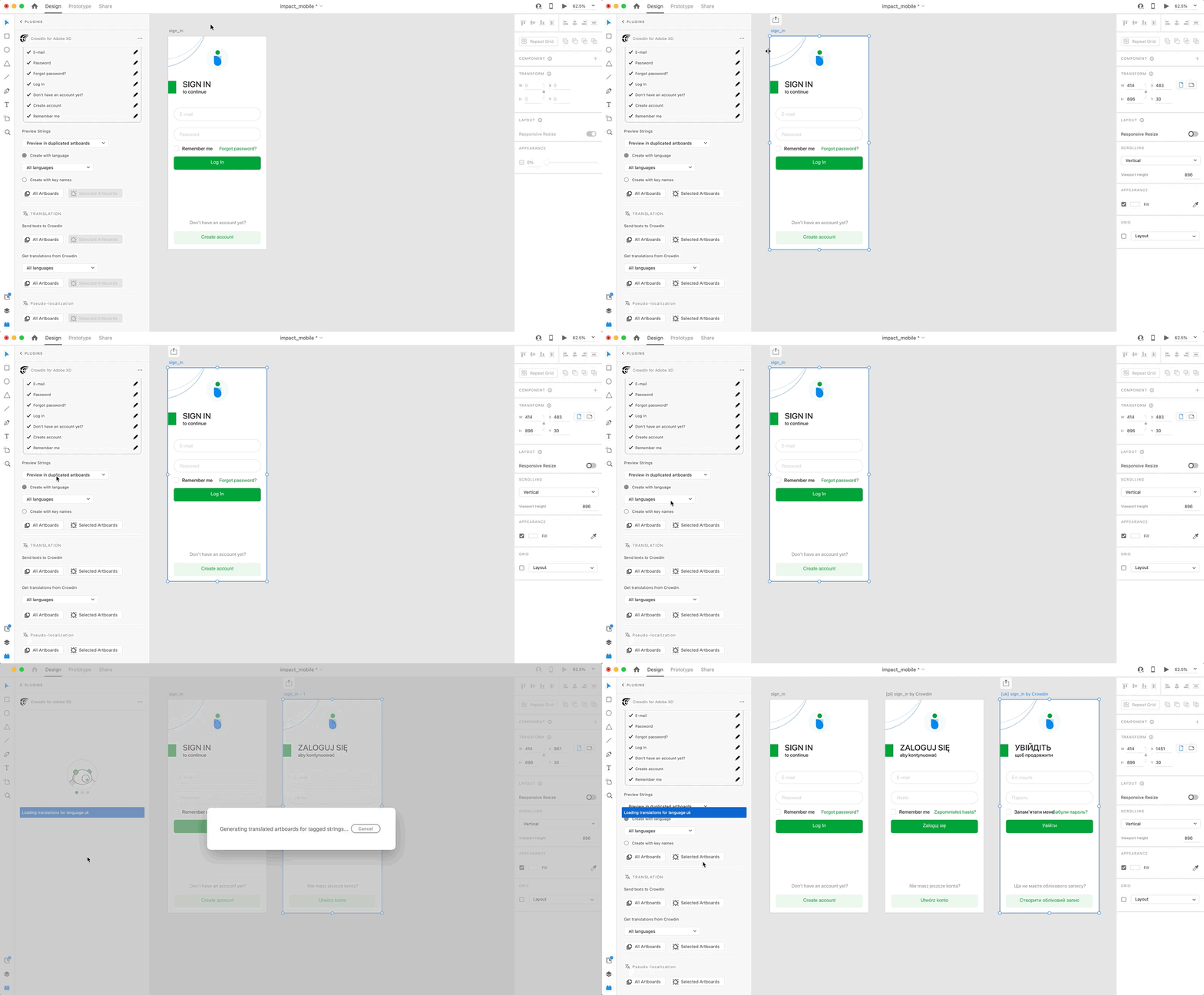
Um Strings in der Vorschau anzuzeigen, die mit Übersetzungen gefüllt werden, gehe wie folgt vor:
- Öffne das Crowdin-Plugin für Adobe XD.
- Wähle im Bereich Strings > Strings in der Vorschau anzeigen entweder In duplizierten Zeichenflächen in der Vorschau anzeigen oder In den aktuellen Zeichenflächen in der Vorschau anzeigen.
- Wähle Mit Sprache erstellen aus.
- Wähle die Zielsprache aus, für die du Übersetzungen in der Vorschau anzeigen möchtest. Du kannst auch Alle Sprachen auswählen.
- Wähle den Inhalt aus, den du in Adobe XD in der Vorschau anzeigen möchtest. Wähle Alle Zeichenflächen oder Ausgewählte Zeichenflächen aus.
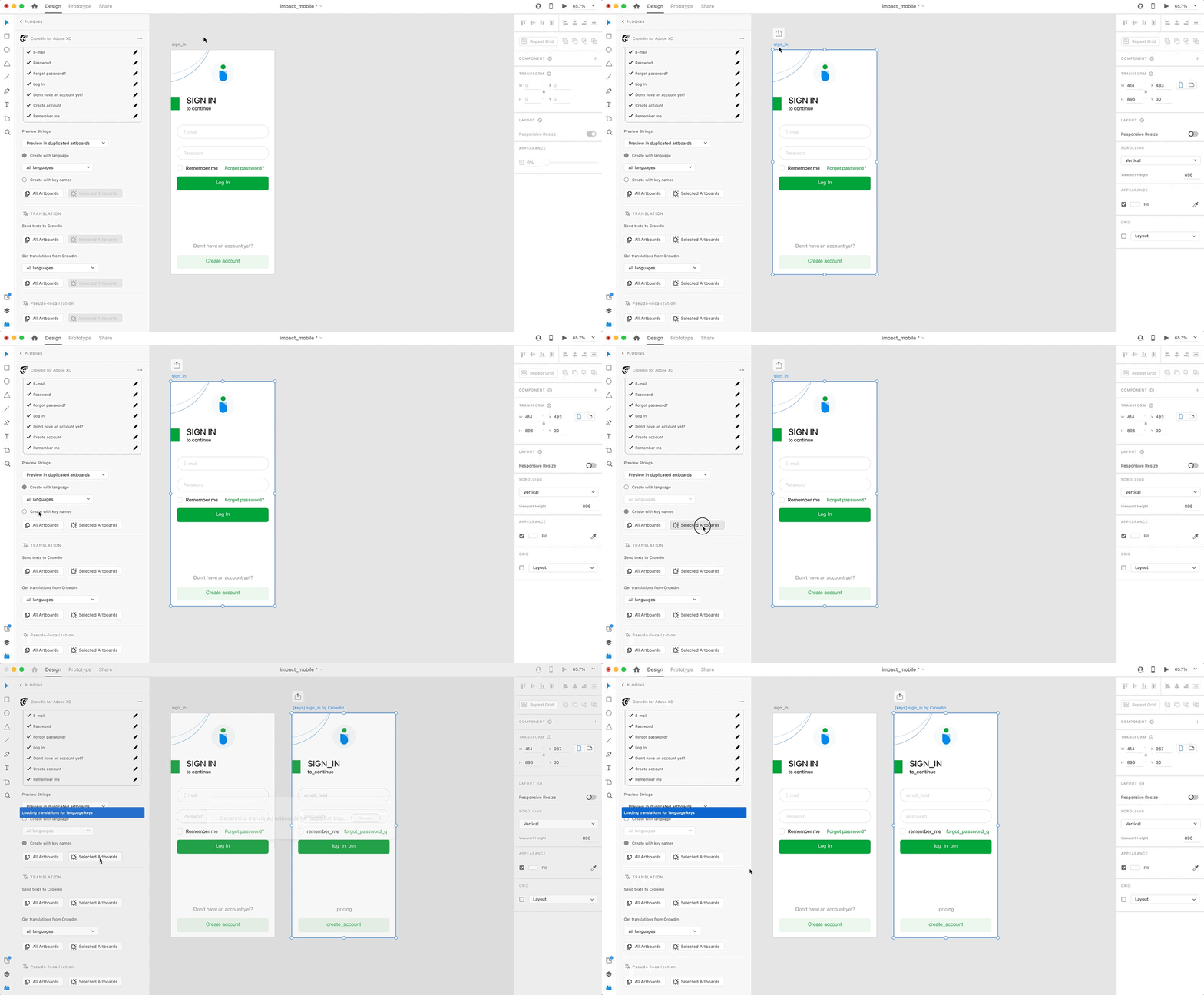
Um Strings mit Schlüsselnamen in der Vorschau anzuzeigen, gehe wie folgt vor:
- Öffne das Crowdin-Plugin für Adobe XD.
- Wähle im Bereich Strings > Strings in der Vorschau die Option Vorschau in duplizierten Zeichenflächen aus.
- Wähle Mit Schlüsselnamen erstellen aus.
- Wähle den Inhalt aus, den du in Adobe XD in der Vorschau anzeigen möchtest. Wähle Alle Zeichenflächen oder Ausgewählte Zeichenflächen aus.
Lokalisierung von Marketingvisualisierungen
Abschnitt betitelt „Lokalisierung von Marketingvisualisierungen“Verwende den Bereich Übersetzung, um statische Seiten wie Broschüren und Banner zu lokalisieren. In diesem Bereich können Sie Texte mit Kontext für Übersetzer an Crowdin Enterprise senden und übersetzte Kopien zurück in Adobe XD hochladen.
Du kannst Text zur Übersetzung entweder von ausgewählten oder von allen Zeichenflächen einer Adobe-XD-Datei senden. Die Übersetzer arbeiten mit diesen Texten in der Listenansicht und nutzen die Designs als zusätzlichen Kontext für eine noch höhere Übersetzungsqualität.
In Crowdin Enterprise wird ein Stammordner Adobe XD plugin erstellt. Er enthält einen Unterordner mit dem Namen deiner XD-Datei sowie HTML-Dateien für jede darin enthaltene Zeichenfläche. Dieser Ordner kann auch eine Datei free-text.html mit Texten enthalten, die nicht in einer der Zeichenflächen enthalten sind. Bei Bedarf kannst du die Inhaltssegmentierung in den Einstellungen des Plugins deaktivieren, damit lange Texte nicht in Sätze aufgeteilt werden.
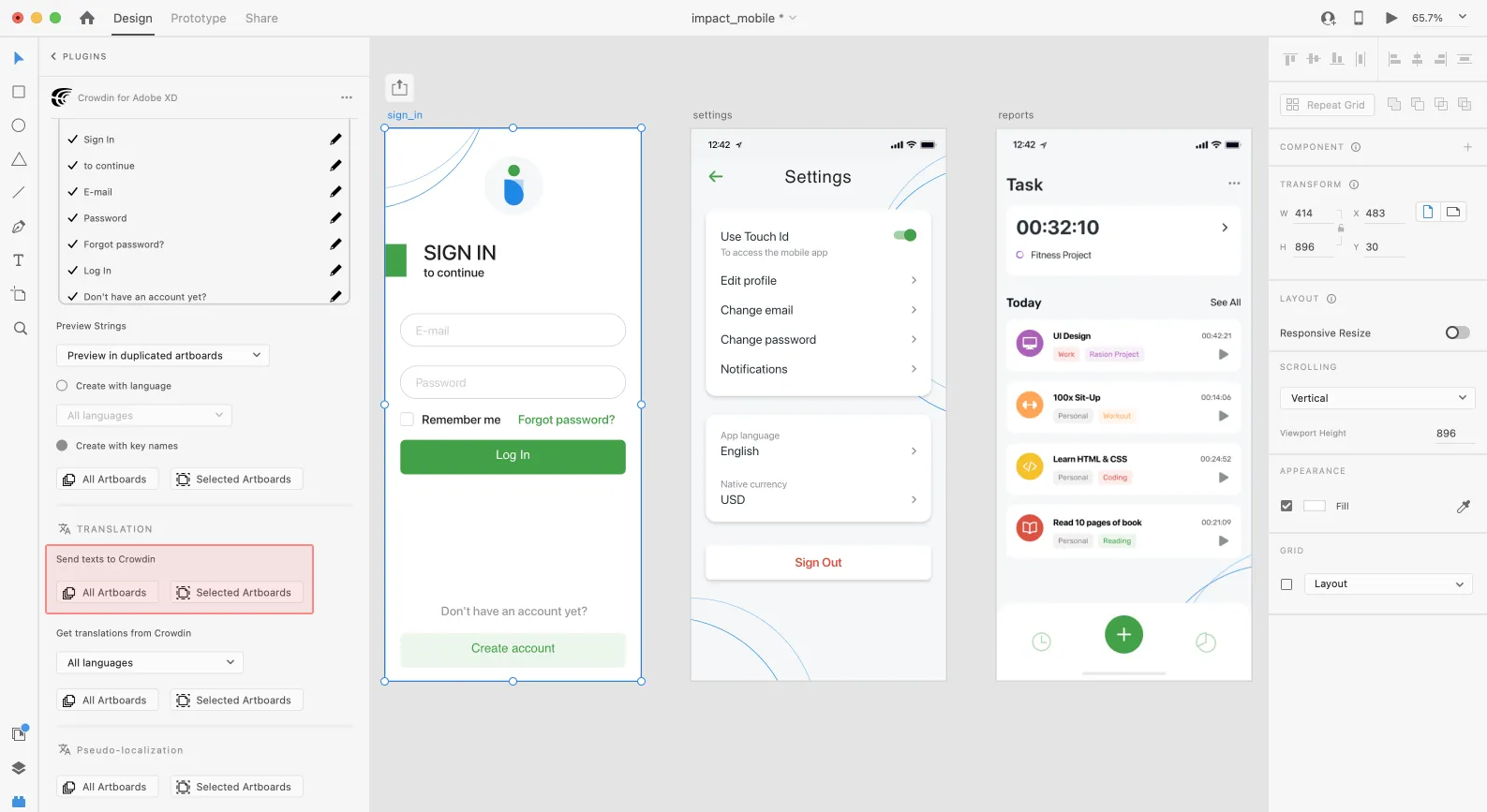
Um Adobe-XD-Designs zur Übersetzung zu senden, gehe wie folgt vor:
- Öffne die benötigte Adobe-XD-Datei.
- Gehe zu Plugins > Crowdin for Adobe XD.
- Wähle im Bereich Übersetzung > Texte an Crowdin senden den Inhalt aus, den du übersetzen möchtest. Wähle Alle Zeichenflächen oder Ausgewählte Zeichenflächen aus.
Wenn die Quelldateien in Ihr Crowdin Enterprise-Projekt hochgeladen werden, können Sie Mitarbeiter einladen, sie zu übersetzen und Korrektur zu lesen.
Weitere Informationen findest du unter Übersetzungsstrategien.
Übersetzungen von Crowdin zu Adobe XD hochladen
Abschnitt betitelt „Übersetzungen von Crowdin zu Adobe XD hochladen“Sie können Texte zwischen Adobe XD und Crowdin Enterprise-Projekten synchronisieren, wenn Sie die übersetzten Texte in Adobe XD testen oder mehrsprachige Assets erstellen möchten.
Um übersetzte Kopien zu Adobe XD hochzuladen, gehe wie folgt vor:
- Öffne die benötigte Adobe-XD-Datei.
- Gehe zu Plugins > Crowdin for Adobe XD.
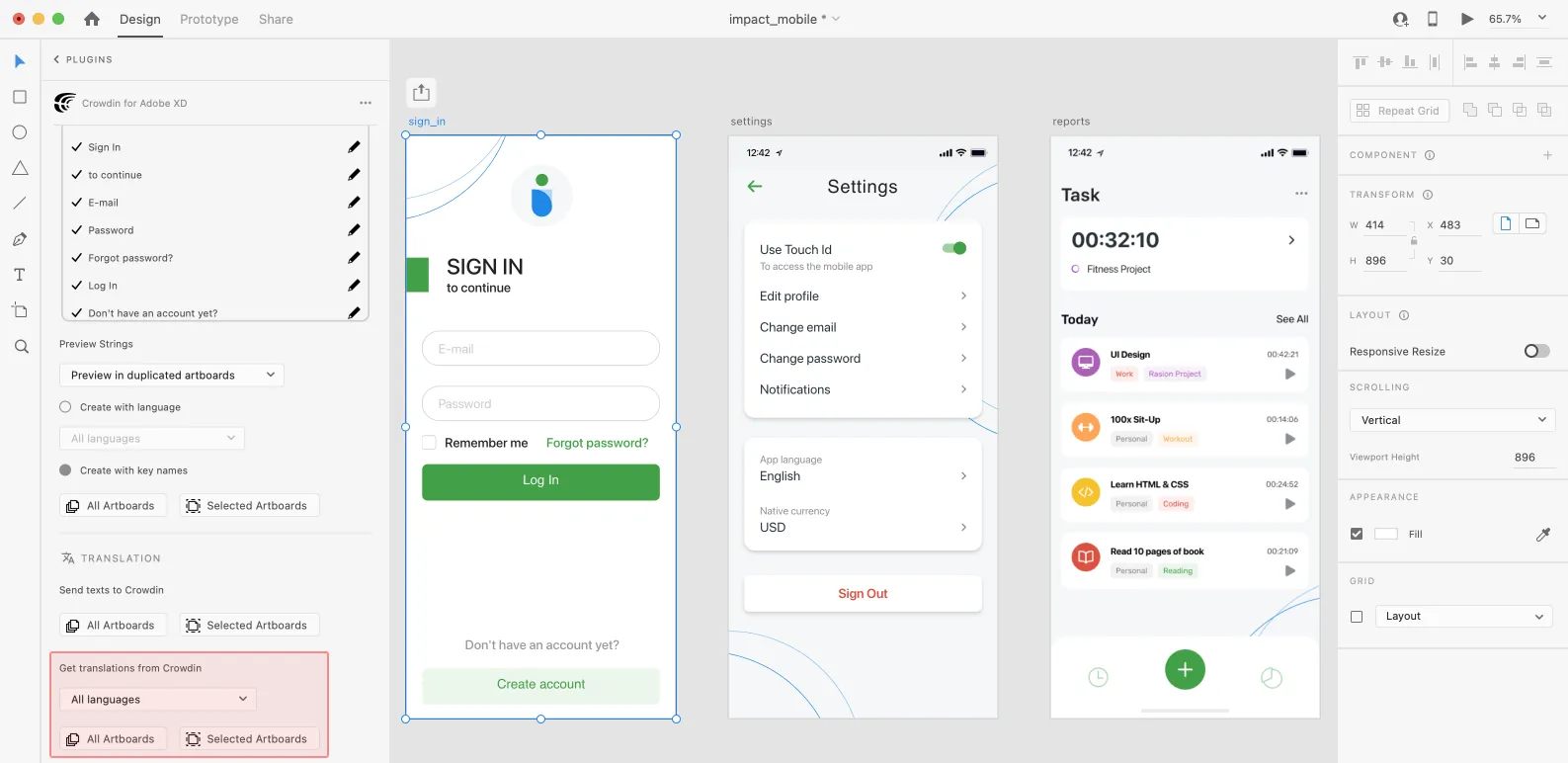
- Wähle im Bereich Übersetzung > Übersetzungen von Crowdin abrufen die Zielsprache aus, für die du Übersetzungen hochladen möchtest. Du kannst auch Alle Sprachen auswählen.
- Wähle den Inhalt aus, dessen Vorschau du in Adobe XD anzeigen möchtest. Wähle Alle Zeichenflächen oder Ausgewählte Zeichenflächen aus.
Nach dem Hochladen von Übersetzungen zu Adobe XD enthält die geänderte Datei für jede Zielsprache eine separate Zeichenfläche mit den Übersetzungen. Die neu hochgeladenen übersetzten Versionen überschreiben die zuvor hochgeladenen Versionen nicht. Du kannst übersetzte Kopien, die du nicht mehr benötigst, jederzeit löschen.
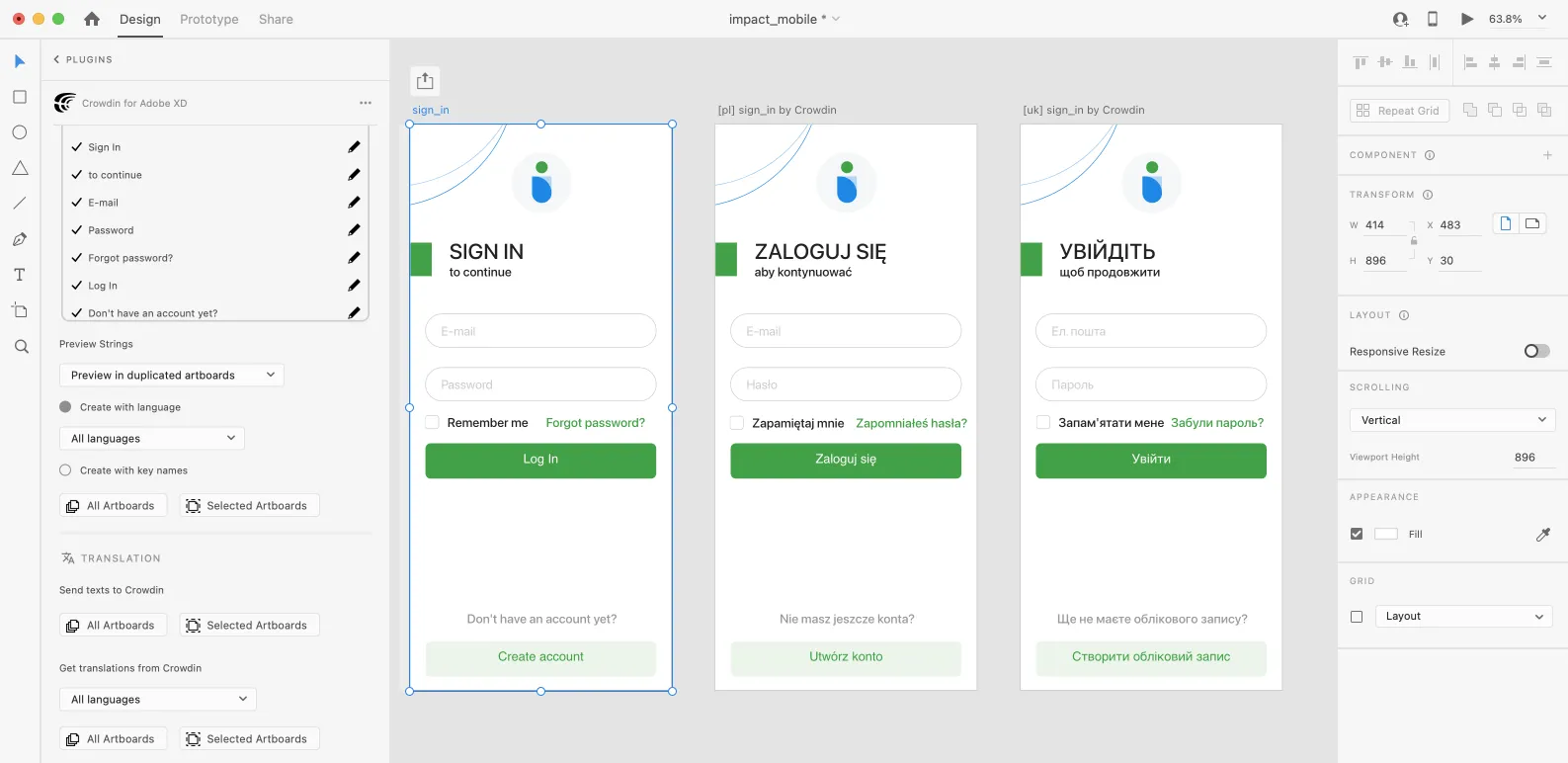
Wenn die neu hochgeladenen übersetzten Versionen die zuvor hochgeladenen Versionen überschreiben sollen, öffne die Einstellungen des Plugins und aktiviere Vorhandene Übersetzungen überschreiben.
Auch bevor die Übersetzungen abgeschlossen sind, kannst du mit der Pseudolokalisierung testen, ob deine Anwendung für die Lokalisierung bereit ist. Mit dieser Funktion kannst du simulieren, wie die Benutzeroberfläche deiner Anwendung in verschiedenen Sprachen aussehen wird, um zu prüfen, ob die Quellstrings vor Beginn der Projektlokalisierung angepasst werden sollten.
Sobald du deine Texte zur Übersetzung gesendet hast, kannst du die Pseudolokalisierung starten.
- Öffne die benötigte Adobe-XD-Datei.
- Gehe zu Plugins > Crowdin for Adobe XD.
- Wähle im Bereich Pseudolokalisierung den Inhalt aus, den du mit der Pseudolokalisierung testen möchtest. Wähle Alle Zeichenflächen oder Ausgewählte Zeichenflächen aus.
- Im angezeigten Dialog kannst du aus vordefinierten Voreinstellungen (Französisch, Kyrillisch, Chinesisch, Arabisch) wählen und die Einstellungen nach deinen Wünschen konfigurieren:
- Längenkorrektur – ermöglicht es dir, Strings zu verlängern oder zu verkürzen, um zu sehen, ob die Benutzeroberfläche deines Produkts andere Sprachen korrekt verarbeitet. Da Übersetzungen in einigen Sprachen länger oder kürzer als die Quelltexte in deinem Projekt sein können.
- Präfix/Suffix – ermöglicht das Hinzufügen von Sonderzeichen am Anfang und Ende jedes Strings.
- Zeichenumwandlung – ersetzt englische Zeichen durch leicht erkennbare Versionen mit Akzenten, zufällige arabische Symbole oder chinesische Ideogramme, damit offensichtlich wird, ob es in deiner Anwendung hartcodierte Strings gibt.
- Klicke auf Pseudolokalisieren.
Weitere Informationen findest du unter Pseudolokalisierung.