

Workflow Übersicht
Ein Workflow ist eine Abfolge von Schritten, die Inhalte in Ihrem Projekt durchlaufen sollen, z. B. Übersetzung oder Korrekturlesen. Sie können beliebig viele Workflow-Schritte verwenden, die entweder parallel oder nacheinander verbunden werden können.
Sie können eine Workflow-Vorlage erstellen, die Ihren Anforderungen am besten entspricht, und sie mehreren Projekten zuweisen. Das Bearbeiten eines Workflows, nachdem er einem Projekt zugewiesen wurde, wirkt sich nicht auf die ursprüngliche Vorlage aus. Alternativ können Sie bei jedem Erstellen eines Projekts einen neuen Workflow erstellen.
Führen Sie die folgenden Schritte aus, um eine Workflow-Vorlage zu erstellen:
- Öffnen Sie Workspace > Workflow-Vorlagen Ihrer Organisation.
- Klicken Sie unten rechts auf Erstellen.
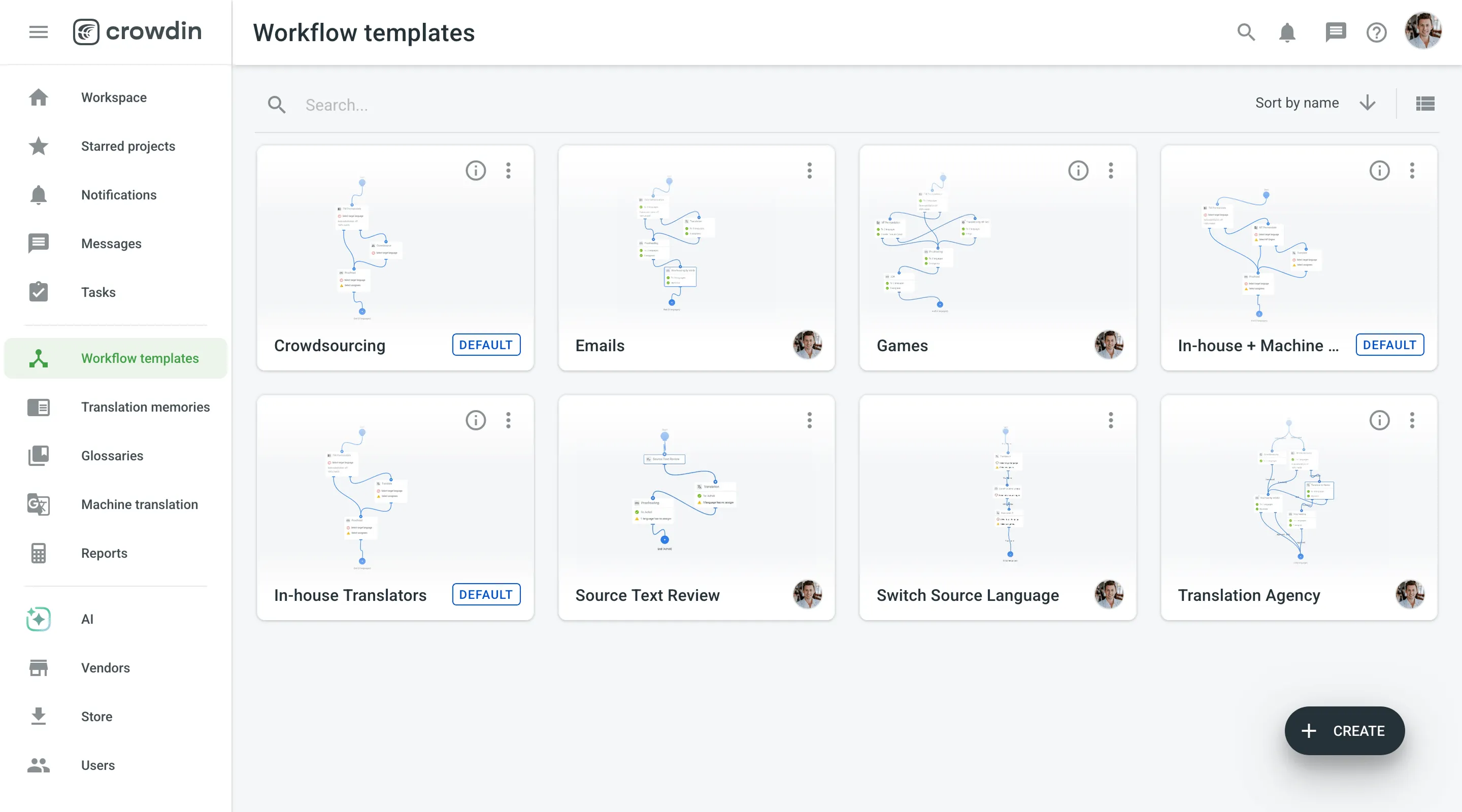
- Geben Sie Ihrem Workflow einen Namen und fügen Sie eine Beschreibung hinzu (optional).
- Klicke auf Erstellen.
- Wählen Sie die Workflow-Schritte im linken Bereich aus und ziehen Sie sie in den Arbeitsbereich.
- Verbinden Sie die Schritte in der Reihenfolge, in der die Inhalte zwischen ihnen fließen sollen. Schritte können parallel oder nacheinander verbunden werden.
- (Optional) Fügen Sie jedem Schritt Zielsprachen hinzu und weisen Sie ihnen Mitwirkende zu. Dies kann beim Erstellen einer Vorlage übersprungen werden, da Sie für verschiedene Projekte möglicherweise unterschiedliche Sprachen und Zuständige hinzufügen möchten.
- Wenn Sie mit dem Erstellen Ihres Workflows fertig sind, klicken Sie auf Speichern.

Ihre neue Vorlage ist auf der Seite „Workflow-Vorlagen“ und in der Workflow-Liste beim Erstellen eines Projekts verfügbar.
Hier ist eine Liste der Workflow-Schritte, die Sie zum Erstellen eines Workflows verwenden können.
Der Schritt „Quelltextprüfung“ ist unerlässlich, wenn Ihre Quelltexte vor der Übersetzung überprüft werden müssen. Verwenden Sie diesen Schritt, um Konsistenz bei der Terminologie, korrekte Formatierung und eine einwandfreie Grammatik sicherzustellen. Dies hilft, mögliche Probleme während der Übersetzung zu vermeiden, indem Probleme frühzeitig erkannt und korrigiert werden. Indem Sie sicherstellen, dass Ihr Quelltext klar und konsistent ist, verringern Sie das Risiko späterer Fehler und sparen Zeit und Aufwand.
Erfahren Sie mehr über Quelltextprüfung.
Mit dem Schritt „Benutzerdefinierter Code“ können Sie bestimmte Regeln für Ihren Workflow mithilfe von JavaScript anwenden. Dies ist nützlich, wenn Sie Zeichenfolgen anhand bestimmter Bedingungen auf verschiedene Workflow-Pfade aufteilen müssen. Sie können beispielsweise benutzerdefinierte Routen für bestimmte Inhaltstypen einrichten oder einzigartige Verarbeitungsregeln anwenden, die den Anforderungen Ihres Projekts entsprechen. Dieser Schritt bietet Flexibilität und ermöglicht es Ihnen, den Workflow für komplexe Lokalisierungsaufgaben anzupassen.
Erfahren Sie mehr über Benutzerdefinierten Code.
Mit dem Schritt „Quellsprache wechseln“ können Sie die Quellsprache Ihres Projekts ändern. Dies ist besonders nützlich, wenn Sie zwischen Sprachen übersetzen, die üblicherweise nicht miteinander kombiniert werden. Durch den Wechsel zu einer weiter verbreiteten Zwischensprache können Sie den Übersetzungsprozess vereinfachen und die Gesamtqualität der Übersetzungen verbessern.
Wie kann ich eine XLIFF-Datei mit gewechselter Quellsprache herunterladen, wenn ich den Schritt „Quellsprache wechseln“ in meinem Workflow verwende?
Wenn Sie XLIFF-Dateien über die Sprachseite herunterladen, verwendet Crowdin Enterprise standardmäßig die ursprüngliche Quellsprache des Projekts. Damit Ihre XLIFF-Datei stattdessen die neu ausgewählte Quellsprache enthält, führen Sie die folgenden Schritte aus:
- Öffnen Sie die gewünschte Datei im Editor.
- Gehen Sie im Hauptmenü zu Workflow und wählen Sie den Schritt aus, der auf den Schritt „Quellsprache wechseln“ folgt.
- Gehe im Hauptmenü zu Datei und wähle Gefiltert als XLIFF exportieren.
Da Workflows komplexe Strukturen mit mehreren parallelen Abläufen haben können, kann das System beim Herunterladen aus anderen Bereichen (z. B. der Sprachseite) nicht automatisch bestimmen, welche Quellsprache eingeschlossen werden soll. Wenn Sie daher aus dem Editor herunterladen und den Schritt direkt nach dem Schritt „Quellsprache wechseln“ auswählen, können Sie genau bestimmen, welchen Workflow-Schritt Sie exportieren – so enthält Ihre Offline-Übersetzungsdatei die gewechselte Quellsprache.
Der Schritt „TM-Autoübersetzung“ verwendet Ihre vorhandene Übersetzungsspeicher-Instanz (TM), um Inhalte automatisch in Zielsprachen zu übersetzen. Sie können Zeichenfolgen mit einem konfigurierbaren TM-Match (von 40 % bis 100 %) oder einem perfekten Match (101 %) automatisch übersetzen und haben damit Kontrolle über die Übersetzungsqualität. Sie können außerdem die automatische Ersetzung aktivieren, wenn Sie überall dort verbesserte Vorschläge erhalten möchten, wo dies möglich ist. Dieser Schritt ist besonders nützlich, wenn Sie über einen gut ausgebauten TM verfügen, da er den manuellen Übersetzungsaufwand reduziert und die Konsistenz erhöht.
Der Schritt „MT-Autoübersetzung“ integriert maschinelle Übersetzungs-Engines (MT) in Ihren Workflow. Sie können MT-Engines wie Google Translate und AutoML Translation, Microsoft Translator und weitere verbinden. Nach der Konfiguration Ihrer bevorzugten MT-Engines können Sie bestimmte Engines für die Sprachen auswählen, die automatisch übersetzt werden sollen. Dieser Schritt ist nützlich, um große Inhaltsmengen schnell zu verarbeiten. Durch die Kombination von MT mit menschlichen Korrekturschritten können Sie ein Gleichgewicht zwischen Geschwindigkeit und Übersetzungsqualität erreichen.
Der Schritt „KI-Autoübersetzung“ verwendet fortschrittliche KI-Modelle, um Ihre Inhalte automatisch zu übersetzen. Im Gegensatz zu anderen Methoden der automatischen Übersetzung berücksichtigt die KI-Autoübersetzung den Kontext auf mehreren Ebenen, was zu einer besseren Übersetzungsqualität führt. Sie können KI-Modelle von Anbietern wie OpenAI, Google Gemini, Microsoft Azure OpenAI und weiteren integrieren. Ähnlich wie bei der MT-Autoübersetzung können Sie bestimmte KI-Prompts für die Sprachen auswählen, die automatisch übersetzt werden sollen. Dieser Schritt reduziert den manuellen Übersetzungsaufwand und hilft, die Konsistenz in Ihrem Projekt aufrechtzuerhalten.
Der Schritt „Übersetzung“ umfasst die menschliche Übersetzung Ihrer Inhalte in Zielsprachen. Sie können interne Übersetzer, Freiberufler oder Mitarbeiter von Agenturen zu Ihrem Projekt einladen und jeweils bestimmte Zielsprachen zuweisen. Dadurch wird sichergestellt, dass Übersetzer nur auf die für ihre Aufgaben relevanten Ressourcen zugreifen.
Mit dem Schritt „Übersetzung durch Dienstleister“ können Sie Übersetzungsaufgaben an professionelle Dienstleister auslagern. Wähle einen Dienstleister aus, gib die Zielsprachen an und füge im Kommentarfeld alle erforderlichen Anweisungen hinzu, die zusammen mit den Inhalten gesendet werden. Dieser Schritt ist ideal, um auf spezialisiertes Fachwissen zuzugreifen und Ihre Übersetzungsaktivitäten effizient zu skalieren.
Der Schritt „Übersetzung durch API-Dienstleister“ automatisiert Übersetzungsaufträge von Übersetzungsagenturen, die ihre Dienste über eine API-Integration bereitstellen. Fügen Sie Ihrer Organisation einen API-Dienstleister hinzu, konfigurieren Sie ihn in Ihrem Workflow und geben Sie die Zielsprachen an. Mit diesem Schritt können Sie Aufträge manuell erteilen oder automatisch verarbeiten lassen und so Ihren Übersetzungsprozess vereinfachen und beschleunigen.
Erfahren Sie mehr über Übersetzung durch API-Dienstleister.
Der Crowdsourcing-Schritt bindet Ihre Community ein, um Ihr Produkt auf freiwilliger Basis in mehrere Sprachen zu übersetzen. Richten Sie Crowdsourcing in Ihrem Projekt-Workflow ein, um öffentliche Einstellungen, Branding- und Gamification-Funktionen zu konfigurieren. Sie können den Projektnamen, das Logo, die Beschreibung und die URL anpassen und Single-Sign-on-Optionen für einen einfachen Zugriff anbieten. Aktivieren Sie Gamification, um Freiwillige zu belohnen, und verwenden Sie Statusbilder, um den Übersetzungsfortschritt anzuzeigen. Bauen und verwalten Sie Ihre Community, indem Sie den Projektlink teilen, um Mitwirkende zu gewinnen und zur Teilnahme zu ermutigen.
Erfahren Sie mehr über Crowdsourcing.
Der Schritt „Korrekturlesen“ umfasst die Überprüfung und Überarbeitung von Übersetzungen, um Genauigkeit und Qualität sicherzustellen. Sie können interne Korrekturleser, Freiberufler oder Mitarbeiter von Agenturen zu Ihrem Projekt einladen und jeweils bestimmte Zielsprachen zuweisen. Dadurch wird sichergestellt, dass Korrekturleser nur auf die für ihre Aufgaben relevanten Inhalte zugreifen.
Mit dem Schritt „Korrekturlesen durch Dienstleister“ können Sie Korrekturleseaufgaben an professionelle Dienstleister auslagern. Wähle einen Dienstleister aus, gib die Zielsprachen an und füge im Kommentarfeld alle erforderlichen Anweisungen hinzu, die zusammen mit den Inhalten gesendet werden. Dieser Schritt ist ideal, um hochwertige Übersetzungen sicherzustellen und Ihre Korrekturleseaktivitäten effizient zu skalieren.
Durch die Installation von Apps aus dem Crowdin Store können Sie benutzerdefinierte Schritte in Ihren Workflow einführen. Je nach App können diese Schritte erweiterte QA-Prüfungen, KI-gestütztes Korrekturlesen, die zeitgesteuerte Verarbeitung oder Verzögerung der Inhaltsverarbeitung oder andere spezielle Funktionen bereitstellen. So können Sie Workflows flexibel an die genauen Anforderungen Ihres Teams anpassen.
Erfahren Sie mehr über app-basierte Workflow-Schritte.
Wenn Sie bei der Projekterstellung ein Projekt mit Workflow auswählen, werden Sie aufgefordert, einen Workflow auszuwählen. Um eine vorhandene Workflow-Vorlage zuzuweisen, klicken Sie auf den gewünschten Workflow und anschließend auf Projekt erstellen.
Erfahren Sie mehr über Erstellen eines Projekts mit Workflow.