

Für Übersetzer
Crowdin ist eine Plattform für Lokalisierungsmanagement, die Unternehmen dabei unterstützt, ihre Software zu übersetzen. In diesem Artikel findest du Informationen darüber, wie du zu Lokalisierungsprojekten als Übersetzer beitragen kannst.
Du wurdest zum Crowdin-Enterprise-Projekt eingeladen, weißt aber nicht, wo du anfangen sollst? Hier findest du alles, was du für den Einstieg in Übersetzung und Korrekturlesen benötigst. Dieser Artikel führt Sie zusammen mit der folgenden kurzen Videodemo durch die Grundlagen des Übersetzungsprozesses in Crowdin Enterprise.
Each company in Crowdin Enterprise has its unique URL. Ein Unternehmen, das dich einladen möchte, kann entweder den direkten Link zur Projektseite oder den Link zur Organisationsseite mit allen vorhandenen Crowdsourcing-Projekten teilen. Ein Projektmanager kann dir auch direkt eine Einladung per E-Mail senden. Über diesen Link musst du ein neues Konto in Crowdin Enterprise erstellen. Um ein Konto zu erstellen (sich zu registrieren), kannst du deine Social-Media-Profile (Google, Facebook, X), GitHub oder GitLab verwenden.
Nachdem du ein Konto erstellt hast, kannst du mit deinem Benutzernamen und Passwort auf die gewünschte Organisationsseite in Crowdin Enterprise zugreifen. Wenn du zu mehr als einer Organisation beitragen möchtest, benötigst du für jede Organisation ein separates Crowdin-Enterprise-Konto.
Der Workspace ist die erste Seite, die du nach einer erfolgreichen Registrierung siehst. Du erhältst für das Projekt, dem du zur Mitarbeit zugewiesen wurdest, Zugriff als Korrekturleser oder Übersetzer (oder beides). Von hier aus kannst du auf jedes Projekt zugreifen.
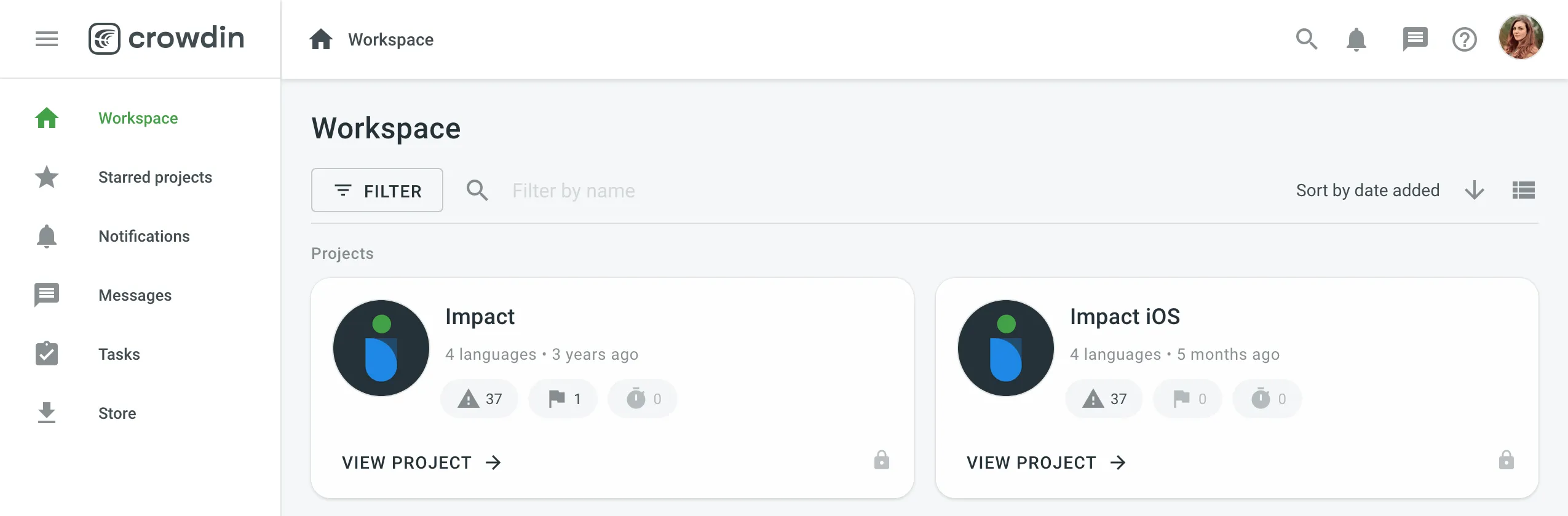
Left-hand navigation gives you access to:
-
Markierte Projekte – alle von Ihnen markierten Projekte. Nutzen Sie diese Funktion für den schnellen Zugriff auf die Projekte, die Sie am häufigsten öffnen.
-
Benachrichtigungen – sehen Sie alle wichtigen Aktualisierungen für die Projekte, an denen Sie arbeiten. Zum Beispiel Benachrichtigungen über neu hinzugefügte Zeichenketten, neu erstellte Aufgaben usw. Du kannst dich auch dafür entscheiden, Aktualisierungen per E-Mail oder über Slack zu erhalten. Gehen Sie zu Kontoeinstellungen > Benachrichtigungen, um Ihre Benachrichtigungseinstellungen zu ändern.
-
Nachrichten – erstellen Sie Unterhaltungen zwischen zwei Personen oder fügen Sie einer Unterhaltung beliebig viele Projektmitglieder hinzu. Immer wenn du eine Nachricht in einer der Unterhaltungen erhältst, kannst du sie hier anzeigen.
-
Aufgaben – eine Liste der Ihnen zugewiesenen Aufgaben. Verwenden Sie den Filter für eine bessere Navigation und archivieren Sie abgeschlossene Aufgaben.
-
Store – der Crowdin Store bietet mehr als 700 Apps und Integrationen, die Sie installieren können, um die Funktionalität von Crowdin zu erweitern. Entdecken Sie Crowdin Apps für Übersetzerproduktivität.
Bevor Sie Projekten zugewiesen werden, können Sie sich über die Organisation informieren, der Sie beigetreten sind, und deren Administratoren über den Dialog Über die Organisation erreichen. Um ihn zu öffnen, klicken Sie oben rechts auf Ihr Profilbild und wählen Sie Über.
Der Dialog zeigt das Logo, den Namen, die URL und die Beschreibung der Organisation sowie die Liste der Organisationsadministratoren. Wenn Sie eine Frage haben, klicken Sie auf das Nachrichtensymbol neben dem Namen eines Administrators, um eine Unterhaltung mit ihm zu beginnen.
Mit der Funktion „Globale Suche“ können Sie Inhalte und Ressourcen innerhalb der Organisation schnell finden, z. B. Quellstrings, Gruppen und Projekte.
Lesen Sie mehr über Globale Suche.
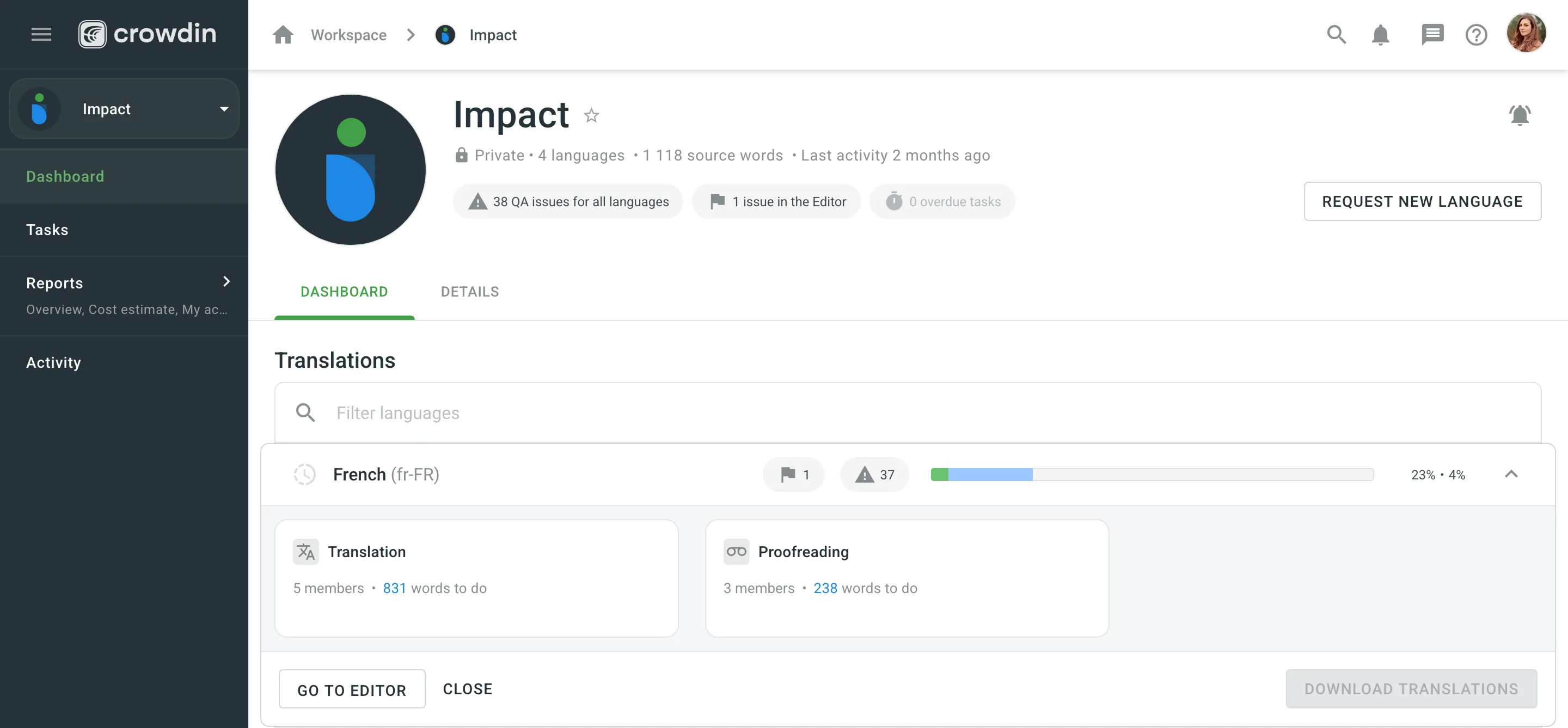
Jedes Projekt hat eine eigene Dashboard-Seite, auf der Sie einige grundlegende Informationen zum Projekt sehen können, z. B. die Anzahl der Zielsprachen und Quellwörter, die letzte Aktivität und eine Liste der Sprachen, mit deren Bearbeitung Sie beauftragt wurden.
Bei Projekten mit Workflow kannst du auf das Aufklappsymbol neben der Sprache klicken, um die dir zugewiesenen Workflow-Schritte anzuzeigen. Du kannst den Workflow-Schritt auswählen und alle Strings, die du in diesem Schritt bearbeiten möchtest, im Editor öffnen.
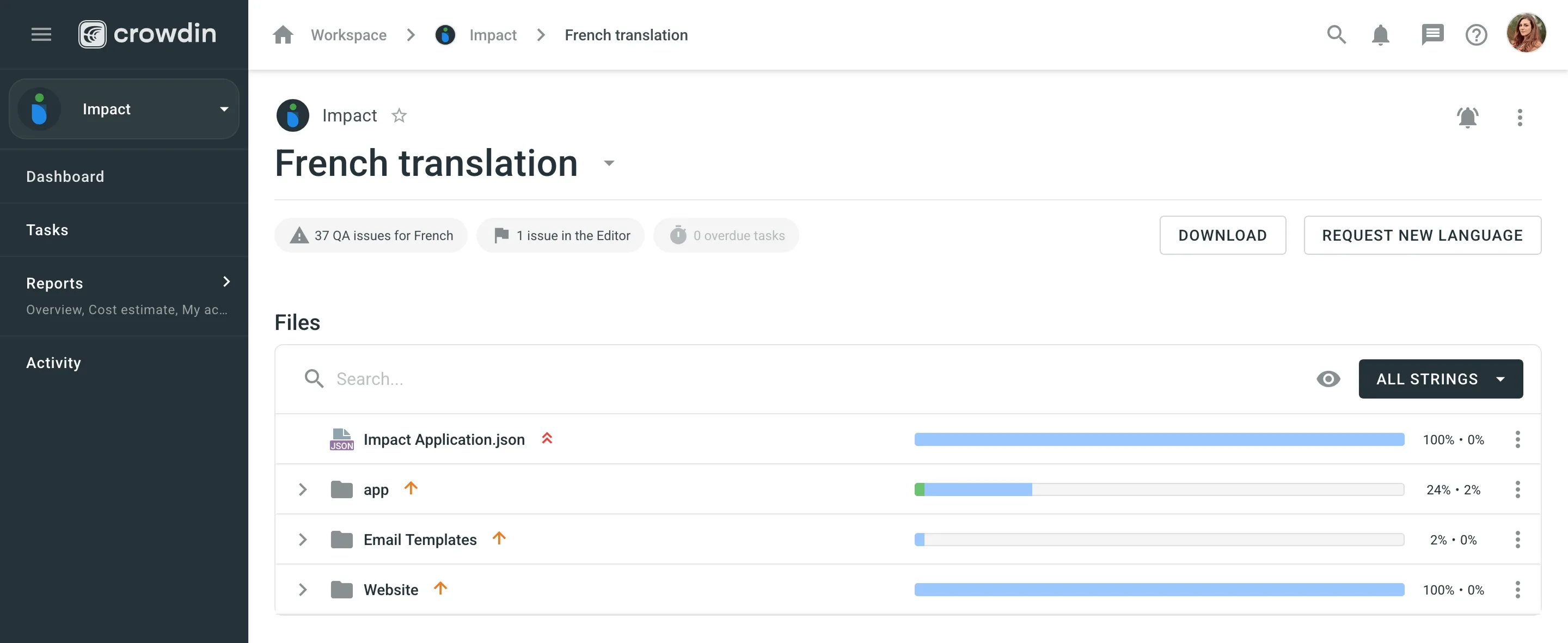
Um auf bestimmte Quelldateien zuzugreifen, klicke in der Liste auf die gewünschte Zielsprache und wähle die Datei aus.
Wenn eine Sprache, in die du übersetzen möchtest, derzeit nicht im Projekt aufgeführt ist, kannst du ihre Hinzufügung anfordern. Diese Funktion ist in allen Crowdin-Enterprise-Crowdsourcing-Projekten verfügbar.
Um eine Sprache anzufordern, gehe wie folgt vor:
- Öffnen Sie das Projekt und wechseln Sie zum Tab Übersicht.
- Klicke im Bereich Details auf Neue Sprache anfordern.
- Wähle im angezeigten Modal die gewünschte Sprache aus.
- (Optional) Füge eine Nachricht für die Projektmanager hinzu, die mit deiner Anfrage gesendet werden soll.
- Klicken Sie auf Senden.
Die Projektmanager prüfen deine Anfrage und entscheiden, ob die Sprache hinzugefügt werden kann.
Wenn ein anderer Benutzer bereits eine Anfrage für dieselbe Sprache gesendet hat, erhältst du eine Benachrichtigung über die bestehende Anfrage. Diese Benachrichtigung wird auch angezeigt, wenn du mehrere Anfragen für dieselbe Sprache sendest, während die erste noch von den Managern geprüft wird.
Wenn du Fragen zu den Projektinhalten hast, eine bestimmte Aufgabe klären möchtest oder zum Korrekturleser befördert werden möchtest, kannst du den Projektmanager kontaktieren. Du kannst dich auch an ihn wenden, wenn du zusätzliche Ressourcen benötigst, Feedback zu Übersetzungen hast, Projektzeitpläne besprechen möchtest usw.
Um den Projektmanager zu kontaktieren, öffnen Sie das Projekt und klicken Sie im Bereich Details neben seinem Namen auf Kontakt.
Sie werden zur Seite Nachrichten weitergeleitet, auf der der Projektmanager bereits als Empfänger ausgewählt ist. Bei Bedarf kannst du der Unterhaltung weitere Benutzer hinzufügen. Geben Sie Ihre Nachricht ein und senden Sie sie. Die Unterhaltung wird erstellt, sodass Sie mit der Kommunikation beginnen können. Du wirst benachrichtigt, wenn der Manager antwortet, und die Diskussion wird im selben Thread fortgesetzt.
Bevor du Übersetzungen zu einem Projekt beiträgst, ist es wichtig, die Bestimmungen zum geistigen Eigentum zu verstehen. Projekte können festlegen, wie deine Übersetzungen verwendet, geteilt oder lizenziert werden.
Wenn du zu Open-Source- oder von der Community getragenen Projekten beiträgst, prüfe, ob das Projekt zusätzliche rechtliche oder lizenzbezogene Bestimmungen vorsieht. Wenn du dir unsicher bist, kontaktiere den Projektmanager zur Klärung.
Mehr über Rechte an geistigem Eigentum erfahren.
Wenn Sie in Crowdin Enterprise auf ein Projekt mit unangemessenen oder unsicheren Inhalten stoßen, können Sie es melden. Meldungen werden geprüft, um sicherzustellen, dass das Projekt die Allgemeinen Geschäftsbedingungen von Crowdin einhält.
Die Meldeoption ist auf den öffentlichen Projektseiten von Projekten verfügbar, die Crowdsourcing verwenden.
Um ein Projekt zu melden, gehe wie folgt vor:
- Öffnen Sie die öffentliche Seite des Projekts.
- Klicke im Bereich Details auf Melden.
- Wähle im angezeigten Modal die Art des Problems aus, das du meldest.
- (Optional) Wenn Sie Andere ausgewählt haben, fügen Sie zusätzliche Details in das Textfeld ein.
- Klicke auf Senden.
Nach dem Absenden der Meldung wird eine Bestätigungsnachricht angezeigt. Das Crowdin-Team prüft deine Meldung und ergreift bei Bedarf Maßnahmen.
Der Editor ist der Bereich, in dem Übersetzer und Korrekturleser online an Übersetzungen arbeiten. Der Bereich „String-Liste“ zeigt Strings aus der ausgewählten Datei oder alle im zugewiesenen Workflow-Schritt verfügbaren Strings an, wobei der aktive String hervorgehoben ist. Kontext und Details der ausgewählten Zeichenfolge werden im Bereich „Zeilendetails“ angezeigt.
Arbeiten Sie mit anderen Projektmitgliedern zusammen, besprechen Sie Probleme oder Fragen im Bereich „Kommentare“, stimmen Sie über die besten Übersetzungsvarianten ab und nutzen Sie das Glossar und die Translation Memory des Projekts. Verwende die maschinellen Übersetzungen als Grundlage für deine eigenen Vorschläge.
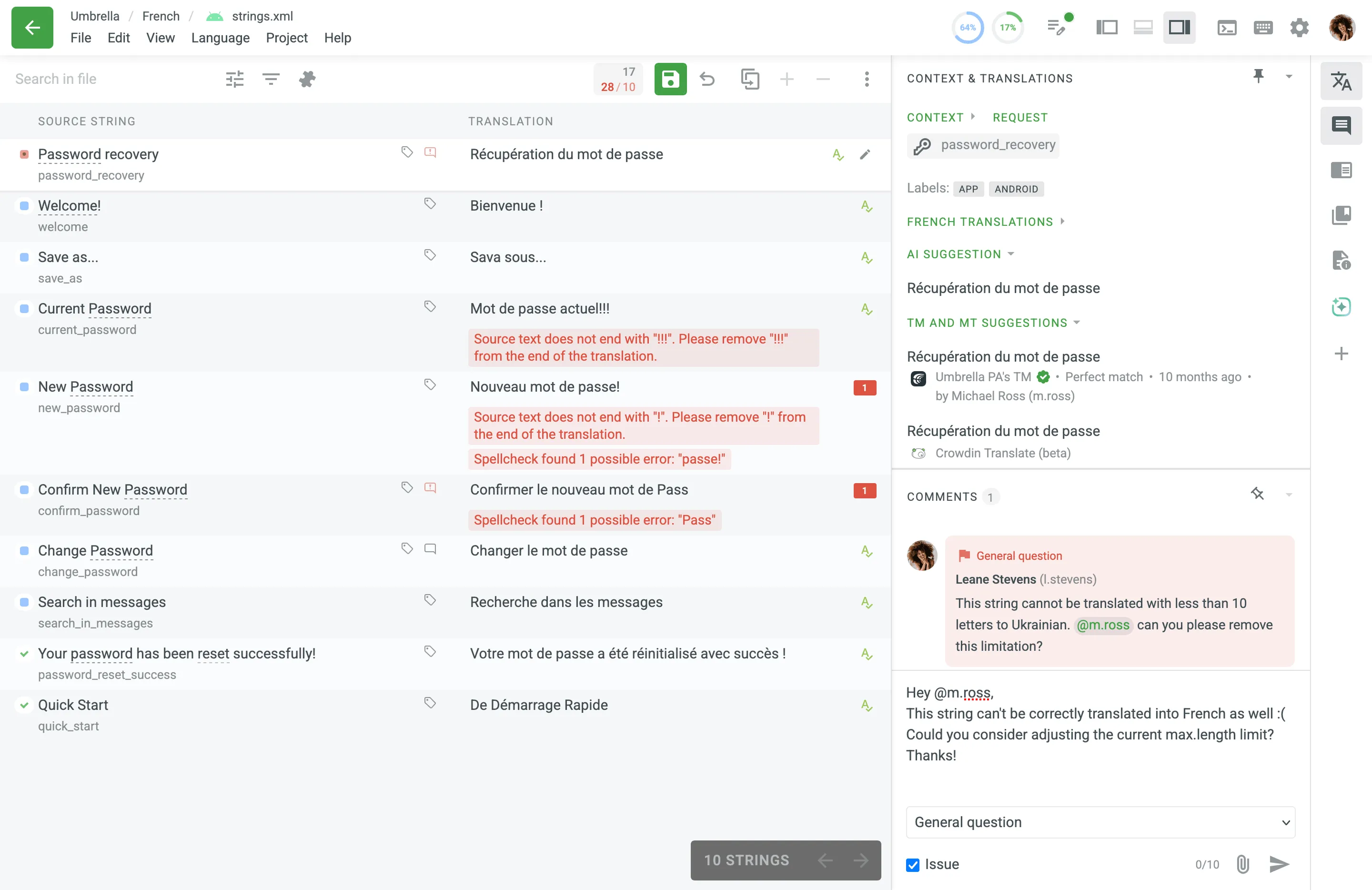
Die Zeichenfolgenliste ist dein zentraler Arbeitsbereich zum Verwalten von Übersetzungen.
- Quelltext: links.
- Übersetzungen: rechts.
- Statussymbole zeigen an, ob Zeichenfolgen unübersetzt, übersetzt oder freigegeben sind. Kommentare oder Probleme werden hervorgehoben.
- Verwende das Feld In Datei suchen, um Zeichenfolgen zu finden.
- Wende einfache oder erweiterte Filter an, um Zeichenfolgen zu sortieren und zu filtern.
Pop-up-Meldungen können erscheinen, um dich auf mögliche Probleme wie inkonsistente Zeichensetzung, unterschiedliche Leerzeichen oder fehlende Variablen hinzuweisen. Diese Prüfungen helfen dabei, die Übersetzungsqualität zu erhalten.
Die KI im Editor hilft dir, dank kontextbezogener Übersetzungsvorschläge schneller und genauer zu arbeiten.
Um KI-Vorschläge zu verwenden, öffne den Bereich Kontext & Übersetzungen in der rechten Seitenleiste des Editors.
Für Unterstützung per Chat bitten Sie Ihren Organisationsadministrator, die Crowdin Copilot App aus dem Crowdin Store zu installieren und zu konfigurieren.
Dieser Bereich enthält Ressourcen, die nützlich sein können:
- Kontext, Bezeichnungen, Screenshots, und zusätzlich Informationen zu guide der work.
- Übersetzungen von other Projekt Mitglieder
- Übersetzung Memory (TM) Vorschläge
- Machine Übersetzung (MT) Vorschläge
- Übersetzungen zu other Sprachen
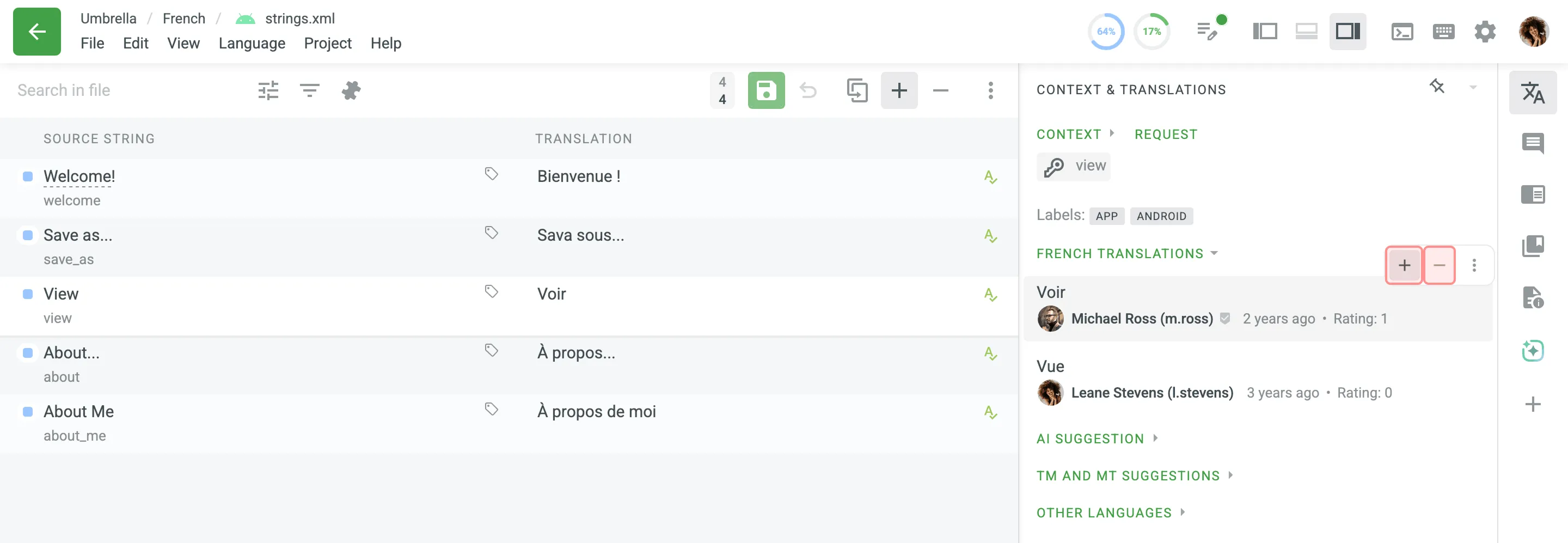
In Crowdsourcing-Projekten können Sie neben dem Übersetzen auch teilnehmen, indem Sie über Vorschläge anderer Projektmitglieder abstimmen.
Wenn du siehst, dass bereits ein korrekter Vorschlag vorhanden ist, kannst du dafür stimmen, indem du auf das Plus- -Symbol klickst, wenn dir die Übersetzung gefällt, oder auf das Minus- -Symbol, wenn du sie nicht für korrekt hältst. Übersetzungen dass receive der most positive Stimmen wird haben ein higher rating und wird appear bei der top von alle verfügbar Übersetzungen für der Zeichenfolge.
Im Bereich Kommentare kannst du mit anderen Projektmitgliedern über die Bedeutung der Quellzeichenfolge oder andere damit zusammenhängende Fragen sprechen. Verwenden Sie „@“ und einen Benutzernamen, um die betreffende Person zu erwähnen oder ein Problem zu erstellen, das sich auf den String bezieht.
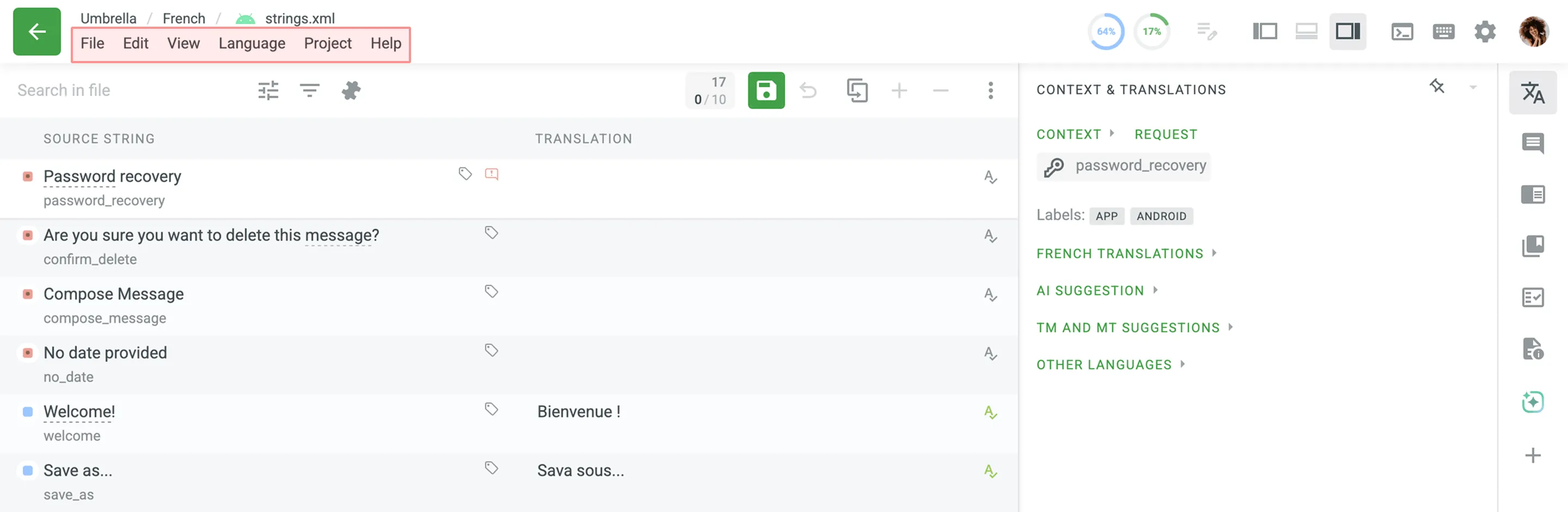
Über das Hauptmenü oben im Editor (Datei, Bearbeiten, Ansicht, Sprache, Projekt, Hilfe) kannst du Inhalte zur Übersetzung auswählen, Übersetzungen herunterladen oder hochladen, verschiedene Aktionen für Zeichenfolgen ausführen, das Layout des Editors ändern, Zielsprachen wechseln, auf Projektseiten zugreifen und zwischen Projekten wechseln, Hilfsmaterialien aufrufen und vieles mehr.
Klicke oben rechts auf , um die Liste der verfügbaren Tastenkürzel anzuzeigen. They will help to take actions in the Editor quickly.
Die meisten Tastenkürzel können angepasst werden. Klicke auf die gewünschte Tastenkombination und ändere sie mit deiner Tastatur.
Wenn du mit dem Korrekturlesen der Übersetzungen beauftragt bist, siehst du die Liste der Quellzeichenketten und ihrer Übersetzungen, die du überprüfen, bei Bedarf korrigieren und genehmigen kannst. Strings mit Problemen bei QA-Prüfungen werden in diesem Modus hervorgehoben. Du siehst außerdem die Zeichenketten, die mithilfe eines Translation Memories oder einer Machine-Translation-Engine übersetzt wurden.
In jedem Projekt wechseln Zeichenketten von einem Workflow-Schritt zum nächsten. Es gibt drei Status: Zu erledigen, Ausstehend und Erledigt. Sie werden auf jede Zeichenkette angewendet, abhängig von ihrem Status in dem Workflow-Schritt, in dem sie sich derzeit befindet.
Wenn Sie beispielsweise zum Übersetzen des Strings eingeteilt sind, wird der String nach dem Speichern der Übersetzung als Erledigt markiert und wechselt dann zum nächsten Schritt.
Der Status Ausstehend kann in folgendem Szenario auf den String angewendet werden:
Der Quellstring wird im Workflow-Schritt „Übersetzung“ übersetzt und als Erledigt markiert. Anschließend wechselt er zum nächsten Workflow-Schritt, z. B. „Korrekturlesen“, wo er als Zu erledigen markiert wird. Wenn die Übersetzung des Strings im Workflow-Schritt „Übersetzung“ gelöscht wird, bleibt der String im Workflow-Schritt „Korrekturlesen“ und wird als Ausstehend markiert, bis die Übersetzung im Workflow-Schritt „Übersetzung“ erneut hinzugefügt wird.
Lesen Sie mehr über Workflows in Crowdin Enterprise.
Alternativ zur Online-Übersetzung im Editor können Sie Projektdateien für die Offline-Übersetzung herunterladen, wenn der Projektmanager öffentliche Downloads aktiviert hat. Verwende das XLIFF-Dateiformat für die Offline-Übersetzung, das von den meisten Desktop-Tools für die Lokalisierung unterstützt wird.