

Teams
Organisieren Sie Mitglieder Ihrer Organisation in Teams, um die Verwaltung von Personen in Projekten, Workflow-Schritten und Aufgaben zu vereinfachen.
Teams helfen Ihnen, mit wenigen Klicks Dutzende oder sogar Hunderte von Mitgliedern zu einem Projekt einzuladen. So einfach wie das Einladen einer einzelnen Person wird auch das Einladen eines Teams in ein Projekt.
- Erstellen Sie sprachspezifische Teams von Mitgliedern. Sie können ein ganzes Team den erforderlichen Zielsprachen in den Workflow-Schritten Ihrer Projekte zuweisen.
- Weisen Sie Teams Übersetzungs- oder Korrekturleseaufgaben zu.
- Fügen Sie ein Mitglied zum Team hinzu, um ihm automatisch Zugriff auf alle Projekte zu gewähren, an denen das Team beteiligt ist.
Um ein Team zu erstellen, gehen Sie wie folgt vor:
- Öffne den Workspace deiner Organisation und wähle Benutzer in der linken Seitenleiste aus.
- Wechsle zum Tab Teams.
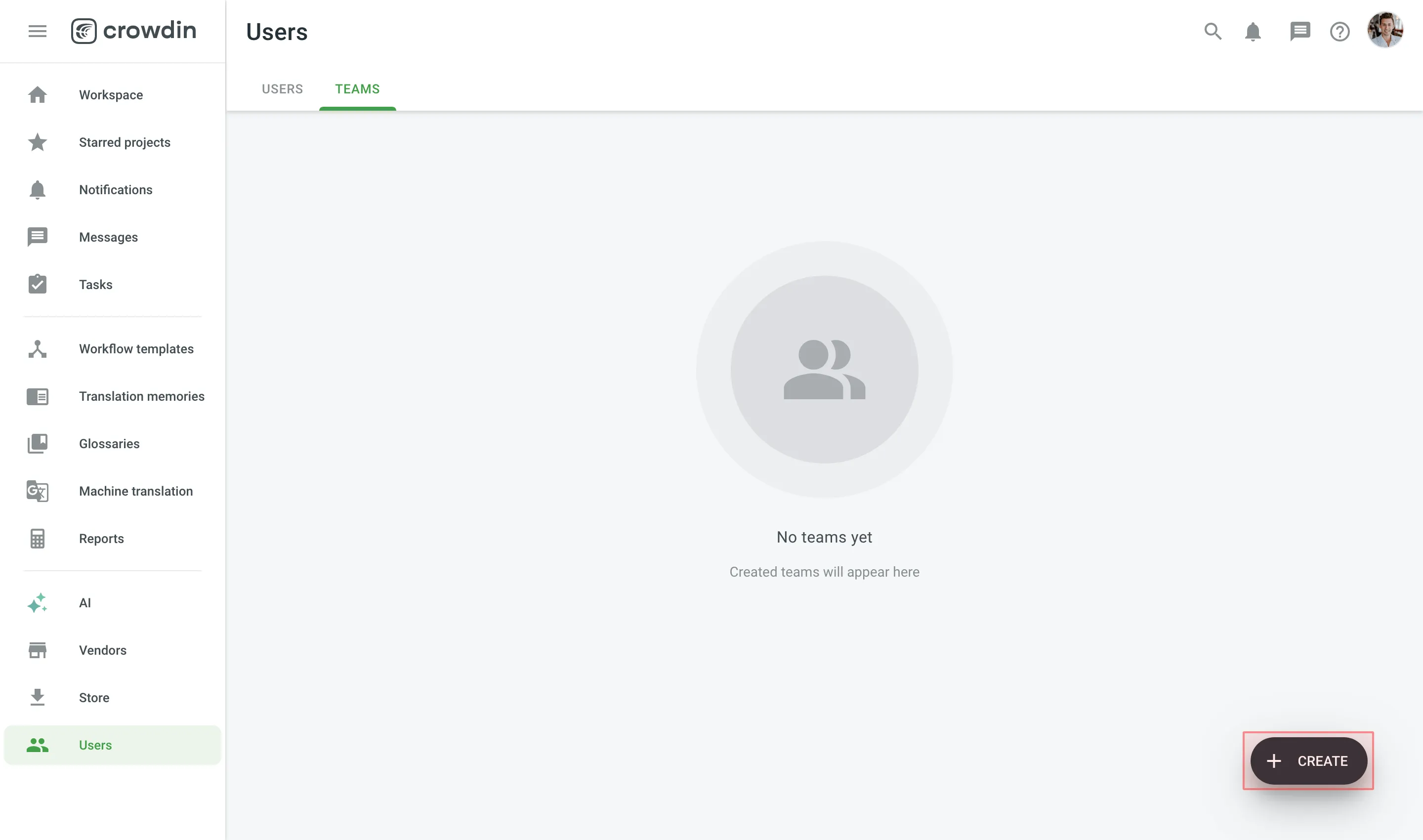
- Klicken Sie unten rechts auf Erstellen.
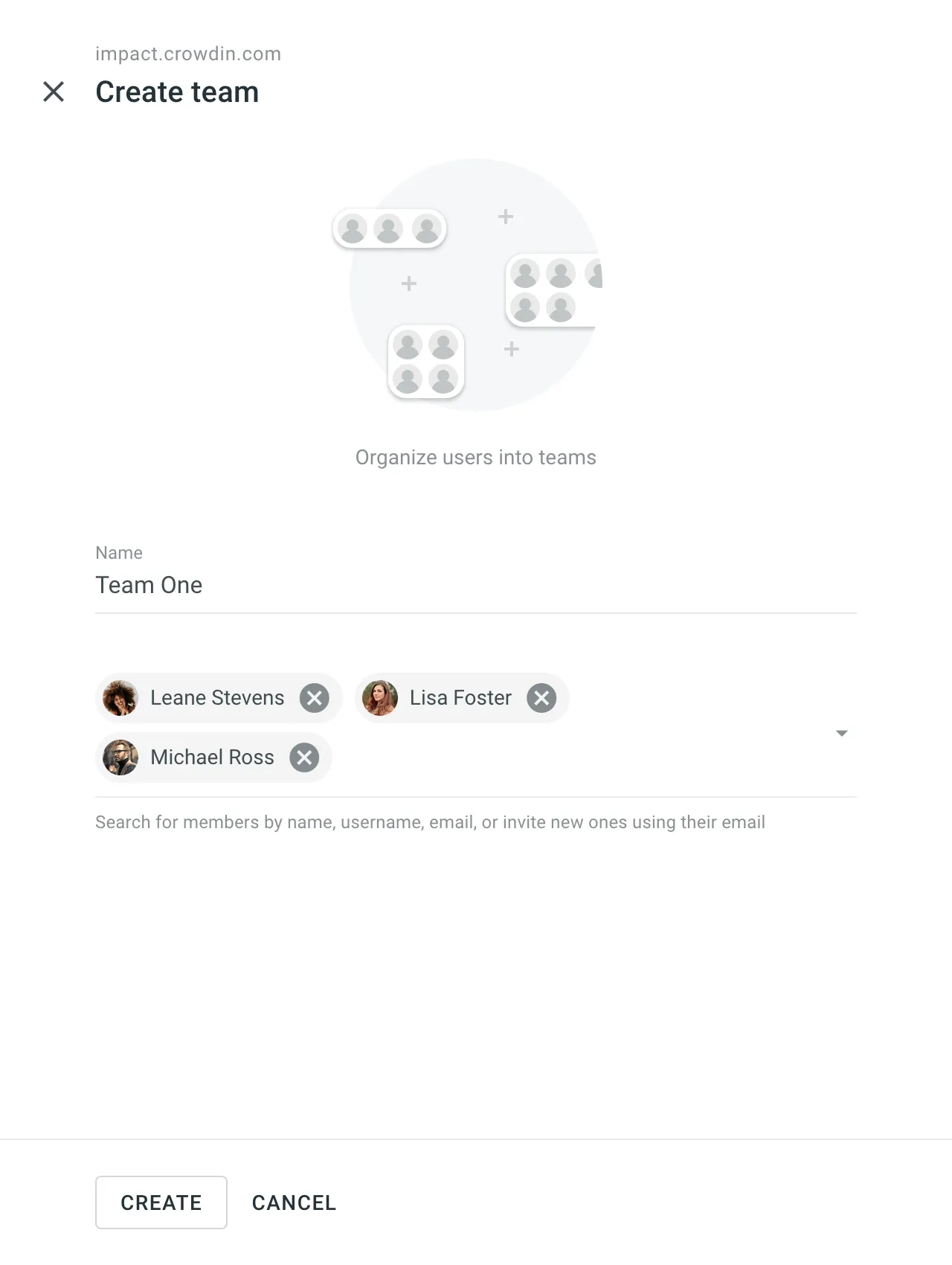
- Benennen Sie Ihr Team und wählen Sie die erforderlichen Mitglieder aus.
- Klicke auf Erstellen.
Die Verwaltung von Organisationsteams in Crowdin Enterprise umfasst verschiedene Vorgänge, etwa das Verwalten von Berechtigungen und Teammitgliedern, das Kontaktieren von Teams und das Löschen von Teams. Nachfolgend findest du Anweisungen für jeden Vorgang.
Sobald Sie die Seite Benutzer öffnen, können Sie zur Registerkarte Teams wechseln, um Teams anzuzeigen und zu suchen.
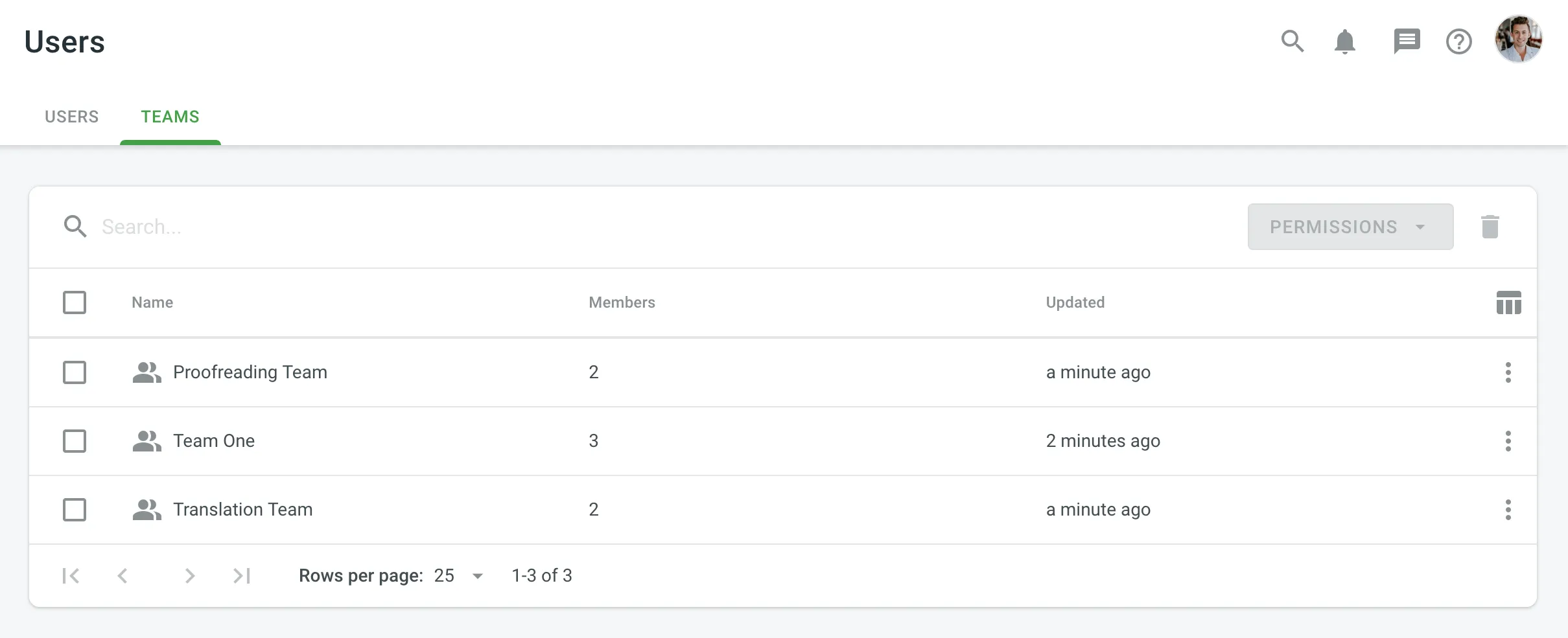
Sie können die Liste der vorhandenen Organisationsteams anzeigen (ein Team pro Zeile). Um nach einem bestimmten Team zu suchen, geben Sie den Teamnamen in das Feld Suchen ein. Um die Sortierreihenfolge zu ändern, klicken Sie auf die Spaltenüberschrift Name.
Um Teamdetails anzuzeigen und zu verwalten, gehen Sie wie folgt vor:
- Öffne den Workspace deiner Organisation und wähle Benutzer in der linken Seitenleiste aus.
- Wechsle zum Tab Teams.
- Doppelklicken Sie auf das Team oder klicken Sie mit der rechten Maustaste und wählen Sie im Menü Öffnen aus.
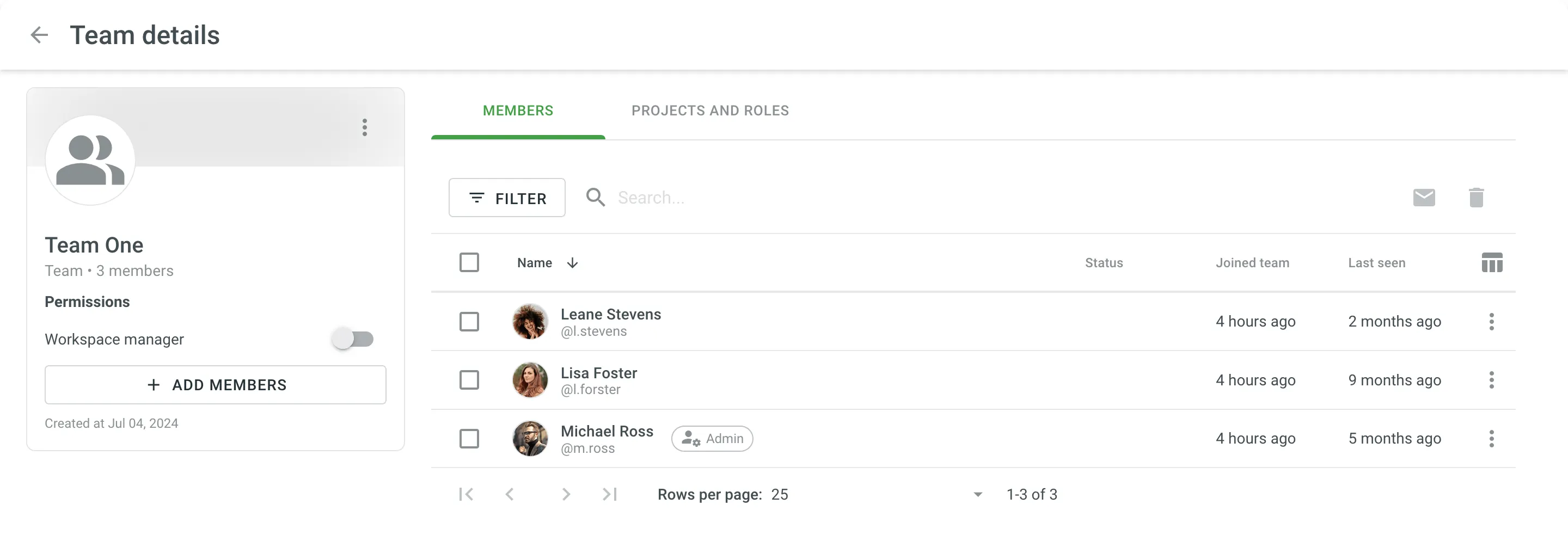
- In den Teamdetails können Sie verschiedene Aktionen ausführen:
- Mitglieder: Teammitglieder anzeigen und verwalten.
- Projekte und Rollen: Teamteilnahme an Organisationsprojekten und die Rollen des Teams in diesen Projekten anzeigen und verwalten.
- Gruppen: (nur im Modus Granulare Berechtigungen) die von einem Team verwalteten Gruppen anzeigen und verwalten.
- Verwenden Sie den linken Bereich, um das Team umzubenennen, grundlegende Informationen und die Anzahl der Teammitglieder sowie das Erstellungsdatum anzuzeigen und neue Mitglieder hinzuzufügen.
Um Teamberechtigungen zu ändern, gehen Sie wie folgt vor:
- Öffne den Workspace deiner Organisation und wähle Benutzer in der linken Seitenleiste aus.
- Wechsle zum Tab Teams.
- Wählen Sie ein oder mehrere Teams aus, deren Berechtigungen Sie ändern möchten.
- Klicken Sie oben rechts auf Berechtigungen oder klicken Sie mit der rechten Maustaste auf das Team und ändern Sie im Menü Berechtigungen.
- Wähle entweder Projektberechtigungen hinzufügen oder Projektberechtigungen entfernen.
- Konfiguriere im angezeigten Dialog die Berechtigungen, die du hinzufügen oder entfernen möchtest, und bestätige die Änderungen.
Um ein Team zu bearbeiten (z. B. umzubenennen oder neue bzw. aktuelle Teammitglieder hinzuzufügen oder zu entfernen), gehen Sie wie folgt vor:
- Öffne den Workspace deiner Organisation und wähle Benutzer in der linken Seitenleiste aus.
- Wechsle zum Tab Teams.
- Klicken Sie mit der rechten Maustaste auf das gewünschte Team und wählen Sie die entsprechende Option aus dem Kontextmenü.
Nachdem Sie ein Team bearbeitet haben (ein neues Mitglied hinzugefügt oder ein aktuelles entfernt), werden die Änderungen automatisch auf alle Projekte angewendet, an denen dieses Team beteiligt ist.
Um Teams aus der Organisation zu löschen, gehen Sie wie folgt vor:
- Öffne den Workspace deiner Organisation und wähle Benutzer in der linken Seitenleiste aus.
- Wechsle zum Tab Teams.
- Wählen Sie ein oder mehrere Teams aus, die Sie löschen möchten.
- Klicken Sie auf oder klicken Sie mit der rechten Maustaste auf die ausgewählten Teams und wählen Sie im Menü Löschen aus.
- Bestätige den Löschvorgang.
Wenn Sie ein Team löschen, werden auch alle seine Mitglieder aus allen Projekten gelöscht, an denen dieses Team beteiligt war.
Sie können ein Team dem Workflow-Schritt Ihres Projekts im Workflow-Editor oder im Editor für Workflow-Vorlagen zuweisen.
Mehr über Workflows.
Sie können ein Team über den Bereich Mitglieder zum Projekt einladen und ihm die erforderliche Zugriffsebene auf die gleiche Weise bereitstellen wie einer einzelnen Person.
Lesen Sie mehr über das Einladen von Personen zu einem Projekt.
Nachdem Sie ein Team zum Projekt eingeladen haben, können Sie eine oder mehrere Personen aus der Liste der Projektmitglieder entfernen. In diesem Fall bleibt das gelöschte Mitglied im Team und wird bei späteren Einladungen zu Projekten weiterhin als Projektteilnehmer aufgeführt.
Beim Erstellen einer Übersetzungs- oder Korrekturleseaufgabe können Sie sie dem Team zuweisen. Optional können Sie die Option Dateien aufteilen verwenden, um übersetzbare Inhalte zwischen Teammitgliedern aufzuteilen.
Lesen Sie mehr über Das Erstellen einer Aufgabe.
Wenn Sie ein einzelnes Mitglied in ein Projekt einladen, das auch an einem Team beteiligt ist, und später auch dieses Team zum Projekt einladen, können die persönlichen Berechtigungen des Mitglieds durch die Teamberechtigungen überschrieben werden. Wenn das Mitglied beispielsweise zunächst nur für den Übersetzungsschritt der französischen Sprache berechtigt war und anschließend dem gesamten Team Berechtigungen für die Übersetzungs- und Korrekturleseschritte für Französisch, Deutsch und Italienisch erteilt wurden, erhält auch dieses Mitglied die höheren Berechtigungen.