

Übersetzung und Korrekturlesen durch Dienstleister
„Übersetzung durch Dienstleister“ und „Korrekturlesen durch Dienstleister“ sind Workflow-Schritte, mit denen Übersetzungen und Genehmigungen von Dienstleistern eingeholt werden, mit denen Sie zusammenarbeiten.
„Übersetzung durch Dienstleister“ und „Korrekturlesen durch Dienstleister“ zu Ihrem Workflow hinzufügen
Abschnitt betitelt „„Übersetzung durch Dienstleister“ und „Korrekturlesen durch Dienstleister“ zu Ihrem Workflow hinzufügen“Sie können „Übersetzung durch Dienstleister“ und „Korrekturlesen durch Dienstleister“ im Workflow-Editor oder im Workflow-Vorlageneditor zu Ihrem Projekt-Workflow hinzufügen.
„Übersetzung durch Dienstleister“ und „Korrekturlesen durch Dienstleister“ konfigurieren
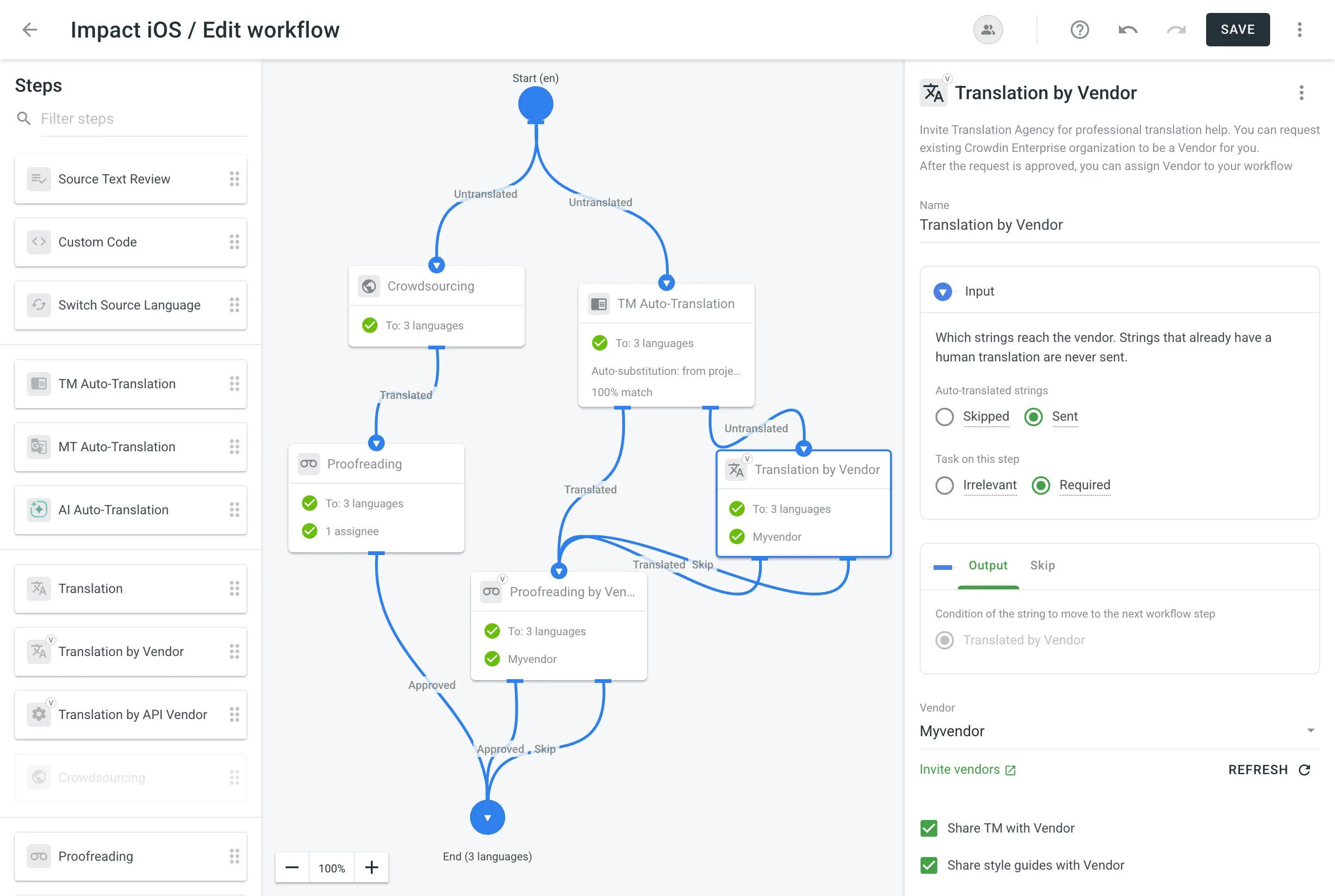
Abschnitt betitelt „„Übersetzung durch Dienstleister“ und „Korrekturlesen durch Dienstleister“ konfigurieren“Nachdem Sie den Workflow-Schritt „Übersetzung durch Dienstleister“ zu Ihrem Projekt-Workflow hinzugefügt haben, klicken Sie im Workflow-Editor auf den Schritt, um seine Einstellungen rechts zu öffnen. Dort können Sie die folgenden Parameter konfigurieren:
- Name – Sie können den gewünschten Namen für den Schritt „Übersetzung durch Dienstleister“ festlegen. Standardmäßig lautet der Name Übersetzung durch Dienstleister.
- Eingabe – Legen Sie fest, welche Zeichenfolgen den Dienstleister erreichen. Nur Zeichenfolgen ohne menschliche Übersetzung werden gesendet.
- Automatisch übersetzte Zeichenfolgen: Wählen Sie Übersprungen, um nur Zeichenfolgen ohne jegliche Übersetzung zu senden, oder Gesendet, um automatisch übersetzte Zeichenfolgen zusammen mit den unübersetzten zu senden.
- Aufgabe in diesem Schritt: Wähle Irrelevant, um alle in diesem Schritt verfügbaren Zeichenketten zu senden, unabhängig davon, ob sie sich in einer Aufgabe befinden, oder Erforderlich, um nur Zeichenketten aus Aufgaben zu senden, die in diesem Schritt erstellt wurden.
- Dienstleister – Wählen Sie den Dienstleister aus, den Sie dem Workflow-Schritt zuweisen möchten. Mehr über Eine bestehende Organisation als Dienstleister einladen erfahren.
- TM mit Dienstleister teilen – Aktivieren Sie diese Option, um Ihren Übersetzungsspeicher mit dem zugewiesenen Dienstleister zu teilen. Dadurch kann der Dienstleister Ihre vorhandenen Übersetzungen nutzen, was Konsistenz gewährleistet und möglicherweise Kosten reduziert.
- Styleguides mit Dienstleister teilen – Aktivieren Sie diese Option, um Ihre Styleguides mit dem zugewiesenen Dienstleister zu teilen. Dadurch hat der Dienstleister Zugriff auf den Ton und die Stilrichtlinien Ihrer Marke und kann so die Konsistenz der Übersetzungen unterstützen.
- Kommentar (optional) – Fügen Sie einen Kommentar hinzu, der für den zugewiesenen Dienstleister sichtbar ist.
- Sprachen – Wählen Sie die Sprachen aus, für die Übersetzungen benötigt werden.
Sie können auch die Bedingungen der Zeichenfolge anzeigen, wenn sie die Ausgabe (Zeichenfolge vom Dienstleister übersetzt) und Überspringen (Zeichenfolge wurde vom Dienstleister nicht übersetzt und der Workflow-Schritt wurde übersprungen) durchläuft.
Ähnliche Einstellungen gelten auch für den Workflow-Schritt „Korrekturlesen durch Dienstleister“. Der Unterschied liegt im Parameter Eingabe, über den nur Zeichenfolgen gesendet werden, die bereits eine Übersetzung haben:
- Genehmigte Zeichenfolgen: Wählen Sie Übersprungen, um nur Zeichenfolgen zu senden, die von niemandem genehmigt wurden, oder Gesendet, um genehmigte Zeichenfolgen zusammen mit dem Rest zu senden. Eine Zeichenfolge gilt als genehmigt, wenn sie von einer beliebigen Person in einem beliebigen Workflow-Schritt genehmigt wurde.
- Aufgabe in diesem Schritt: Wähle Irrelevant, um alle in diesem Schritt verfügbaren Zeichenketten zu senden, unabhängig davon, ob sie sich in einer Aufgabe befinden, oder Erforderlich, um nur Zeichenketten aus Aufgaben zu senden, die in diesem Schritt erstellt wurden.
Was passiert mit der Zeichenfolge, wenn sie sowohl vom Dienstleister als auch vom Kunden übersetzt wurde?
Es gibt zwei mögliche Szenarien:
- Wenn die erste Übersetzung der Zeichenfolge vom Kunden hinzugefügt wurde, durchläuft diese Zeichenfolge auf Kundenseite die Überspringen-Ausgabe des Workflow-Schritts „Übersetzung durch Dienstleister“, und die Zeichenfolge wird aus dem eingehenden Projekt des Dienstleisters entfernt.
- Wenn die erste Übersetzung der Zeichenfolge vom Dienstleister hinzugefügt wurde, durchläuft diese Zeichenfolge auf Kundenseite die Ausgabe des Workflow-Schritts „Übersetzung durch Dienstleister“, und die Zeichenfolge bleibt im eingehenden Projekt des Dienstleisters.
Dem Dienstleister nur Inhalte aus den Aufgaben senden
Abschnitt betitelt „Dem Dienstleister nur Inhalte aus den Aufgaben senden“Mit den Workflow-Schritten „Übersetzung durch Dienstleister“ und „Korrekturlesen durch Dienstleister“ können Sie steuern, welche Inhalte zur Übersetzung und zum Korrekturlesen an den Dienstleister gesendet werden. Dies ist besonders nützlich, wenn Sie ein festgelegtes Budget für die Lokalisierung haben, das nicht überschritten werden soll.
Zunächst sollten Sie die Eingaben der Workflow-Schritte „Übersetzung durch Dienstleister“ und „Korrekturlesen durch Dienstleister“ konfigurieren, indem Sie Aufgabe in diesem Schritt auf Erforderlich setzen.
Erstellen Sie dann jedes Mal, wenn Sie Inhalte zur Übersetzung und zum Korrekturlesen an Ihren Dienstleister senden möchten, Aufgaben und wählen Sie dabei bestimmte Dateien in einem bestimmten Workflow-Schritt aus. Dadurch werden alle Zeichenfolgen, die die in den Workflow-Schritten „Übersetzung durch Dienstleister“ und „Korrekturlesen durch Dienstleister“ konfigurierten Kriterien erfüllen, in die Aufgaben aufgenommen und an den Dienstleister gesendet.
Jede dieser Aufgaben wird auch im Projekt des Dienstleisters angezeigt, wo dieser verfolgen kann, wie viel seines Inhalts bereits eingegangen ist.
Erfahren Sie mehr über Aufgaben und Geteilte Aufgaben.