

Für Manager
Crowdin Enterprise ist eine cloudbasierte Lösung für ein optimiertes Lokalisierungsmanagement. Unsere Technologielösung ermöglicht es dir, deine Software, Spiele, Dokumentation und andere Produkte zu lokalisieren.
Du kannst übersetzbare Inhalte hochladen, ihre Aktualisierung automatisieren, mit internen Übersetzern zusammenarbeiten, Übersetzungen auslagern, den Übersetzungsfortschritt in Echtzeit verfolgen und fertige Übersetzungen nahtlos in deine Produkte integrieren.
Wir haben diesen Schnellstartleitfaden erstellt, damit du das Beste aus deiner Crowdin-Enterprise-Erfahrung herausholen kannst. Dieser Artikel hilft dir beim Einstieg in Crowdin Enterprise, damit du dein Unternehmen weiterentwickeln kannst. Außerdem stellen wir dir hilfreiche Ressourcen bereit, die du unterwegs nutzen kannst. Bereit loszulegen?
Öffne den Workspace deiner Organisation, fahre unten rechts über die Schaltfläche Erstellen und wähle Projekt aus.
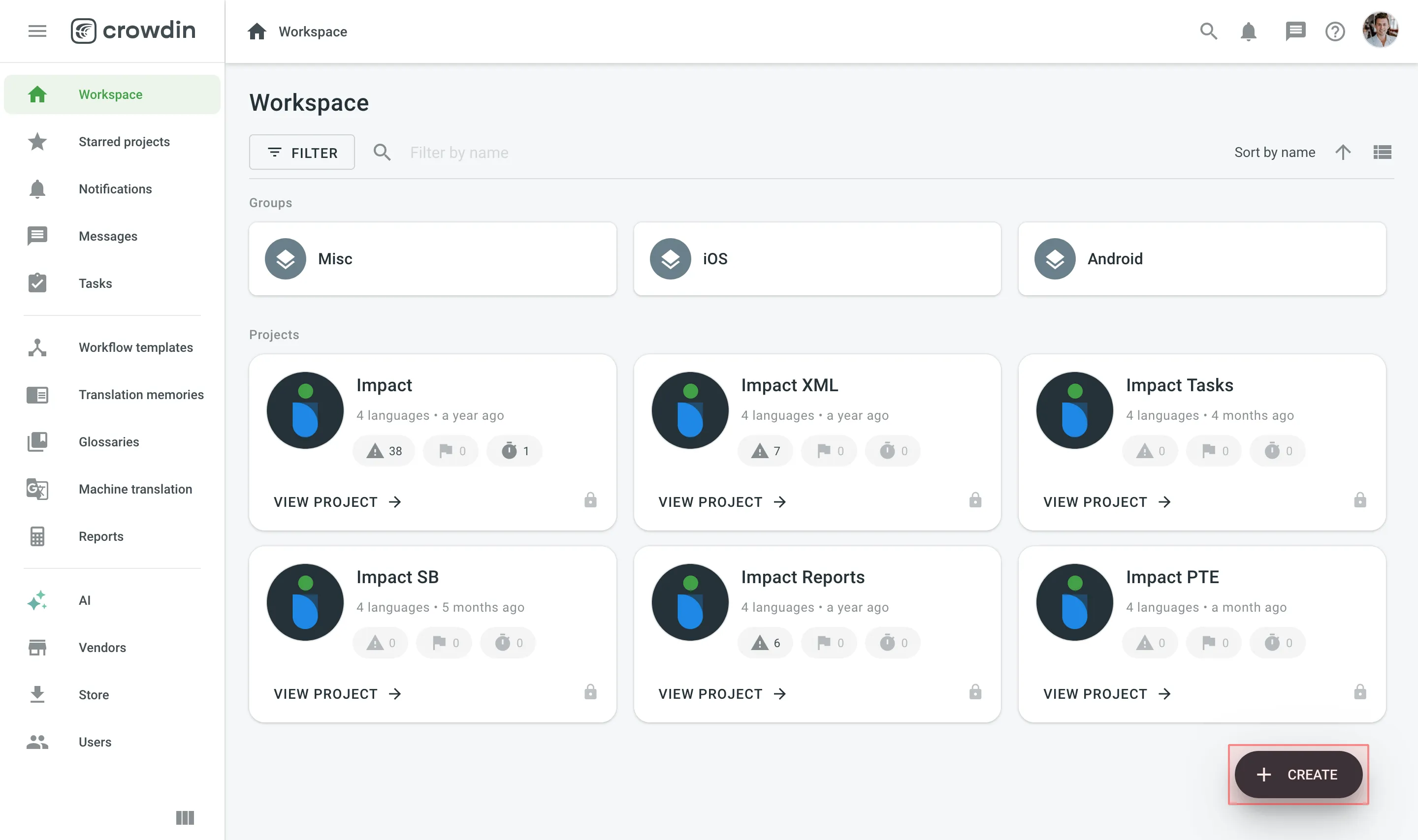
Mehr über das Erstellen eines Projekts erfahren.
Nachdem du ein Projekt erstellt hast, kannst du Inhalte hinzufügen, die übersetzt werden sollen. Jedes Projekt verfügt über eigene Ausgangsinhalte, Ressourcen, Zielsprache(n), Integrationen, Mitglieder usw.
In Crowdin Enterprise erstellen die meisten Benutzer separate Projekte für verschiedene Arten von Produkten oder Inhalten. Du kannst beispielsweise separate Projekte für deine mobile Anwendung, Website, Desktop-Anwendung und Dokumentation erstellen. Auf diese Weise kannst du unterschiedliche Workflows einrichten, da einige Projekte maschinell übersetzt und anschließend von echten Personen nachbearbeitet werden können. Für andere sind möglicherweise mehrere Übersetzungsteams und zusätzliche Korrekturleseschritte erforderlich.
Alle deine Projekte werden innerhalb einer Organisation erstellt und verwaltet. Sie stehen nur Mitgliedern der Organisation oder einer Dienstleisterorganisation zur Verfügung, wenn du eine solche einlädst. Eine Ausnahme sind Projekte mit einem Crowdsourcing-Workflow-Schritt, die du veröffentlichen kannst, damit sie öffentlich sichtbar werden. Details findest du unter Projektsichtbarkeit.
Mehr über den Start mit einer Organisation erfahren.
Nachdem du das Projekt erstellt hast, kannst du lokalisierbare Dateien und Ressourcen wie Screenshots, Translation Memory und Glossar hochladen.
Quelldateien zur Lokalisierung hochladen
Abschnitt betitelt „Quelldateien zur Lokalisierung hochladen“Du kannst lokalisierbare Dateien auf die für dich passende Weise hochladen:
- Manuell über die Weboberfläche (UI).
- Crowdin Enterprise mit den Tools integrieren, die du bereits verwendest:
- Repository (GitHub, GitLab usw.)
- Marketing-Tools (Contentful, Webflow, WPML, Hubspot, Marketo usw.)
- Help Center (Help Scout, Zendesk, Intercom usw.)
- Entwicklungstools (VS Code, Android Studio, Google Play usw.)
- E-Mail-Automatisierung (MailChimp, SendPulse, ActiveCampaign, Mandrill, Moosend usw.)
- Designtools (Figma, Sketch, Adobe XD).
- Verwende die API oder den Console Client.
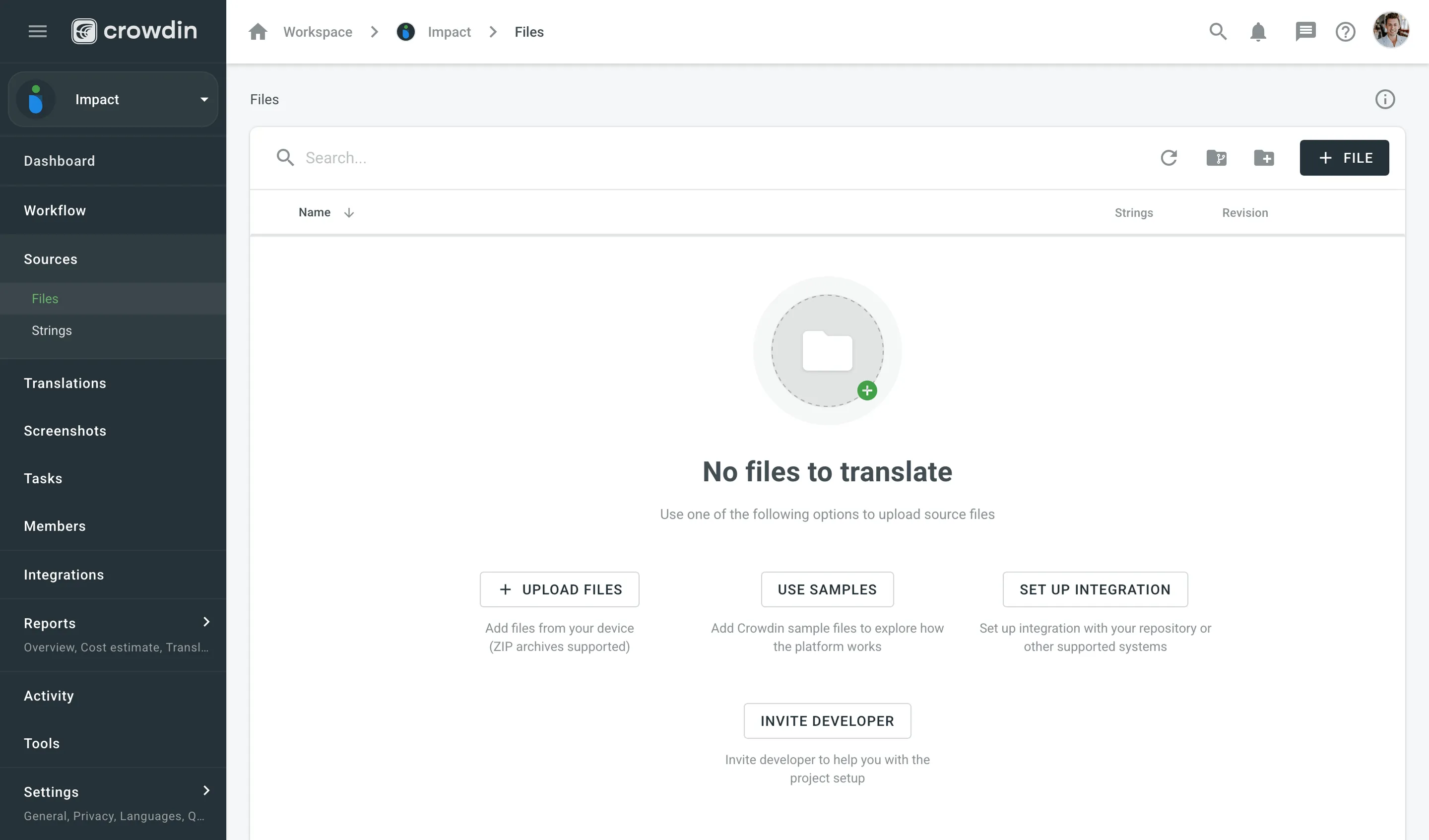
Mehr über das Hochladen von Quelldateien erfahren.
Um Dateien zwischen deinem Crowdin-Enterprise-Projekt und den Tools deiner Wahl automatisch zu synchronisieren, füge die entsprechende Integration hinzu und richte sie ein. Nachdem du die Integration hinzugefügt hast, kannst du mit der Einrichtung fortfahren.
Wenn du bereits Übersetzungen außerhalb von Crowdin Enterprise erstellt hast, kannst du sie in dein Crowdin-Enterprise-Projekt hochladen, damit alles an einem Ort bleibt und du mit der Übersetzung weiterarbeiten kannst.
Mehr über das Hochladen vorhandener Übersetzungen erfahren.
Alle Ressourcen, einschließlich TMs, Glossare, Styleguides und MT-Engines, können deinem Workspace oder direkt dem Projekt hinzugefügt werden. Ressourcen, die zum Workspace hinzugefügt werden, sind für alle Projekte innerhalb deiner Organisation verfügbar. Jedes Projekt verfügt außerdem über einen Standard-TM und ein Standardglossar, die automatisch erstellt werden.
Du kannst auch zum Modus für granulare Berechtigungen wechseln, in dem du verschiedenen Gruppen ebenfalls unterschiedliche Ressourcen hinzufügen kannst. Ressourcen, die einer Gruppe hinzugefügt werden, stehen nur den Projekten in dieser Gruppe zur Verfügung.
Mehr über Gruppen und den Modus für granulare Berechtigungen erfahren.
Mit Translation Memory kannst du auf frühere Übersetzungen aus deinem Projekt zurückgreifen. Wenn in deinen Inhalten gleiche oder ähnliche Texte verwendet werden, kannst du dieselbe Übersetzung verwenden und dadurch Zeit sparen. Übersetze dein Projekt automatisch mit einem TM, dann werden frühere Übersetzungen wiederverwendet. Übersetzer können außerdem prüfen, wie ähnliche Zeichenfolgen zuvor übersetzt wurden, um die Übersetzungen konsistent zu halten.
Das Translation Memory (TM) des Projekts wird für jedes Projekt automatisch erstellt. Du kannst auch deine vorhandenen TMs im TMX-, XLSX- und CSV-Format hochladen.
Mehr über Translation Memory erfahren.
Verwende ein Glossar, um sicherzustellen, dass deine Produktterminologie korrekt übersetzt und in allen Sprachen konsistent verwendet wird.
Das Projektglossar wird für jedes Projekt automatisch erstellt. Du kannst auch deine vorhandenen Glossare im TBX-, XLSX- und CSV-Format hochladen.
Mehr über Glossare erfahren.
Screenshots sind ebenfalls eine gute Möglichkeit, zusätzlichen Kontext bereitzustellen, damit Übersetzer besser verstehen, wie die Ausgangsstrings übersetzt werden sollten. Um Screenshots hochzuladen, öffne dein Projekt und gehe zum Bereich Screenshots. Markiere die Quellzeichenfolgen in den Screenshots. Auf diese Weise werden Screenshots mit markierten Zeichenfolgen unter jeder Zeichenfolge im Bereich „Kontext und Übersetzungen“ des Editors angezeigt.
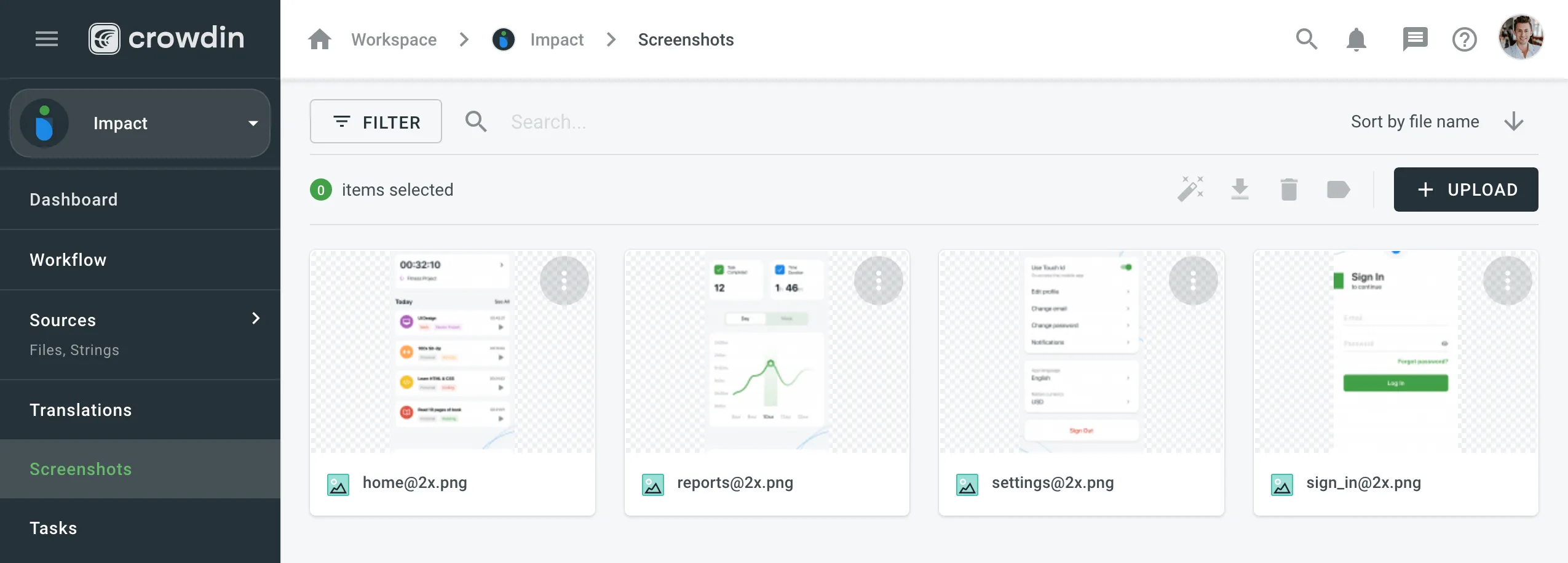
Weitere Informationen findest du unter Screenshots.
Um Zeit zu sparen, kannst du dein Crowdin-Enterprise-Projekt mit KI, Translation Memory oder Machine Translation automatisch übersetzen. Durch die automatische Übersetzung deiner Inhalte sind einige Zeichenfolgen bereits übersetzt, bevor Übersetzer mit ihrer Arbeit beginnen.
Du kannst die Auto-Übersetzung manuell anwenden oder über den Projekt-Workflow eine automatische Auto-Übersetzung einrichten. Projekte ohne Workflow unterstützen nur die manuelle Auto-Übersetzung.
Mehr über Auto-Übersetzung erfahren.
Übersetze deine Projekte mit den passenden Teams und Technologien. Du kannst interne Übersetzer, Freelancer, Übersetzungsagenturen und deine Community einladen.
In Crowdin Enterprise kannst du Personen in deine Organisation oder direkt in ein bestimmtes Projekt einladen. Projektmitglieder können die Rollen Mitwirkender oder Manager erhalten. Du kannst Manager auch direkt auf Organisationsebene zu Gruppen einladen.
Mehr über Rollen erfahren.
Personen, die du in deine Organisation einlädst, sehen standardmäßig einen leeren Workspace. Eine Ausnahme bilden Crowdsourcing-Projekte, die für alle Organisationsmitglieder sichtbar sind.
Um Personen in deine Organisation einzuladen, öffne den Workspace deiner Organisation und wähle Benutzer in der linken Seitenleiste aus.
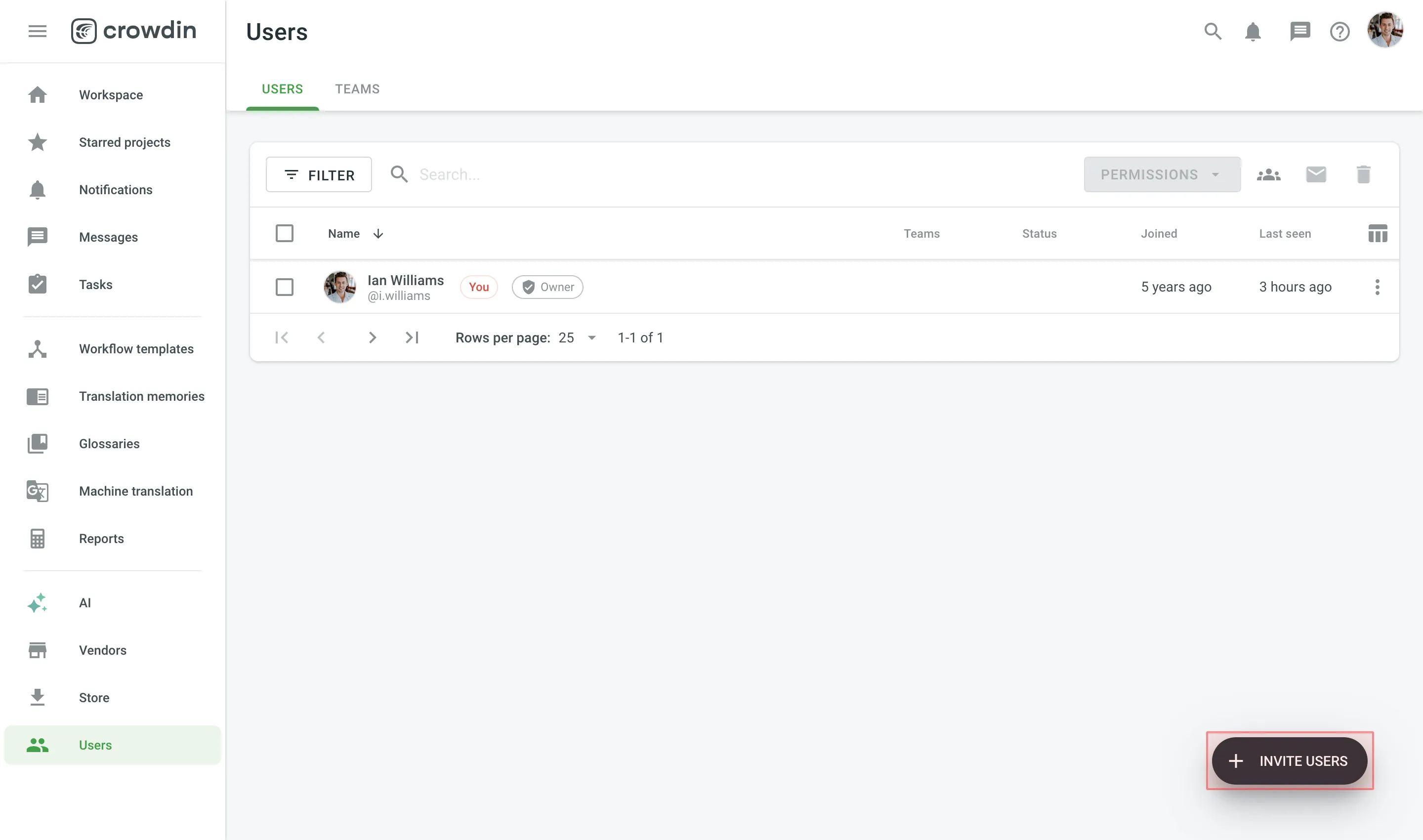
Mehr über das Einladen von Personen erfahren.
Sobald du Personen in deine Organisation einlädst, kannst du sie Workflow-Schritten zuweisen, zu Projekten hinzufügen, ihnen Administrator- oder Managerzugriff geben und vieles mehr.
Vorhandene Organisation als Anbieter einladen
Abschnitt betitelt „Vorhandene Organisation als Anbieter einladen“Um die Zusammenarbeit mit einer Anbieterorganisation zu beginnen, lädst du sie zunächst in deine Organisation ein und weist sie anschließend Workflow-Schritten zu. Wenn du mit einem Dienstleister arbeitest, siehst du nicht die einzelnen Personen, die die Übersetzungen erstellt haben. Stattdessen siehst du, welche Anbieterorganisation die Arbeit erledigt hat.
Übersetzungsagenturen können in Crowdin Enterprise eigene Übersetzungsdienstleister-Organisationen haben. Wenn die Agentur, mit der du zusammenarbeitest, bereits eine Organisation besitzt, kannst du sie einladen. Falls nicht, kann sie ebenfalls eine Organisation erstellen und anschließend unseren Support kontaktieren, damit wir ihre Organisation in einen Anbieter umwandeln können.
So erhältst du mehr Kontrolle über die Projekte und Ressourcen, die du freigibst, und kannst komplexe Workflows erstellen, die Übersetzung und Korrekturlesen durch Dienstleister umfassen.
Die Anbieterorganisation erhält eine Kopie deines Projekts im Bereich Eingehende Projekte. Diese Organisation muss das eingehende Projekt akzeptieren, um den Workflow-Schritt zu erhalten, zu dem du sie einlädst. Anschließend kann sie eigene Workflows festlegen und eigene Mitwirkende einladen.
Um einen Anbieter in deine Organisation einzuladen, öffne den Workspace deiner Organisation und wähle Anbieter in der linken Seitenleiste aus.
Mehr über Anbieter erfahren.
Crowdsourcing ist eine Lokalisierungspraxis, bei der deine Community für ein gemeinsames Ziel eingebunden wird – dein Produkt freiwillig in mehrere Sprachen zu übersetzen. Arbeite mit Übersetzern, Korrekturlesern und anderen Interessierten freiwillig zusammen und belohne sie für ihre Arbeit auf eine Weise, die für beide Seiten passt.
Erfahren Sie mehr über Crowdsourcing.
Ein Workflow ist eine Kombination von Schritten, die Inhalte in deinem Projekt durchlaufen, bevor sie für dein Produkt bereit sind.
Du kannst eine Workflow-Vorlage erstellen, die am besten zu dir passt, und sie anschließend deinen Projekten zuweisen. Du kannst deinen Workflow innerhalb des Projekts bearbeiten, ohne die Workflow-Vorlage zu ändern. Du kannst eine unbegrenzte Anzahl von Workflow-Schritten verwenden, sowohl parallel als auch nacheinander.
Um eine Workflow-Vorlage in deinem Workspace zu erstellen, öffne den Workspace deiner Organisation und wähle Workflow-Vorlagen in der linken Seitenleiste aus.
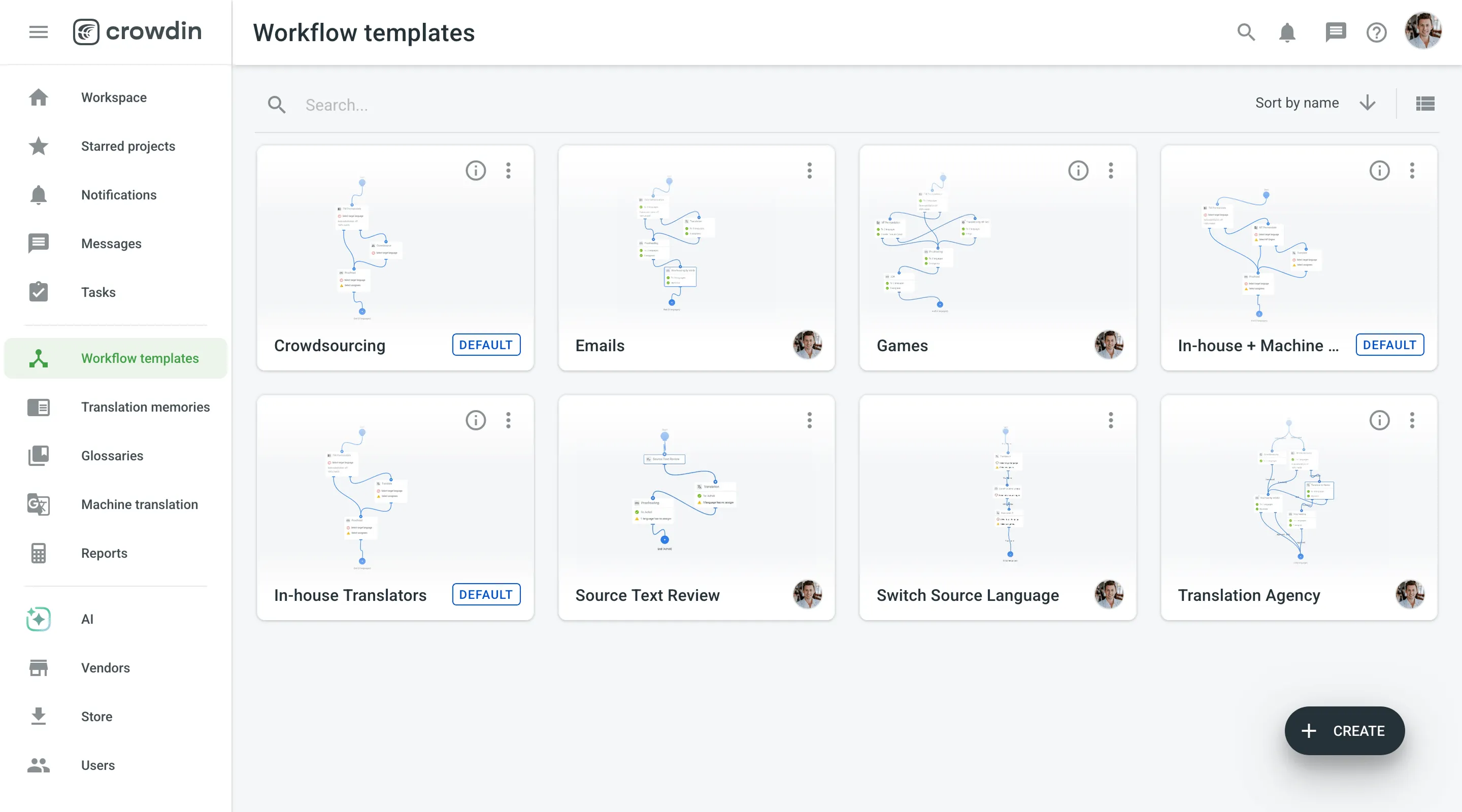
Mehr über Workflows.
Projektmitglieder können neue Zielsprachen für ein Projekt direkt auf der Dashboard-Seite des Projekts anfordern, indem sie auf Neue Sprache anfordern klicken. Als Projektmanager erhältst du diese Anfragen als Benachrichtigungen. Du kannst sie anschließend prüfen und bei Bedarf eine neue Sprache hinzufügen.
Um diese Anfragen effektiv zu verwalten, musst du zunächst sicherstellen, dass deine Benachrichtigungen korrekt konfiguriert sind.
Benachrichtigungen für Anfragen aktivieren
Abschnitt betitelt „Benachrichtigungen für Anfragen aktivieren“Um Benachrichtigungen zu erhalten, wenn ein Benutzer eine Sprache anfordert, musst du die entsprechenden Benachrichtigungen in deinen Kontoeinstellungen aktivieren.
- Gehe zu Kontoeinstellungen > Benachrichtigungen.
- Wähle Sprachanfragen für deine bevorzugten Benachrichtigungskanäle (z. B. In-App, E-Mail, Slack) aus.
Sobald ein Benutzer eine neue Sprache anfordert, wirst du benachrichtigt.
- Klicke oben rechts auf das Glockensymbol , um neue Benachrichtigungen in einer Dropdown-Liste anzuzeigen.
- Für die vollständige Liste der Benachrichtigungen klicke auf Alle anzeigen. Alternativ kannst du den Workspace deiner Organisation öffnen und in der linken Seitenleiste Benachrichtigungen auswählen.
- Suche auf der Seite Benachrichtigungen nach der Anfrage. Die Benachrichtigung zeigt das Projekt, die angeforderte Sprache, den Benutzer, der die Anfrage gesendet hat, und alle Kommentare an.
- Klicke auf Spracheinstellungen, um direkt zur Seite Einstellungen > Sprachen des Projekts zu gelangen und die angeforderte Sprache zum Projekt hinzuzufügen.
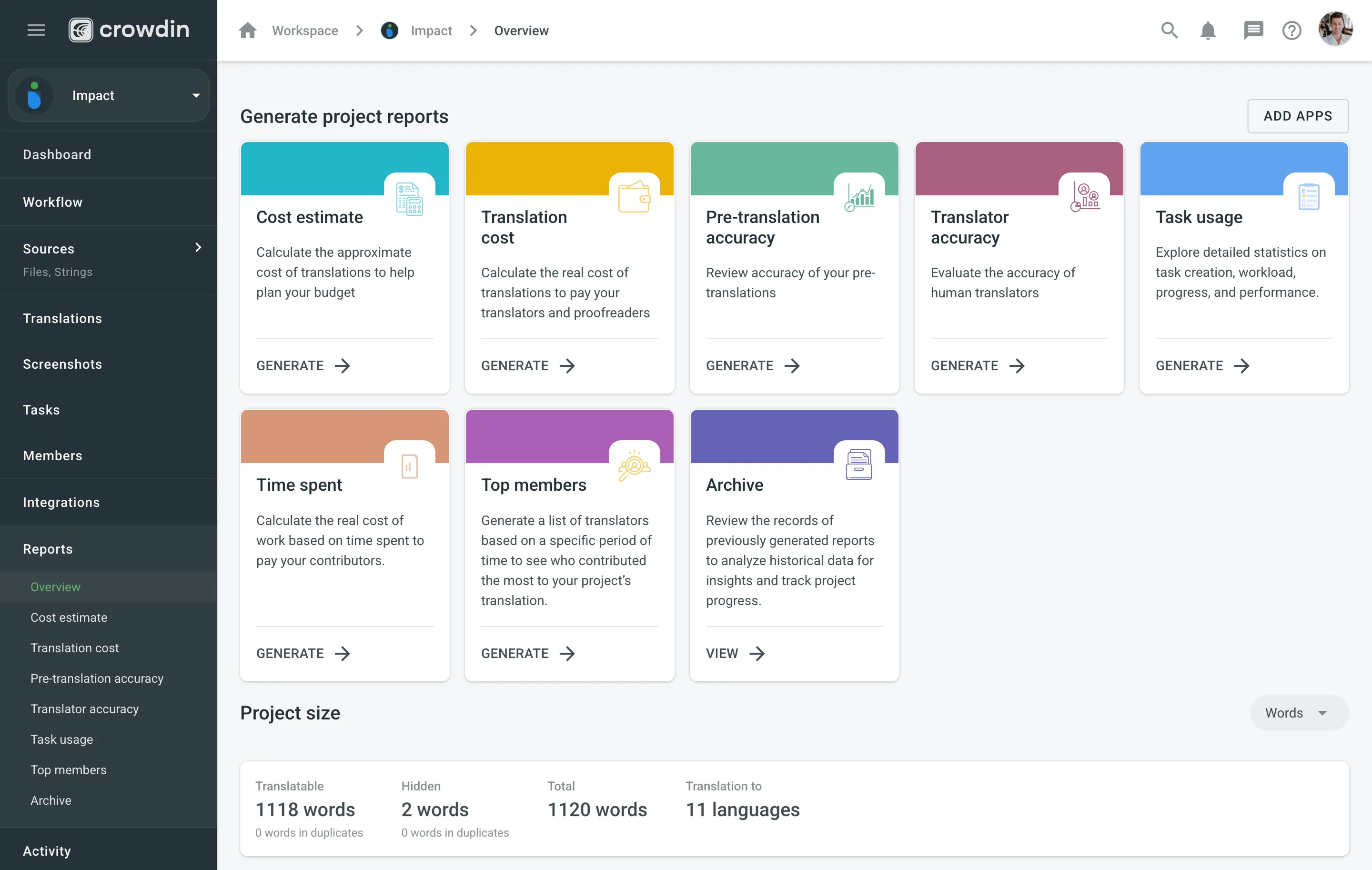
Crowdin Enterprise bietet Berichte auf Projekt-, Gruppen- und Organisationsebene, mit denen du den Fortschritt verfolgen, die Übersetzungsgenauigkeit bewerten, Kosten schätzen und erfassen sowie die Aktivität von Mitwirkenden messen kannst. Um darauf zuzugreifen, öffne den Bereich Berichte aus der Projekt-, Gruppen- oder Organisationsansicht.
Die für dich verfügbaren Berichte hängen von deiner Managerrolle ab:
- Projektmanager – können Berichte für ihre zugewiesenen Projekte anzeigen.
- Gruppenmanager – können Berichte für die von ihnen verwalteten Projekte und Gruppen anzeigen.
- Workspace-Manager – können Berichte für die gesamte Organisation anzeigen, einschließlich Berichten auf Projekt-, Gruppen- und Organisationsebene.
Verfügbare Berichte auf Projektebene umfassen:
- Übersicht
- Kostenschätzung
- Übersetzungskosten
- Genauigkeit der Auto-Übersetzung
- Genauigkeit der Übersetzer
- Beste Mitglieder
- Archiv
Verfügbare Berichte auf Gruppen- und Organisationsebene umfassen:
- Übersicht
- Übersetzungskosten
- Beste Mitglieder
- Archiv
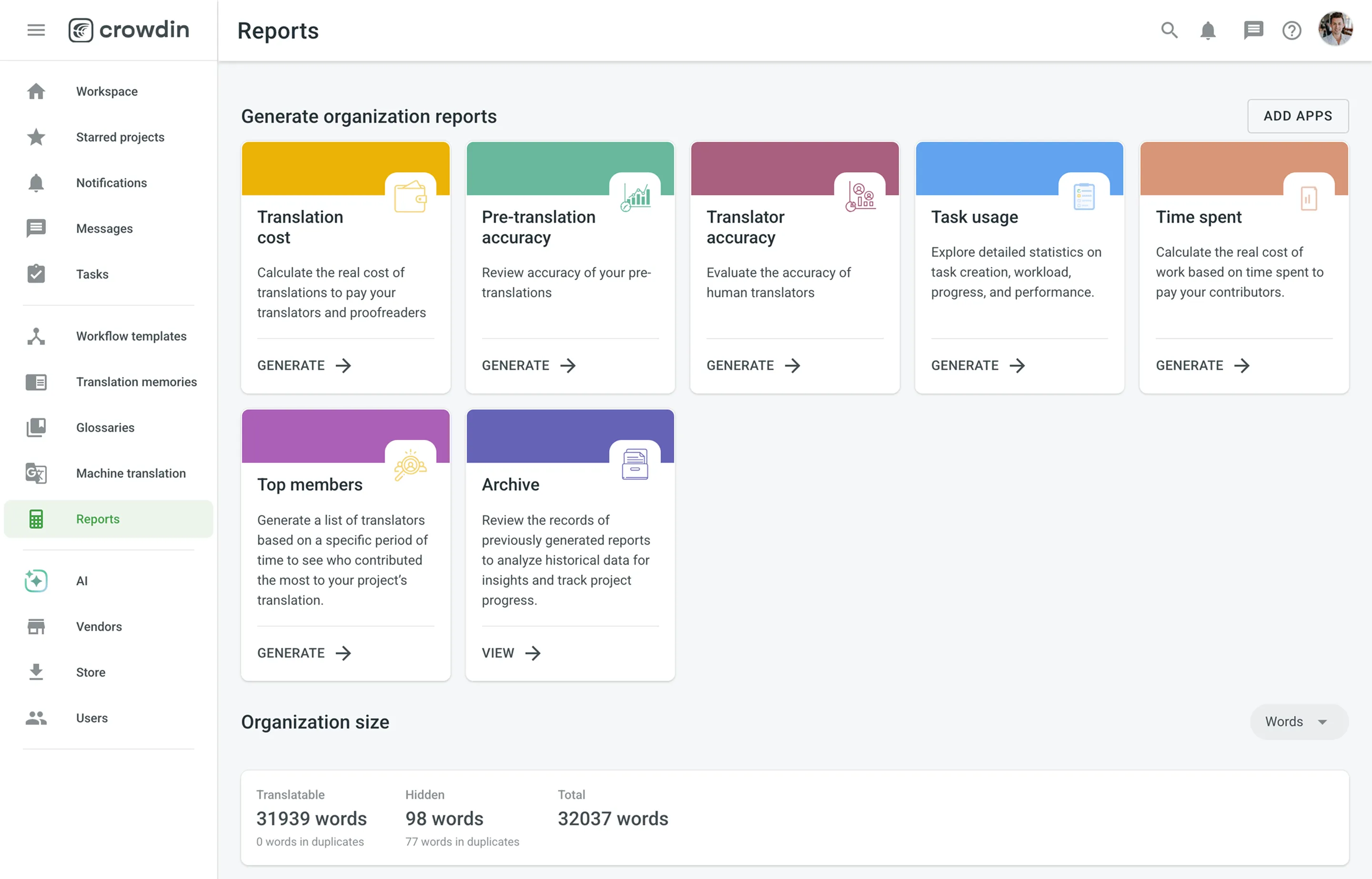
Mehr über Projektberichte und Organisationsberichte erfahren.
Du kannst Übersetzungen manuell über die Weboberfläche (UI) herunterladen oder die automatische Bereitstellung über Integrationen (z. B. GitHub oder andere verbundene Tools), die Crowdin Enterprise API, den Konsolenclient (CLI) oder CDN-Distributions einrichten.
Übersetzungen werden gemäß den Exporteinstellungen heruntergeladen, die im Bereich Einstellungen des Projekts konfiguriert sind.
Mehr über das Herunterladen von Übersetzungen erfahren.
Mit der Funktion „Globale Suche“ kannst du Inhalte und Ressourcen in deiner gesamten Organisation effizient finden. Du kannst die Globale Suche von den meisten Seiten in deinem Workspace, innerhalb von Projekten (außer im Editor) und in anderen Bereichen aufrufen.
Die Suchergebnisse werden anhand der Rolle des Benutzers angezeigt, der die Suche durchführt. Ein Übersetzer sieht beispielsweise nur die ihm zugewiesenen Ressourcen, während ein Organisationsadministrator auf alle Ressourcen zugreifen kann, für die er in der gesamten Organisation Berechtigungen besitzt.
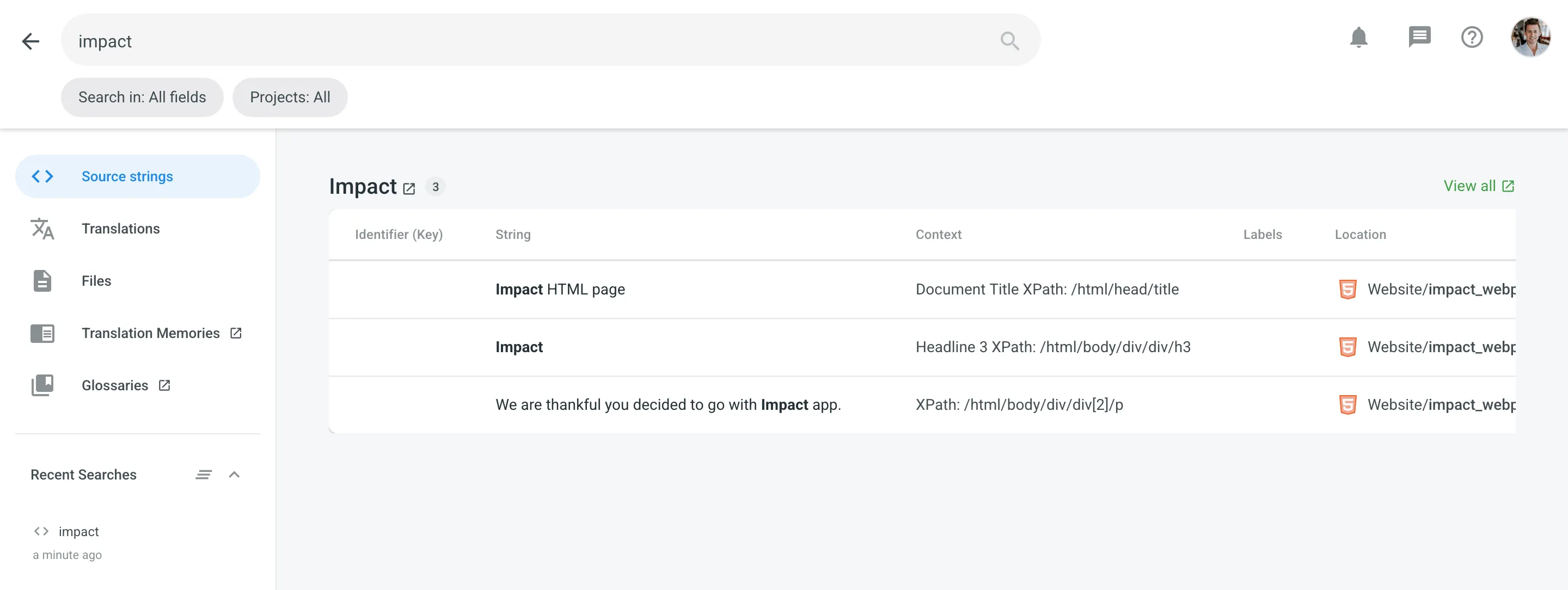
Die Globale Suche wird auf einer eigenen Seite geöffnet, die schnelle Suchen und granulare Filterung ermöglicht.
Gehe wie folgt vor, um Inhalte und Ressourcen innerhalb deiner Organisation zu suchen:
- Klicke oben rechts auf der Workspace- oder Projektseite auf .
- Du wirst automatisch zur Seite „Globale Suche“ weitergeleitet.
- Gib deine Schlüsselwörter oder Suchbegriffe in die Suchleiste ein.
- Wechsle zwischen den Tabs in der linken Seitenleiste, um Ergebnisse nach verschiedenen Inhaltstypen zu sortieren.
- (Optional) Passe den Suchbereich mithilfe der verfügbaren Filter an.
- Klicke auf , um zu deinem Workspace zurückzukehren.
Die Suchergebnisse sind kategorisiert, damit du durch verschiedene Inhaltstypen navigieren kannst. Du kannst zwischen diesen Kategorien über die linke Seitenleiste auf der Ergebnisseite wechseln. Zur einfacheren Navigation werden passende Begriffe in den Ergebnissen fett hervorgehoben. Bei den Kategorien Quellzeichenfolgen, Übersetzungen und Dateien werden die Ergebnisse nach Projekt gruppiert. Die Kopfzeile des Projektnamens zeigt die Gesamtzahl der Treffer an, die innerhalb dieses Projekts gefunden wurden.
Nach Quelltext, Identifikatoren (Schlüsseln) oder Kontext über mehrere Projekte hinweg suchen. Öffne das Crowdin-Plugin für Sketch.
- Identifikator (Schlüssel): Die eindeutige Zeichenfolgen-ID, die von Entwicklern vergeben wurde.
- Zeichenfolge: Der Quelltext, der den Treffer enthält.
- Kontext: Kontextinformationen für die Quellzeichenfolge.
- Labels: Der Zeichenfolge zugewiesene Labels zur Organisation.
- Speicherort: Der Dateipfad oder die Ordnerstruktur, in der die Zeichenfolge gespeichert ist.
Nach Übersetzungen in Zielsprachen suchen, um die Verwendung bestimmter Terminologie über verschiedene Sprachen hinweg zu finden. Öffne das Crowdin-Plugin für Sketch.
- Identifikator (Schlüssel): Der eindeutige Schlüssel der Zeichenfolge.
- Quellzeichenfolge: Der ursprüngliche Quelltext.
- Kontext: Kontextinformationen für die Zeichenfolge.
- Übersetzung: Der übersetzte Text, der deiner Suchanfrage entspricht.
- Sprache: Die Zielsprache der Übersetzung.
- Labels: Der Zeichenfolge zugewiesene Labels.
- Speicherort: Der Dateipfad, in dem die Zeichenfolge gespeichert ist.
Bestimmte Dateien anhand ihres Namens innerhalb deiner Projekte finden. Öffne das Crowdin-Plugin für Sketch.
- Datei: Der Name der Datei.
- Titel: Der Titel der Datei, sofern vorhanden.
- Speicherort: Die Ordnerstruktur innerhalb des Projekts.
- Wörter: Die Gesamtzahl der Wörter in der Datei.
- Zuletzt geändert: Das Datum, an dem die Datei zuletzt aktualisiert wurde.
Um in deinen Translation Memories zu suchen, klicke in der linken Seitenleiste auf Translation Memories. Dieser Vorgang öffnet die Seite Alle Einträge > Übersetzungseinheiten in einem neuen Browser-Tab.
Die in der Globalen Suche eingegebene Suchanfrage wird automatisch übernommen und im Feld Suchen auf der Seite „Alle Einträge“ angewendet. Dadurch werden nur die passenden Übersetzungseinheiten angezeigt.
Mehr über das Anzeigen und Filtern von Übersetzungseinheiten und Segmenten erfahren.
Um nach Glossarbegriffen zu suchen, klicke in der linken Seitenleiste auf Glossare. Dieser Vorgang öffnet die Seite Alle Einträge > Konzepte in einem neuen Browser-Tab.
Wie bei Translation Memories wird deine Suchanfrage automatisch auf das Feld Suchen auf der Seite „Alle Einträge“ angewendet, sodass du passende Konzepte sofort anzeigen kannst.
Mehr über das Anzeigen, Suchen und Filtern von Glossarkonzepten und Begriffen erfahren.
Um deine Suchergebnisse einzugrenzen, kannst du je nach angezeigter Kategorie bestimmte Filter anwenden:
- Suchen in (spezifisch für Quellzeichenfolgen): Wähle den spezifischen Kontext für deine Suchanfrage.
- Alle Felder: In allen verfügbaren Datentypen suchen.
- Quelltext: Nur innerhalb der Quellzeichenfolgen suchen.
- Quellschlüssel: Nach bestimmten Zeichenfolgen-IDs (Schlüsseln) suchen.
- Quellkontext: Innerhalb der Kontextbeschreibungen von Zeichenfolgen suchen.
- Projekte: Deine Suche auf bestimmte Projekte beschränken oder über alle Projekte deiner Organisation hinweg suchen.
- Sprachen (spezifisch für Übersetzungen): Die Ergebnisse so filtern, dass nur Übersetzungen bestimmter Zielsprachen angezeigt werden.
Sobald du den gewünschten Inhalt gefunden hast, kannst du auf folgende Weise mit den Ergebnissen interagieren:
- Projekt öffnen: Klicke auf die Kopfzeile Projektname, um direkt zum Dashboard des Projekts zu gelangen.
- Editor öffnen (bestimmte Zeichenfolge): Klicke auf den Text Quellzeichenfolge oder Übersetzung, um den Editor direkt für diese Zeichenfolge zu öffnen.
- Editor öffnen (alle Zeichenfolgen): Klicke im Tab Übersetzungen neben dem Projektnamen auf Alle anzeigen, um den Editor zu öffnen, der alle Zeichenfolgen mit Übersetzungstreffern für deine Suchanfrage anzeigt.
- Datei öffnen: Klicke auf den Dateinamen, um die Datei im Editor zu öffnen, oder klicke neben dem Projektnamen auf Alle anzeigen, um den Dateimanager zu öffnen, der nach allen Dateien mit passenden Dateinamen gefiltert ist.
Das Bedienfeld „Globale Suche“ speichert deine letzten Suchanfragen im Bereich Letzte Suchen unten in der linken Seitenleiste, sodass du frühere Suchen sofort erneut ausführen kannst.
Jeder Eintrag zeigt die Suchanfrage, die vergangene Zeit und ein Kategoriesymbol an (z. B. für Quellzeichenfolgen), das den Typ des gesuchten Inhalts angibt. Du kannst auf einen beliebigen Eintrag klicken, um die Suche sofort erneut auszuführen. Um deinen Verlauf zu verwalten, verwende das Pfeilsymbol (), um die Liste zu reduzieren, oder klicke auf das Symbol Alle löschen (), um alle Einträge zu entfernen.
Du hast etwa 30 Minuten Zeit und möchtest, dass dich einer unserer erfahrenen Customer-Success-Manager durch deine Organisation führt und dir hilft, Best Practices umzusetzen? Vereinbare einen Demo-Termin, um eine persönliche Einführung und Empfehlungen zur optimalen Verwaltung von Lokalisierungsprojekten in deiner Organisation zu erhalten.