

Benutzerdefinierte QA-Prüfungen
Zusätzlich zu den integrierten QA-Prüfungen, die in jedem Projekt verfügbar sind, kannst du auf Organisationsebene zwei weitere Arten von QA-Prüfungen konfigurieren: Benutzerdefinierte QA-Prüfungen und Externe QA-Prüfungen.
- Benutzerdefinierte QA-Prüfungen sind leichtgewichtig und synchron. Sie verwenden eine vereinfachte JavaScript-Syntax und werden in einer Sandbox-Umgebung ohne Zugriff auf Netzwerkanfragen ausgeführt. Diese Prüfungen eignen sich ideal zur Validierung einfacher sprachspezifischer Regeln wie Platzhalterformatierung, Zeichensetzung, Leerzeichen oder regulärer Ausdrücke.
- Externe QA-Prüfungen sind fortgeschrittener und asynchron. Sie werden als Crowdin-Apps implementiert und können komplexe Logik ausführen, Netzwerkanfragen stellen und in externe Dienste integriert werden (z. B. KI-gestützte QA, Styleguide-Validierung oder Rendern übersetzter Texte zur Größenmessung). Verwende sie, wenn du mehr Flexibilität benötigst, als die Einschränkungen der benutzerdefinierten QA-Prüfungen zulassen.
Beide Arten von Prüfungen werden unter Organisationseinstellungen > Benutzerdefinierte QA-Prüfungen verwaltet, unterscheiden sich aber in ihrer Funktionsweise und ihren geeigneten Einsatzbereichen.
Benutzerdefinierte QA-Prüfungen helfen dabei, sprachspezifische Aspekte wie Zeichensetzung, Zahlen und reguläre Ausdrücke effizient zu verarbeiten und so genauere QA-Ergebnisse und hochwertige Übersetzungen in allen Sprachen zu gewährleisten. Mit benutzerdefinierten QA-Prüfungen kannst du genau die Fehler erkennen, die du finden möchtest. Es hilft Kunden, Fehler in den Texten zu vermeiden, und Übersetzern, Inhalte effizienter zu übersetzen.
Erstellen und Hinzufügen Benutzerdefinierte QA-Prüfungen
Abschnitt betitelt „Erstellen und Hinzufügen Benutzerdefinierte QA-Prüfungen“Du kannst benutzerdefinierte QA-Prüfungen in den Organisationseinstellungen verwalten. Es gibt zwei Möglichkeiten, neue benutzerdefinierte QA-Prüfungen zu deiner Organisation hinzuzufügen: Erstelle eigene Prüfungen von Grund auf oder füge sie aus dem Crowdin Store hinzu.
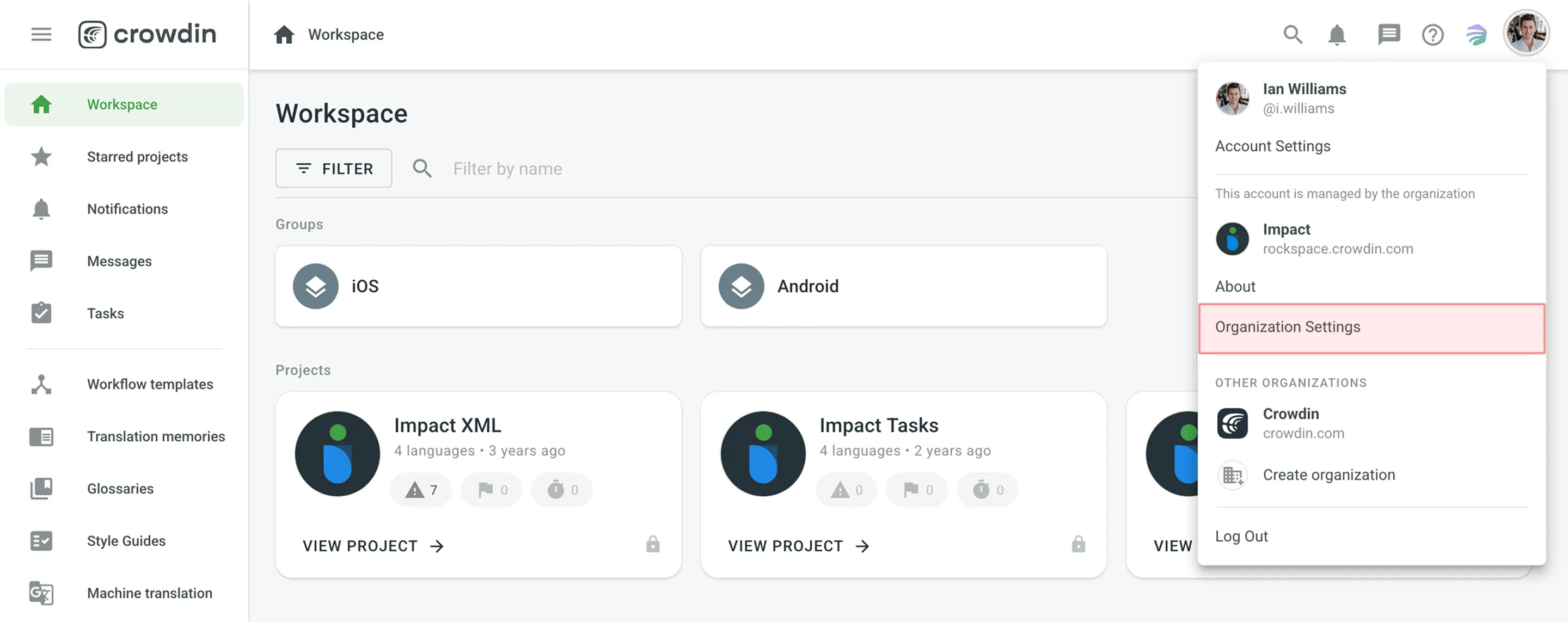
- Klicke oben rechts auf dein Profilbild und wähle Organisationseinstellungen.
- Wechsle in der linken Seitenleiste zum Bereich Benutzerdefinierte QA-Prüfungen und klicke auf Erstellen.
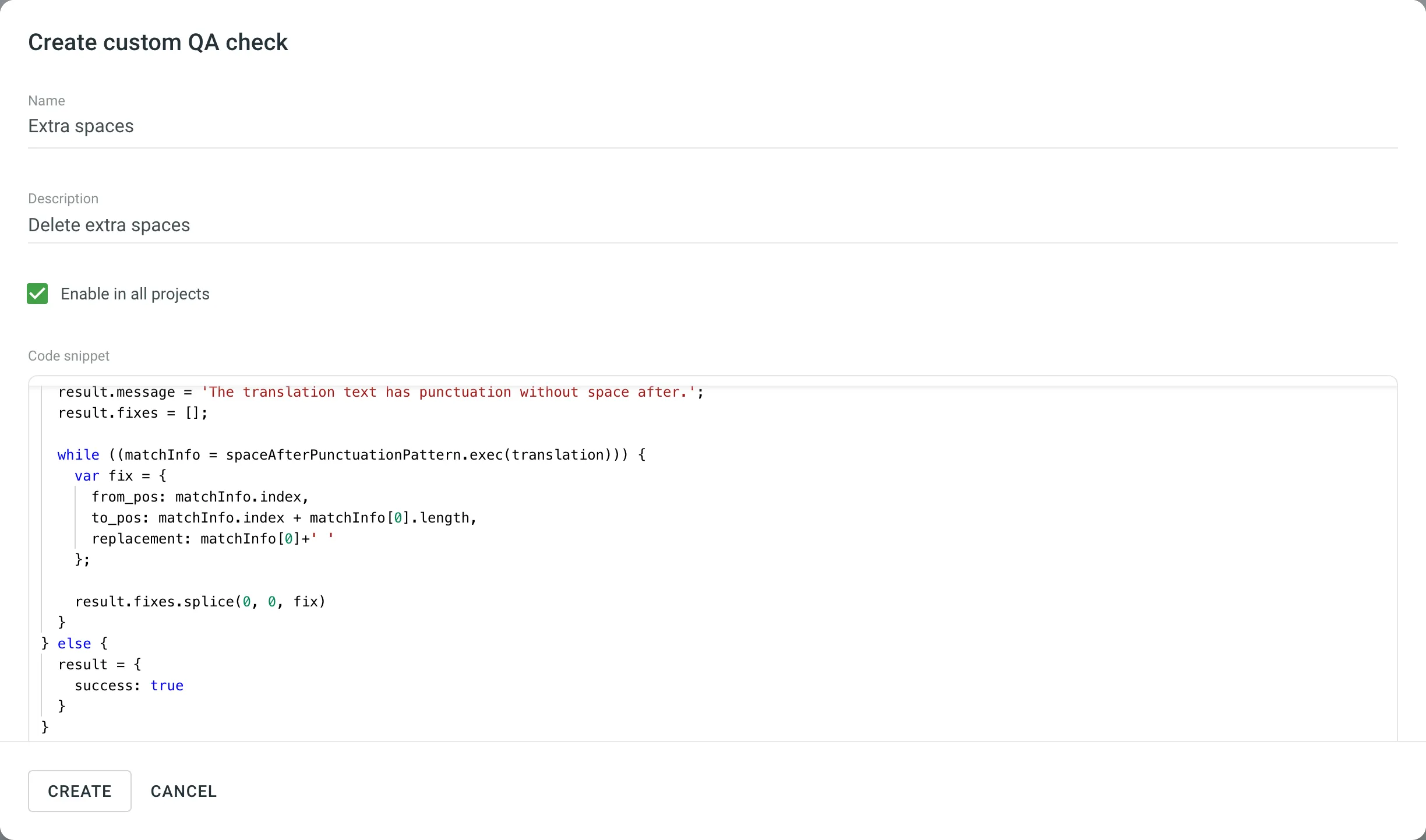
- Gib die Details der benutzerdefinierten QA-Prüfung in den erforderlichen Feldern an:
- Name – gib deiner benutzerdefinierten QA-Prüfung einen eindeutigen Namen, damit Übersetzer verstehen, was korrigiert werden muss.
- Beschreibung – erkläre, was die benutzerdefinierte QA-Prüfung überprüft oder korrigiert.
- (Optional) In allen Projekten aktivieren – wähle diese Option aus, wenn die benutzerdefinierte QA-Prüfung in allen Projekten deiner Organisation verfügbar sein soll.
- Codeausschnitt – stelle den JavaScript-basierten Codeausschnitt bereit, der die QA-Prüfung ermöglicht. Es enthält ein
crowdin-Objekt und mehrere Eigenschaften.
- Klicke auf Erstellen.
Alternativ kannst du vorhandene benutzerdefinierte QA-Prüfungen aus dem Crowdin Store hinzufügen. Gehe dazu wie folgt vor:
- Gehen Sie zu Organisationseinstellungen > Benutzerdefinierte QA-Prüfungen.
- Klicken Sie Hinzufügen from store.
- Klicke neben der gewünschten benutzerdefinierten QA-Prüfung auf .
- Klicke auf Erstellen.
Benutzerdefinierte QA-Prüfungen verwenden JavaScript-basierte Codeausschnitte. Diese Codeausschnitte sind für Benutzer mit grundlegenden JavaScript-Kenntnissen gedacht, die automatisierte Validierungsregeln für Übersetzungen erstellen möchten.
Jede benutzerdefinierte QA-Prüfung funktioniert, indem sie ein crowdin-Objekt auswertet, das den Kontext und Inhalt der aktuell geprüften Übersetzung enthält. Dein Codeausschnitt sollte die Übersetzung analysieren und zurückgeben, ob sie die Prüfung besteht oder korrigiert werden muss.
Der Codeausschnitt enthält ein crowdin-Objekt und mehrere Eigenschaften. Verwende diese Objektvorlage als Eingabestruktur, um den Codeausschnitt zu erstellen:
object crowdin { object file { string name, string fullName, string branch, string type } string sourceLanguage, string targetLanguage, object context { string context, ?int maxLength, ?string pluralForm, ?string identifier }, string contentType, string source, string translation}Im Anfrageobjekt werden die folgenden Schlüssel verwendet:
| Eigenschaft | Beschreibung |
|---|---|
file.name | Name der Quelldatei |
file.fullName | Vollständiger Pfad zur Quelldatei im Projekt (ohne Branch, sofern vorhanden) |
file.branch | Name des Branches, in dem die Quelldatei gespeichert ist |
file.type | Typ der Quelldatei |
sourceLanguage | Crowdin-Code für die Quellsprache des Projekts |
targetLanguage | Crowdin-Code für die Zielsprache des Projekts |
source | Quelltext |
translation | Übersetzte Zeichenkette |
context.context | Kontext der Quellzeichenkette |
context.maxLength | Maximale Länge der übersetzten Zeichenkette |
context.pluralForm | PluralForm gibt an, welche Pluralform derzeit übersetzt wird |
context.identifier | Bezeichner (Schlüssel) der Quellzeichenkette |
contentType | Die Zeichenkette kann einen der drei Typen enthalten: text/plain, application/vnd.crowdin.text+plural, application/vnd.crowdin.text+icu |
Nachfolgend findest du ein Beispiel für eine Anfrage mit einem Codeausschnitt für eine benutzerdefinierte QA-Prüfung:
{ "file": { "name": "strings.json", "fullName": "backend/strings.json", "branch": "master", "type": "json" }, "sourceLanguage": "en", "targetLanguage": "de", "context": { "context": "backend.string.example.plain", "maxLength": 10, "pluralForm": "one", "identifier": "6a1821e6499ebae94de4b880fd93b985" }, "contentType": "application/vnd.crowdin.text+plural", "source": '{"one":"Password", "other":"Passwords"}', "translation": "das Passwort "}Nach der Ausführung des Codeausschnitts sollte eine Antwort zurückgegeben werden, die angibt, ob die benutzerdefinierte QA-Prüfung erfolgreich bestanden oder nicht bestanden wurde.
Beispiel für eine erfolgreiche QA-Prüfung
Abschnitt betitelt „Beispiel für eine erfolgreiche QA-Prüfung“{ "success": true}Beispiel für eine fehlgeschlagene QA-Prüfung
Abschnitt betitelt „Beispiel für eine fehlgeschlagene QA-Prüfung“{ "success": false, "message": "The sentence starts with a space. Please remove 1 space at the beginning of the translation.", "fixes": [ { "from_pos": 0, "to_pos": 1, "replacement": "" } ]}Die Eigenschaft message erklärt, was der Übersetzer korrigieren soll.
Das Array fixes enthält Anweisungen, um die Übersetzung direkt im Crowdin-Editor automatisch zu korrigieren.
from_pos– die Zeichenposition in dertranslation-Zeichenkette, an der der Ersatz beginnt.to_pos– The end character position.replacement– der Text, der die Zeichen zwischenfrom_posundto_posersetzen soll.
{ "from_pos": 0, "to_pos": 1, "replacement": ""}Custom QA check code snippets have Folgende limitations:
- Der Code wird vollständig in einer isolierten Sandbox-Umgebung ausgeführt. Neither browser context nor Node.js context ist verfügbar.
- Standard-JavaScript-Objekte wie
Date,Mathund andere sind nicht verfügbar. - Die Ausführungszeit ist auf 100 ms begrenzt. Wenn dein Code länger ausgeführt wird, wird die QA-Prüfung beendet. Vereinfache deine Logik und teste sie mit dem Crowdin Script Editor.
Bewährte Vorgehensweisen:
- Keep Ihre code lightweight to avoid execution timeouts.
- Verwende reguläre Ausdrücke für einen effizienten Mustervergleich.
- Füge
fixeshinzu, um den Prüfprozess für Übersetzer zu beschleunigen.
Externe QA-Prüfungen sind Crowdin-Apps, die die integrierte QA-Funktionalität erweitern. Diese Prüfungen laufen asynchron und eignen sich ideal für komplexere Anwendungsfälle, die Netzwerkanforderungen, externe Integrationen oder erweiterte Logik erfordern.
Anwendungsfälle:
- Validate translations against Ihre style guide using AI.
- Führe serverseitiges Rendering durch, um Textabmessungen mit benutzerdefinierten Schriftarten zu messen.
- Integriere Drittanbieterdienste, um sensible Inhalte zu überprüfen.
Externe QA-Prüfungen arbeiten unabhängig von den synchronen Prüfungen von Crowdin und bieten mehr Flexibilität, da sie als separate Dienste ausgeführt werden.
Externe QA-Prüfungen installieren und konfigurieren
Abschnitt betitelt „Externe QA-Prüfungen installieren und konfigurieren“Du kannst externe QA-Prüfungen aus dem Crowdin Store hinzufügen oder über das Crowdin Developer Portal eigene Apps entwickeln.
So installierst und konfigurierst du eine externe QA-Prüfung:
- Gehen Sie zu Organisationseinstellungen > Benutzerdefinierte QA-Prüfungen.
- Scroll to the Externe QA-Prüfungen section.
- Klicken Sie Hinzufügen from store.
- Suche im Crowdin Store die externe QA-Prüfungs-App, die du hinzufügen möchtest, und klicke auf Installieren.
- Konfiguriere nach der Installation die App-Einstellungen (falls erforderlich). Each app may have different configuration steps abhängig von its functionality.
- Klicken Sie Submit to Speichern the configuration.
Benutzerdefinierte und externe QA-Prüfungen in Projekten aktivieren
Abschnitt betitelt „Benutzerdefinierte und externe QA-Prüfungen in Projekten aktivieren“Nach dem Hinzufügen werden sowohl benutzerdefinierte als auch externe QA-Prüfungen in deinem Projekt unter Einstellungen > Qualitätssicherung zusammen mit den integrierten QA-Prüfungen von Crowdin angezeigt. Sie können Aktivieren or Deaktivieren them abhängig von Ihre project requirements.
- Öffne dein Projekt und gehe zu Einstellungen > Qualitätssicherung.
- Wählen Sie die needed QA checks (Custom and External).
Mehr über die Einstellungen für die Qualitätssicherung erfahren.