

Jira-Integration
Die Integration mit Atlassian Jira ermöglicht es dir, den Überblick über Quellstring- und Übersetzungsprobleme zu behalten, die von Nutzern gemeldet werden, die an der Projektübersetzung in Crowdin arbeiten.
Die aktuelle Integration unterstützt für das Jira-Dashboard die folgenden in Crowdin Enterprise gemeldeten Problemtypen:
- Allgemeine Probleme
- Probleme aufgrund fehlenden Kontexts
- Übersetzungsprobleme
- Probleme mit Quellstrings
Für jeden synchronisierten Problemtyp wird in Jira eine übergeordnete Aufgabe mit seinem Namen erstellt. Jedes in Crowdin Enterprise gemeldete Problem erstellt in Jira eine Teilaufgabe in der entsprechenden übergeordneten Aufgabe.
Sobald alle gemeldeten Probleme gelöst und die entsprechenden Unteraufgaben in Jira geschlossen wurden, kannst du auch die übergeordnete Jira-Aufgabe schließen, die einen der Problemtypen von Crowdin Enterprise darstellt.
Wenn Übersetzer neue Probleme im Crowdin-Enterprise-Projekt melden, erstellt die Jira-Integration für jedes Problem im Crowdin-Enterprise-Projekt eine neue übergeordnete Jira-Aufgabe mit den entsprechenden Unteraufgaben.
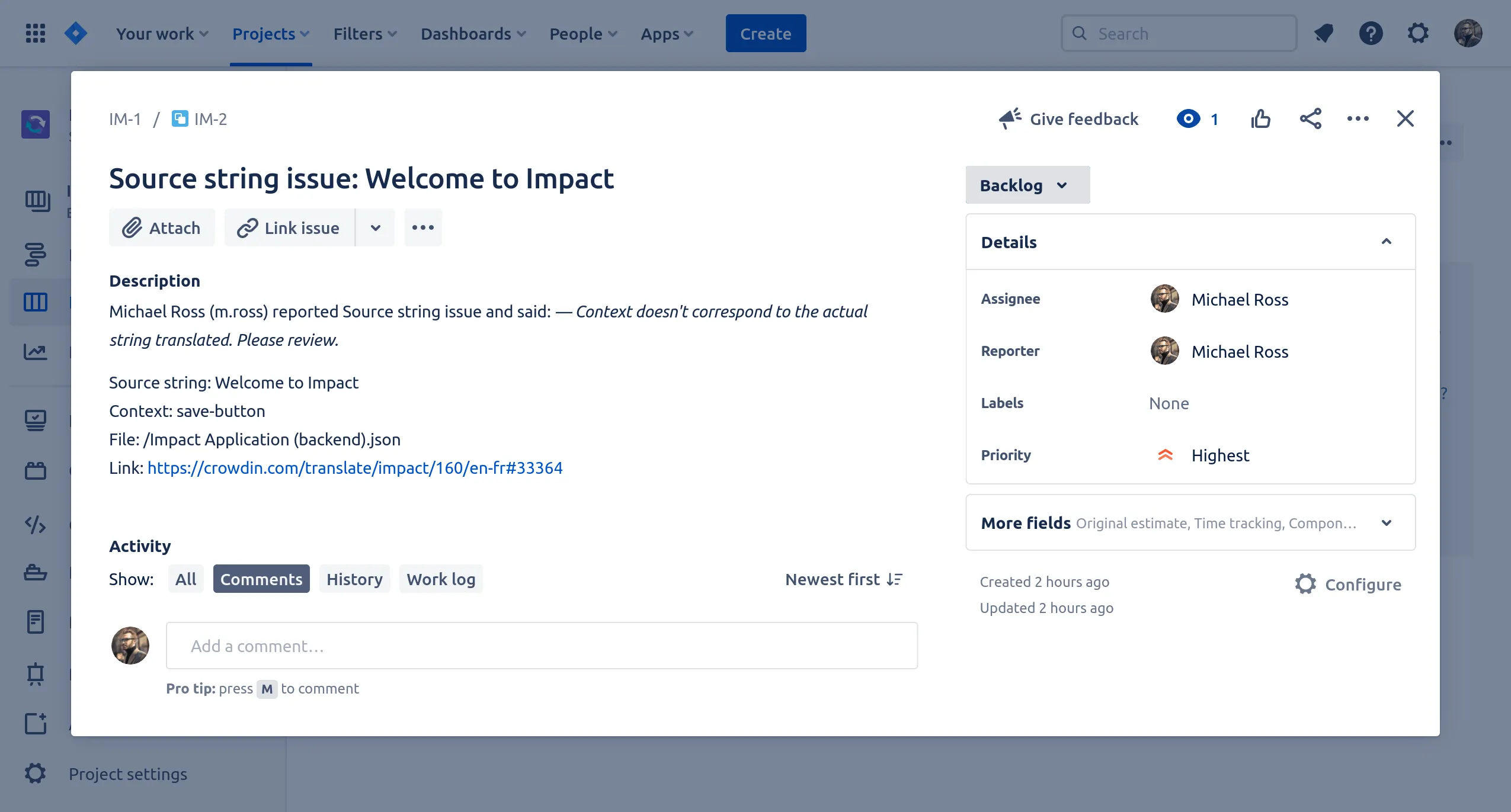
Gehe wie folgt vor, um Jira mit deinem Projekt in Crowdin Enterprise zu verbinden:
-
Wähle application/json als Inhaltstyp aus.
-
Klicke in der Integrationsliste auf Jira Software.
-
Gib die Basis-URL deines Jira-Projekts ein und klicke auf Integration einrichten.
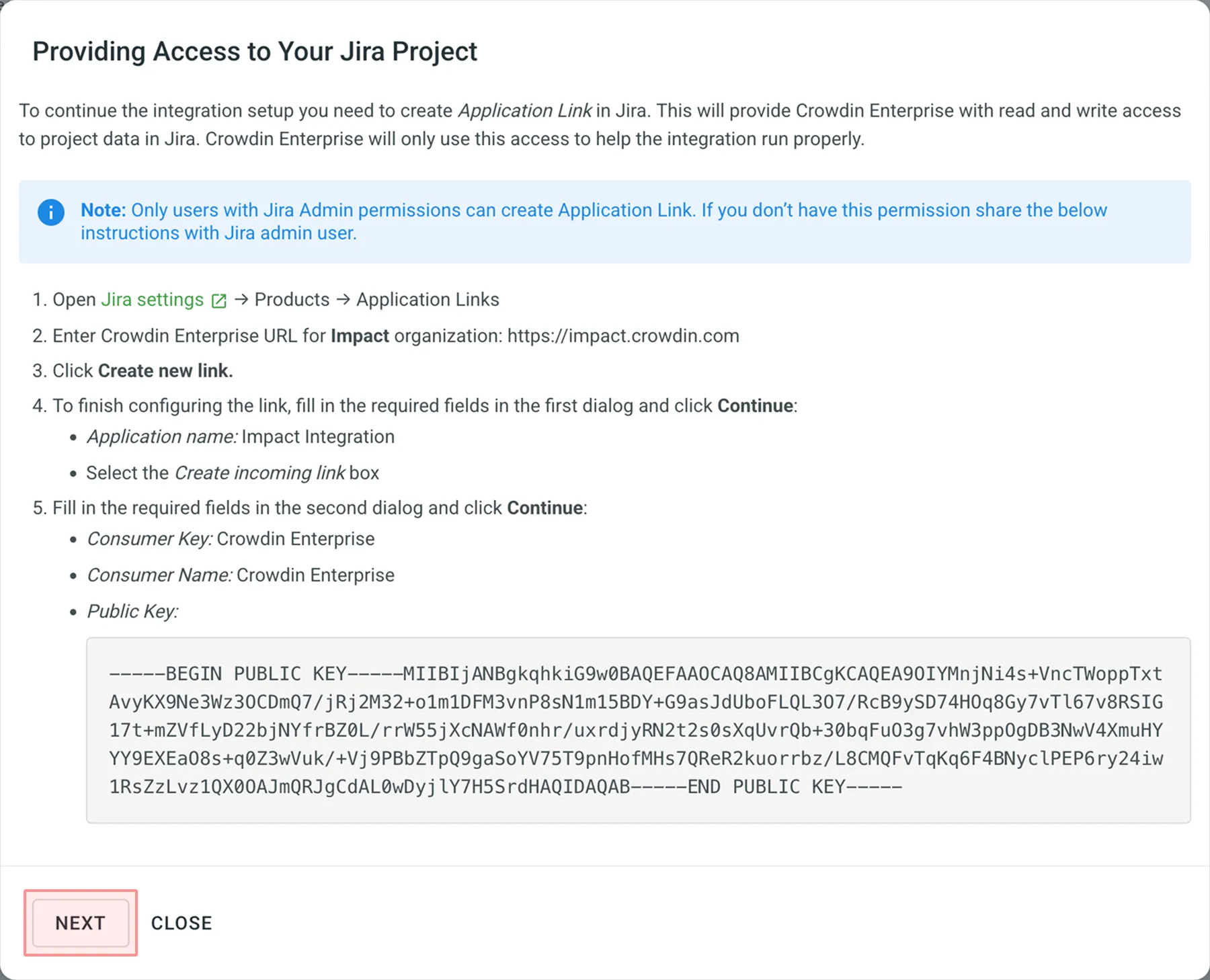
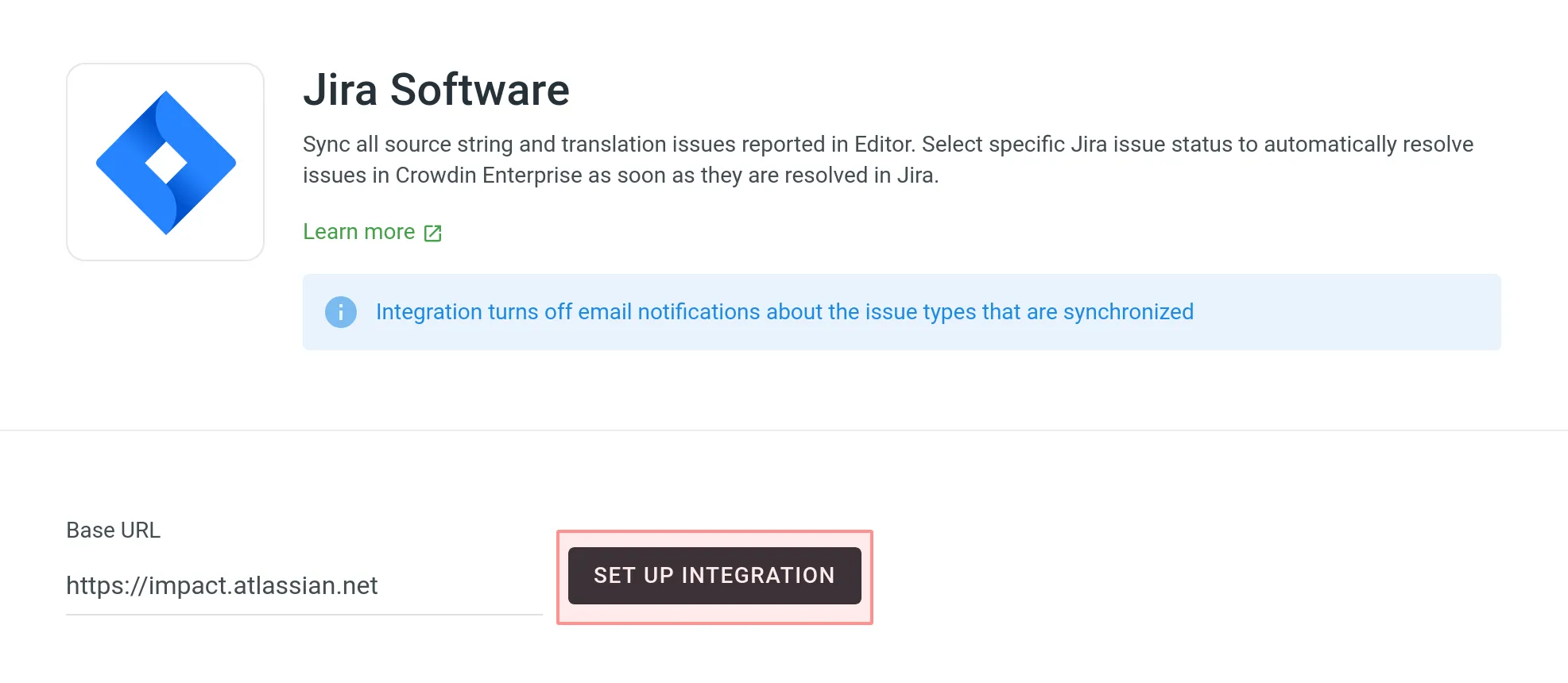 Du erhältst anschließend Zugriff auf das Dialogfenster Zugriff auf dein Jira-Projekt gewähren.
 -
Richte in Jira eine Anwendungsverknüpfung ein:
- Melde dich bei Jira als Benutzer mit Jira-Administrator-Berechtigungen an.
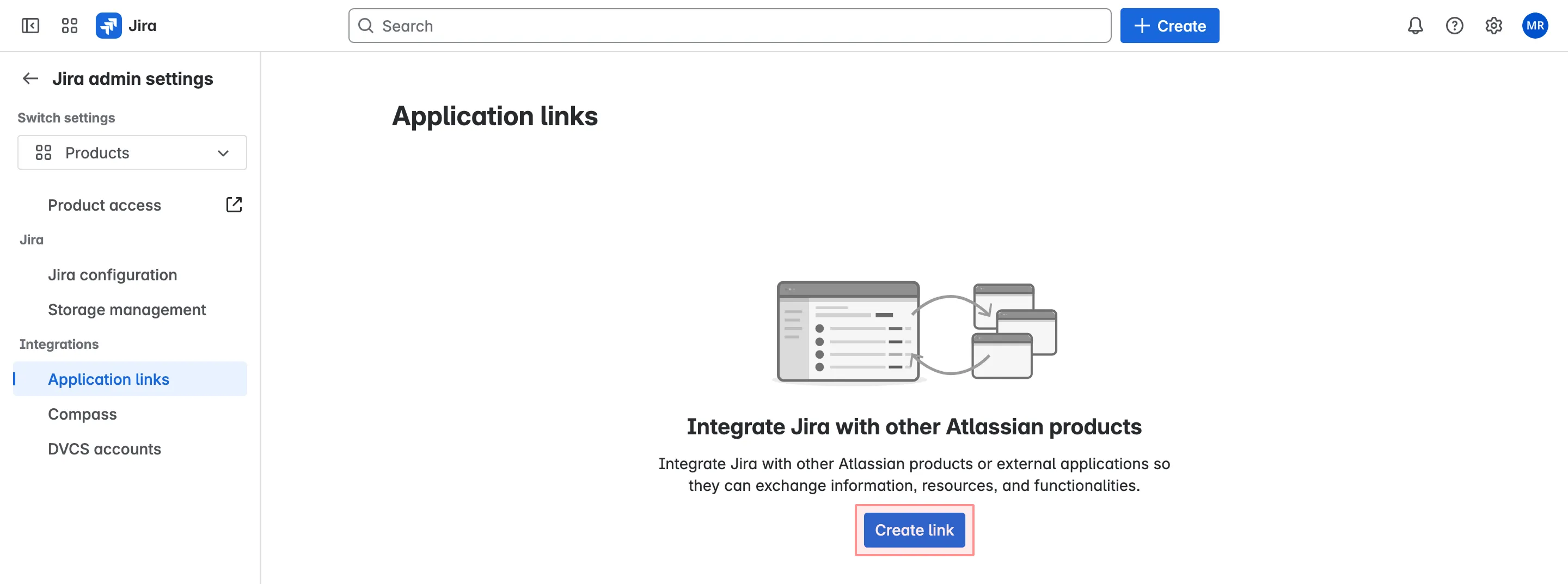
- Gehe zu Jira-Einstellungen > Produkte > Anwendungsverknüpfungen.
- Klicke auf Verknüpfung erstellen.
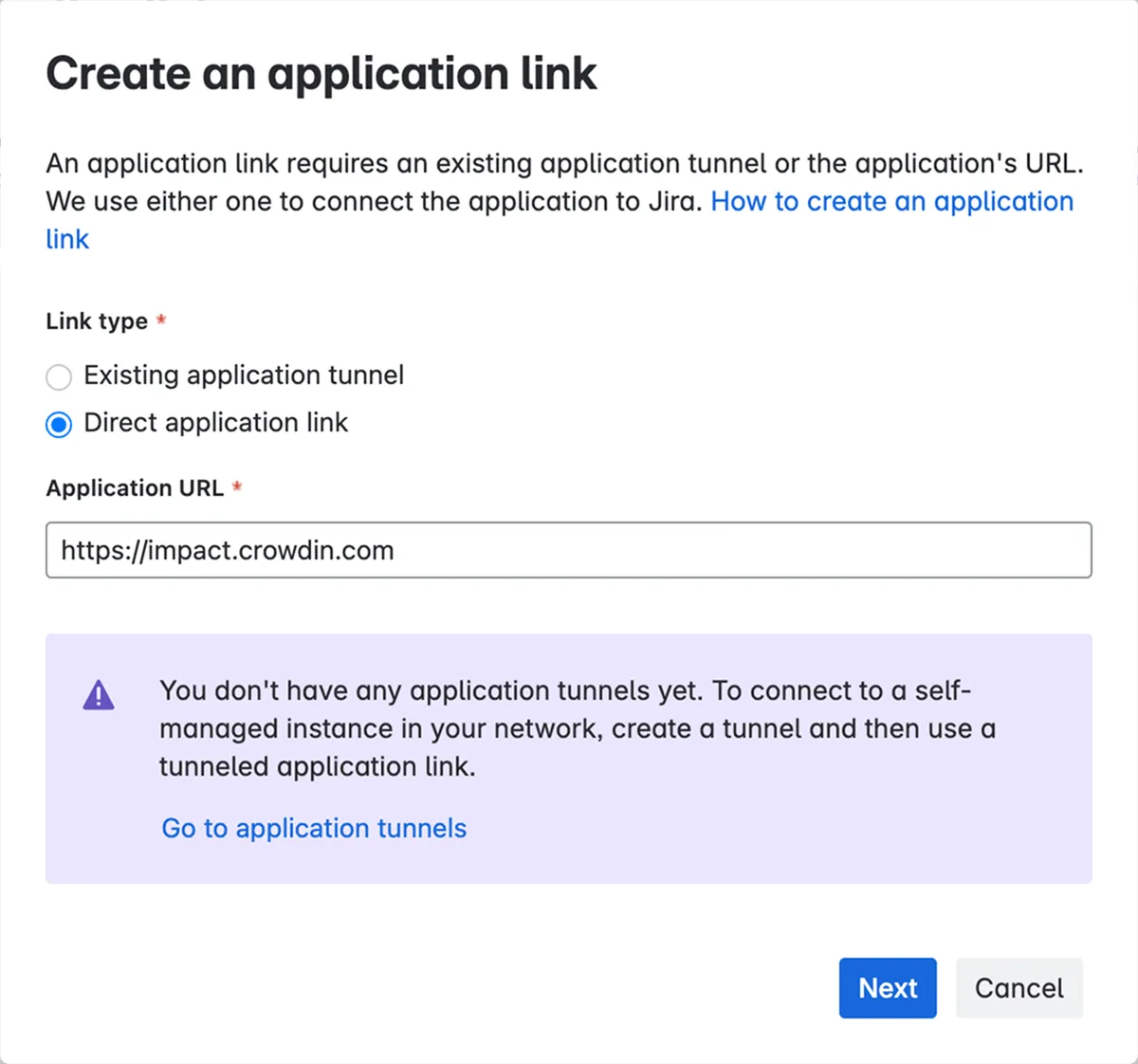
- Wähle Direkter Anwendungslink aus, gib deine Crowdin-Enterprise-URL ein und klicke auf Weiter.
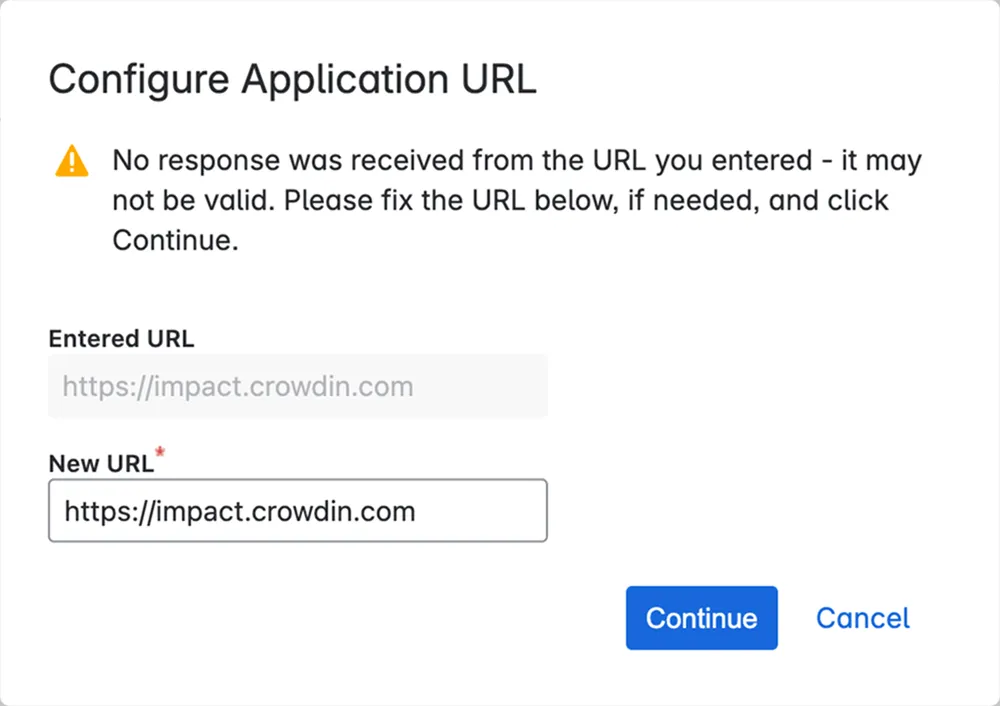
 Aufgrund der Funktionsweise von Jira erhält Jira manchmal keine Antwort von der eingegebenen URL. Wenn die folgende Meldung angezeigt wird, überprüfe, ob die angegebene URL korrekt ist, und klicke auf Fortfahren.
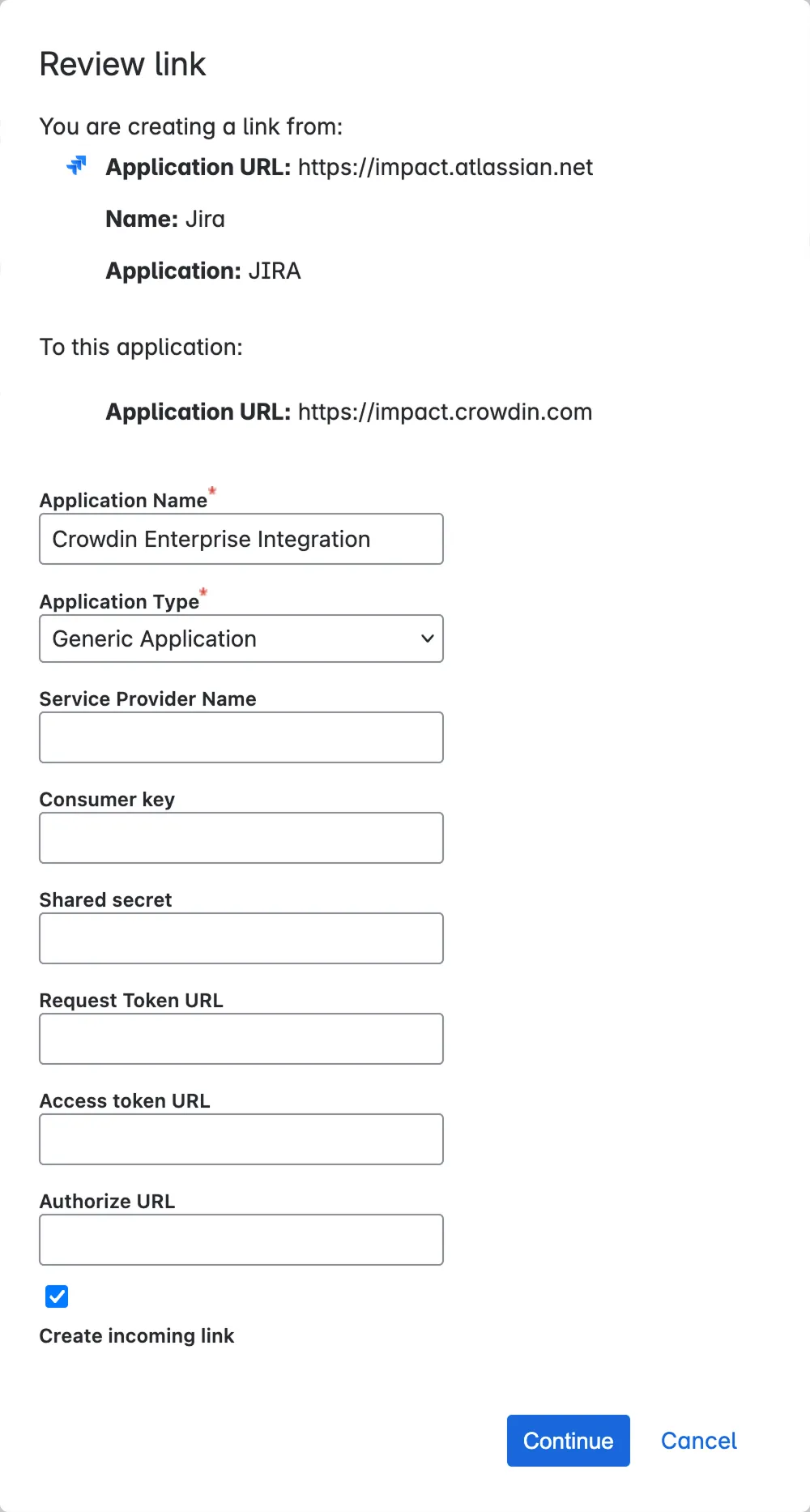
- Fülle in den Dialogfenstern alle erforderlichen Felder aus und klicke auf Fortfahren, um die Verknüpfung fertig zu konfigurieren:
- Anwendungsname: Crowdin Enterprise Integration
- Anwendungstyp: Generische Anwendung
- Wähle Eingehende Verknüpfung erstellen und klicke auf Fortfahren
- Consumer Key: Crowdin Enterprise
- Consumer Name: Crowdin Enterprise
- Öffentlicher Schlüssel: Kopiere ihn aus dem Dialog Zugriff auf dein Jira-Projekt gewähren in Crowdin Enterprise
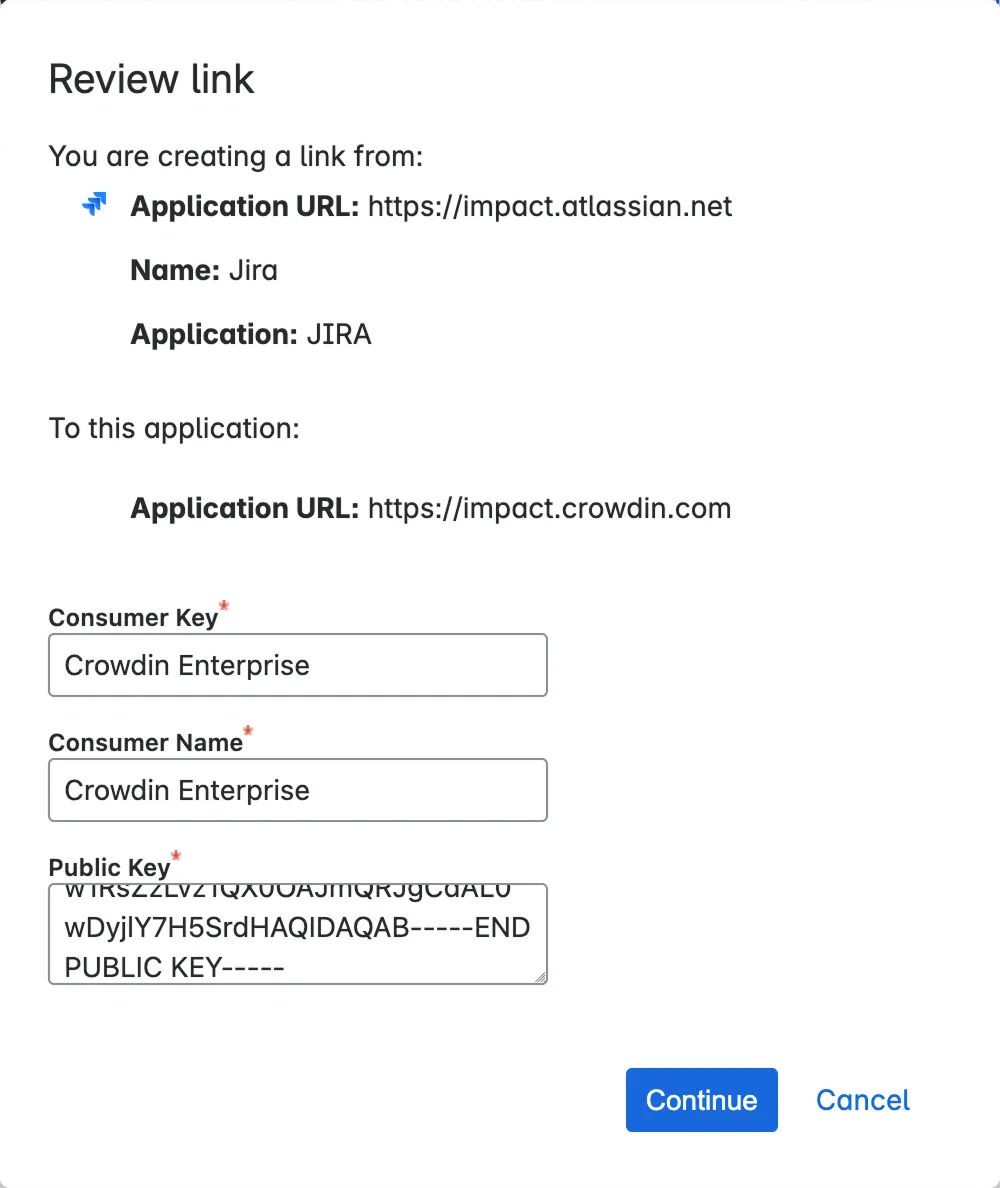 Klicke auf Weiter, um die Einrichtung des Anwendungslinks abzuschließen.
-
Gehe zurück zu Crowdin Enterprise und klicke im Dialog Zugriff auf dein Jira-Projekt gewähren auf Weiter.
-
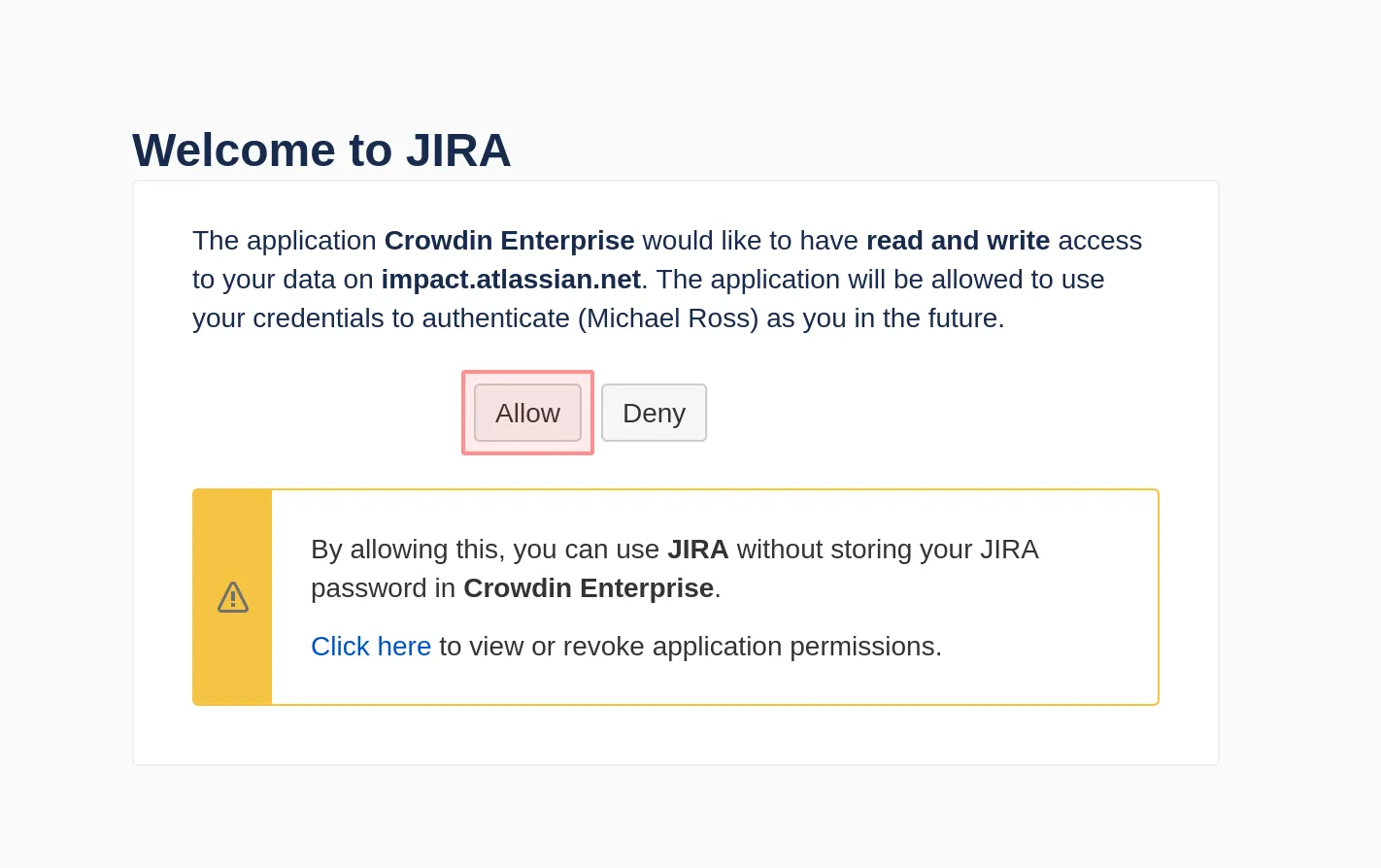
Erlaube Lese- und Schreibzugriff auf Projektdaten in Jira. Crowdin Enterprise verwendet diesen Zugriff, damit die Integration ordnungsgemäß funktioniert.
-
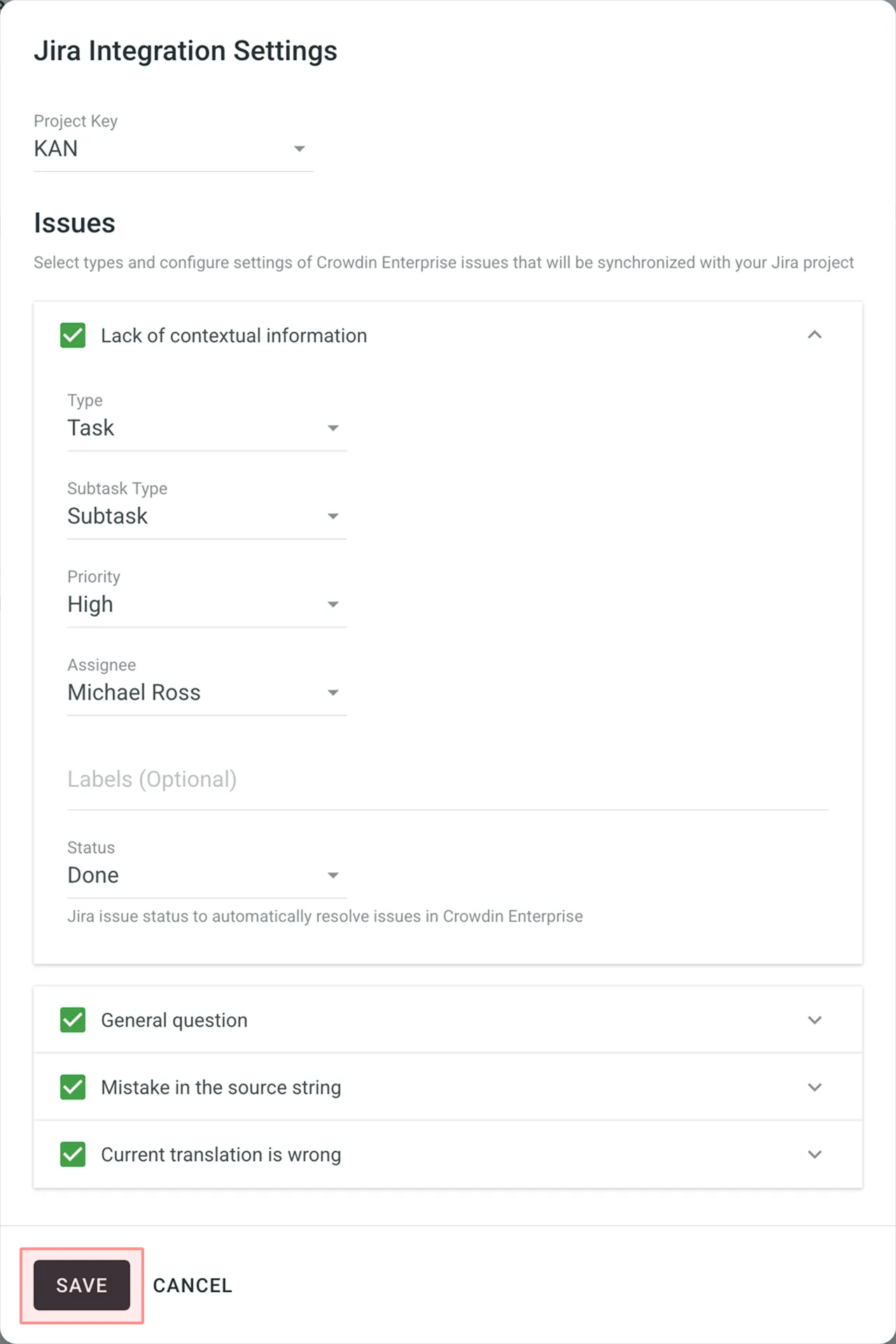
Wähle den Jira-Projektschlüssel aus, wähle die Typen aus und konfiguriere die Einstellungen der Crowdin-Enterprise-Probleme, die mit deinem Jira-Projekt synchronisiert werden sollen. Verfügbare Jira-Problem-Einstellungen:
- Typ
- Unteraufgabentyp
- Priorität
- Bearbeiter
- Labels (optional)
- Status – wird verwendet, um den Jira-Statuswert auszuwählen, der das Schließen eines zugehörigen String-Problems im Crowdin-Enterprise-Projekt auslöst.
-
Klicke auf Speichern.
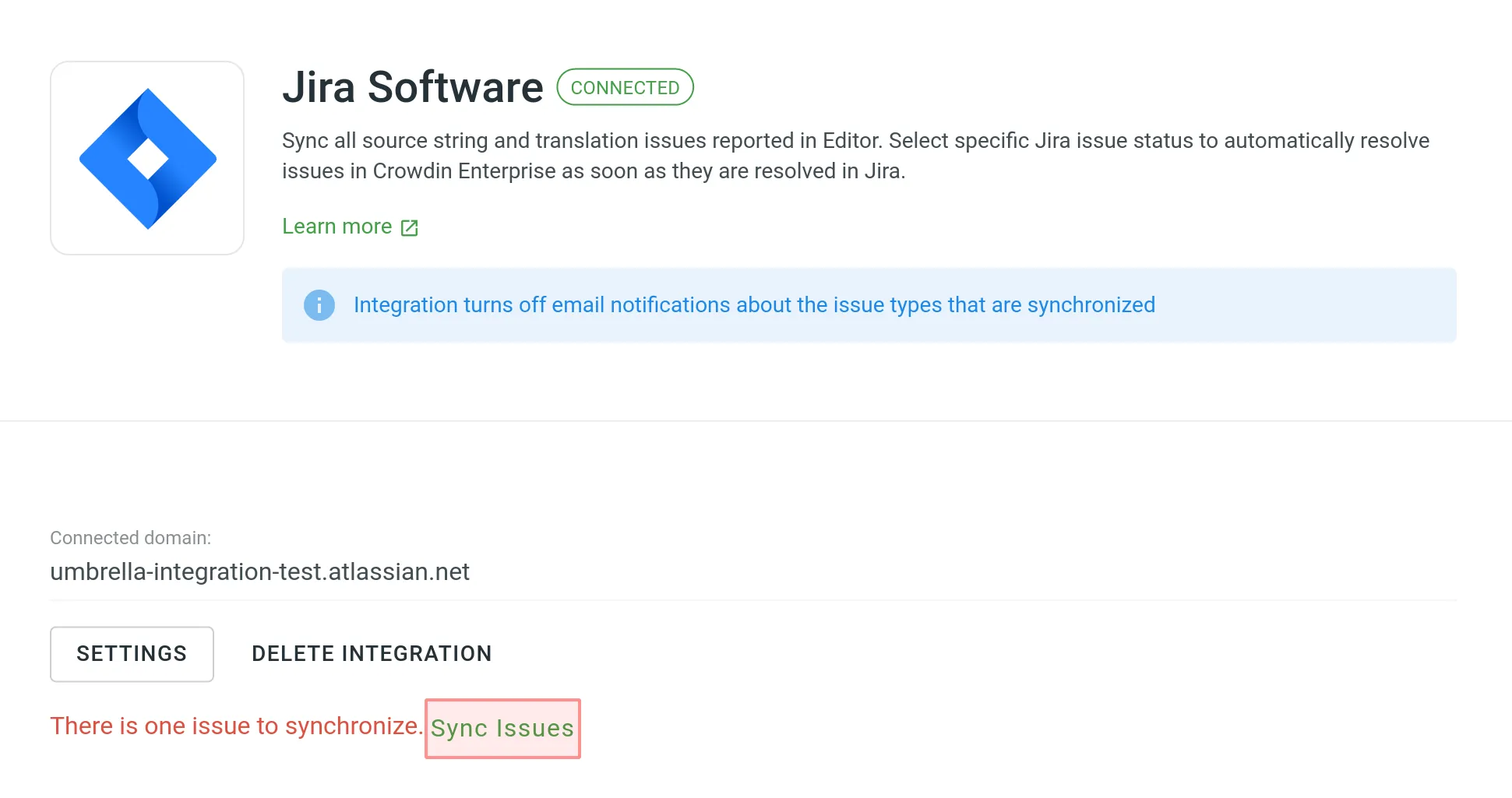
Nachdem du die Integration eingerichtet hast, kannst du bereits vorhandene Probleme in Crowdin Enterprise synchronisieren (falls vorhanden). Eine kurze Meldung zeigt dir, wie viele Probleme noch nicht synchronisiert sind. Klicke zum Synchronisieren auf Probleme synchronisieren.
Jira-Integrationseinstellungen verwalten
Abschnitt betitelt „Jira-Integrationseinstellungen verwalten“Um die Integrationseinstellungen zu ändern, klicke auf Einstellungen und nimm die erforderlichen Änderungen vor. Die aktualisierten Einstellungen gelten nur für neu synchronisierte Probleme. Alle zuvor synchronisierten Probleme bleiben unverändert.
Um die Integration zu löschen, klicke auf Integration löschen.