

Ein Projekt erstellen
Ein Projekt ist der zentrale Ort, an dem du deinen Lokalisierungsprozess verwalten und organisieren kannst.
Du kannst ein unabhängiges Projekt im Stamm des Workspace oder innerhalb einer bestimmten Gruppe erstellen. Jedes Projekt innerhalb der Gruppe erbt die Ressourcen, Manager, Workflow-Vorlagen, Translation Memories, Glossare und MT-Engines der Gruppe.
Mehr über Gruppen erfahren.
In Crowdin Enterprise sind alle Projekte standardmäßig privat und nur für eingeladene Organisationsmitglieder sichtbar (oder für eine Übersetzungsdienstleister-Organisation, wenn du eine einlädst). Damit hast du die volle Kontrolle darüber, welche Organisationsmitglieder auf die einzelnen Projekte zugreifen können.
Um ein Projekt öffentlich sichtbar zu machen, füge seinem Workflow einen Schritt Crowdsourcing hinzu und veröffentliche es. Öffne das Projekt, gehe zu Workflow > Crowdsourcing und klicke auf Veröffentlichen. Veröffentlichte Crowdsourcing-Projekte erscheinen auf der öffentlichen Seite deiner Organisation, wo sie freiwilligen Übersetzern und allen Personen mit dem Link offenstehen.
Erfahren Sie mehr über Crowdsourcing.
Crowdin Enterprise bietet Flexibilität bei der Organisation und Verwaltung deines Lokalisierungsprozesses. Es gibt two Haupt Projekt types: File-basierend and String-basierend. Wähle den Typ, der am besten zur Struktur deiner Inhalte und zur geplanten Verwaltung der Übersetzungen passt.
Ein dateibasiertes Projekt ist die standardmäßige Lokalisierungskonfiguration in Crowdin Enterprise und eignet sich ideal für die Übersetzung von Apps und Dokumenten. Bei diesem Projekttyp lädst du Quelldateien mit übersetzbarem Inhalt hoch. Crowdin Enterprise scannt diese Dateien, identifiziert zu übersetzenden Text und behält die Originaldateien im Projekt bei. Nach der Übersetzung kannst du die Dateien exportieren und dabei die ursprüngliche Struktur und das Format beibehalten.
Dieser Projekttyp ist ideal, wenn die Beibehaltung der ursprünglichen Dateistruktur beim Export entscheidend ist und wenn eine Integration mit Versionskontrollsystemen (z. B. GitHub, GitLab, Bitbucket, Azure Repos) und externen Datenquellen erforderlich ist.
Crowdin Enterprise unterstützt eine große Auswahl an Formaten, die in der Softwareentwicklung und Dokumentation verwendet werden, darunter Android XML, iOS Strings, JSON, XLIFF, Markdown, DOCX und weitere.
- Übersetze in strukturierten Dateien gespeicherte App-Zeichenketten und Dokumente.
- Behalte beim Export von Übersetzungen die ursprüngliche Ordner- und Dateistruktur bei.
- Halte Quelldateien mit Code-Repositories synchron.
- Lokalisierung an Entwicklungs- und Release-Workflows ausrichten.
- Geeignet für versionskontrollierte Inhalte oder strukturierte Dokumente.
Ein zeichenkettenbasiertes Projekt in Crowdin Enterprise dient der Verwaltung dynamischer Inhalte über ein zentrales Zeichenketten-Repository. Statt Quelldateien zu speichern, extrahiert Crowdin Enterprise einzelne übersetzbare Zeichenketten und verwaltet sie innerhalb der Plattform. Diese Konfiguration eignet sich ideal für Inhalte, die sich häufig ändern, z. B. UI-Texte und andere modulare Inhaltsblöcke.
Mit diesem Ansatz kannst du Quellzeichenketten direkt in Crowdin Enterprise aktualisieren, ohne Dateien erneut hochladen zu müssen. Übersetzte Zeichenketten können anschließend in verschiedenen Formaten wie JSON, iOS Strings oder Android XML exportiert und so auf mehreren Plattformen wie Web, Mobilgeräten und Desktop wiederverwendet werden.
- Verwalte und übersetze den UI-Text deiner App oder Website zentral.
- Let Inhalt writers update source strings online without developer involvement.
- Translate database Inhalt without needing to verwalten source Dateien.
- Avoid duplicate Übersetzung effort for strings reused across platforms (e.g., Android, iOS, Web).
- Exportiere Übersetzungen in deinem bevorzugten Format, einschließlich JSON, iOS Strings oder Android XML.
- Ideal für Teams, die mit dynamischen Inhalten und häufigen Aktualisierungen arbeiten.
Beim Erstellen eines Projekts hast du zwei Möglichkeiten, deinen Lokalisierungsprozess innerhalb des Projekts zu organisieren:
Du kannst jederzeit zwischen diesen beiden Ansätzen zur Verwaltung des Lokalisierungsprozesses eines Projekts wechseln, indem du einen Workflow zuweist oder entfernst.
Ein Projekt ohne Workflow ist eine vereinfachte Lokalisierungskonfiguration, bei der Übersetzungen ohne vordefinierte Schritte oder automatisierte Prozesse verwaltet werden.
Bei dieser Projektkonfiguration kannst du den Projektzielsprachen bestimmte Übersetzer und Korrekturleser zuweisen oder den Lokalisierungsprozess mit Aufgaben verwalten.
Mit dieser Projektkonfiguration kannst du den Lokalisierungsprozess sofort starten, wenn der bevorzugte Workflow noch festgelegt werden muss oder du einen einfacheren Ansatz bevorzugst. Diese Konfiguration bietet zwar mehr Freiheit, erfordert aber auch eine stärkere manuelle Koordination und Verwaltung von Übersetzungsaufgaben.
- Lerne die wichtigsten Funktionen von Crowdin Enterprise kennen.
- Quickly start translating Inhalt without having to spend time setting up a Workflow. Especially nützlich if you still need an agreed Workflow.
- Geeignet, wenn keine Automatisierung erforderlich ist (z. B. automatisierte Übersetzung über TM/MT, Filtern von Inhalten über einen benutzerdefinierten Codeschritt, Beauftragen von Übersetzungen und Korrekturlesen durch Übersetzungsdienstleister usw.).
- Geeignet, wenn die Übersetzungsstrategie für alle Zielsprachen im Projekt gleich ist.
Ein Projekt mit einem Workflow ist eine strukturierte Lokalisierungskonfiguration, die einer vordefinierten Abfolge von Schritten zur Verwaltung von Übersetzungen folgt.
Workflows bestehen aus mehreren Schritten (z. B. Quelltextprüfung, automatisierte Übersetzung, Übersetzung, Korrekturlesen usw.), die die Reihenfolge und Bedingungen festlegen, die Inhalte in deinem Projekt durchlaufen, sowie die Verantwortlichkeiten der am Lokalisierungsprozess beteiligten Projektmitglieder. Jeder Schritt kann bestimmten Projektmitgliedern oder Übersetzungsdienstleistern zugewiesen werden, wodurch ein systematischer und kontrollierter Ablauf der Übersetzungsaufgaben gewährleistet wird.
Mehr über Workflows.
Mit einem Workflow in deinem Projekt kannst du bestimmte Aktionen automatisieren, z. B. automatisierte Übersetzung über ein Translation Memory oder maschinelle Übersetzungs-Engines, das Filtern und Aufteilen von Inhalten in zwei Workflow-Zweige anhand bestimmter vordefinierter Bedingungen, das Senden von Inhalten zur Übersetzung und zum Korrekturlesen an Übersetzungsdienstleister usw.
Diese Projektkonfiguration eignet sich für größere oder komplexere Lokalisierungsprojekte, bei denen einheitliche und standardisierte Prozesse gewünscht sind.
- Beauftrage Übersetzungsdienstleister mit professioneller Übersetzung und Korrekturlesen.
- Beziehe deine Community in den Übersetzungsprozess ein.
- Automate Inhalt Übersetzung via Übersetzung memory or machine Übersetzung engines.
- Verwende individuelle Lokalisierungsstrategien für verschiedene Zielsprachen (übersetze einige Sprachen mithilfe der Community und andere mit Übersetzungsdienstleistern, übersetze Sprachen mit unterschiedlichen MT-Engines usw.).
Um erstellen a Projekt, folge these Schritten:
-
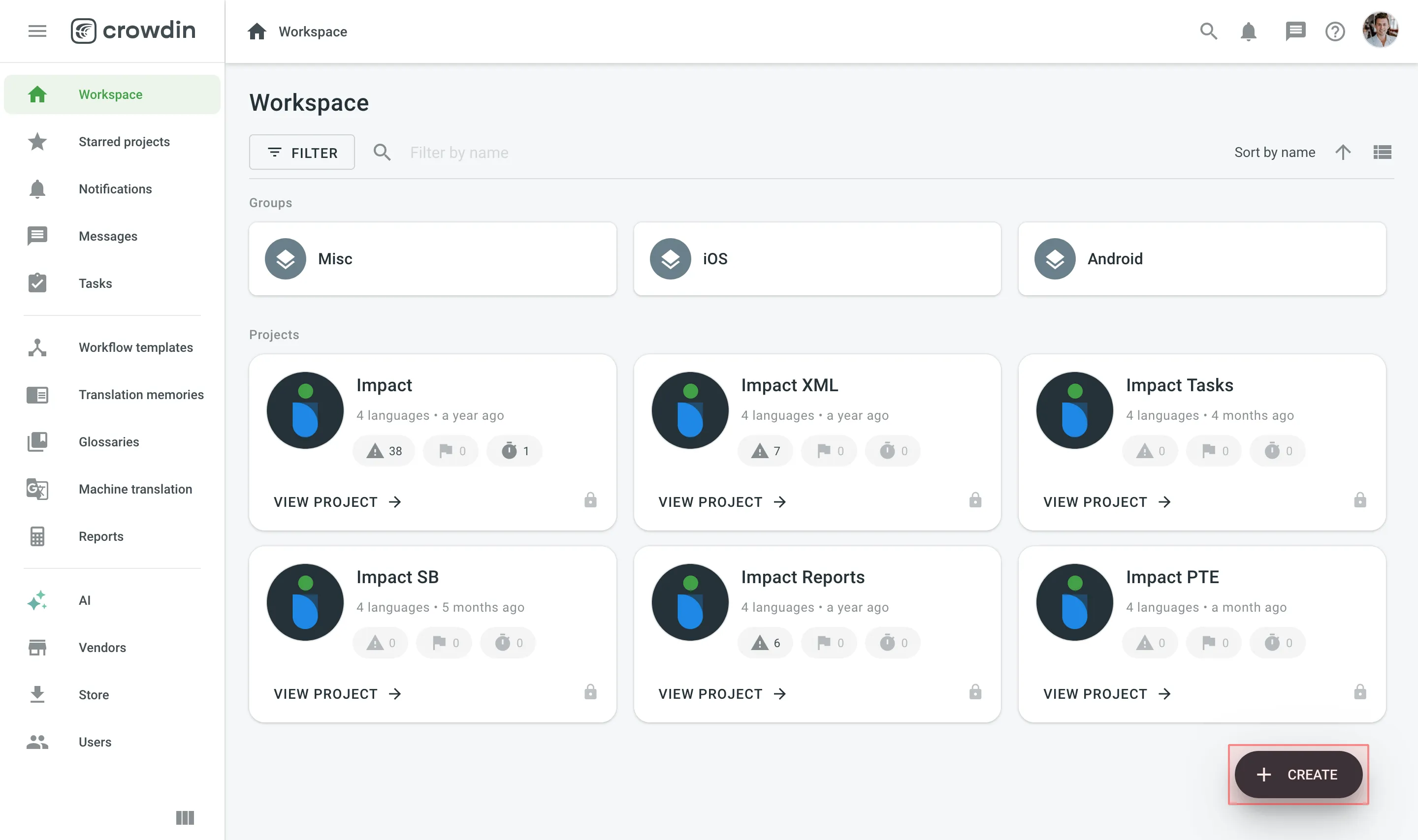
Öffne den Workspace deiner Organisation, bewege den Mauszeiger über die Schaltfläche Erstellen unten rechts und wähle Projekt erstellen aus.
-
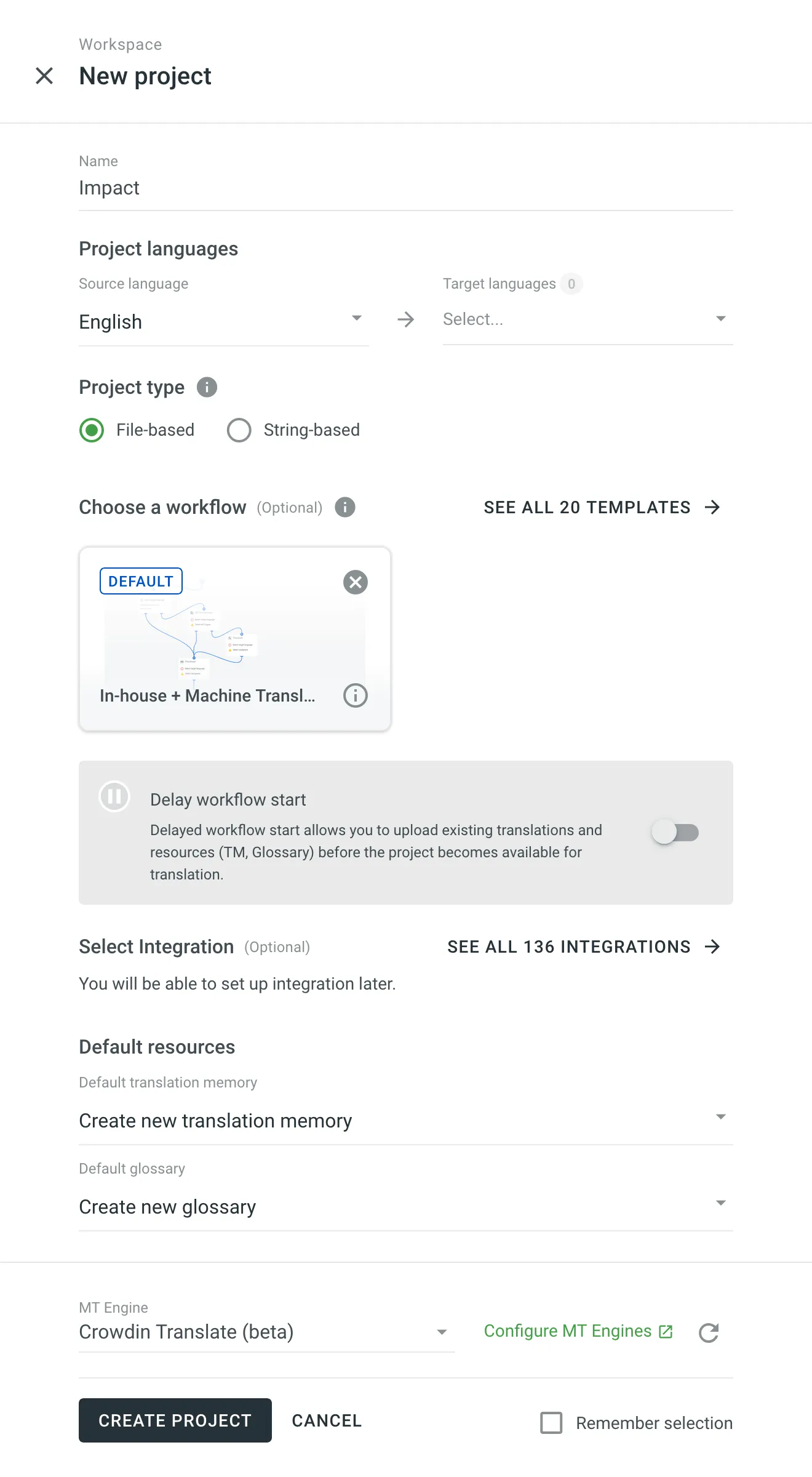
Gib the Projekt Name. ein
-
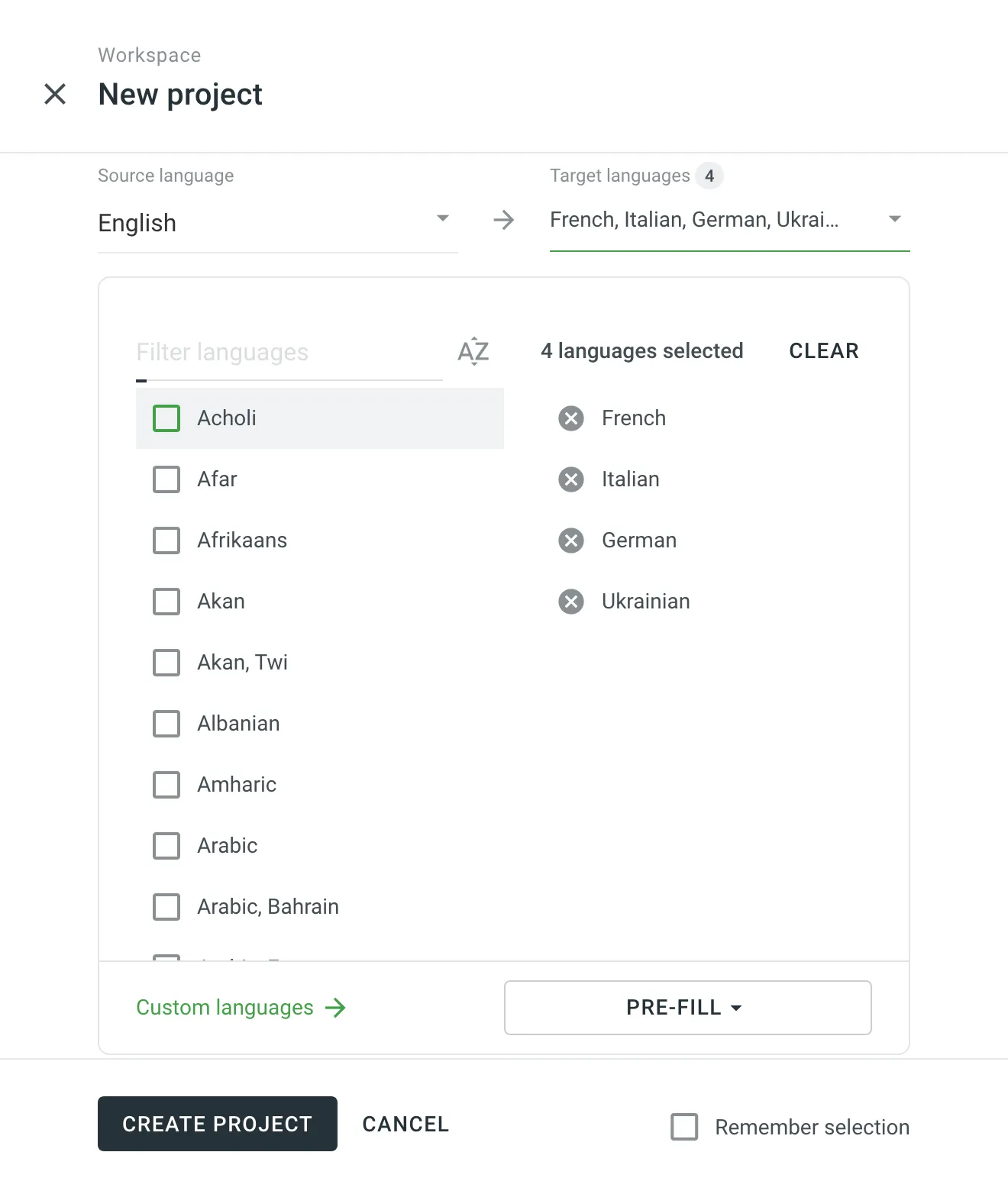
Wähle die Quellsprache und die Zielsprachen aus. Die Quellsprache ist die Sprache, aus der du übersetzt, und die Zielsprachen sind die Sprachen, in die du übersetzt.
-
Entscheide dich für den Projekttyp, der am besten zu deinen Inhalten und deinem Lokalisierungsworkflow passt. Wähle Zeichenkettenbasiert, wenn du deine übersetzbaren Inhalte als einzelne Zeichenketten in einem zentralen Repository verwalten möchtest. Andernfalls lasse Dateibasiert ausgewählt, um mit strukturierten Quelldateien zu arbeiten, die im Projekt erhalten bleiben.
-
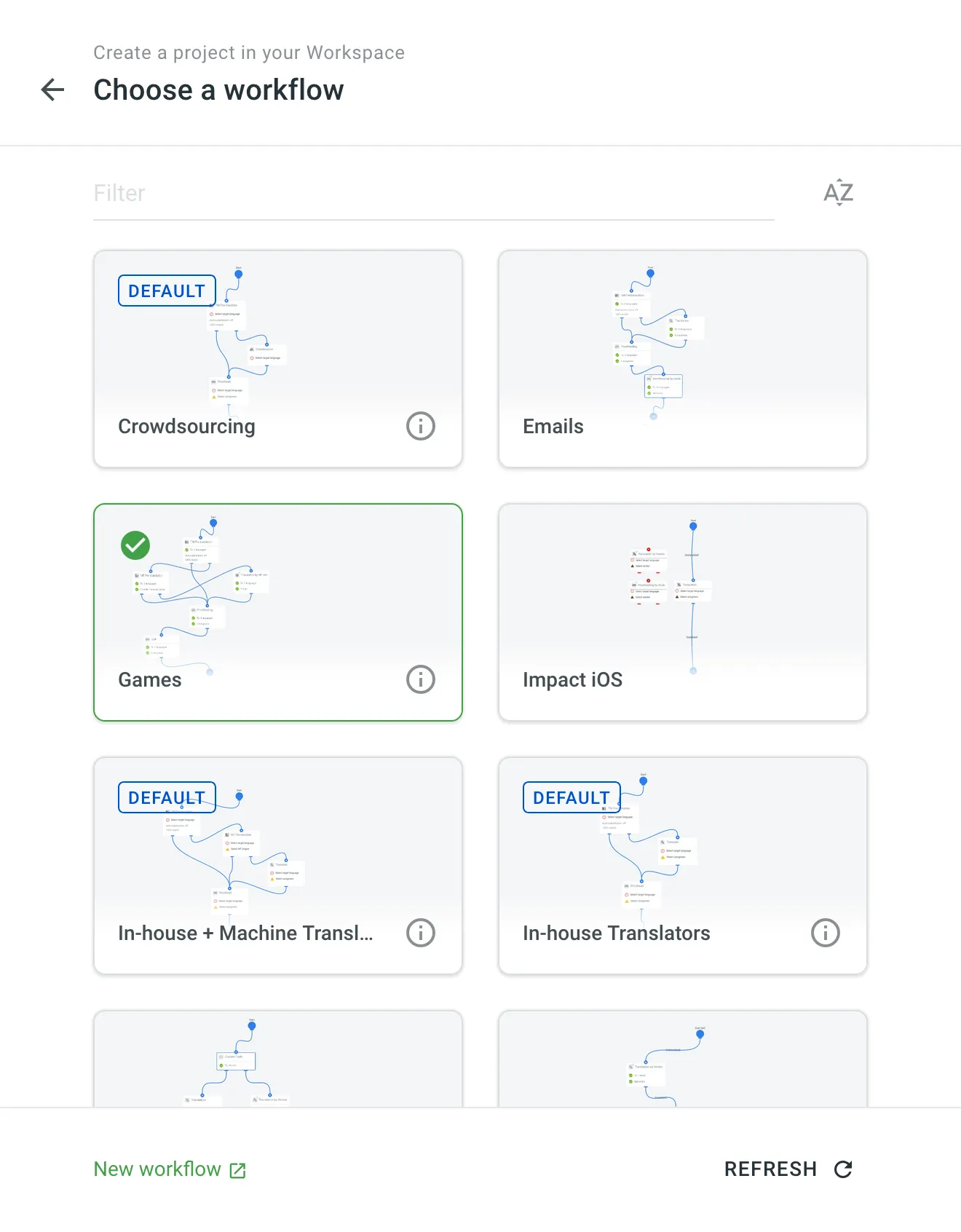
(Optional) Zuweisen a Workflow or create a new one.
Bei Projekten mit einem zugewiesenen Workflow kannst du während der Projekterstellung Workflow-Start verzögern aktivieren. So kannst du vorhandene Übersetzungen und Ressourcen (TM, Glossar) hochladen, bevor das Projekt zur Übersetzung verfügbar wird. Sobald du bereit bist, mit der Übersetzung zu beginnen, öffne dein Projekt und klicke im Dashboard auf Workflow starten.
Alternativ kannst du den Workflow entfernen, um ein Projekt ohne Workflow zu erstellen.
-
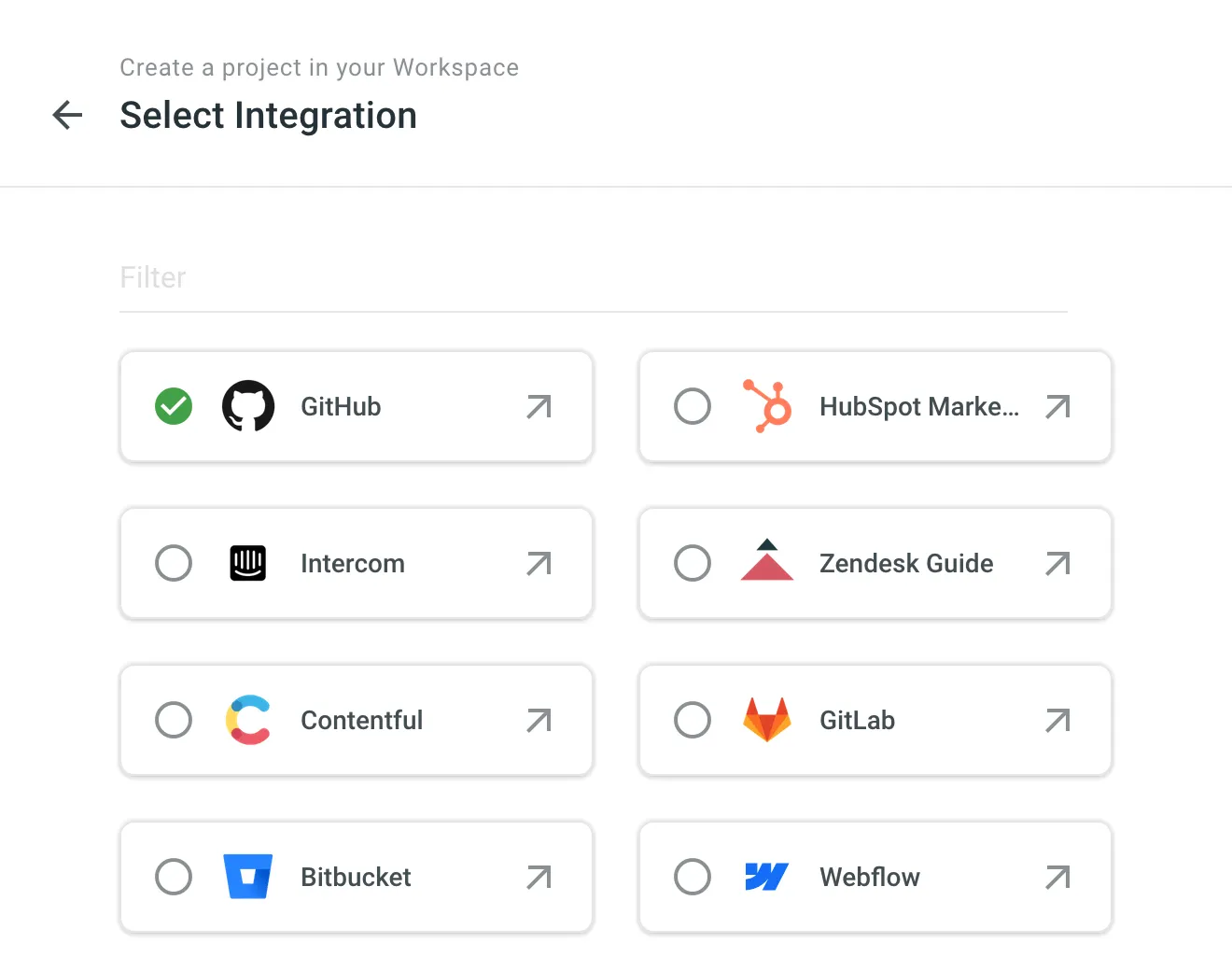
(Optional) Wähle eine Integration mit deiner Datenquelle aus, um deine Inhalte mit Crowdin Enterprise zu synchronisieren.
- Wenn du eine bereits in deiner Organisation installierte App auswählst, werden die Berechtigungen aktualisiert, damit sie im neuen Projekt zugänglich ist. Nach der Projekterstellung wirst du zur App weitergeleitet, um mit der Einrichtung fortzufahren.
- Wenn du eine neue App auswählst, die noch nicht installiert ist, wird sie automatisch aus dem Crowdin Store installiert und im neuen Projekt mit auf Nur Administratoren festgelegten Berechtigungen zugänglich gemacht. Nachdem installation, du wird sein redirected zu die App zu proceed mit die Einrichtung.
Du kannst die Berechtigungen der App, einschließlich rollenbasiertem Zugriff und Projektverfügbarkeit, unter Organisationseinstellungen > Apps anpassen.
-
Wähle das vorhandene TM und Glossar für dein neues Projekt aus, die als Standard verwendet werden sollen. Alternativ kannst du die Optionen Neues Translation Memory erstellen und Neues Glossar erstellen ausgewählt lassen, um dein neues Projekt mit leeren Ressourcen zu erstellen. Du kannst das Standard-TM und das Standardglossar in den Einstellungen des Projekts ändern.
-
Klicke auf Erstellen Projekt.