

Offline-Übersetzung
Die Offline-Übersetzung ermöglicht es dir, an Projektdateien außerhalb von Crowdin Enterprise mit deinen bevorzugten Desktop-CAT-Tools zu arbeiten. Sobald die Übersetzungen abgeschlossen sind, kannst du sie wieder in das Projekt hochladen. Diese Option ist nur verfügbar, wenn Downloads vom Projektmanager in den Projekteinstellungen aktiviert wurden.
Du kannst jede Datei einzeln (im Original- oder XLIFF-Format) herunterladen, gefilterte Strings (im XLIFF-Format) herunterladen oder alle Dateien für eine bestimmte Sprache (im Original- oder XLIFF-Format) herunterladen. Dies kann über den Editor oder die Sprachseite erfolgen.
Eine einzelne Datei über den Editor herunterladen
Abschnitt betitelt „Eine einzelne Datei über den Editor herunterladen“Um eine einzelne Datei für die Offline-Übersetzung herunterzuladen, gehe wie folgt vor:
- Öffnen Sie die gewünschte Datei im Editor.
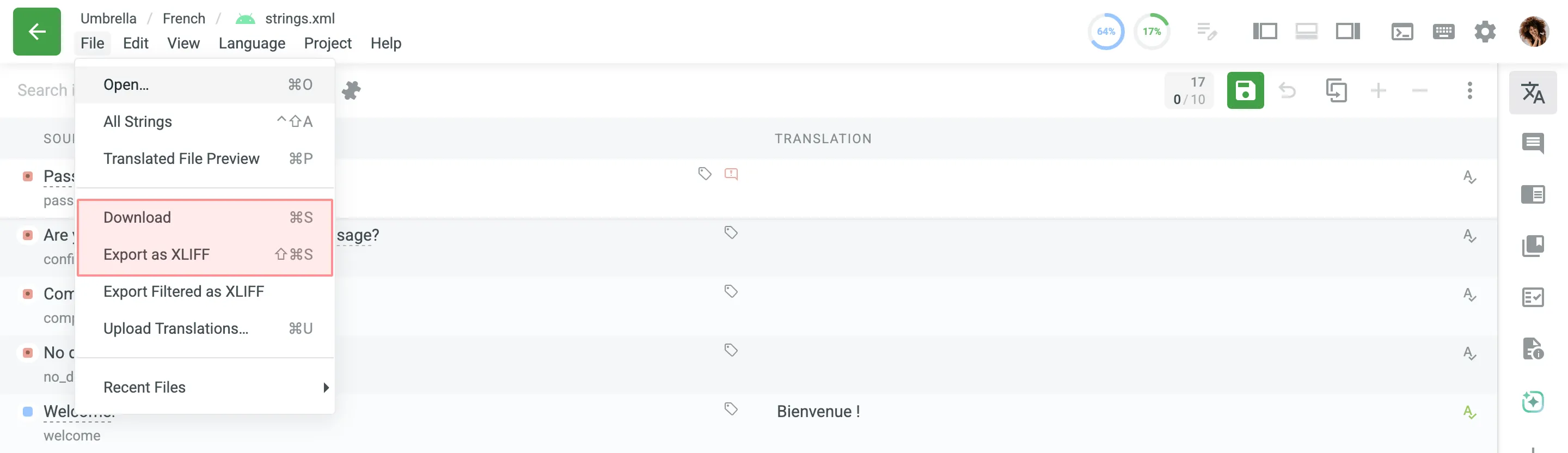
- Gehe im Hauptmenü zu Datei und wähle Herunterladen oder Als XLIFF exportieren.
Eine einzelne Datei über die Sprachseite herunterladen
Abschnitt betitelt „Eine einzelne Datei über die Sprachseite herunterladen“- Öffne dein Projekt und wähle eine Sprache aus.
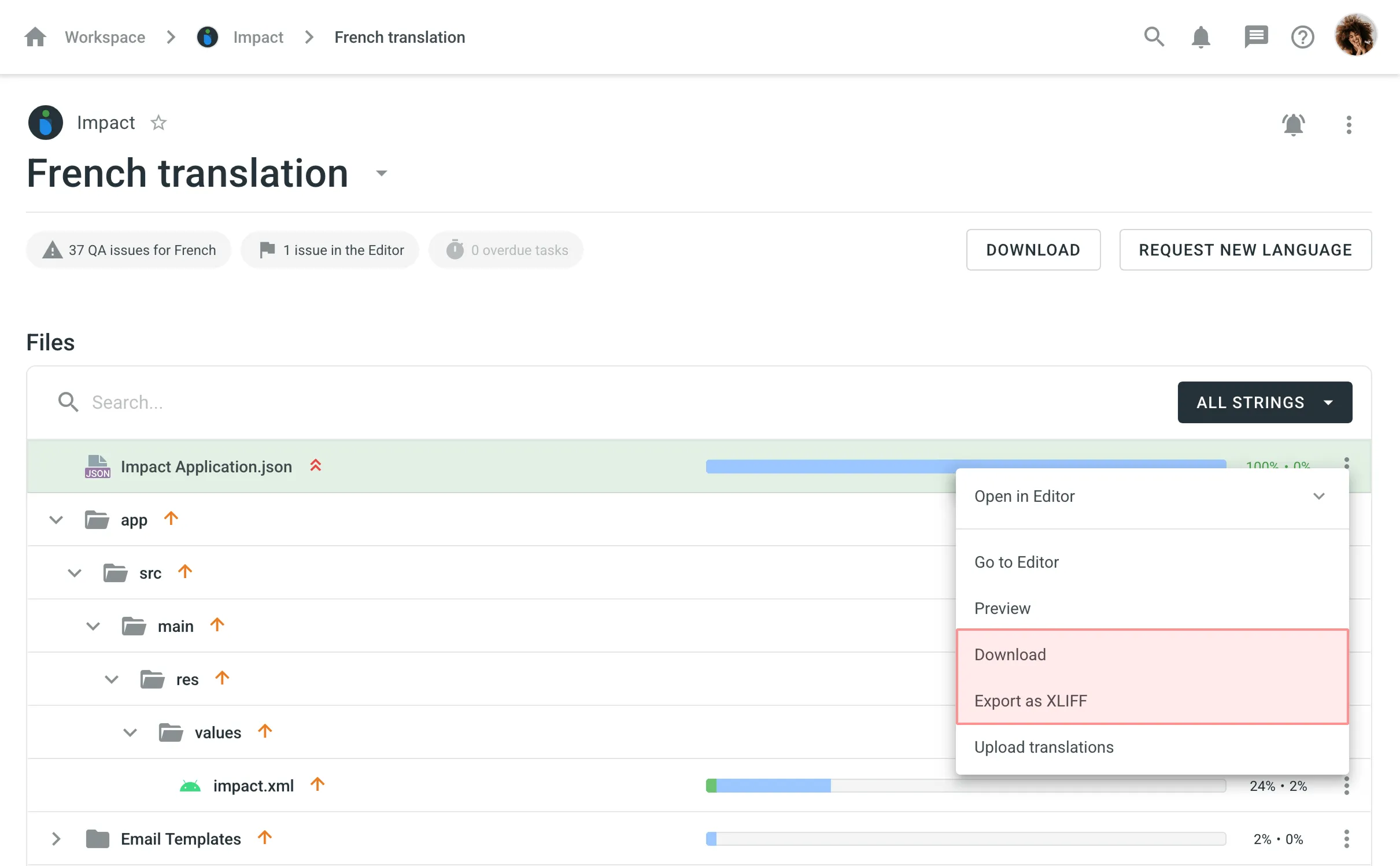
- Klicke neben der Datei, die du herunterladen möchtest, auf .
- Wähle Herunterladen oder Als XLIFF exportieren.
Alle Dateien für eine bestimmte Sprache herunterladen
Abschnitt betitelt „Alle Dateien für eine bestimmte Sprache herunterladen“Um alle Projektdateien für eine bestimmte Sprache herunterzuladen, gehe wie folgt vor:
- Öffne dein Projekt und wähle eine Sprache aus.
- Klicke auf Herunterladen.
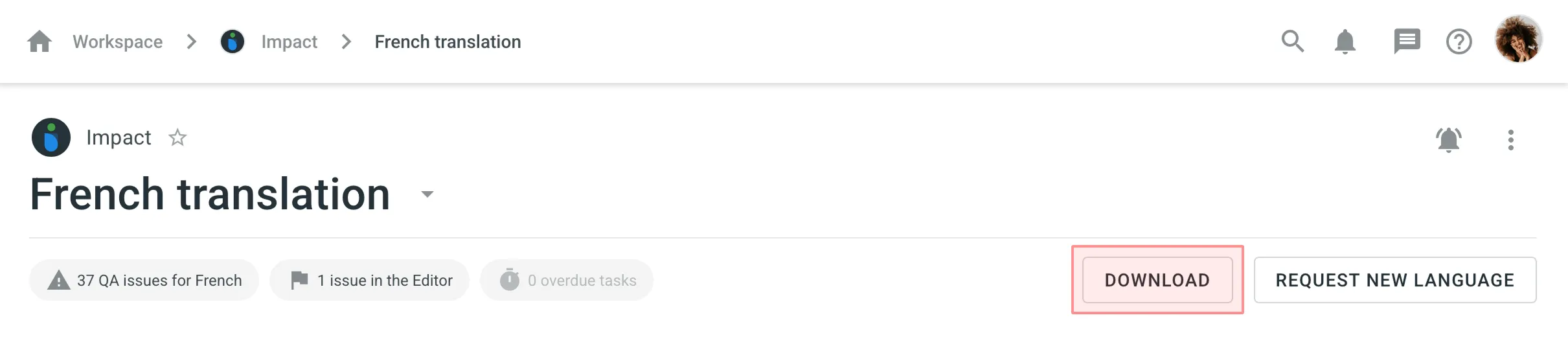
Mit der Option Herunterladen erhältst du ein ZIP-Archiv mit allen Projektdateien, die Übersetzungen im Originalformat enthalten. Dies ist nützlich, wenn du die lokalisierte Version deines Produkts testen möchtest.
Alternativ kannst du alle Projektdateien für eine bestimmte Sprache als einzelne XLIFF-Datei herunterladen:
- Öffne dein Projekt und wähle eine Sprache aus.
- Klicke oben rechts auf .
- Wähle Als XLIFF exportieren.
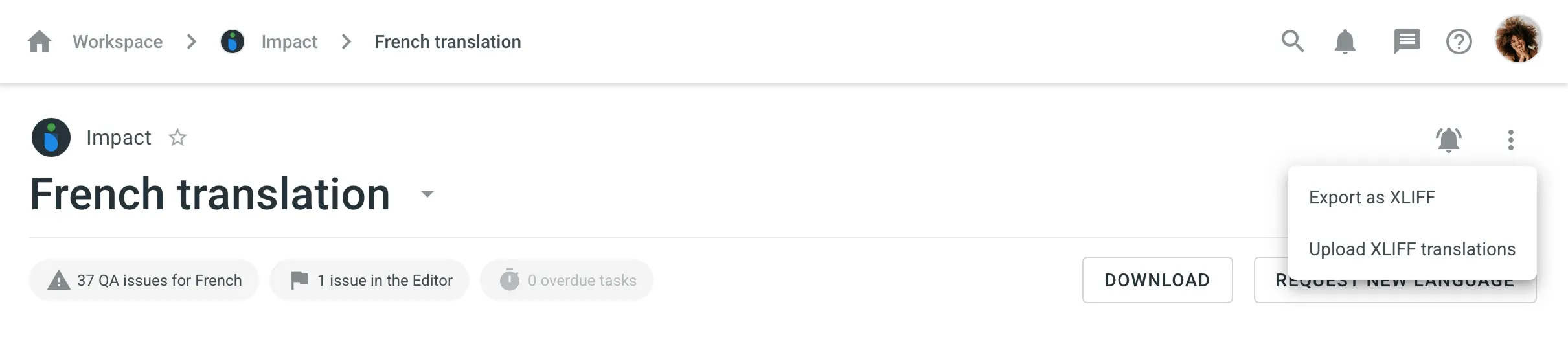
Die Option Als XLIFF exportieren stellt eine einzelne Datei bereit, die alle Quellstrings und abgeschlossenen Übersetzungen enthält. Diese Methode ist für die Offline-Übersetzung in CAT-Tools bequemer, da Dateien nicht einzeln geöffnet und exportiert werden müssen. Die meisten Desktop-Lokalisierungstools unterstützen das XLIFF-Format.
Gefilterte Strings im XLIFF-Format herunterladen
Abschnitt betitelt „Gefilterte Strings im XLIFF-Format herunterladen“Du kannst Strings auch anhand bestimmter Kriterien exportieren. Beispielsweise kannst du nur nicht übersetzte Strings, von einem bestimmten Nutzer übersetzte Strings oder Strings mit Kommentaren exportieren.
Um gefilterte Strings herunterzuladen, gehe wie folgt vor:
- Öffnen Sie die gewünschte Datei im Editor.
- Wende Filter anhand deiner gewünschten Kriterien an.
- Gehe im Hauptmenü zu Datei und wähle Gefiltert als XLIFF exportieren.
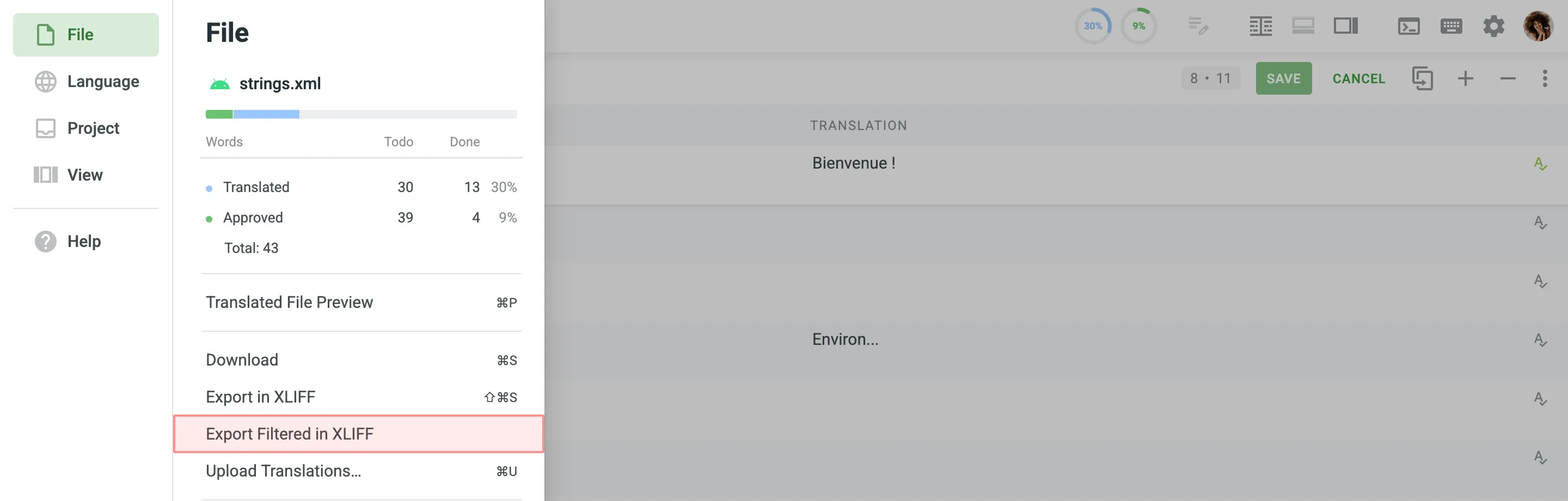
Wenn du im Modus Mehrsprachig (Raster) des Editors arbeitest, klicke auf den Dropdown-Pfeil neben der Spalte einer Zielsprache und wähle Gefilterte Inhalte in XLIFF exportieren. 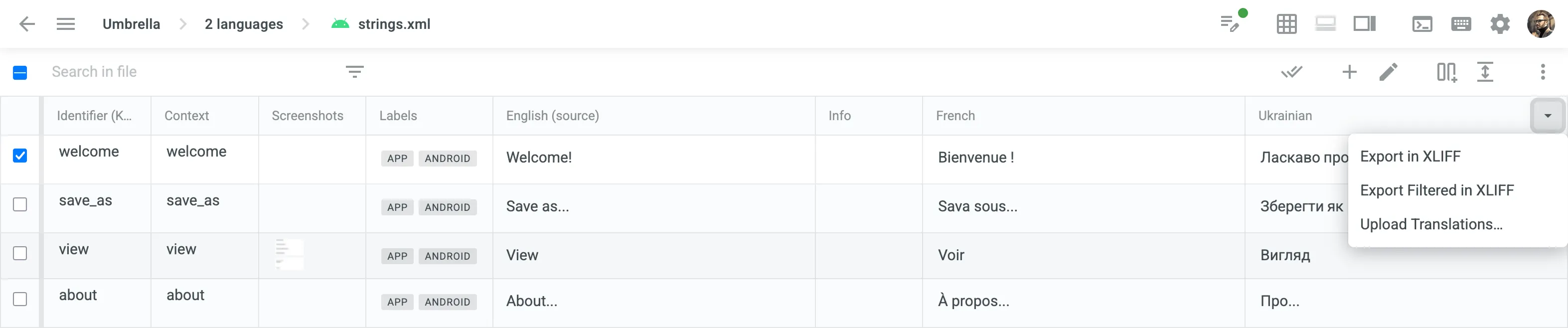
Weitere Informationen findest du unter Online-Editor.
Nachdem du die Übersetzungen offline abgeschlossen hast, kannst du sie im Original- oder XLIFF-Format wieder in das Projekt hochladen. Der Upload kann über den Editor oder die Sprachseite erfolgen.
Um eine Datei mit Übersetzungen hochzuladen, gehe wie folgt vor:
- Öffne die benötigte Datei im Editor.
- Gehe im Hauptmenü zu Datei und wähle Übersetzungen hochladen.
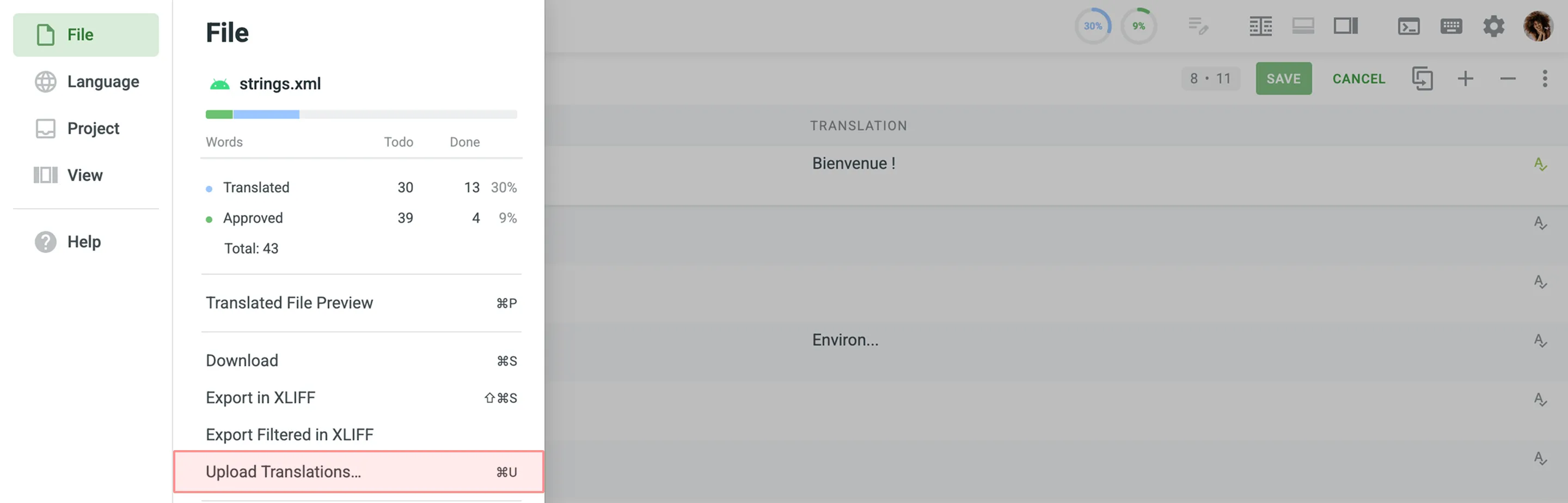
- Passe die erweiterten Importeinstellungen nach Bedarf an.
- Klicke auf Datei auswählen und wähle die Übersetzungsdatei von deinem Gerät aus.
Wenn du im Editor den Modus Mehrsprachig (Raster) verwendest, klicke auf den Dropdown-Pfeil neben der Spalte einer Zielsprache und wähle Übersetzungen hochladen.
Weitere Informationen findest du unter Online-Editor.
Übersetzungen über die Sprachseite hochladen
Abschnitt betitelt „Übersetzungen über die Sprachseite hochladen“- Öffne dein Projekt und wähle eine Sprache aus.
- Klicke neben der Datei, in die du Übersetzungen hochladen möchtest, auf .
- Wähle Upload Translations.
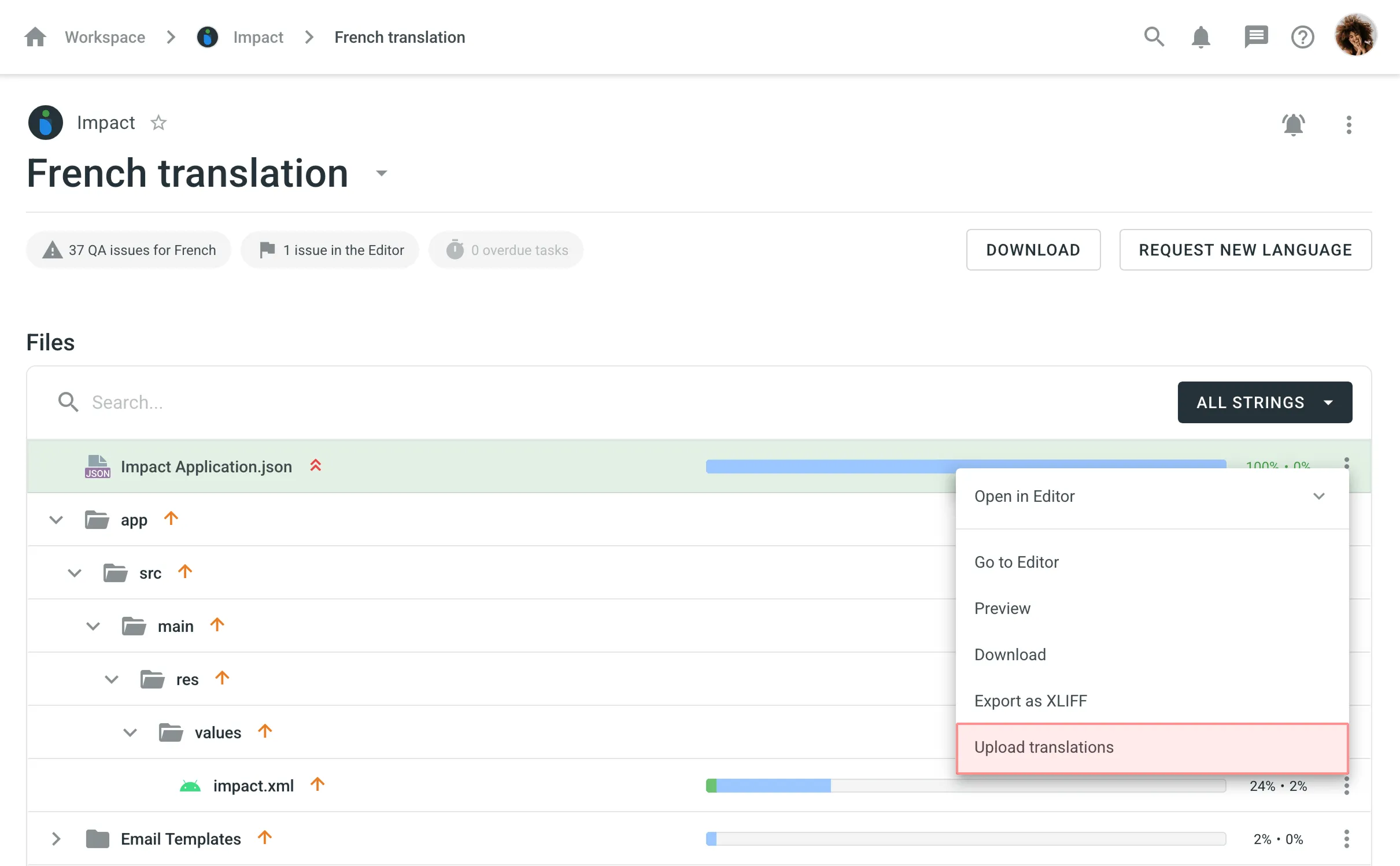
- Passe die erweiterten Importeinstellungen nach Bedarf an.
- Klicke auf Datei auswählen und wähle die Übersetzungsdatei von deinem Gerät aus.
Nachdem du eine aus dem Projekt exportierte XLIFF-Datei fertig übersetzt hast, kannst du die abgeschlossenen Übersetzungen mit den folgenden Schritten wieder zu Crowdin Enterprise hochladen:
- Öffne dein Projekt und wähle eine Sprache aus.
- Klicke oben rechts auf .
- Wähle XLIFF-Übersetzungen hochladen.
- Passe die erweiterten Importeinstellungen nach Bedarf an.
- Klicke auf Datei auswählen und wähle die XLIFF-Datei mit den Übersetzungen von deinem Gerät aus.
Meine XLIFF-Datei wurde offline übersetzt. Jetzt enthält die Datei fertige Übersetzungen, aber wenn ich sie wieder zu Crowdin Enterprise hochladen möchte, werden die Übersetzungen im Projekt nicht angezeigt. Was könnte der Grund dafür sein?
Laut der offiziellen Dokumentation enthalten \<target>-Elemente in der XLIFF-Datei das Attribut state, das den aktuellen Übersetzungsstatus jedes Strings angibt.
Wenn du XLIFF-Dateien für die Offline-Übersetzung aus Crowdin Enterprise exportierst, enthält jeder \<target>-Knoten ein state-Attribut mit dem entsprechenden Wert. Im Folgenden siehst du die möglichen Werte:
needs-translation– Das Segment muss übersetzt werden.translated– Das Segment wurde übersetzt.final– Das Segment wurde übersetzt und genehmigt.
In der Regel ändern Offline-CAT-Tools, die das XLIFF-Dateiformat unterstützen, den Status jedes Strings beim Export automatisch.
Wenn dein CAT-Tool das state-Attribut für übersetzte Strings jedoch nicht automatisch ändert oder Übersetzungen manuell im Editor vorgenommen werden, musst du das state-Attribut in deiner XLIFF-Datei manuell auf translated oder final ändern, damit die Übersetzungen sicher erfolgreich zu Crowdin Enterprise hochgeladen werden.
Beim Hochladen von Übersetzungen kannst du die folgenden Importoptionen anpassen, um zu steuern, wie das System mit den neuen Inhalten umgeht:
- Allow target translation to match source – Aktiviere diese Option, wenn die Übersetzung absichtlich mit dem Quelltext identisch ist (z. B. bei Produktnamen oder Codebegriffen).
- Approve added translations – Genehmige die hochgeladenen Übersetzungen automatisch, wenn du von ihrer Genauigkeit überzeugt bist.
- Translate hidden strings – Beziehe Strings ein, die im Editor ausgeblendet sind, aber weiterhin übersetzt werden müssen (z. B. für die Systemverwendung oder Platzhalter).