

Überprüfung der Quelltexte
Die Quelltextprüfung ist ein Workflow-Schritt zur Prüfung und Korrektur von Quelltexten hinsichtlich Grammatik, Konsistenz, Formatierung und Stil, bevor die Übersetzung beginnt.
Dieser Schritt ist besonders nützlich, wenn Ihre Übersetzungsstrategie professionelle Übersetzer vorsieht, da geprüfte und korrigierte Quelltexte unnötige Übersetzungskosten vermeiden und die Gesamtqualität verbessern.
Quelltextprüfung zu Ihrem Workflow hinzufügen
Abschnitt betitelt „Quelltextprüfung zu Ihrem Workflow hinzufügen“Die Quelltextprüfung ist als Workflow-Schritt verfügbar und kann im Workflow-Editor oder im Workflow-Vorlageneditor hinzugefügt werden. Nach dem Hinzufügen steht der Schritt allen Managern zur Verfügung, die am Projekt arbeiten.
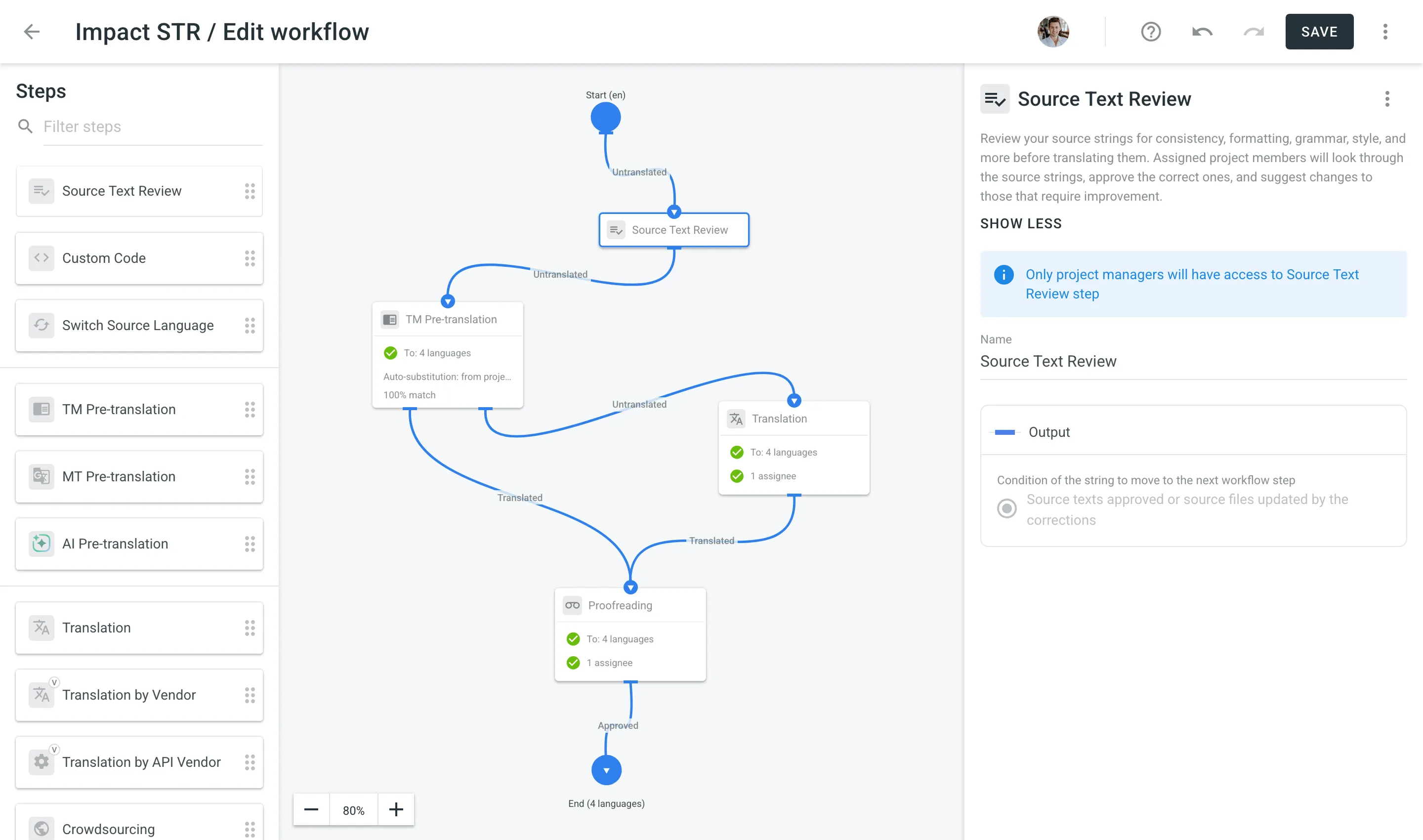
Wo kann ich den Schritt „Quelltextprüfung“ im Workflow platzieren?
Sie können ihn nur nach dem Schritt „Start“ platzieren.
Welche Schritte kann ich mit dem Schritt „Quelltextprüfung“ verknüpfen?
Dieselben Schritte, die Sie mit dem Schritt „Start“ verknüpfen können: TM-Autoübersetzung, MT-Autoübersetzung, Übersetzung, Übersetzung durch Dienstleister und Crowdsourcing.
Sobald Sie den Schritt „Quelltextprüfung“ zum Workflow Ihres Projekts hinzufügen, erscheint auf der Dashboard-Seite des Projekts ein entsprechender Bereich. Klicken Sie auf Prüfen, um den Editor im Prüfmodus zu öffnen.
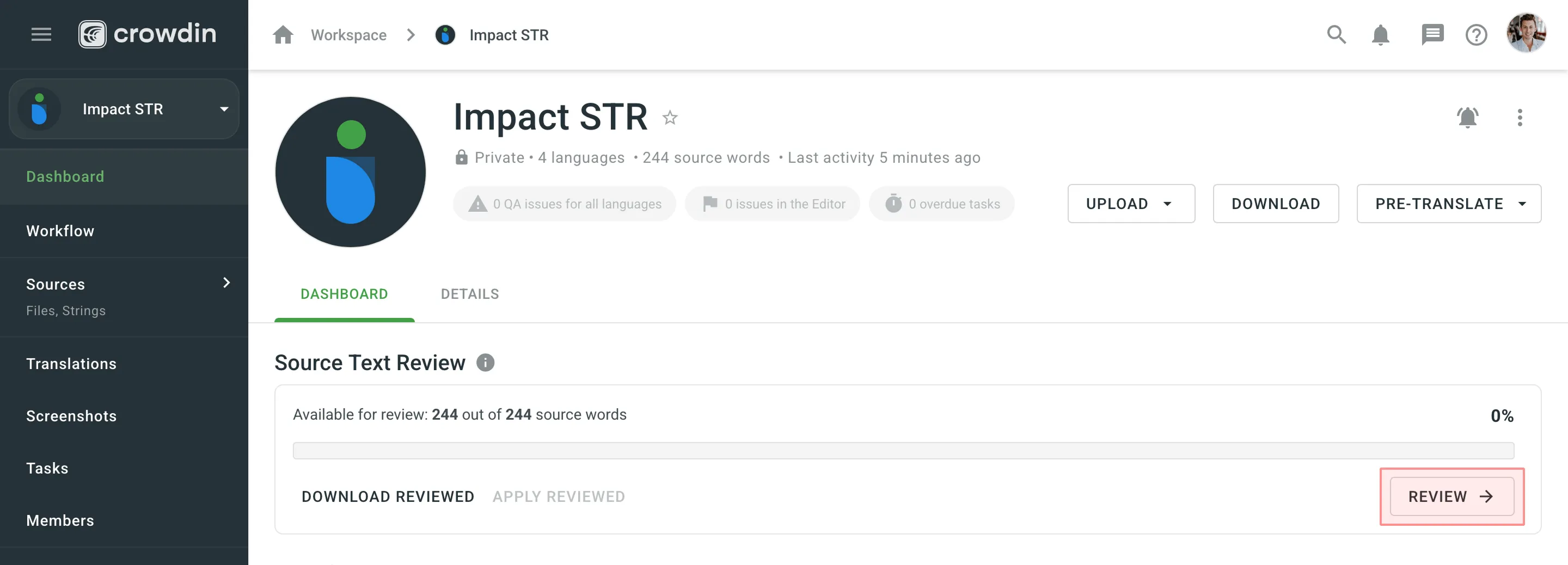
Gehen Sie im Prüfmodus die Quelltexte durch und nehmen Sie bei Bedarf Korrekturen vor.
Wenn der Ausgangstext korrekt ist, klicke auf Genehmigen. Der String wird mit Erledigt markiert und erscheint sofort im nächsten Workflow-Schritt.
Wenn der Quelltext bearbeitet werden muss, gebe die korrigierte Version ein und klicke auf Speichern. Der String wird automatisch genehmigt und mit Ausstehend markiert. Das bedeutet, dass die Ausgangsdatei mit den überprüften Texten aktualisiert werden muss.
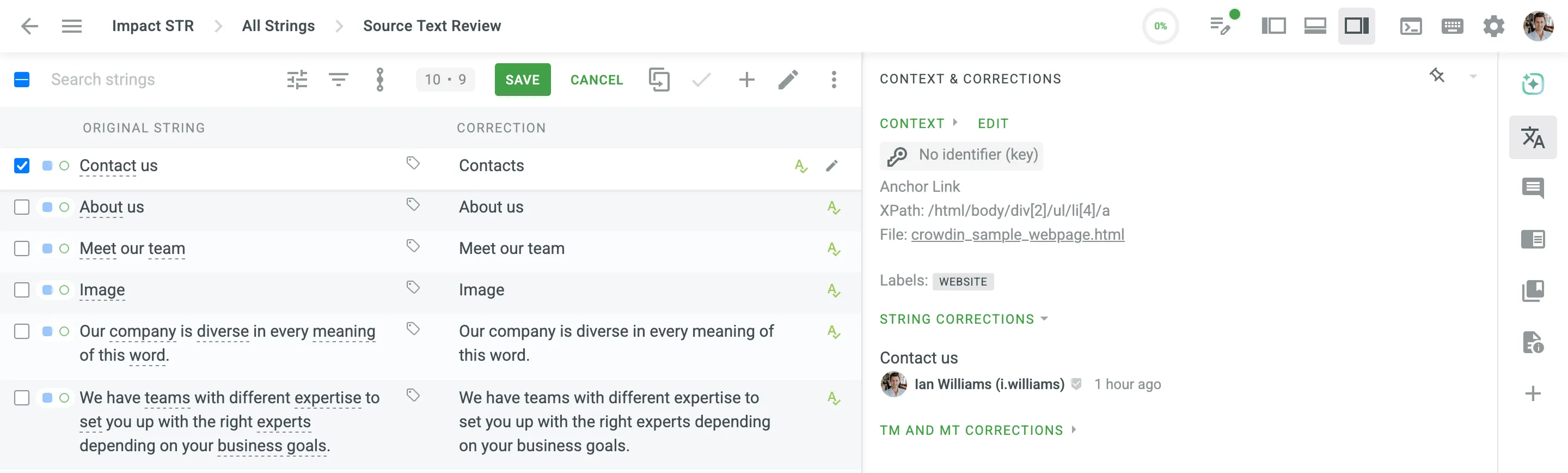
Um alle geprüften Texte auf die Quelldateien anzuwenden, gehen Sie zur Dashboard-Seite und klicken Sie auf Geprüfte anwenden.
Wenn sich eine Ihrer Korrekturen (Neue Zeichenfolgen) vom ursprünglichen Quelltext (Aktuelle Zeichenfolgen) unterscheidet, wird der Dialog Übersetzungen für geänderte Zeichenfolgen beibehalten angezeigt. Dieser Dialog gibt Ihnen genaue Kontrolle darüber, welche vorhandenen Übersetzungen und Genehmigungen für die von Ihnen geänderten Zeichenfolgen beibehalten werden.
Überprüfen Sie in diesem Dialog die Liste der geänderten Zeichenfolgen:
- Übersetzungen beibehalten: Aktivieren Sie das Kontrollkästchen für jede Zeichenfolge, deren vorhandene Übersetzungen Sie beibehalten möchten. Wenn Sie eine Zeichenfolge nicht auswählen, werden ihre vorhandenen Übersetzungen beim Aktualisieren des Quelltexts entfernt.
- Genehmigungen beibehalten: Wählen Sie diese Option unten aus, um auch die Genehmigungen für die von Ihnen beibehaltenen Übersetzungen zu erhalten.
Klicken Sie auf Datei aktualisieren, um Ihre Auswahl zu bestätigen und die Aktualisierung abzuschließen. Nach der Aktualisierung der Quelldatei werden die korrigierten Zeichenfolgen als Fertig markiert und sind im nächsten Workflow-Schritt verfügbar.
Wenn alle Zeichenfolgen geprüft wurden, erreicht der Fortschritt der Quelltextprüfung 100 %.
Optional können Sie auf der Dashboard-Seite auf Geprüfte herunterladen klicken, um die geprüfte Quelldatei zu exportieren und bei Bedarf Ihre lokale Version zu aktualisieren.
Warum sollte ich die korrigierten Dateien herunterladen und meine lokalen Quelldateien durch sie ersetzen?
Nach erfolgreicher Authentifizierung deiner Anmeldedaten wirst du automatisch zu Crowdin Enterprise weitergeleitet.