

Editor-Übersicht
Der Editor ist der Haupt place in Crowdin Enterprise wo Projekt Mitglieder kann work auf Übersetzungen. Damit können Benutzer online Übersetzungen vorschlagen, darüber abstimmen, sie prüfen und freigeben.
Über das Hauptmenü oben im Editor (Datei, Bearbeiten, Ansicht, Workflow (nur in Projekten mit einem Workflow), Sprache, Projekt, Hilfe) kannst du Inhalte zur Übersetzung auswählen, Übersetzungen herunterladen oder hochladen, verschiedene Zeichenkettenaktionen ausführen, das Layout des Editors ändern, Zielsprachen wechseln, auf Projektseiten zugreifen und Projekte wechseln, Hilfeinhalte aufrufen und vieles mehr.
der Editor provides alle der necessary Tools für Übersetzer und Korrekturleser, including:
- Liste von Zeichenfolgen verfügbar für Übersetzung, die kann vary in unterschiedlich Editor modes.
- Kontext, Bezeichnungen, und zusätzlich Informationen zu guide der work.
- Zeichenfolge Suche und filtering Optionen für efficient Übersetzung management.
- KI-gestützte Vorschläge, Vorschläge aus dem Translation Memory (TM) und Vorschläge aus der Maschinellen Übersetzung (MT).
- Glossary terms zu ensure consistency.
- Kommentarbereich für die Zusammenarbeit und zum Melden von Problemen.
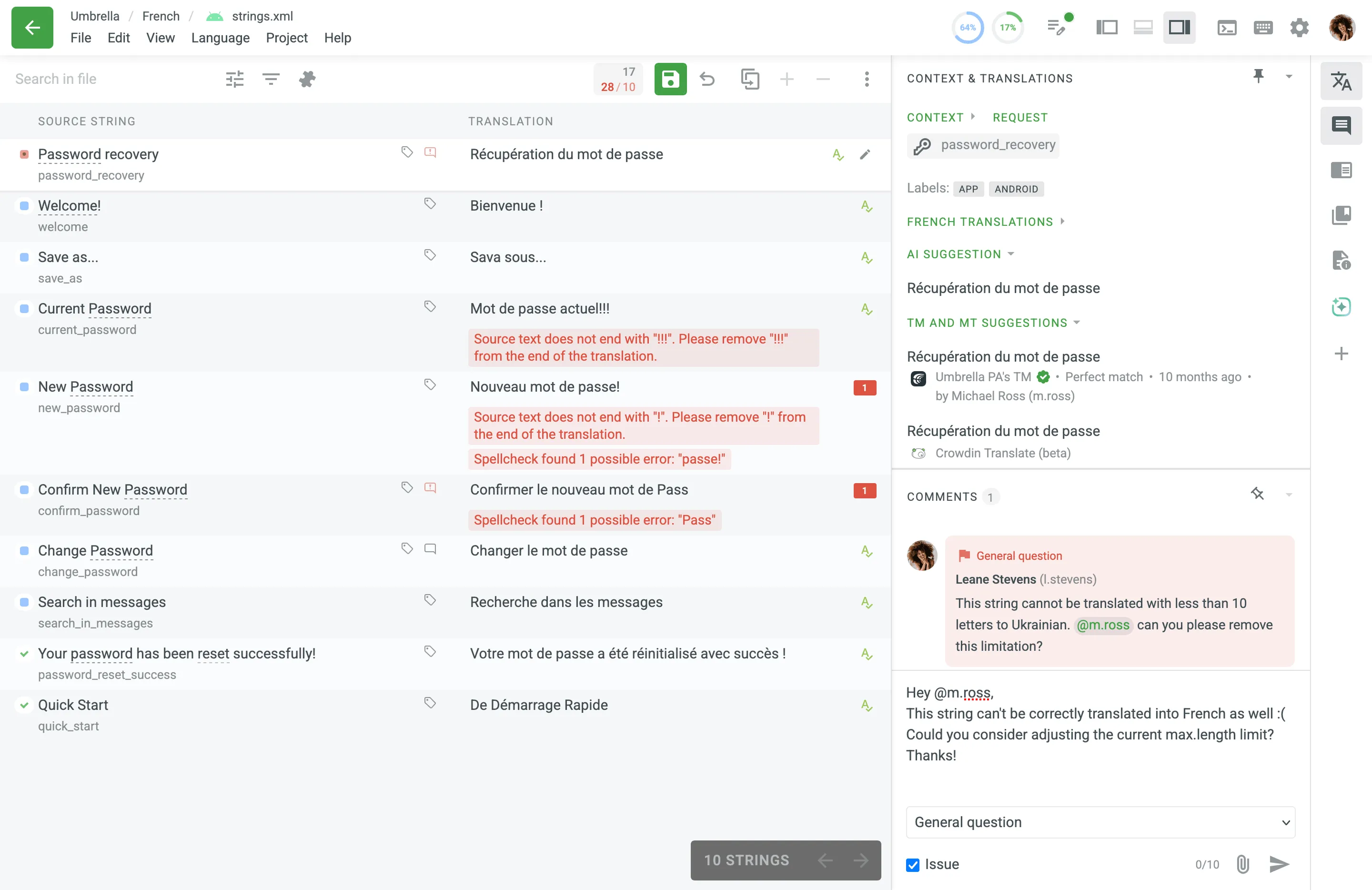
Dieser Bereich zeigt die Liste der Zeichenfolgen ein, wobei die aktive Zeichenfolge hervorgehoben ist. Zeichenfolgen sind Textelemente, die aus einzelnen Wörtern, Ausdrücken oder Sätzen bestehen. Einige Zeichenfolgen können Ersetzungstoken enthalten (e.g., 0, 1, %1, etc.) oder elements von der ICU message syntax. Solche Elemente selbst sollten nicht übersetzt werden, sondern werden vom Website-Code verwendet, um dynamisch Informationen in Zeichenfolgen einzufügen. Um mit solchen Zeichenfolgen zu arbeiten, kopiere die Quellzeichenfolge und übersetze nur die eigentlichen Wörter.
Zeichenfolgen können die folgenden Status haben:
- - untranslated
- - partially übersetzt (wenn einige von der plural forms sind not übersetzt)
- - übersetzt
- - partially freigegeben (wenn einige plural forms sind not freigegeben)
- - freigegeben
- - ausgeblendet (sichtbar nur für Projekt Manager und Korrekturleser)
In Projekten mit einem Workflow können Zeichenketten zusätzlich die folgenden Workflow-Status haben:
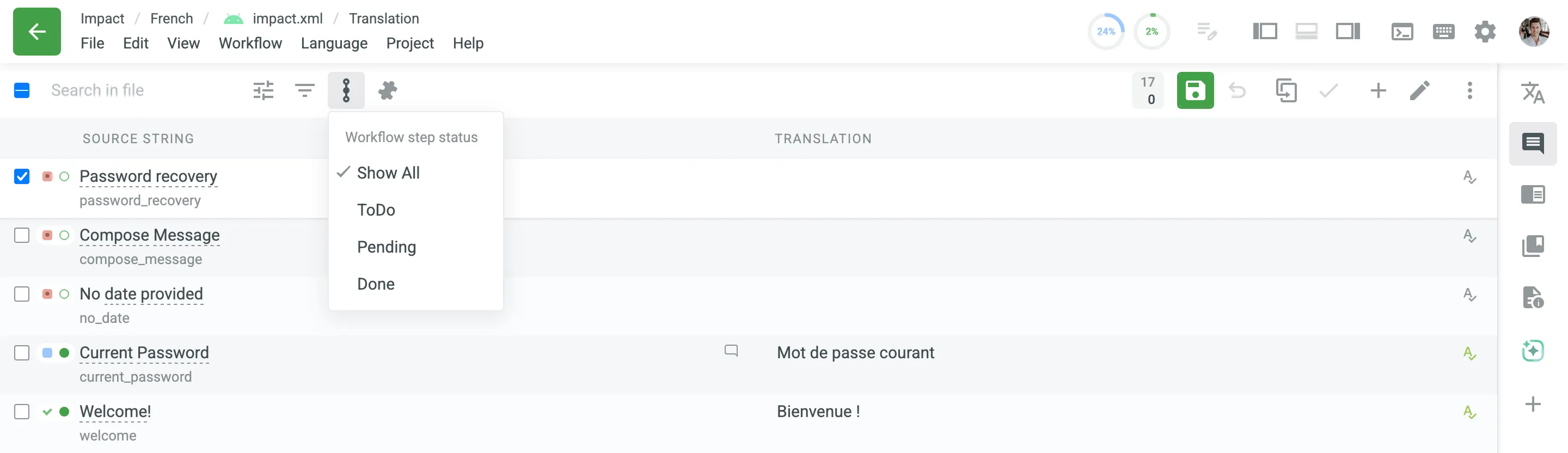
- Todo – Indicates dass der Zeichenfolge ist awaiting Aktion bei der aktuell Workflow Schritt. Zum Beispiel, auf ein Übersetzung Schritt, it means der Zeichenfolge ist untranslated. auf ein Proofreading Schritt, it means der Zeichenfolge ist not yet freigegeben.
- Pending – dies Status ist spezifisch zu der Source Text Review Schritt. It indicates dass ein Zeichenfolge hat ein freigegeben correction mit Text dass differs von der Original Quelle Text.
- Done – Indicates dass der Haupt Aktion für der aktuell Workflow Schritt ist complete. Zum Beispiel, auf ein Übersetzung Schritt, der Zeichenfolge hat gewesen übersetzt. auf ein Proofreading Schritt, it hat gewesen freigegeben.
Besides der Status icons, Zeichenfolgen kann auch display der following markers:
| Marker | Erscheint, wenn | Klickaktion |
|---|---|---|
| Bezeichnungen | der Zeichenfolge hat Bezeichnungen. | Opens der Kontext & Übersetzungen panel mit der Zeichenfolge’s Bezeichnungen. |
| Kommentare | der Zeichenfolge hat Kommentare und no unresolved Probleme. | Opens der Kommentar Dialog. |
| Kommentare mit Problemen | der Zeichenfolge hat unresolved Probleme. | Opens der Kommentar Dialog. |
| Screenshots | der Zeichenfolge hat Screenshots attached. | Öffnet den Bereich Kontext & Übersetzungen und den ersten Screenshot im Screenshot-Viewer. |
| Master-Zeichenfolge | Der Zeichenfolge ist der Original Zeichenfolge für one oder mehr duplicates. | Opens der duplicates Liste in ein neu Tab. |
| Doppelte Zeichenfolge | Der Zeichenfolge ist ein duplicate von another Zeichenfolge. | Opens der Original Zeichenfolge in ein neu Tab. |
zu suggest ein Übersetzung, Wähle ein Zeichenfolge von der Liste und Gib ein dein Vorschlag in der Feld next zu der Original Text.
Um den Übersetzungsprozess zu vereinfachen, kannst du die Funktion zum automatischen Speichern aktivieren. Wenn die Einstellung Übersetzungen automatisch speichern in den Editor-Einstellungen aktiviert ist, werden deine Übersetzungen automatisch gespeichert, wenn du zu einem anderen String wechselst. Kurz wird ein Indikator „Wird gespeichert …“ angezeigt, gefolgt von der Bestätigung „Gespeichert“.
Standardmäßig ist das automatische Speichern deaktiviert. Du musst daher für jeden String manuell auf Übersetzung speichern klicken. Wenn das automatische Speichern deaktiviert ist, dient die Schaltfläche Übersetzung speichern als primäre Aktion und wird grün angezeigt. Wenn das automatische Speichern aktiviert ist, wird die Schaltfläche grau, da manuelles Speichern optional ist.
Nach dem Speichern wird dein Vorschlag zur Liste der Übersetzungsvorschläge des Strings hinzugefügt. Standardmäßig ist die Option Automatisch zum nächsten String wechseln aktiviert, sodass der Editor anschließend zum nächsten String wechselt.
Wenn du deine aktuelle Eingabe verwerfen und vor dem Speichern zum vorherigen Zustand zurückkehren möchtest, klicke auf Abbrechen.
Prüfung der Übersetzungen zu Erstelle sure they sind bereit für Exportiere, und Klicke Approve icon next zu der Vorschlag zu approve jede Übersetzung separat.
Um alle oder einige der Zeichenketten gleichzeitig zu genehmigen, aktiviere die Kontrollkästchen links und klicke anschließend auf Genehmigen.
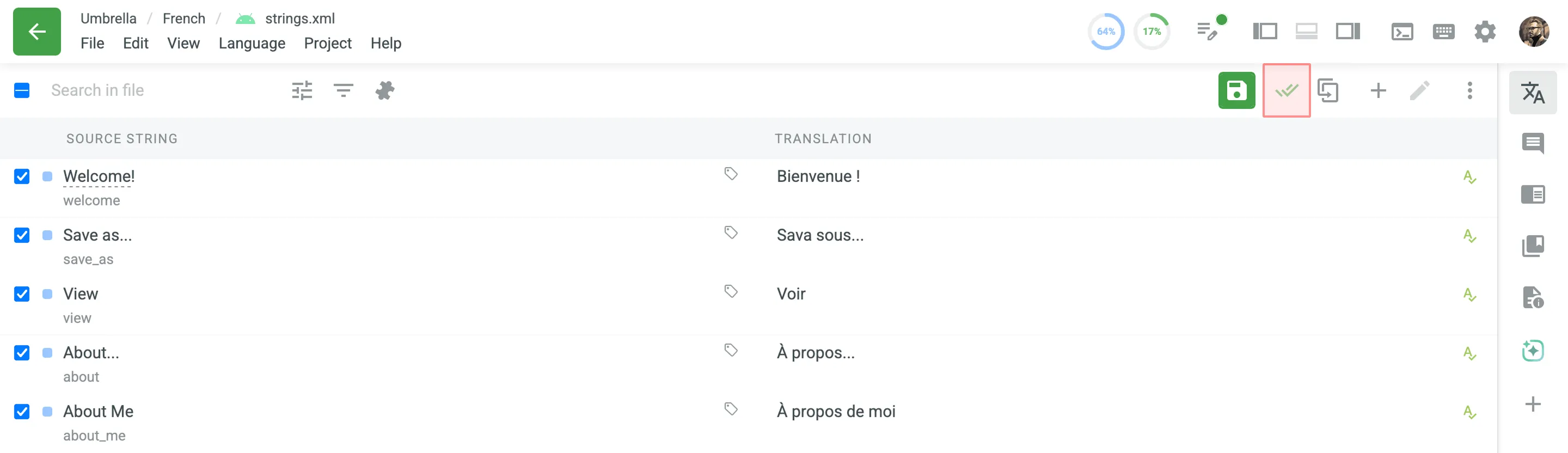
jede Übersetzung kann sein freigegeben either once oder multiple times von multiple Korrekturleser und Projekt Mitglieder mit Manager permissions (oder higher). Once ein Übersetzung ist freigegeben Mindestens einmal, it wird sein angezeigt als such auf alle Workflow Schritte von ein Projekt.
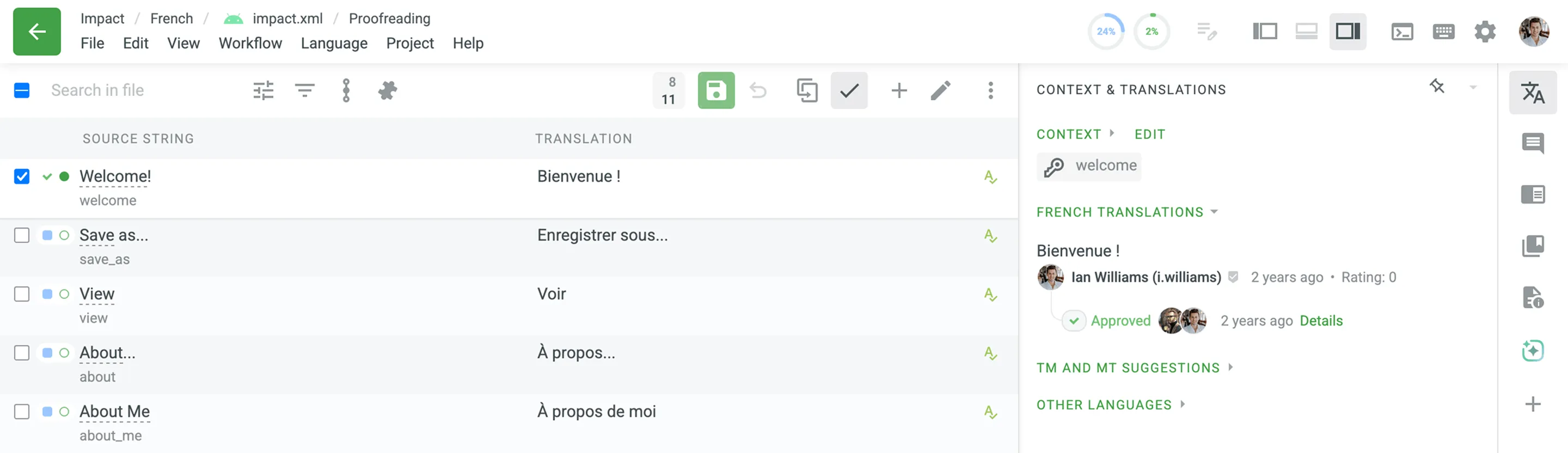
Bei Bedarf, ein Korrekturleser oder Projekt Mitglied mit Manager permissions (oder higher) kann Bearbeite der Liste von Freigaben für Freigegebene Übersetzungen twice und mehr von removing Freigaben one von one oder alle bei once.
Um Bearbeite der Liste von Freigaben, folge diesen Schritten:
- Öffne der benötigt Zeichenfolge in der Editor.
- Klicke auf auf der profile pictures von der Korrekturleser dass freigegeben ein Übersetzung.
- in der unfolded Übersetzung Details, Klicke next zu der Freigabe du want zu Entferne.
der Übersetzungen mit der höchste number von Freigaben haben der höchste Priorität. They wird sein angezeigt bei der top von der Übersetzung Liste in der Editor und used auf Übersetzung Lade herunter.
Wenn eine Zeichenkette mehr als eine Übersetzung hat, wird die Übersetzungsliste nach der folgenden Priorität gebildet:
- Übersetzung mit der höchsten Anzahl ein Freigaben – Among Freigegebene Übersetzungen multiple times, der Übersetzung mit der höchsten Anzahl ein Freigaben hat ein top Priorität.
- Übersetzung mit der Zuletzt hinzugefügte Freigabe – Among Freigegebene Übersetzungen nur once, der Übersetzung mit der Zuletzt hinzugefügte Freigabe hat ein top Priorität.
- Meistgewählte Übersetzung – Among Übersetzungen dass don’t haben Freigaben, der Übersetzung mit der höchste number von Stimmen hat ein top Priorität.
- Zuletzt hinzugefügte Übersetzung – Among Übersetzungen dass don’t haben Freigaben oder Stimmen, der Zuletzt hinzugefügte Übersetzung hat ein top Priorität.
Wenn Übersetzen der Inhalt von ein HTML, XML, TXT, DOCX, XLSX, HAML, Web XML, Markdown, MDX, DITA, Wiki, ADOC, Coffee, FTL, JS, TS, und FTLH Datei Formate, du kann toggle ein bottom panel (für Side-von-side und Multilingual Modi) zu see ein Datei Vorschau (i.e., WYSIWYG). für Comfortable Modus, der Datei Vorschau ist angezeigt von default wenn working mit der Formate mentioned above.
der Zeichenfolge Status ist indicated von der following colors:
- rot – nicht übersetzt
- Blue - übersetzt
- Light-green - freigegeben
- Gray - not für Übersetzung
ein aktiv Zeichenfolge ist hervorgehoben in yellow.
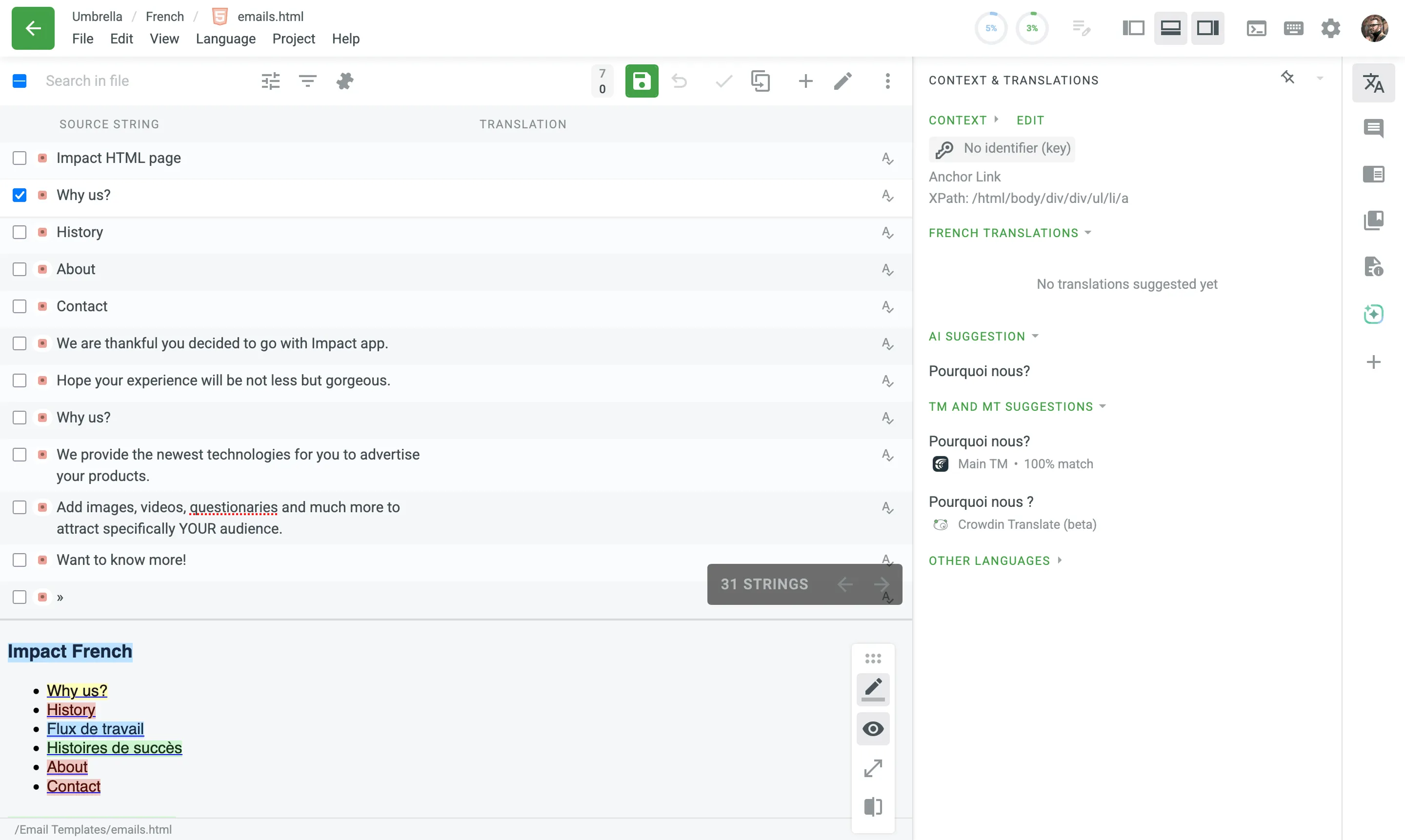
der following Optionen sind verfügbar zu manage der above Zeige:
- - Load grundlegend Liste Zeige. Verwende it zu switch zu ein Standard Modus und see ein Liste von Zeichenfolgen (Comfortable Modus nur).
- - Highlight untranslated, übersetzt, und freigegeben Zeichenfolgen. Verwende it zu toggle der color highlighting von Zeichenfolgen auf und off.
- - Zeige Übersetzung Vorschau. Verwende it zu toggle der Übersetzung Vorschau Modus auf und off.
- - Scale Toggle. Verwende it zu toggle between ein zoomed-in und zoomed-out Zeige (Comfortable Modus nur).
- - Full Bildschirm (von default, Ctrl+F oder ⌃+F). Verwende it zu expand der Vorschau zu der full Bildschirm.
- - Dual Vorschau (von default, Ctrl+D oder ⌃+D). Verwende it zu display der Quelle und Übersetzung Dateien side-von-side.
Wenn du switch zu Full Bildschirm oder Dual Vorschau, der Vorschau displays der entire Datei, bypassing der pagination limits von der Standard string list.
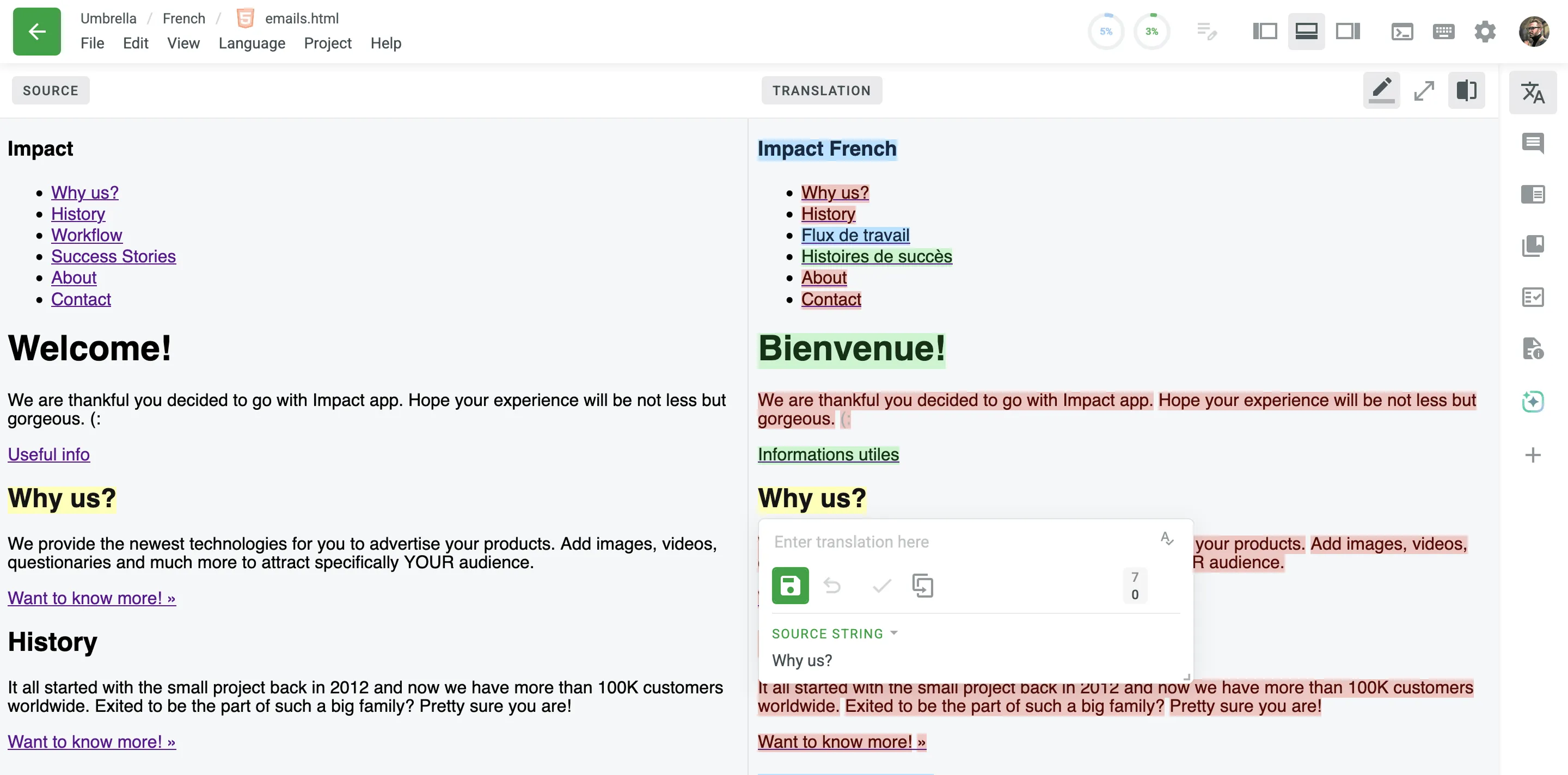
Instead von using der side panel, du kann translate contextually using inline Bearbeiten:
- Klicke auf auf beliebige hervorgehoben Text direkt within der WYSIWYG Vorschau.
- ein popover wird appear wo du kann Gib ein und Speichere dein Übersetzung.
- Wenn du need zu reference der Original Text während Übersetzen, Klicke Quelle Zeichenfolge within der popover zu expand it.
Im Modus Doppelte Vorschau wird beim Klicken auf eine Zeichenkette im Quellbereich automatisch die entsprechende Zeichenkette im Übersetzungsbereich hervorgehoben (und umgekehrt), während das Übersetzungs-Popover geöffnet wird.
zu find spezifisch Zeichenfolgen in der Editor, Typ dein query in der Suche Feld bei der top von der Zeichenfolgenliste. Verwende der keyboard shortcut (von default, Ctrl+F oder ⌘+F) zu instantly focus auf der Suche Feld.
Je nach der Inhalt du Öffne in der Editor, der Suche wird apply zu der derzeit Öffne Datei, folder, oder alle Zeichenfolgen in der Projekt.
zu refine dein Suche Ergebnisse, Klicke der Suche Filtere icon next zu der Suche Feld. dies wird Öffne ein drop-down Menü mit der following filters und Optionen:
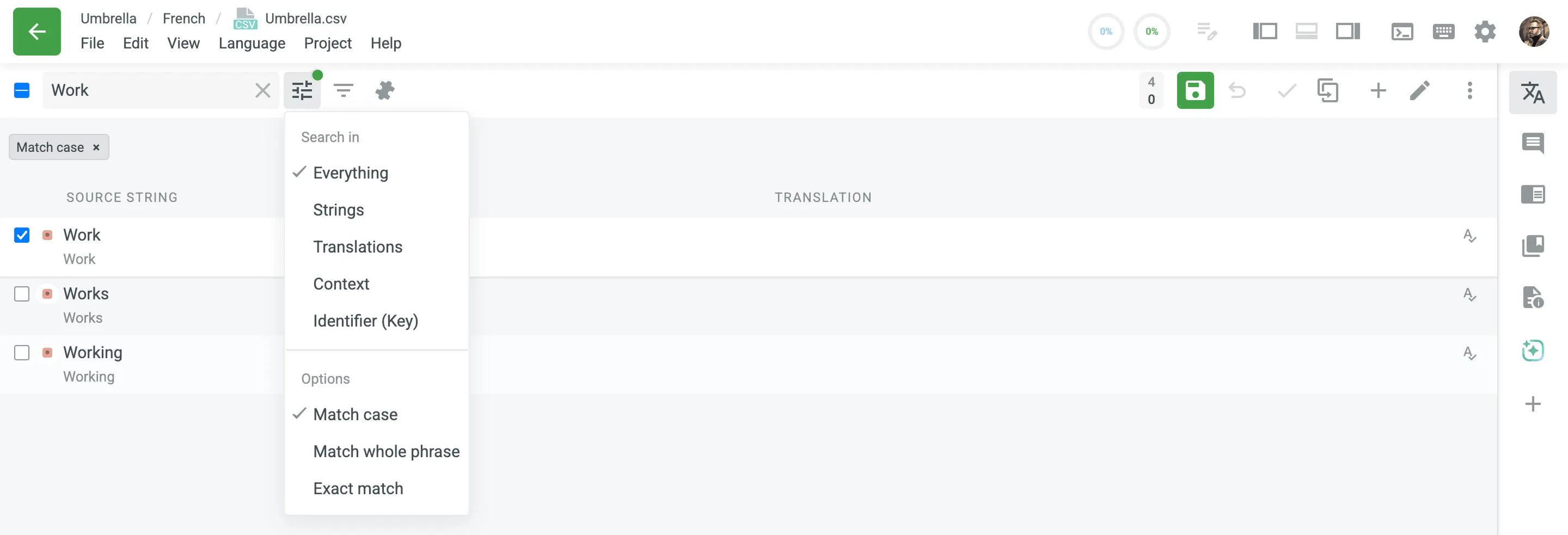
Define der scope von dein Suche von selecting one von der following criteria:
- Everything – Suche through Quelle texts, Übersetzungen, Kontext, und identifiers.
- Zeichenfolgen – Suche through Quelle texts nur.
- Übersetzungen – Suche through Übersetzungen nur.
- Kontext – Suche through Zeichenfolge Kontext nur.
- Identifier (Key) – Suche through Zeichenfolge identifiers nur.
Refine dein Suche further mit diese Optionen:
- Match case – finds nur Zeichenfolgen written in der gleich case. Zum Beispiel, ein Suche für
Workwird findWork,Works, undWorking, aber notwork. - Match whole phrase – finds Zeichenfolgen dass contain der Suche phrase in der exact Reihenfolge. Zum Beispiel, ein Suche für
Machine Translationwird findMachine Translationodermachine translation, aber notTranslation Machine. - Exact match – finds nur Zeichenfolgen dass sind identical zu der Suche phrase. Zum Beispiel, ein Suche für
Workwird findWorkoderwork, aber notWorksoderWorking.
Du kannst combine Match case mit either Match whole phrase oder Exact match. Note dass Match whole phrase und Exact match sind mutually exclusive.
Der Suche phrase ist limited zu 128 characters. Wenn du Verwende ein Suche phrase longer als 128 characters, it wird sein automatisch truncated zu der maximum allowed length.
Du kannst auch find ein spezifisch Zeichenfolge von its internal numeric identifier (ein number automatisch assigned von Crowdin). zu tun so, Typ der numeric ID (e.g., 34354) in der Suche Feld ohne quotation marks zu get ein exact match.
zu Suche für der occurrences von der number in der Text oder Kontext, enclose it in quotation marks (e.g., "34354").
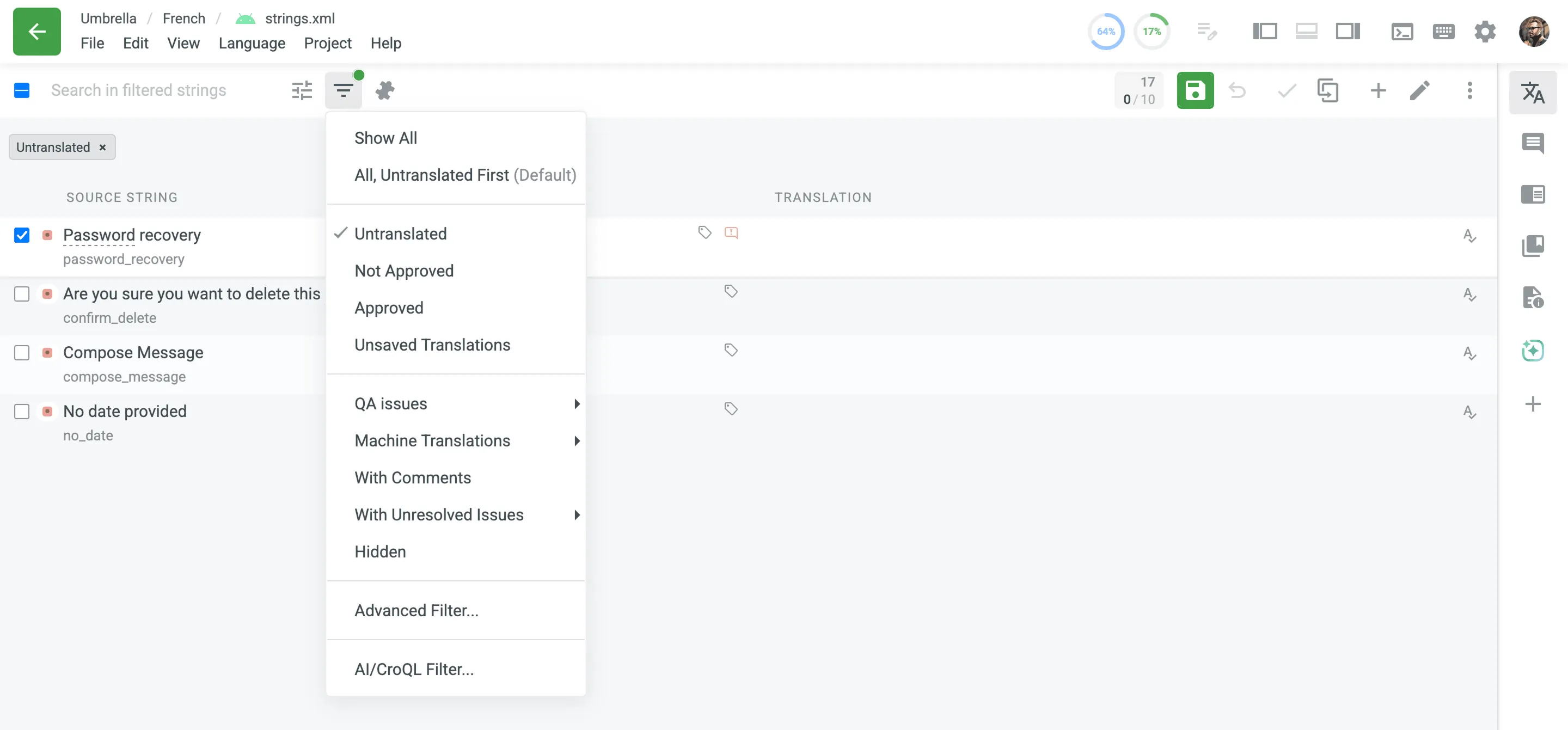
zu Filtere der Zeichenfolgen angezeigt in der left Seitenleiste, Klicke und Wähle der preferred Filtere Option.
verfügbar Filtere Optionen:
- Zeige alle – Zeige alle Zeichenfolgen von der Öffne Datei/folder in their Original Reihenfolge.
- alle, Untranslated erste – Zeige alle Zeichenfolgen von der opened Datei/folder. Nicht übersetzte Zeichenketten werden oben in der Liste angezeigt, gefolgt von übersetzten Zeichenketten. Genehmigte Zeichenketten werden unten in der Liste angezeigt.
- Untranslated – Zeige nur Zeichenfolgen ohne beliebige Übersetzungen.
- Need zu sein Voted – Zeige bereits übersetzt Zeichenfolgen.
- Not freigegeben – Zeige Zeichenfolgen dass sind bereits übersetzt aber not yet freigegeben von ein Korrekturleser.
- freigegeben – Zeige nur Zeichenfolgen mit freigegeben Übersetzungen.
- Unsaved Übersetzungen – Zeige Zeichenfolgen mit Übersetzungen du entered aber haven’t gespeichert yet.
- QA-Probleme – Zeige Zeichenfolgen mit oder ohne unresolved QA-Probleme in der aktuell Sprache, mit der possibility zu Filtere von spezifisch errors.
- Machine Übersetzungen – Zeige Zeichenfolgen dass sind übersetzt von TM, MT, oder AI Vorschläge ohne changes. Often diese Zeichenfolgen require zusätzlich Prüfung.
- mit Kommentare – Zeige Zeichenfolgen dass haben Kommentare.
- mit Unresolved Probleme – Zeige Zeichenfolgen mit unresolved Probleme in der aktuell Sprache oder alle Sprachen.
- ausgeblendet – Zeige Zeichenfolgen dass sind ausgeblendet von Übersetzer. Zeichenfolgen kann sein ausgeblendet von Projekt Manager oder automatisch ausgeblendet von Crowdin Enterprise wenn they sind marked als duplicates.
- Advanced Filter – ein Filtere dass allows du zu configure custom filtering und sorting parameters.
- AI/CroQL Filtere – ein AI-powered Filtere dass allows du zu Erstelle custom queries using der Crowdin Query Language (CroQL) für enhanced Zeichenfolge filtering.
Viewing Surrounding Zeichenfolgen für Kontext
Abschnitt betitelt „Viewing Surrounding Zeichenfolgen für Kontext“Wenn Übersetzen, understanding der surrounding Text kann sein crucial für accuracy. der Editor allows du zu display der Zeichenfolgen dass immediately precede und follow dein aktiv Zeichenfolgen in der Quelle Datei, even wenn they don’t match dein aktuell Filtere criteria.
zu toggle dies Kontext Zeige auf oder off, Klicke der Zeige surrounding Zeichenfolgen für Kontext icon next zu der Suche Feld, oder Wähle dies Option von der String menu. Wenn enabled, der Editor wird load und display up zu five preceding und five succeeding Zeichenfolgen für alle Zeichenfolgen derzeit angezeigt auf der Seite.
Kontext Zeichenfolgen sind visually marked mit ein puzzle icon und appear greyed out zu distinguish them von der Zeichenfolgen in dein primary filtered Zeige. How du kann interact mit them depends auf how du accessed der Editor:
- Normal Editor Modus: wenn du Öffne ein Quelle Datei direkt in der Editor, du kann interact mit Kontext Zeichenfolgen just like regular Zeichenfolgen. Despite being greyed out, du kann noch Wähle them, Füge hinzu Übersetzungen, Stimme auf them, und approve them.
- Task Modus: wenn du Öffne ein spezifisch task in der Editor, Kontext Zeichenfolgen sind provided purely für reference. Sie sind strikt schreibgeschützt, d. h. ihre Eingabefelder und Aktionsschaltflächen sind deaktiviert. Dieser ensures du haben der necessary Kontext ohne accidentally modifying Zeichenfolgen outside dein assigned task scope.
zu help du estimate workload und track costs, der Editor kann display detailed statistics für der Zeichenfolgen in der Liste.
Du kannst diese Statistiken aufrufen, indem du unten in der Zeichenkettenliste auf die Schaltfläche zur Anzahl der Zeichenketten (z. B. 10 ZEICHENKETTEN) klickst und anschließend im Menü Informationen abrufen auswählst.
ein pop-up table wird appear, providing ein detailed breakdown für both Filtered (alle Zeichenfolgen in der aktuell Zeige) und ausgewählt (nur der Zeichenfolgen du haben manuell checked) Zeichenfolgen.
der statistics include:
- Zeichenketten
- Wörter
- Zeichen (ohne Leerzeichen)
- Characters (mit spaces)
In Projekten mit einem Workflow wechseln Zeichenketten von einem Workflow-Schritt zum nächsten. There sind three Zeichenfolgenstatus: ToDo, Pending, und Done.
Verwende der icon zu Zeige Zeichenfolgen mit their corresponding Workflow Schritt Status.
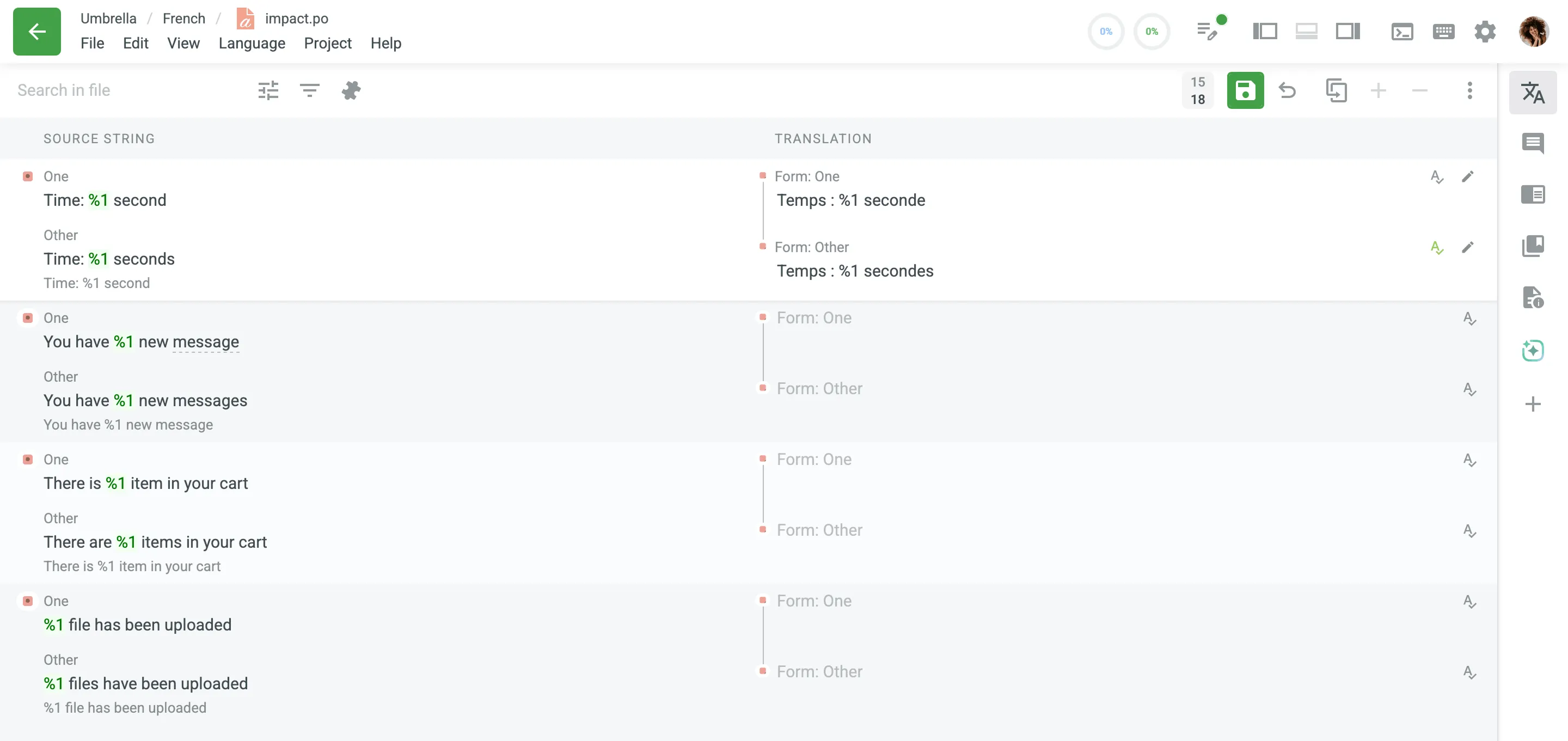
Einige Zeichenketten könnten Pluralformen enthalten. Je nach der Sprache, der number von plural forms kann vary. Zum Beispiel, Chinese hat one plural form, English hat two plural forms, und other Sprachen kann haben up zu six plural forms. Crowdin Enterprise works mit plural forms according zu der CLDR Sprache Plural Rules.
Mehr erfahren über CLDR Language Plural Rules.
wenn ein Zeichenfolge hat multiple plural forms, alle variants von der Zeichenfolge sind angezeigt in der Bereich wo du Typ in Übersetzungen. Gib Übersetzungen in der appropriate Bereiche dass display der plural forms von der Ziel Sprache ein.
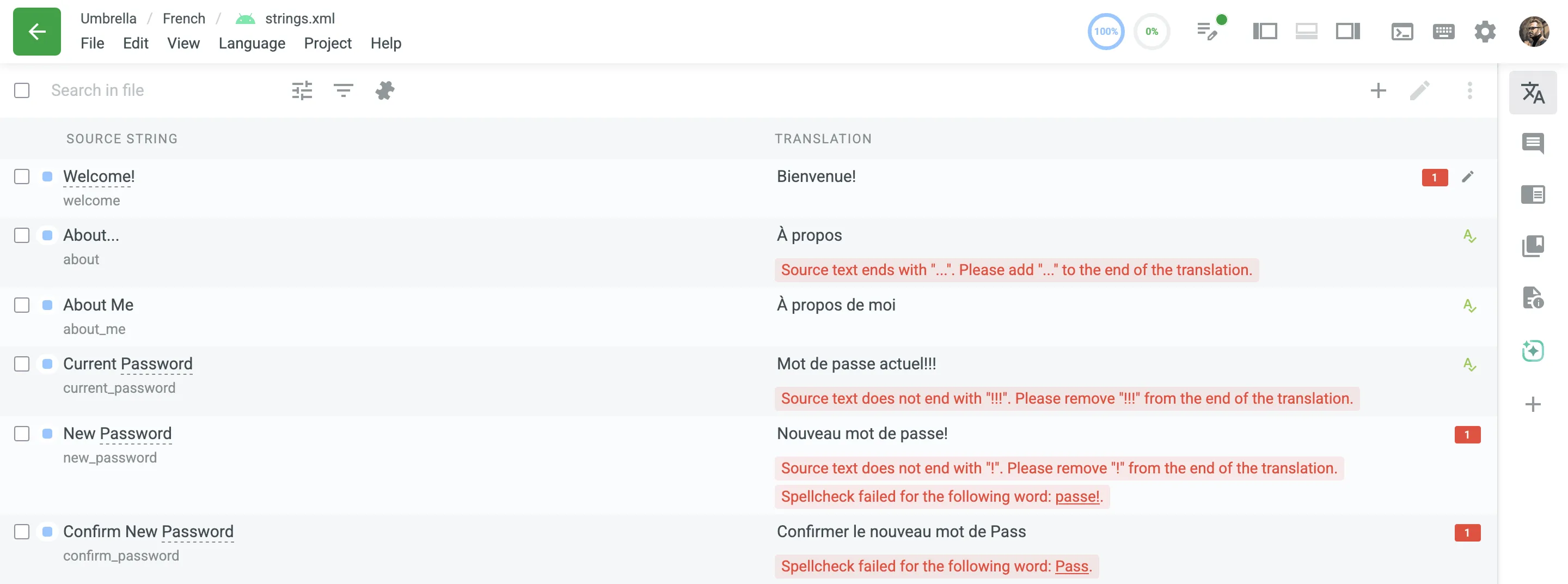
Um die Übersetzungsqualität zu erhalten und häufige Fehler zu vermeiden, führt der Editor automatisch Qualitätssicherungsprüfungen (QA) durch. Diese Prüfungen suchen nach Problemen wie abweichender Zeichensetzung, uneinheitlichen Abständen, fehlenden Platzhaltern oder inkonsistenter Terminologie.
Das Verhalten des Editors hängt davon ab, ob diese Probleme als Fehler oder Warnungen konfiguriert sind:
- Fehler (blockierende Probleme): Das Inline-Banner Probleme zum Speichern überprüfen wird angezeigt, und auf der Schaltfläche Übersetzung speichern erscheint ein orangefarbenes Warnsymbol. Das Speichern der Übersetzung und die Navigation (z. B. das Wechseln der Zielsprache, das Öffnen einer anderen Datei oder das Anwenden von Filtern) werden verhindert, bis du das Problem behoben hast. Wenn du mit dem Mauszeiger über die Schaltfläche Übersetzung speichern fährst, wird der Tooltip „Zuerst blockierende Probleme lösen“ angezeigt. Fehler werden strikt durchgesetzt und lösen das Banner auch dann aus, wenn du die Option QA-Probleme in deinen persönlichen Editor-Einstellungen deaktiviert hast. Du kannst weiterhin zu einem anderen String wechseln, aber die Übersetzung des aktuellen Strings bleibt ungespeichert, bis der Fehler behoben ist.
- Warnungen (nicht blockierende Probleme): Bei weniger kritischen Inkonsistenzen hängt das Verhalten davon ab, ob die Option QA-Probleme in deinen Editor-Einstellungen aktiviert ist:
- Einstellung AN: Das Inline-Banner Probleme zum Speichern überprüfen zeigt die Warnungen an, und auf der Schaltfläche Übersetzung speichern erscheint ein orangefarbenes Warnsymbol. Die Navigation ist blockiert, bis du die Probleme behebst oder auf Trotzdem speichern klickst.
- Einstellung AUS: Die Übersetzung wird automatisch gespeichert (wenn das automatische Speichern aktiviert ist), ohne dass das Banner oder das Warnsymbol angezeigt wird, wodurch diese Warnungen vollständig umgangen werden.
Wenn beim manuellen Speichern einer Übersetzung oder beim automatischen Speichern nach dem Wechsel zwischen Strings QA-Probleme erkannt werden, werden sie im Inline-Banner angezeigt. Unten siehst du ein Beispiel für eine Abweichung bei der Zeichensetzung (standardmäßig als Warnung konfiguriert):
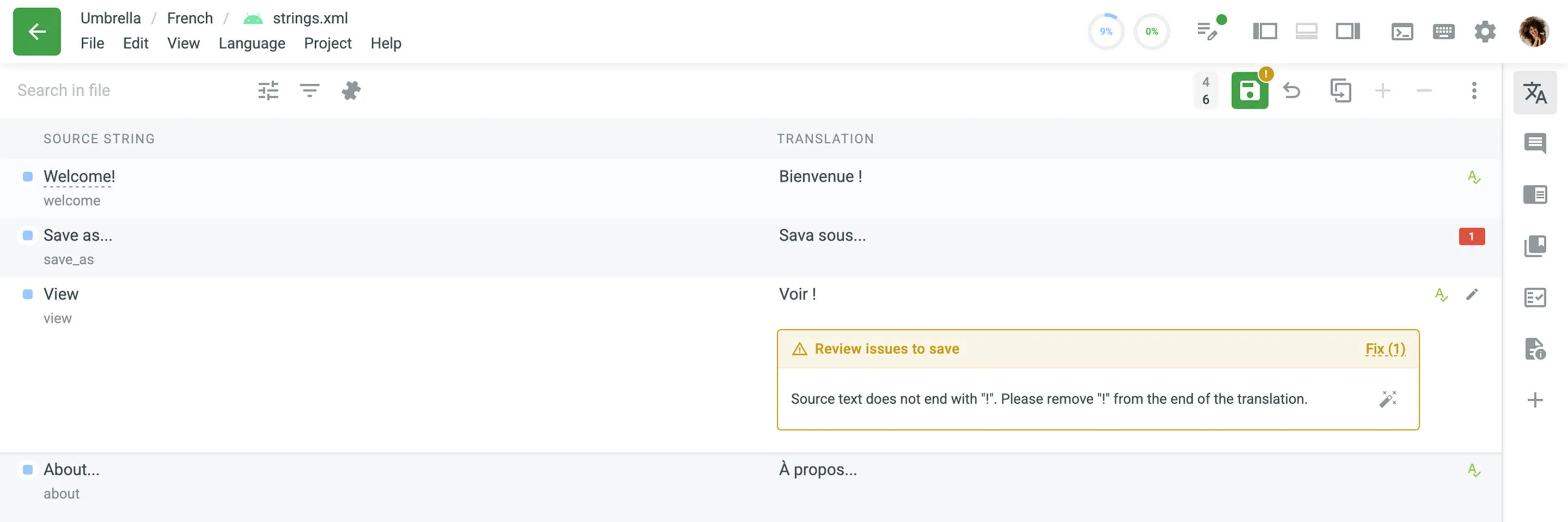
Bei vielen häufigen Fehlern bietet das Inline-QA-Banner automatische Schnellkorrekturen:
- Klicke neben einem einzelnen Problem auf das -Symbol Automatisch beheben, um die Korrektur automatisch anzuwenden.
- Klicke in der Kopfzeile des Banners auf Beheben (N), um alle verfügbaren automatischen Korrekturen für den aktuellen String sofort anzuwenden.
Sobald die Probleme behoben sind, wird die Übersetzung automatisch gespeichert und du kannst fortfahren.
Projekt Mitglieder mit Manager permissions (oder higher) kann manage Quelle Zeichenfolgen direkt within der Editor, allowing für quick corrections und updates ohne needing zu switch zu der Projekt’s Sources Tab.
Du kannst access diese Optionen über der Bearbeite Menü bei der top von der Editor. der most common Aktionen sind auch verfügbar als quickly accessible Schaltflächen in der top toolbar:
- Füge hinzu Zeichenfolge – Füge hinzu ein neu Zeichenfolge zu der derzeit opened Datei.
- Bearbeite Zeichenfolge – Modify der ausgewählt Quelle Text, identifier (key), Kontext, Bezeichnungen, oder maximum length limit.
- Lösche Zeichenfolge – Permanently Entferne der Zeichenfolge von der Datei (verfügbar über der Bearbeite Menü; supported nur für spezifisch Datei Formate).
- Blende aus Zeichenfolge / Erstelle Zeichenfolge sichtbar – Toggle der Zeichenfolge’s visibility für Übersetzer. ausgeblendet Zeichenfolgen sind accessible nur zu Projekt Manager oder higher (verfügbar über der Bearbeite Menü oder String menu).
Mehr erfahren über String Management.
Clicking in der upper-right allows du zu:
- Entferne My Freigaben / alle Freigaben – Entferne der Freigaben für ein Übersetzung, reverting its Status zu unapproved. (verfügbar für Korrekturleser oder higher.)
- Entferne Übersetzung – Leere Übersetzungen für der ausgewählt Zeichenfolgen along mit der associated TM records. Duplicate Übersetzungen von Master-Zeichenfolges remain unaffected.
- Blende aus Zeichenfolge / Erstelle Zeichenfolge sichtbar – Toggle der visibility von ein Zeichenfolge für Übersetzer. ausgeblendet Zeichenfolgen sind accessible nur zu Projekt Manager oder higher.
- Automatisch übersetzen – starte automatisierte Übersetzungen direkt im Editor mithilfe von Translation Memory (TM), maschineller Übersetzung (MT) oder KI.
- Kopiere Zeichenfolge URL – Access ein spezifisch Zeichenfolge using its unique link oder share it mit colleagues.
- Kopiere Quelle Skeleton – Kopiere untranslatable elements zu der Übersetzung Bereich. Dieser Aktion kann sein applied zu one oder multiple ausgewählt Zeichenfolgen. Useful wenn Übersetzen Zeichenfolgen mit ICU message syntax oder HTML tags.
- Leere ausgewählt Input – Leere der Übersetzung Feld für der ausgewählt Zeichenfolge.
- Übersetzung History – Zeige alle der modifications made zu der Zeichenfolge.
- Zeige / Blende aus surrounding Zeichenfolgen für Kontext – Display up zu five preceding und five succeeding Zeichenfolgen für alle Zeichenfolgen derzeit loaded in der Editor zu help du understand their Kontext. Dieser performs der exact gleich Aktion als der Schaltfläche in der Haupt toolbar.
- Bezeichnungen – Füge hinzu oder manage Bezeichnungen assigned zu der Zeichenfolge, helping zu categorize oder identify it für spezifisch purposes.
- Max. Length – Zeige und Bearbeite der maximum character length allowed für der Zeichenfolge Übersetzung. Clicking dies Option opens ein modal mit der following Einstellungen:
- Proportional zu Quelle texts – Setze der maximum length als ein percentage von der Quelle Text length. Verwende der slider oder manuell Gib ein ein percentage (e.g., 100%, 150%, 200%) zu define der limit.
- Fixed max. length – Gib ein ein absolute character limit für der Zeichenfolge Übersetzung.
- Unlimited – Allow Übersetzungen von beliebige length ohne restrictions.
- Lösche Zeichenfolge – Permanently Entferne der Zeichenfolge von der Projekt. (verfügbar zu Projekt Mitglieder mit Manager permissions oder higher.)
in der Übersetzung window, du wird auch see der Maximum length von Übersetzung limit wenn it’s exceeded.
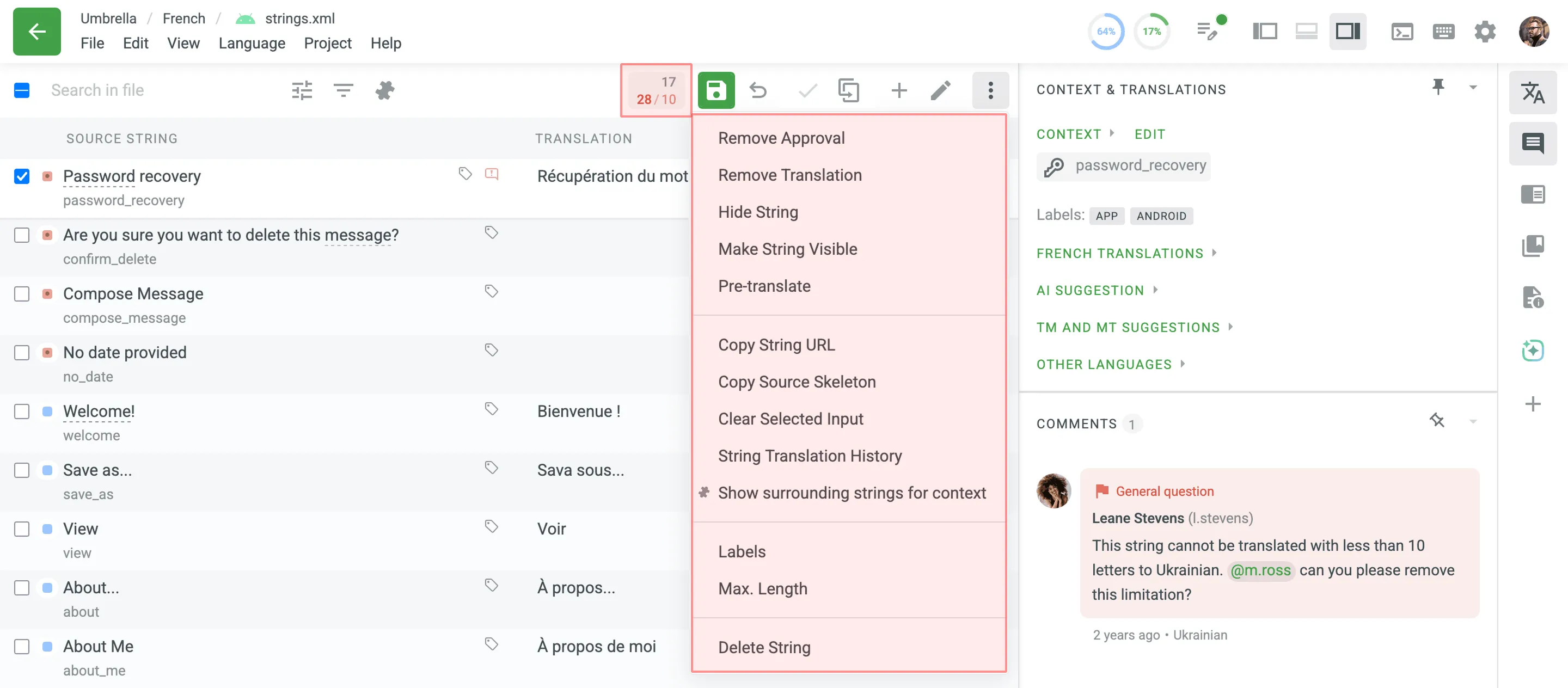
zusätzlich Aktion Schaltflächen verfügbar wenn Übersetzen ein Zeichenfolge:
- Kopiere Quelle – Verwende it zu keep der initial Zeichenfolge structure während Übersetzen messages mit replacement tokens oder elements von ICU message syntax. Dieser Aktion kann sein applied zu one oder multiple ausgewählt Zeichenfolgen.
- Leere – Verwende it wenn du need zu wipe der Übersetzung Feld quickly (Comfortable Modus nur). für other Modi, Verwende der Cancel Schaltfläche, oder der Leere ausgewählt Input Option von der Bearbeite Menü oder der String menu.
- Text selection Modus – Verwende it wenn du want zu Kopiere ein part von der Übersetzung von Übersetzung Memory (TM) oder Machine Übersetzungen (MT) (Comfortable Modus nur).
Dieser Bereich enthält Ressourcen, die nützlich sein können:
- Kontext, Bezeichnungen, Screenshots, und zusätzlich Informationen zu guide der work.
- Übersetzungen von other Projekt Mitglieder
- KI-Vorschläge (wenn sie in den Projekteinstellungen aktiviert sind)
- Übersetzung Memory (TM) Vorschläge
- Machine Übersetzung (MT) Vorschläge
- Übersetzungen zu other Sprachen
Screenshots tagged mit der Zeichenfolge appear als Vorschau cards in der Kontext & Übersetzungen Bereich. jede card shows der whole Screenshot mit ein red outline around der place wo der Zeichenfolge ist used. Hover over ein card für ein enlarged Vorschau.
Klicke auf ein card zu Öffne der Screenshot viewer, ein Dialog du kann Ziehe und resize over der Editor. der Screenshot opens fit zu der Dialog, die keeps its size und position der next Zeit du Öffne it.
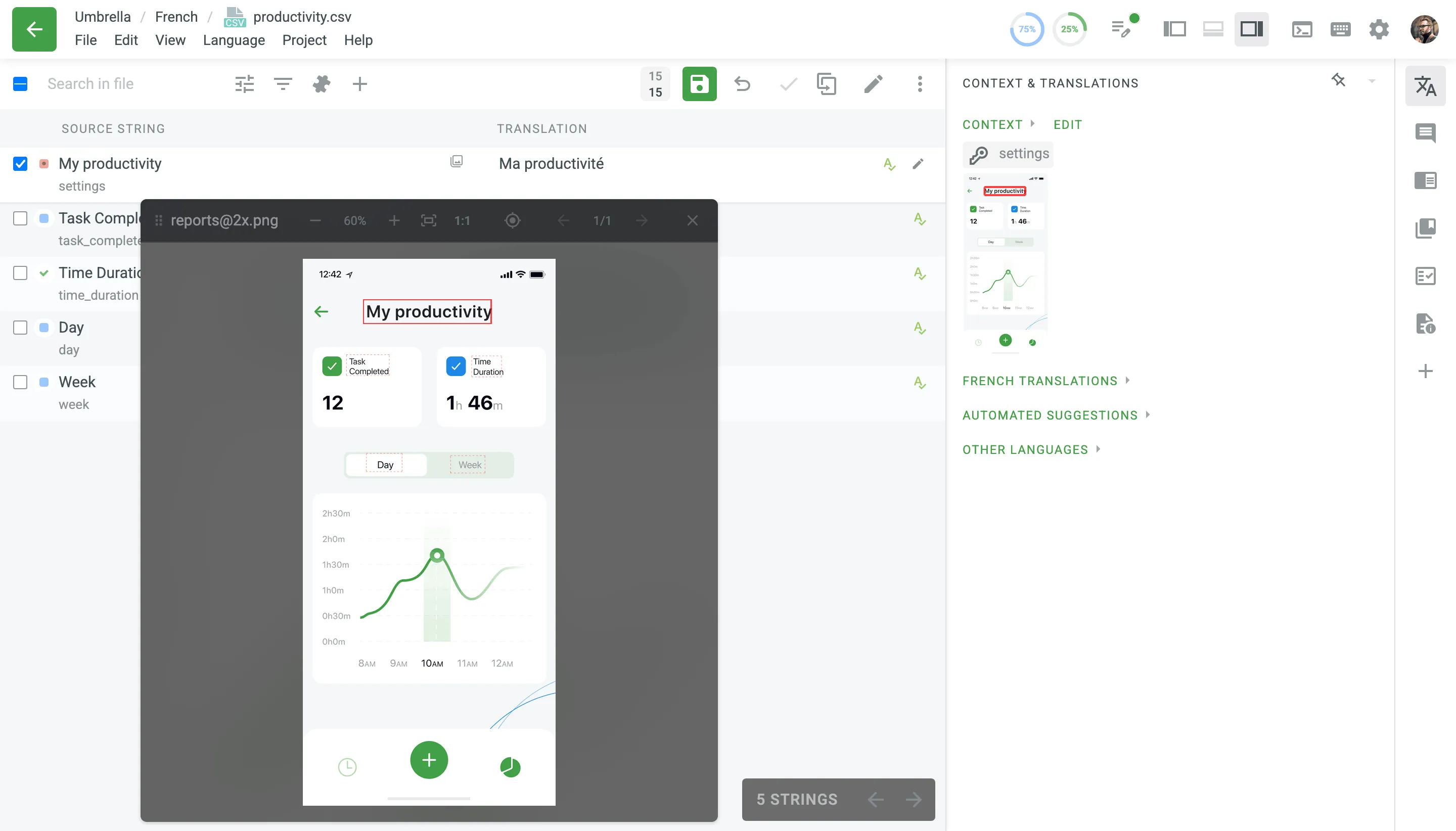
der following Optionen sind verfügbar in der viewer toolbar:
- Zoom out (-) und Zoom in (+): Change der zoom level Schritt von Schritt. Der aktuell level ist angezeigt between them.
- Fit zu Bildschirm (Space): Fit der whole Screenshot in der Dialog.
- 1:1 (1): Display der Screenshot bei its actual size.
- Center auf Zeichenfolge (C): Zoom in auf der place wo der Zeichenfolge ist used. Wenn der Zeichenfolge ist tagged in several places auf der gleich Screenshot, jede Klicke moves zu der next one, und ein counter shows die one du sind auf.
- Previous Screenshot (←) und Next Screenshot (→): Move through alle der Screenshots attached zu der Zeichenfolge. ein counter shows dein position in der Liste.
- Close (Esc): Close der viewer.
Scroll zu move around der Screenshot, und hold Ctrl (oder ⌘) während scrolling zu zoom. Klicke auf der Screenshot zu zoom in zu 200% bei dass point, und hold Alt (oder ⌥) während clicking zu zoom back out. Keyboard shortcuts work während der Dialog ist aktiv.
jede Zeichenfolge tagged auf der Screenshot ist outlined. Die Zeichenfolge du sind working auf hat ein solid outline, und der others haben dashed ones. Klicke auf ein dashed outline zu switch zu dass Zeichenfolge, und der viewer stays auf der gleich Screenshot.
Wenn du Wähle another Zeichenfolge in der Liste, der Öffne viewer follows it. wenn der neu Zeichenfolge appears auf der gleich Screenshot, der solid outline moves zu it. Otherwise, der viewer switches zu dass Zeichenfolge’s Screenshots.
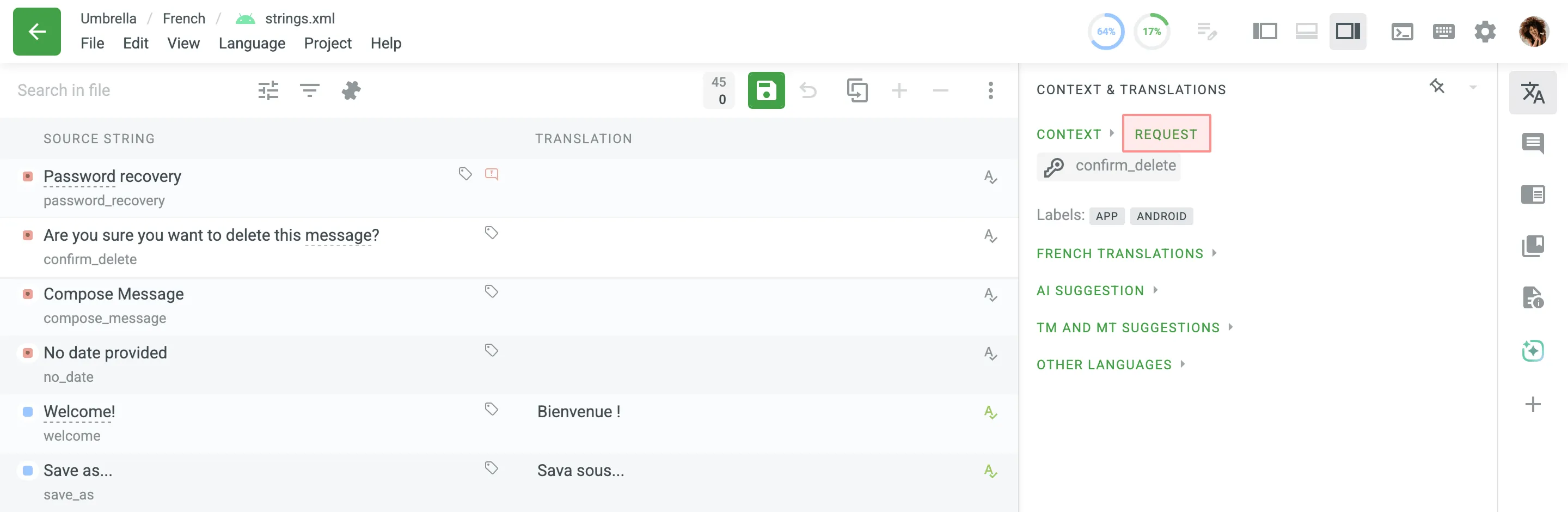
Im Bereich Kontext und Übersetzungen findest du den Kontext jeder Zeichenkette. Dieser kann technische Details, eine Beschreibung der Stelle enthalten, an der die Zeichenkette im Produkt erscheint, oder einen Screenshot ihrer Position in der Benutzeroberfläche. wenn ein Zeichenfolge lacks Kontext und its meaning ist unclear, Klicke Anfrage zu notify ein Projekt Manager dass zusätzlich explanation ist benötigt.
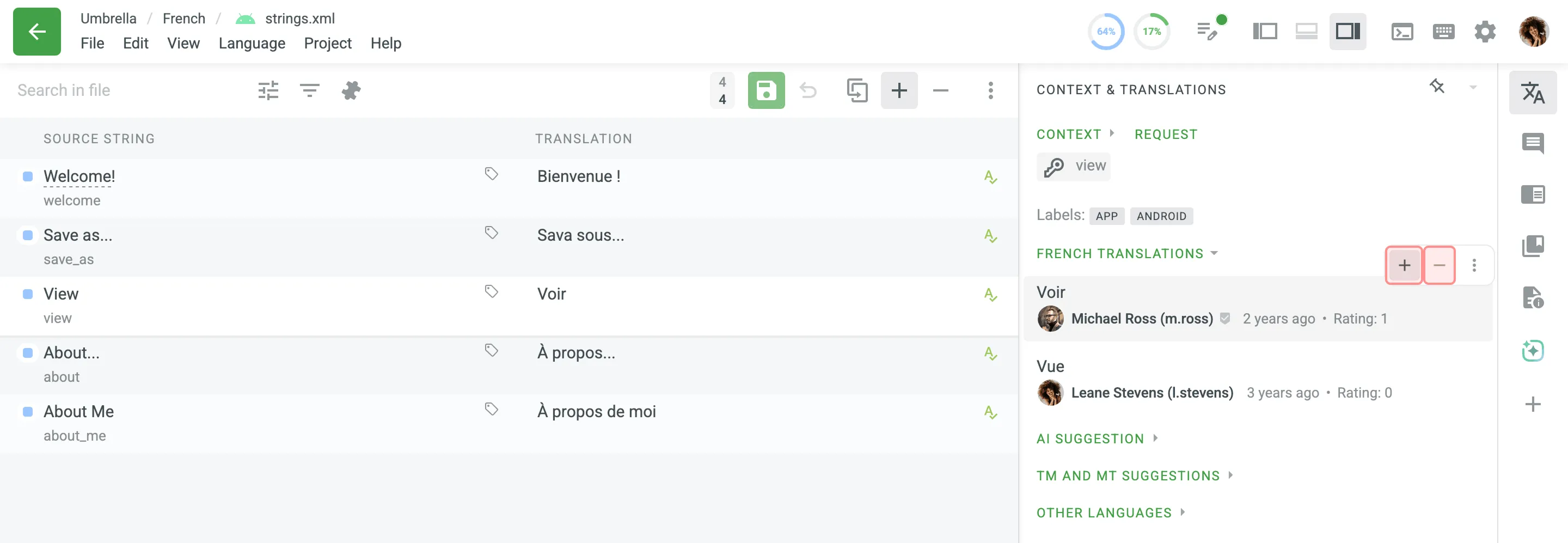
Wenn du see dass there ist bereits ein correct Übersetzung, Stimme für it von clicking der plus sign wenn du like der Übersetzung, oder der minus sign wenn du don’t think der Übersetzung ist correct. Übersetzungen dass receive der most positive Stimmen wird haben ein higher rating und wird appear bei der top von alle verfügbar Übersetzungen für der Zeichenfolge.
AI, TM, und MT Vorschläge sind grouped zusammen in ein single collapsible Automated Vorschläge Bereich (angezeigt als Automated Corrections during der Source Text Review Schritt).
Klicke auf auf one von der Vorschläge, und it wird automatisch appear in der Übersetzung Feld. Refer zu it als ein basis für dein own Vorschläge.
TM Vorschläge kann include zusätzlich Details such als der TM Name, match percentage, creation Datum, und, wenn verfügbar, der Name von der contributor der originally submitted der Übersetzung (angezeigt als full Name und username, e.g., von Michael Ross (m.ross)). Diese Informationen liefern zusätzlichen Kontext zur Quelle und Relevanz jedes Vorschlags.
einige Vorschläge kann auch Funktion ein High relevance Vorschlag Bezeichnung. Dieser Bezeichnung helps du identify highly trustworthy Übersetzungen. It appears auf TM Vorschläge dass haben ein Perfect Match (101%) und originate von ein Übersetzung dass war previously freigegeben.
zu quickly Kopiere der TM oder MT Vorschlag zu der Übersetzung Feld und Speichere it, Klicke Verwende und Speichere auf der gewünscht Vorschlag.
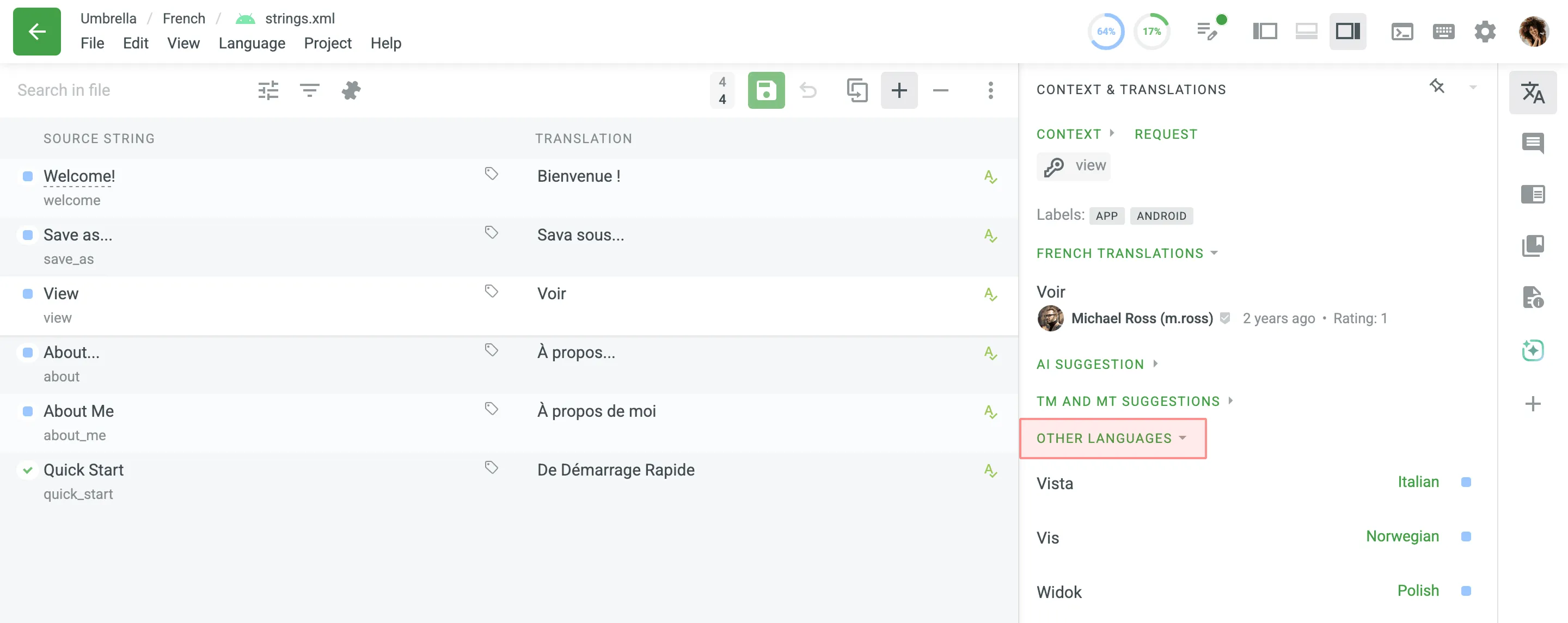
der Other Sprachen Bereich allows du zu check der Zeichenfolge Übersetzungen in other Ziel Sprachen. Dieser kann sein ein useful tip für multilingual people und während Übersetzen dialects von ein Sprache. Dieser Zeige ist verfügbar für reference even wenn du tun not haben permission zu work auf diese spezifisch Sprachen.
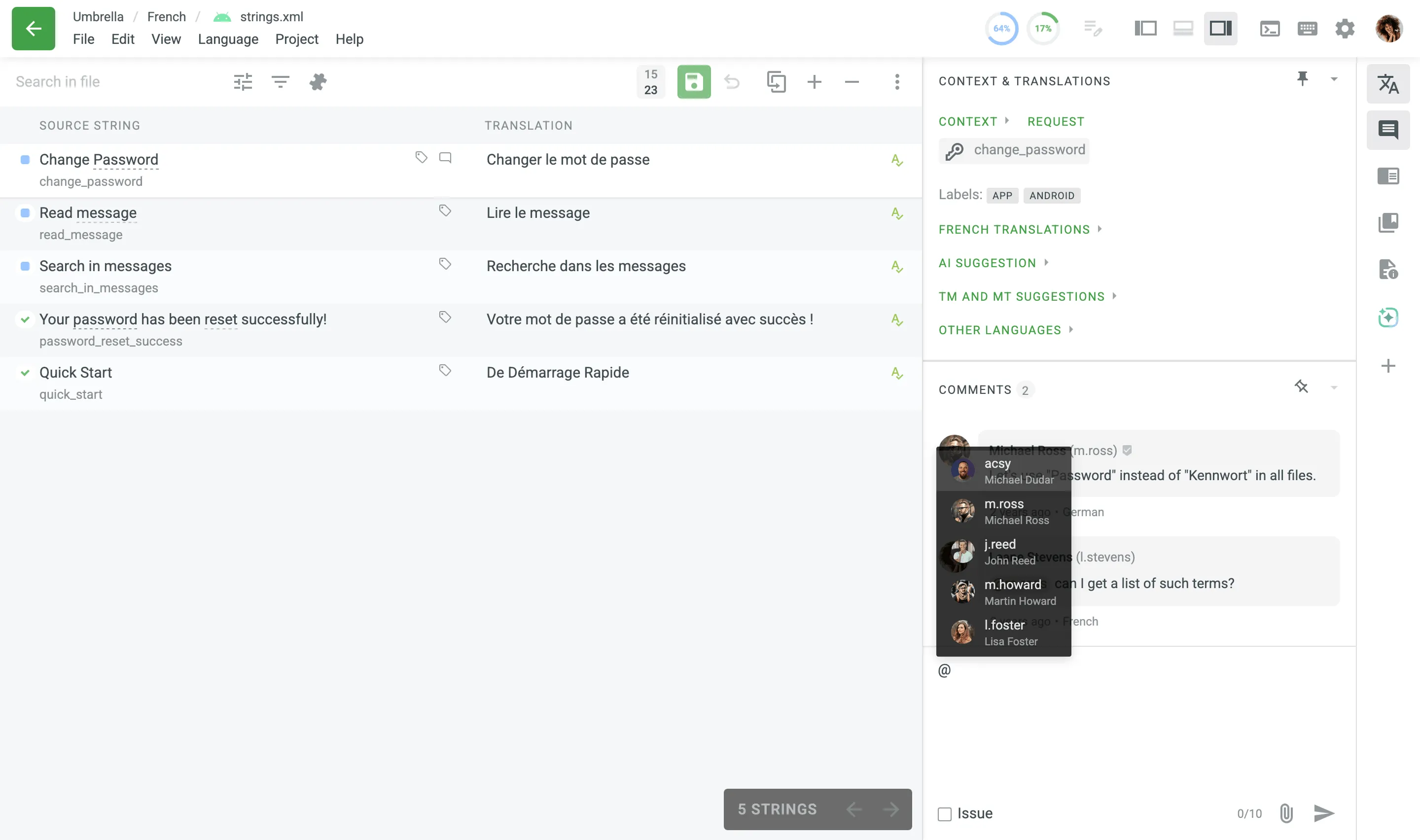
Using der Kommentare Bereich, du kann discuss der meaning von der Quelle Zeichenfolge oder other related questions. It ist recommended zu Verwende ein Quelle Sprache von der Projekt so other Übersetzer kann understand it. Verwende der ”@” character und ein username zu direct dein message zu der spezifisch person. Du kannst auch mention ein entire team assigned zu der Projekt von typing ”@” und der team Name.
Um zusätzlichen Kontext bereitzustellen oder Details zu klären, kannst du deinen Kommentaren Anhänge hinzufügen. Du kannst Lade hoch up zu 10 Dateien zu ein single Kommentar in der following ways:
- Klicke auf Attach Datei.
- Ziehe und drop Dateien direkt in der Kommentare Bereich.
- Paste Dateien von der clipboard (e.g., Ctrl+V oder Cmd+V).
der Editor supports attachments in various Datei Formate, allowing du zu Vorschau Bilder und play video oder audio Dateien direkt within der interface. Wenn du attach multiple Dateien, du kann navigate through them using der pagination.
Hover over ein attachment zu access der following Optionen:
- Vorschau
- Lade herunter
- Lösche
zu help du track neu Kommentare, ein bubble indicator mit der number von unread Kommentare ist angezeigt next zu der Kommentare Bereich icon in der right panel. Diese Blase wird angezeigt, wenn für die ausgewählte Zeichenkette ungelesene Kommentare vorhanden sind, und verschwindet, sobald du den Bereich öffnest, um sie zu lesen.
Du kannst auch Verwende dies Bereich zu report problems mit Quelle Zeichenfolgen oder Übersetzungen, ask questions, oder Anfrage zusätzlich Kontext.
Exchanging Kommentare mit External Organisationen
Abschnitt betitelt „Exchanging Kommentare mit External Organisationen“Wenn collaborating mit teams von other Organisationen, such als localization vendors, du kann Verwende shared Kommentare zu communicate direkt within der Editor.
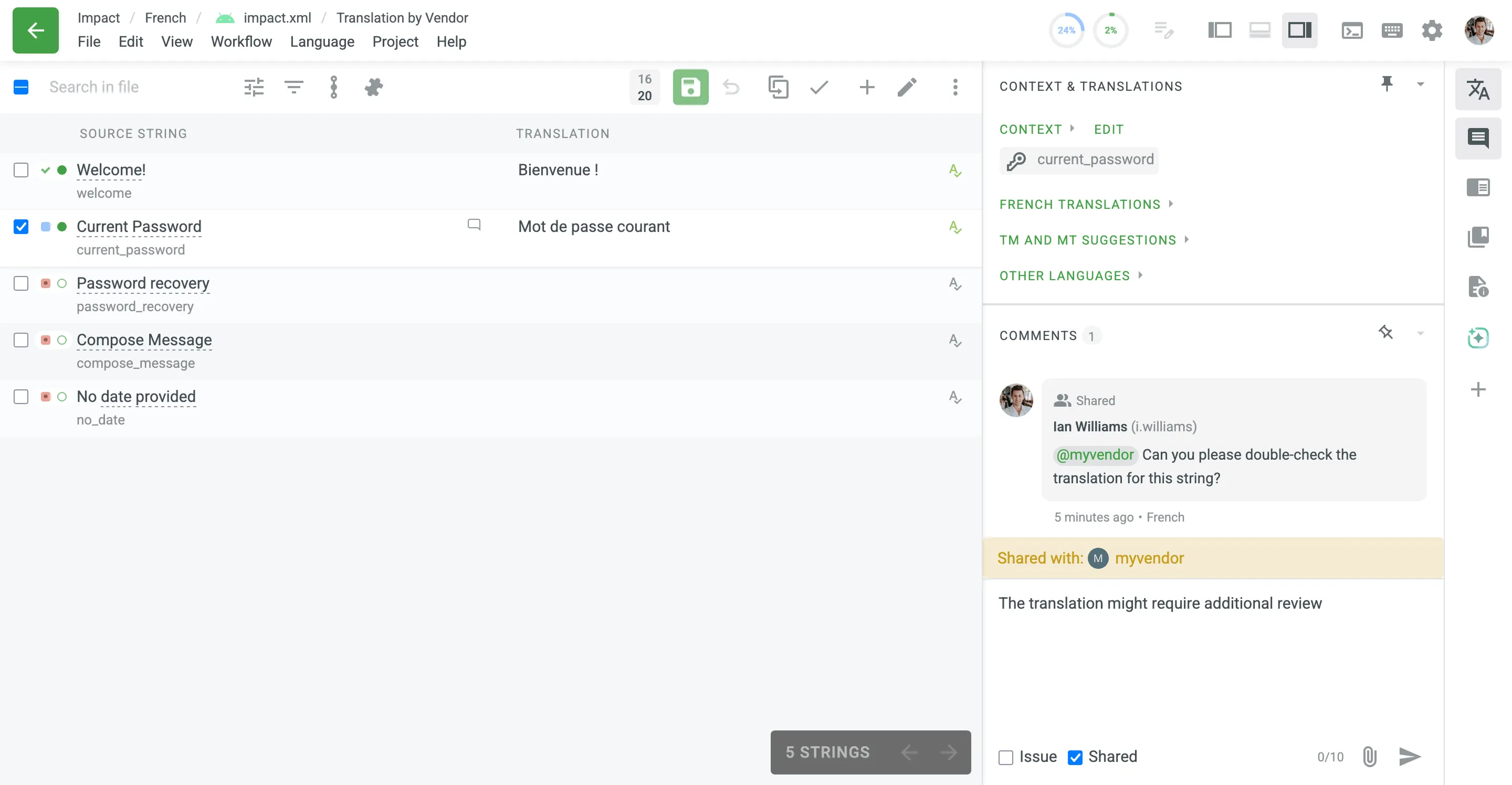
zu Erstelle ein Kommentar sichtbar zu alle involved Organisationen, Wähle der Shared checkbox before posting. ein notice wird appear listing der Organisationen dass wird sein able zu see dein Kommentar, ensuring transparency in der discussion.
alle Kommentare, both private und shared, appear in ein single chronological feed für easy tracking. Shared Kommentare sind clearly marked mit ein Shared Bezeichnung, making them easy zu distinguish von internal-nur discussions.
Um ensure der right people sind notified:
- Wenn du Erstelle ein shared Problem (e.g., reporting ein typo in der Quelle Text), Projekt Manager in alle involved Organisationen wird sein notified.
- Du kannst
@mentionein team (e.g.,@YourVendorTeam) zu notify alle its Mitglieder. während du kann nur@mentionindividual Benutzer von dein own Organisation, dies allows du zu direct questions zu der appropriate team.
beliebige Kommentare erstellt ohne der Shared Option enabled wird remain private und sichtbar nur zu der Mitglieder von dein Organisation.
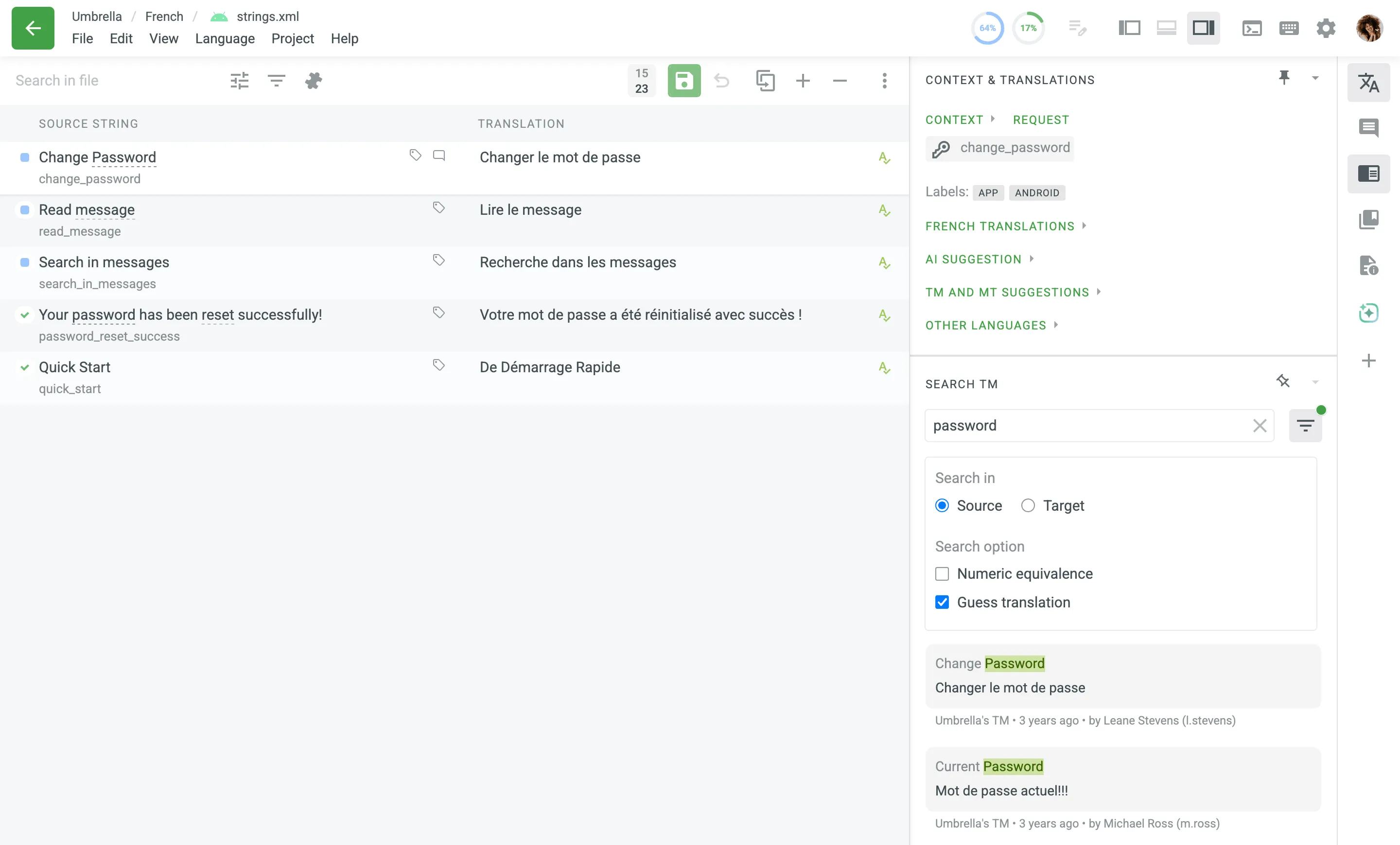
Using der Suche TM Bereich, du kann check für alle der verfügbar Übersetzungen von Translation Memory, die ist der vault von Übersetzungen hochgeladen zu der system von Projekt Manager. zu help du find der best Ergebnisse quickly, der Suche prioritizes und displays der most relevant matches bei der top von der Liste.
der Suche TM Bereich provides der following Optionen:
- Quelle – Suche für matches in ein Quelle Sprache.
- Ziel – Suche für matches in Ziel Sprachen.
- Guess Übersetzung – Highlight probable Übersetzung von ein Suche phrase.
- Numeric equivalence – Match digits von ein Suche phrase mit beliebige other digits.
Additionally, zu maximize dein Suche Ergebnisse, du kann Verwende der following wildcards mit dein Suche phrase:
Typ ein asterisk (*) zu find words wo der end oder beginning kann sein unterschiedlich. Example: beliebige* finds beliebige, anyway, anything Example: *way finds way, anyway, highway
Typ ein plus sign (+) zu find words wo der end oder beginning muss sein unterschiedlich. Example: beliebige+ finds anyway, anything, anywhere, except beliebige Example: +way finds anyway, highway, someway, except way
Typ ein minus sign (-) zu exclude words von dein Suche. Example: Speichere -als
Verwende quotation marks zu find der exact combination von words. Example: “Speichere als”
jede TM Vorschlag in der Suche Ergebnisse auch includes Details such als der TM Name, creation Datum, und, wenn verfügbar, der Name von der contributor der originally submitted der Übersetzung.
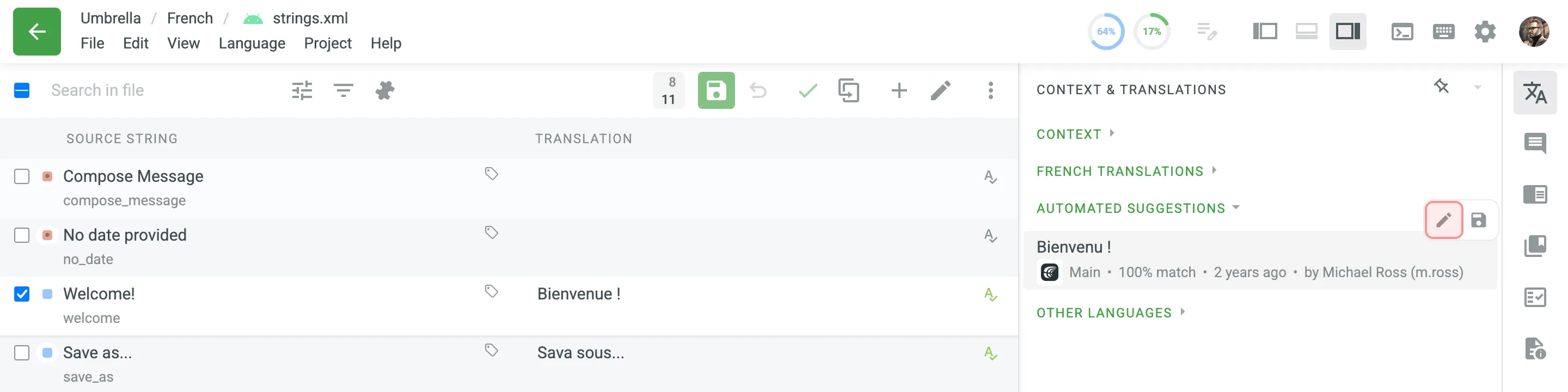
Während du im Editor arbeitest, kannst du die TM-Vorschläge im Bereich „Automatisierte Vorschläge“ und in der rechten Seitenleiste über den Bereich „TM durchsuchen“ anzeigen. There kann sein situations wo TM Vorschläge contain inaccuracies oder need zu sein aktualisiert.
Projektmitglieder mit Manager-Berechtigungen (oder höher) können TM-Einträge direkt im Editor bearbeiten oder löschen, sowohl im Bereich „Automatisierte Vorschläge“ als auch im Bereich „TM durchsuchen“, ohne zur Seite „Translation Memories“ unter Ressourcen oder Projekteinstellungen wechseln zu müssen. Dieser ensures dass TM Vorschläge sind aktualisiert safely und quickly, improving der overall quality von der TM.
Um Bearbeite der TM Vorschlag, folge diesen Schritten:
- Klicke auf in der Automated Vorschläge Bereich oder Bearbeite in der Suche TM Bereich.
- in der appeared Dialog, Erstelle der necessary edits (i.e., modify oder Lösche) zu der TM Vorschläge für jede Sprache present in der TM segment.
- zu revert accidental deletions oder unwanted changes, Klicke Undo next zu der TM Vorschläge oder Klicke Cancel zu revert alle modifications before saving.
- Once der gewünscht edits sind completed, Klicke Speichere zu confirm und apply diese changes zu der TM segment.
zu completely Lösche ein TM segment von der TM, Lösche alle TM records across alle Sprachen und Klicke Speichere.
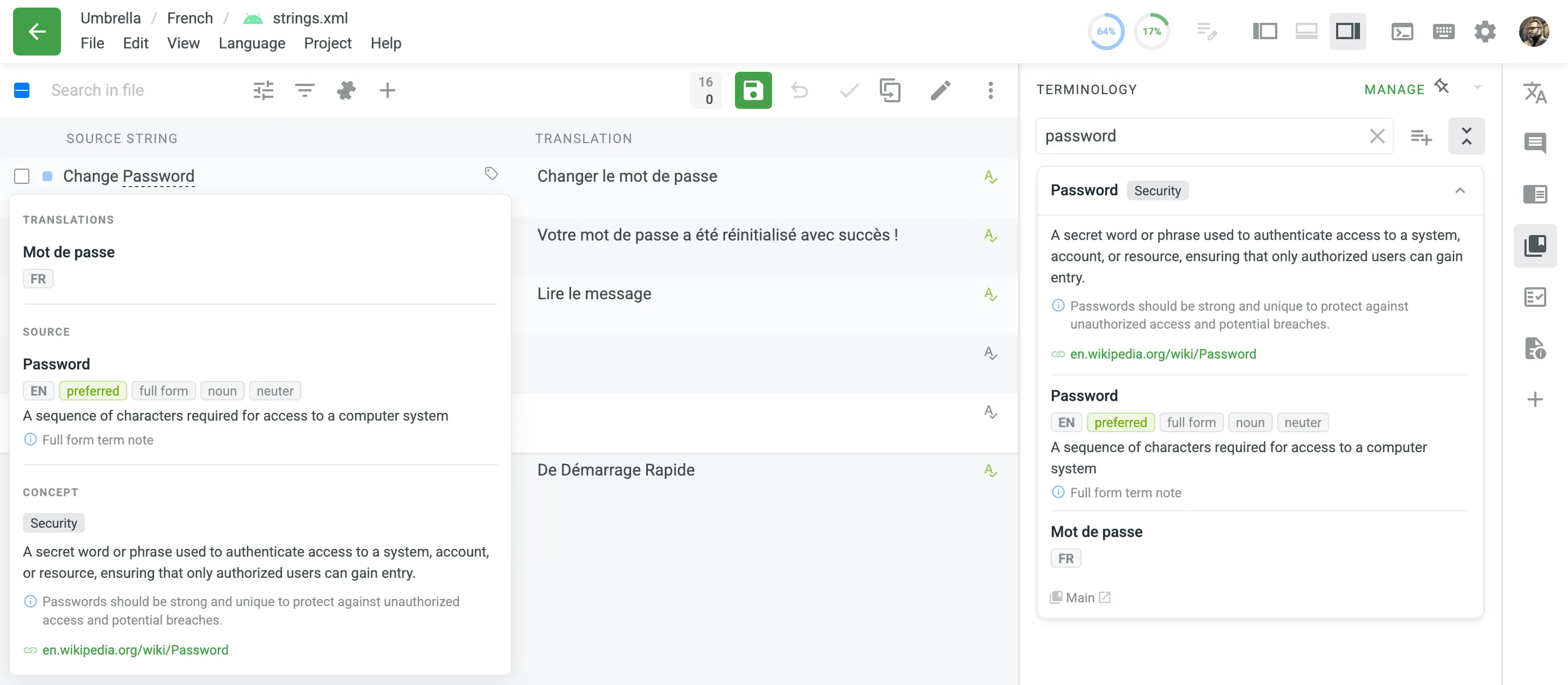
Underlined words oder phrases in Zeichenfolgen indicate Projekt-spezifisch terminology, die sollte sein übersetzt according zu der provided term description. Du kannst Zeige detailed explanations von hovering over der underlined Text oder visiting der Terminology Bereich.
der Terminology Bereich allows du zu browse der Projekt glossary (wenn verfügbar) und Suche für spezifisch terms. wenn ein term ist not gefunden in der glossary, Wikipedia explanations wird sein angezeigt als ein reference.
einige terms kann bereits haben Übersetzungen, die help maintain consistency across der Projekt. Um einen übersetzten Begriff wiederzuverwenden, klicke auf den unterstrichenen Text. Die Übersetzung wird dann automatisch im Übersetzungsfeld angezeigt. Alternativ kannst du den Mauszeiger über den unterstrichenen Text bewegen, dann über die benötigte Begriffsübersetzung in der Karte und auf Einfügen klicken. Verwende diese Option, wenn für den Begriff mehrere Übersetzungen vorhanden sind und du eine bestimmte auswählen möchtest.
Wenn für den Begriff noch keine Übersetzung vorhanden ist, öffnet ein Klick auf den unterstrichenen Text den Dialog Konzept bearbeiten für Projektmitglieder, die das Glossar verwalten. Für andere Projektmitglieder wird der Bereich Terminologie geöffnet.
Jeder Begriff wird als Karte angezeigt. Eine eingeklappte Karte zeigt den Begriff, sein Fachgebiet und seine Übersetzungen mit ihren Statuswerten. Klicke auf die Karte oder auf , um sie zu erweitern. Eine erweiterte Karte zeigt außerdem die Definition des Konzepts, eine Notiz, ein Bild und einen Referenzlink. Für jeden Begriff werden Sprache, Wortart, Typ, Genus und Status sowie gegebenenfalls Beschreibung, Notiz und Referenzlink angezeigt.
Um alle Karten gleichzeitig zu erweitern oder einzuklappen, klicke oberhalb der Liste auf . Diese Einstellung gilt für den gesamten Bereich und wird beim nächsten Öffnen des Editors beibehalten.
Am unteren Rand der Karte wird das Glossar angezeigt, aus dem der Begriff stammt. Projektmitglieder, die dieses Glossar verwalten, können auf den Namen klicken, um die Glossarkonzepte zu öffnen.
Projektmitglieder mit Zugriff auf das Projektglossar können die Terminologie direkt in diesem Bereich verwalten. Klicke neben dem Suchfeld auf , um ein Konzept hinzuzufügen. Um einen Begriff zu bearbeiten, bewege den Mauszeiger über seine Karte und klicke auf , um den Dialog Konzept bearbeiten zu öffnen.
Weitere Informationen zum Verwalten von Glossarkonzepten und -begriffen.
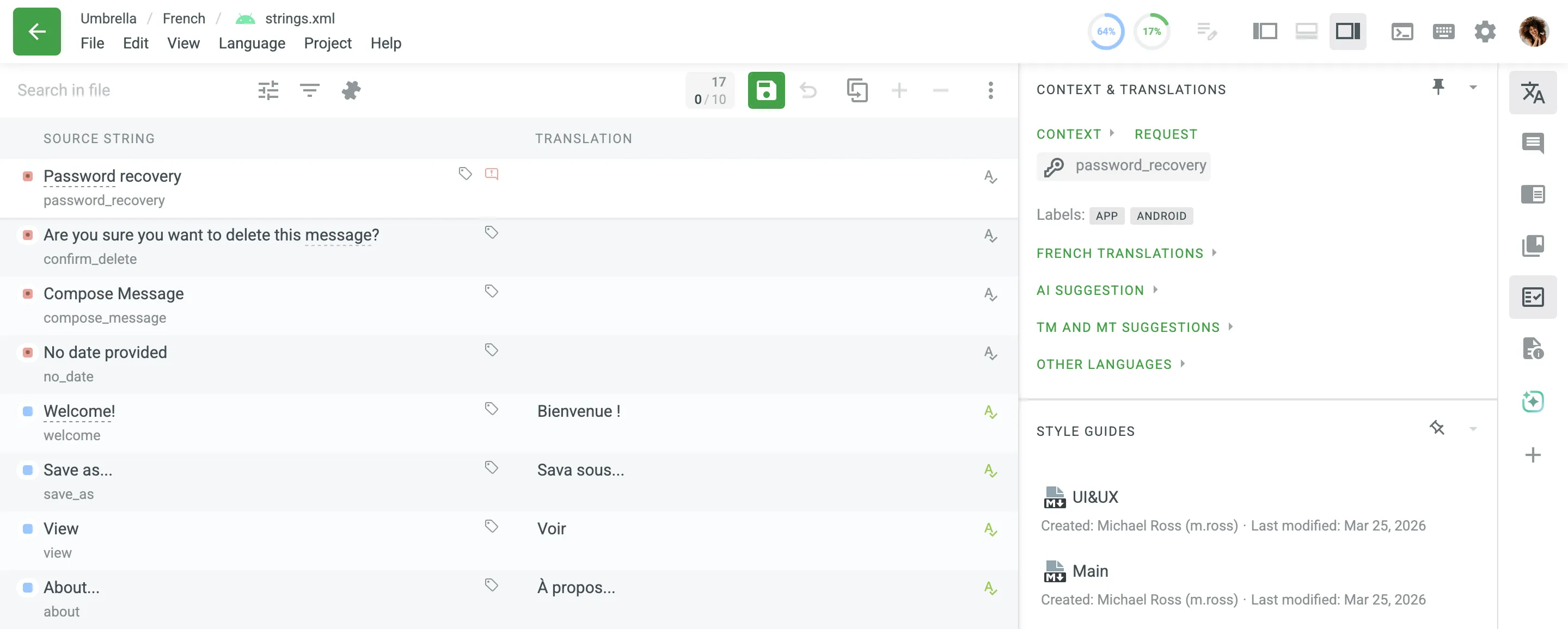
der Style Guides Bereich provides access zu der Projekt’s style guides, die contain spezifisch rules und guidelines für Übersetzer zu follow. ein style guide kann include Informationen about tone von voice, preferred terminology, formatting rules, und other important Details dass help maintain consistency und quality across alle Übersetzungen in der Projekt.
Um Vorschau oder Lade herunter ein style guide, folge diesen Schritten:
- Öffne der Style Guides Bereich in der right Seitenleiste.
- ein Projekt kann haben one oder mehr style guides verfügbar. Klicke auf auf der preferred style guide zu Zeige its full contents in ein pop-up modal.
- (Optional) Klicke auf dem Styleguide auf Herunterladen, um ihn für die Offline-Nutzung zu speichern.
Mehr erfahren über Style Guide.
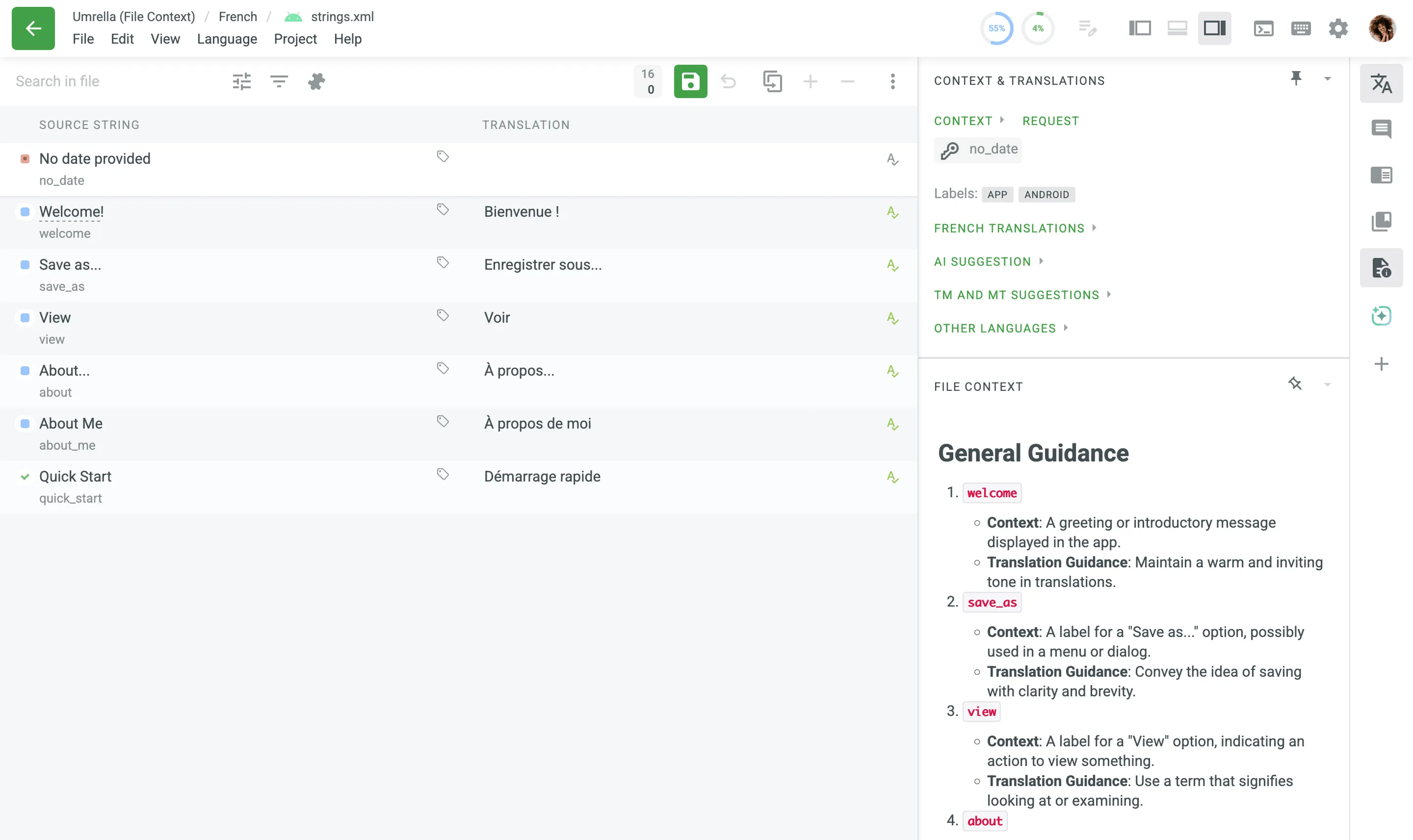
Im Bereich Dateikontext kannst du Übersetzern zusätzliche Details bereitstellen, damit sie verstehen, wie eine bestimmte Datei übersetzt werden soll. Datei Kontext kann sein hinzugefügt als plain Text oder Markdown, either direkt in der Editor oder through der File Settings von der Projekt Mitglieder mit Manager permissions (oder higher). Für andere Projektmitglieder ist der Dateikontext schreibgeschützt.
Um Füge hinzu Datei Kontext in der Editor, folge diesen Schritten:
- Klicke auf Füge hinzu Datei Kontext in der Datei Kontext Bereich.
- Füge hinzu der Kontext oder instructions für dein Übersetzer. Du kannst Verwende either plain Text oder Markdown.
- (optional) Klicke Vorschau zu see how der Text wird appear after saving.
- Klicke auf Speichern.
zu Bearbeite Datei Kontext, Klicke der existing Text in der Datei Kontext Bereich, Erstelle dein changes, und Klicke Speichere.
der Editor offers several viewing Modi zu accommodate unterschiedlich Übersetzung Workflows. der verfügbar Modi include Side-von-Side, Comfortable, Multilingual, und Multilingual (Grid), jede providing ein unique layout für presenting und Verwalten Übersetzungen. Der Side-von-Side Modus ist enabled von default, aber du kann easily switch als benötigt.
Du kannst switch between Editor Modi using der following Methoden:
- über Zeige Menü – Go zu Zeige in der Haupt Menü und Wähle der preferred Modus.
- über Editor Zeige icon – Klicke der Editor Zeige icon in der upper-right corner und Wähle der preferred Modus (dies icon ist verfügbar nur wenn der Horizontal Menü ist disabled in der Editor Settings).
Side-von-Side Modus, detailed in der Core Features Bereich, ist ideal für Verwalten multiple Übersetzungen bei once. Übersetzer kann work auf several Zeichenfolgen simultaneously oder swiftly Prüfung und Stimme auf existing Übersetzungen. Manager und Korrekturleser kann efficiently approve der best Optionen alle within der gleich Zeige.
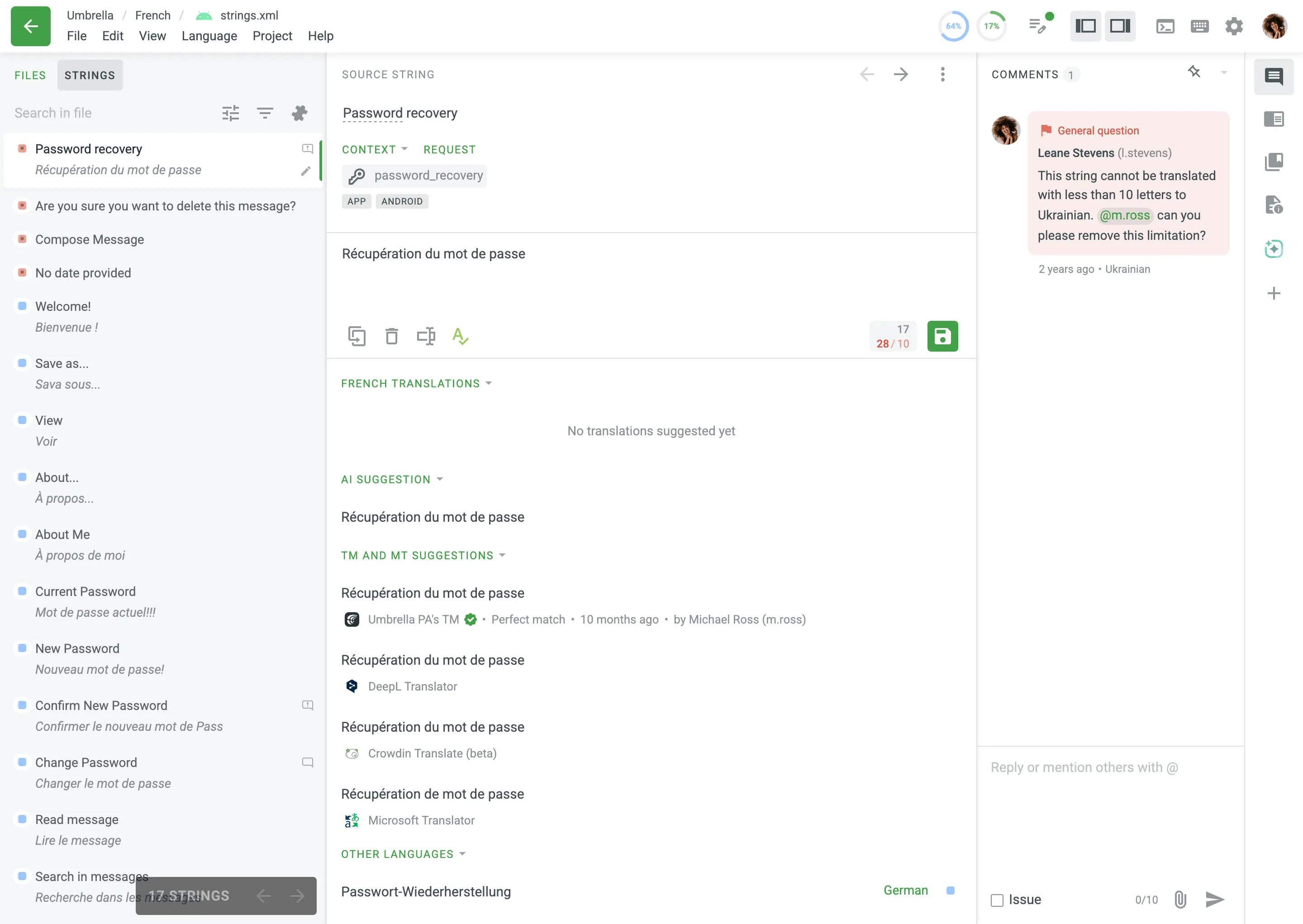
Comfortable Modus allows Übersetzer und Korrekturleser zu focus auf one Zeichenfolge bei ein Zeit, ensuring accuracy ohne distractions. It emphasizes der aktiv Zeichenfolge, making it easier zu Prüfung Kontext und related resources. Dieser Modus ist ideal für handling complex Übersetzungen oder performing detailed proofreading, wo precision und thoroughness sind essential.
der Haupt working area mit der Quelle Zeichenfolge bei der top und der Übersetzung Bereich below. zu Füge hinzu ein Übersetzung, du need zu Wähle ein Zeichenfolge von der left Bereich, und it wird appear in der middle-top Quelle Zeichenfolge Feld.
der multilingual Modus provides similar Funktionen als der side-von-side Modus und allows multilingual Übersetzer und Korrekturleser zu work mit multiple Sprachen bei der gleich Zeit. Du kannst beliebig viele Sprachen gleichzeitig auswählen, bis hin zu allen Sprachen in deinem Projekt. der right panel shows der Zeichenfolge’s Übersetzungen von der Sprache du’re entering ein Übersetzung für oder der one dass war ausgewählt letzte. Um bei weniger Seitenwechseln mehr Kontext bereitzustellen, zeigt der Editor in diesem Modus 50 Strings pro Seite an.
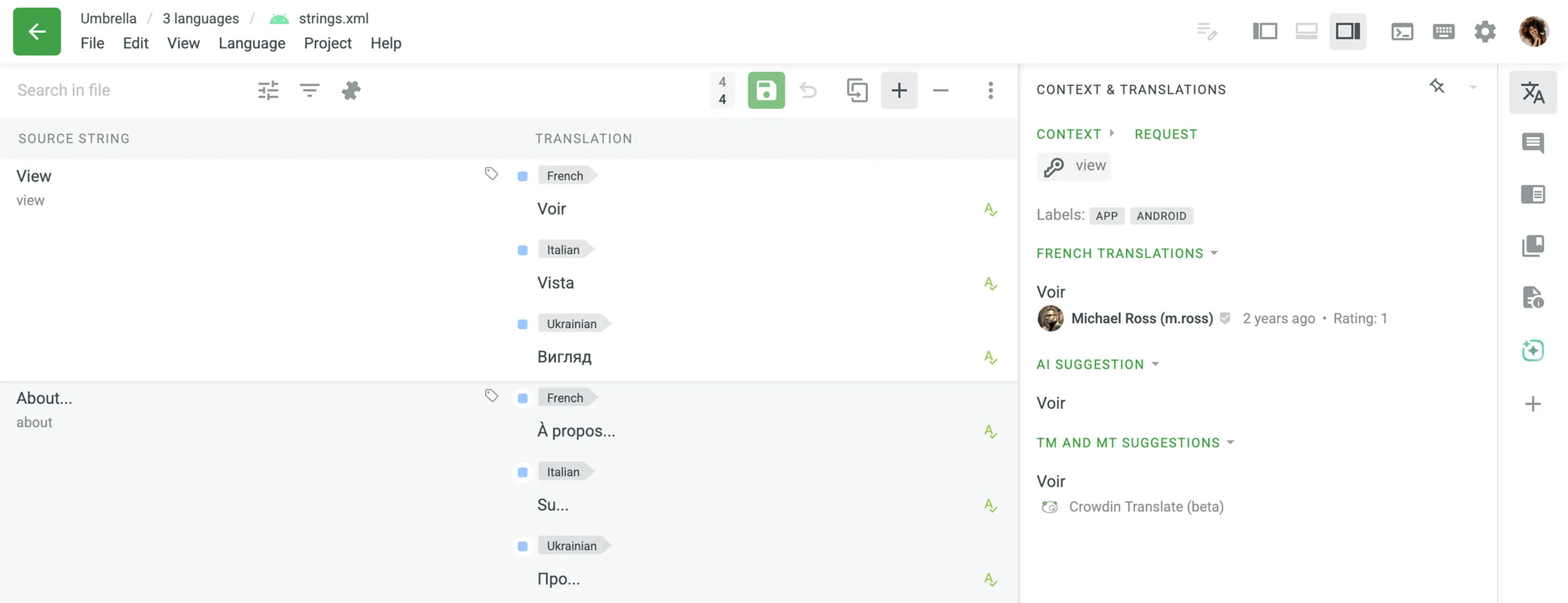
Once du switch zu der multilingual Modus, Wähle der Sprachen du’d like zu work mit, und Klicke Apply. Um mit einem Klick schnell alle Projektsprache auszuwählen, verwende die Schaltfläche Alle auswählen. Um neue Sprachen hinzuzufügen oder zuvor ausgewählte Sprachen zu entfernen, gehe im Hauptmenü zu Sprache, nimm die erforderlichen Änderungen an der Sprachenliste vor und klicke auf Anwenden. Du kannst auch die Schaltfläche Leeren verwenden, um vor einer neuen Auswahl schnell alle Sprachen abzuwählen.
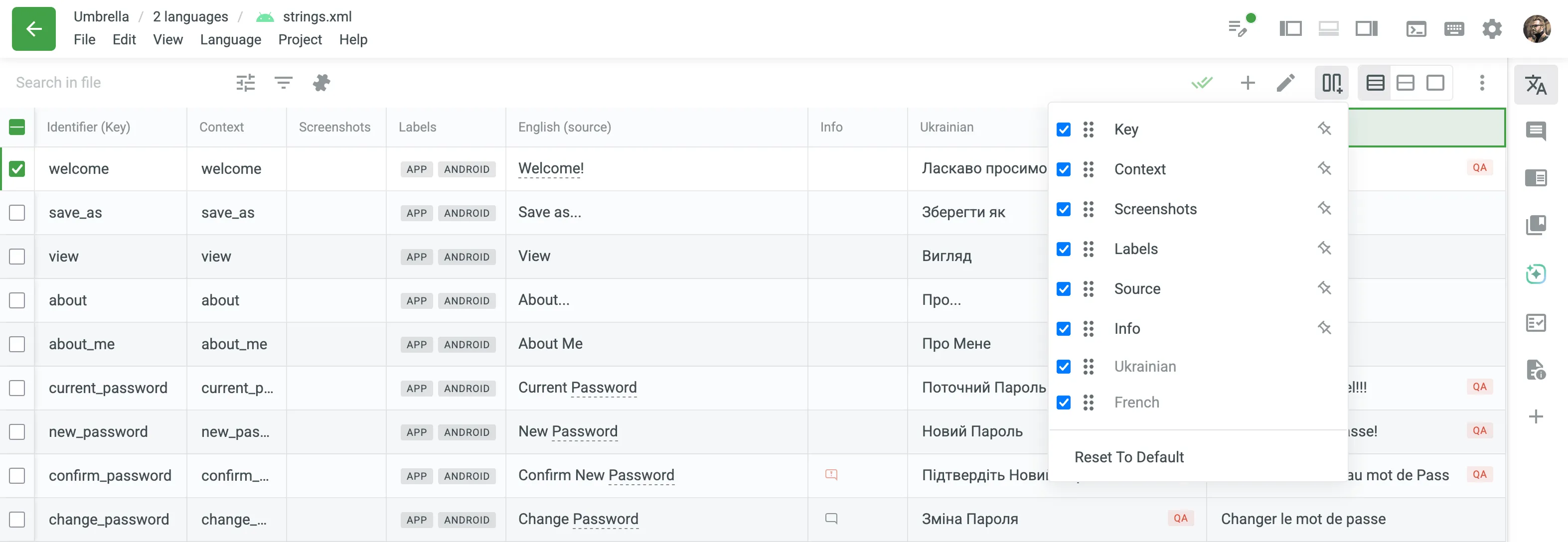
Zusätzlich zu der multilingual Modus, there ist ein separate Multilingual (Grid) Modus. It provides ein spreadsheet-like layout wo jede Sprache ist angezeigt in ein separate column, allowing du zu work mit multiple Sprachen in ein compact tabular Format. Wie der standardmäßige Mehrsprachigkeitsmodus unterstützt auch dieser Modus eine unbegrenzte Anzahl von Sprachen gleichzeitig und zeigt 50 Strings pro Seite an.
zu adjust der Reihenfolge und visibility von columns angezeigt in dies Modus, und zu pin spezifisch columns, Klicke Sort Columns in der upper-right corner und Wähle der preferred ones. Du kannst auch reset der layout zu der default column Setze von selecting Reset zu Default bei der bottom von der Liste.
Um einzelne Spalten anzupinnen oder auszublenden, bewege den Mauszeiger über eine Spaltenüberschrift, um einen Dropdown-Pfeil anzuzeigen. Klicke auf den Pfeil und wähle entweder Spalte anheften oder Spalte ausblenden.
Du kannst das Rasterlayout anpassen und mithilfe der folgenden Funktionen effizienter mit Zellen arbeiten:
- Zeilengrößen – Wechsle über die Schaltflächen oben rechts zwischen Kompakt, Mittel und Groß. So kannst du die für dich angenehmste Anzeigedichte auswählen.
- Inline-Aktionsschaltflächen – Wenn du mit dem Mauszeiger über eine Übersetzungszelle fährst, erscheint direkt in der Zelle ein Mini-Panel mit Schnellaktionen: Speichern, Abbrechen, Bestätigen und Quelle kopieren. So kannst du Übersetzungen effizient verwalten, ohne den Mauszeiger zum rechten Bereich bewegen zu müssen.
- Inline-Status und QA-Prüfungen – Stringstatus und Ergebnisse der Qualitätssicherungsprüfungen (QA) werden direkt in jeder Zelle angezeigt. Wenn eine Übersetzung ein QA-Problem aufweist, wird dies neben dem Text deutlich mit einem QA-Indikator hervorgehoben und liefert sofortiges visuelles Feedback.
der proofreading process works mainly der gleich way als in side-von-side Modus, except wenn approving oder removing Freigaben für alle oder ein couple von Zeichenfolgen bei once, der system performs der Aktion für alle Sprachen ausgewählt für der multilingual Modus.
Wenn using Filtere Optionen in multilingual Modus, der system wird Zeige Zeichenfolgen dass meet der ausgewählt criteria für bei least one von der ausgewählt Sprachen.
dies behavior applies zu der following Filtere Optionen:
- Nicht übersetzt
- Not freigegeben
- freigegeben
- QA-Probleme
- Machine Übersetzungen
- erweitert Filtere > Übersetzungen aktualisiert
- erweitert Filtere > Übersetzungen > Partially übersetzt (plurals)
- erweitert Filtere > Übersetzungen > gleich als Quelle Zeichenfolge
- erweitert Filtere > Stimmen
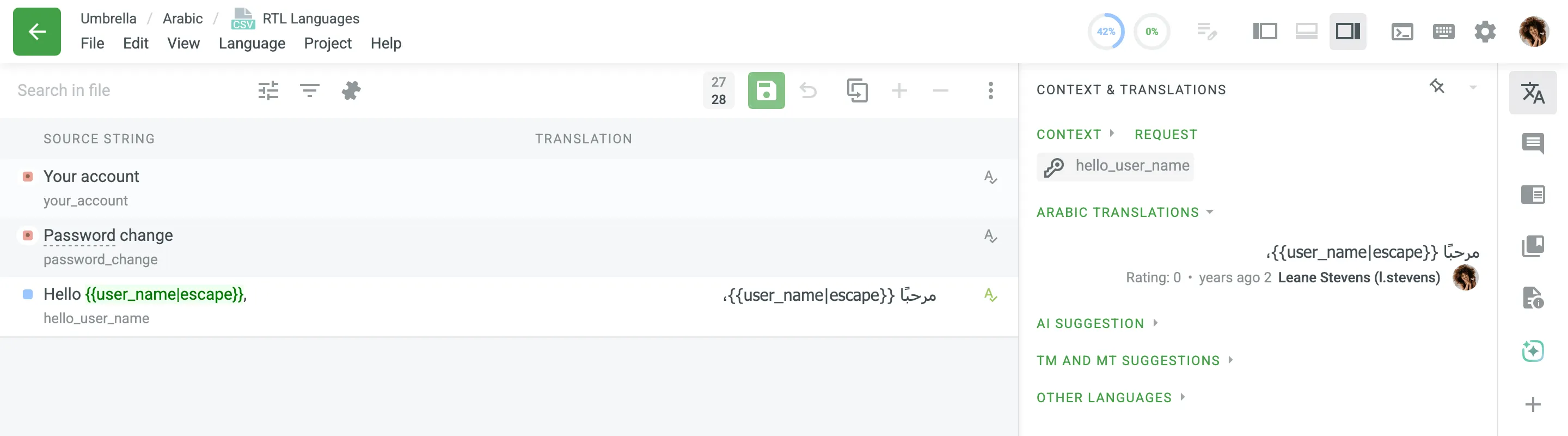
Beim Übersetzen zwischen LTR- und RTL-Sprachen werden einige Elemente im Übersetzungsfeld des Editors möglicherweise nicht genauso angezeigt wie nach dem Export.
Um sein sure dass RTL Übersetzungen wird sein angezeigt correctly in der exported Datei, we recommend making Übersetzungen der following way:
- Klicke auf under der Quelle Text (oder Alt+C key combination).
- Übersetzen Sie die Quelltexte in die Zielsprache.
- Leave variables, tags, etc., unchanged in der Übersetzung, even wenn they look wrong. Im exportierten Datei befinden sie sich an den richtigen Positionen.
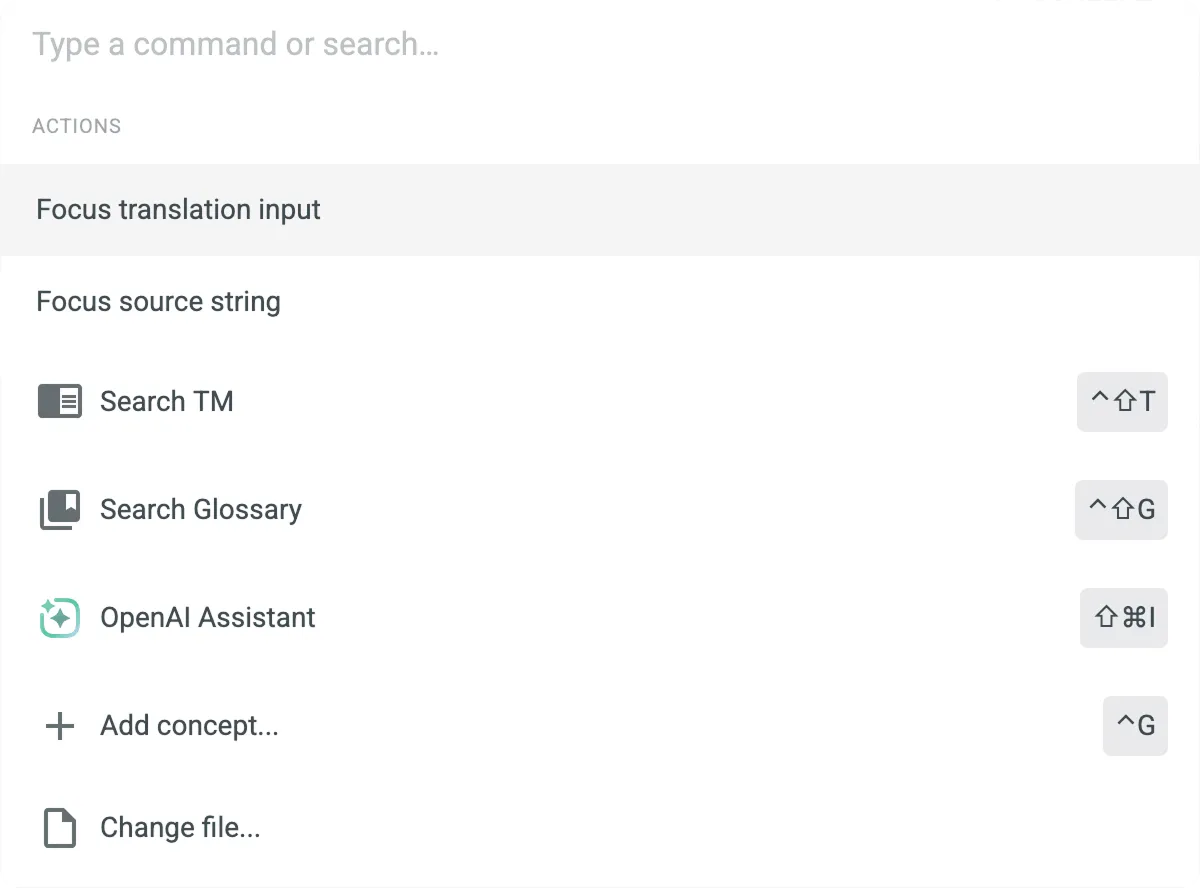
Der Command Palette in der Editor ist dein hub für accessing various commands efficiently. It serves als ein central location für alle verfügbar commands, ensuring ein seamless und intuitive experience.
zu Öffne der Command Palette, Klicke in der upper-right corner oder Wähle Help > Öffne Command Palette in der Haupt Menü. Alternativ, press Ctrl+K oder ⌘+K.
Wenn du Gib ein Übersetzungen aber haven’t gespeichert them, ein green indicator appears next zu der Unsaved Übersetzungen icon. Hovering over oder clicking displays ein tooltip mit der number von unsaved Übersetzungen.
dies Funktion offers der following Optionen:
- Check der number von unsaved Übersetzungen.
- Speichere alle unsaved Übersetzungen mit ein single Klicke.
- Zeige und manage alle Zeichenfolgen mit unsaved Übersetzungen.
zu Zeige unsaved Übersetzungen, Klicke in der upper-right corner und Wähle Zeige Zeichenfolgen. Alternativ, Klicke und Wähle Unsaved Übersetzungen.
Once filtered, du kann continue Bearbeiten unsaved Übersetzungen. wenn they sind bereit zu sein gespeichert, Klicke Speichere alle zu apply der changes.
zu Öffne der Editor Einstellungen, Klicke in der upper-right corner.
Die Editor Einstellungen sind grouped in Tabs dass contain various Optionen für Konfigurieren der Editor according zu dein preferences.
- Übersetzung Memory Vorschläge – du kann Gib ein der minimum similarity match (in percentages) für Übersetzung memory Vorschläge angezeigt under der Übersetzung Feld.
- Übersetzungsabgleich – Wenn aktiviert, werden Quellwörter, für die bereits Übersetzungen im Projekt vorhanden sind, mit einer gestrichelten Linie unterstrichen. Bewege den Mauszeiger über ein unterstrichenes Wort, um seine früheren Übersetzungen und die jeweilige Verwendungshäufigkeit anzuzeigen. Mehr erfahren über Translation Consistency.
- Auto-complete – wenn enabled, der pop-up mit Übersetzung prediction und automatic Übersetzung completion wird appear während du Typ der Übersetzung.
- QA-Probleme – Wenn aktiviert, werden bei jedem Versuch, eine Übersetzung mit einer Ungenauigkeit zu speichern (Abweichungen bei Zeichensetzung/Tags/Leerzeichen, fehlende Variablen usw.), Inline-Banner mit Warnungen angezeigt.
- Real-Zeit Spellcheck – instantly Zeige spelling Probleme als du Typ ein Übersetzung. angezeigt next zu der Übersetzung means dass no spelling Probleme waren gefunden. Otherwise, du’ll see ein red Bezeichnung mit der number von spelling Probleme detected. Klicke auf it für mehr Details. Please note, der built-in spellcheck takes Priorität over browser extensions (e.g., Grammarly, LanguageTool). Wenn du prefer using ein third-party Tool, Deaktiviere dies Option und reload der Seite.
- Auto-approve – wenn enabled, der Hinzugefügte Übersetzungen von Korrekturleser oder Mitglieder mit higher permissions sind automatisch freigegeben.
- automatisch move zu next Zeichenfolge – wenn enabled, du’ll sein automatisch moved zu der next Zeichenfolge after saving ein neu Übersetzung oder approving ein existing one.
- Übersetzungen automatisch speichern – Wenn aktiviert, werden deine Übersetzungen automatisch gespeichert, wenn du zwischen Strings navigierst.
- Default Editor Zeige – Setze der default Zeige Modus dass wird sein used jede Zeit du Öffne der Editor.
- Compact Zeichenfolgen Zeige – wenn enabled, nur der beginnings von der long Zeichenfolgen wird sein angezeigt in der Zeichenfolgenliste.
- Übersetzung Vorschau – wenn enabled, ein Übersetzung Vorschau wird sein angezeigt für übersetzt Zeichenfolgen in der Zeichenfolgenliste.
- Horizontal Menü – wenn enabled, der Haupt Menü ist angezeigt horizontally bei der top von der Editor. Dieser layout ist enabled von default. wenn disabled, der Haupt Menü collapses under der icon in der upper-left corner.
- HTML Tags Displaying – du kann Wähle Zeige oder Blende aus Option dass applies zu alle HTML tags. Wenn du Wähle Auto, tags wird sein ausgeblendet in HTML, Haml, XML, Web XML, Markdown, und DOCX Dateien aber angezeigt in other Datei Formate. wenn tags sind ausgeblendet, du kann expect der following:
wird sein replaced mit<a href="https://sample.com">Sample</a><0>Sample</0>
- Non-printable characters displaying – wenn enabled, non-printable characters (e.g., space, Tab character, line break, etc.) wird sein angezeigt in Quelle texts und Übersetzungen.
- Übersetzung Feld highlighting – wenn enabled, words mit potential QA-Probleme wird sein underlined in der Übersetzung Feld.
- Customize Right Panel – allows du zu revert der right panel layout zu its default state. Customization Optionen, such als pinning sections oder reordering sections, sind verfügbar direkt in der right panel. Klicke auf Reset zu default zu undo diese changes.
- UI Sprache – Wähle dein preferred Sprache für der Crowdin Enterprise UI. der chosen Sprache wird sein applied zu der Editor und other parts von Crowdin Enterprise.
Setze der Light oder Dark theme, oder Wähle Auto zu allow der Editor zu Setze der theme based auf dein device system Einstellungen. Zusätzlich zu der default themes, du kann auch install custom themes von der Crowdin Store oder Erstelle dein own custom theme.
Dieser Bereich covers zusätzlich tips und Tools zu help du work mehr efficiently in der Editor.
Verwende keyboard shortcuts zu take Aktionen in der editor quickly. Check der Liste von keyboard shortcuts von clicking der keyboard icon in der upper-right corner oder selecting Help > Keyboard Shortcuts in der Haupt Menü. Alternativ, press Ctrl+Shift+K oder Shift+⌘+K. Die meisten Tastenkürzel kannst du an deine persönlichen Vorlieben anpassen. Klicke auf auf der necessary key combination, und modify it mit der help von dein keyboard.
zu browse und install apps dass extend der Editor’s functionality, go zu Help > Get Füge hinzu-ons in der Haupt Menü. Dieser opens der Crowdin Store Seite filtered zu apps dass integrate direkt mit der Editor, der gleich selection accessible über der Store Schaltfläche bei der bottom von der right panel.
der navigation path in der upper-left corner von der Editor displays dein aktuell Kontext within der workspace, offering quick access zu Datei statistics, task Informationen, und Projekt navigation. Its behavior depends auf whether der Horizontal Menü ist enabled in dein Editor Settings.
wenn der Horizontal Menü ist enabled (default):
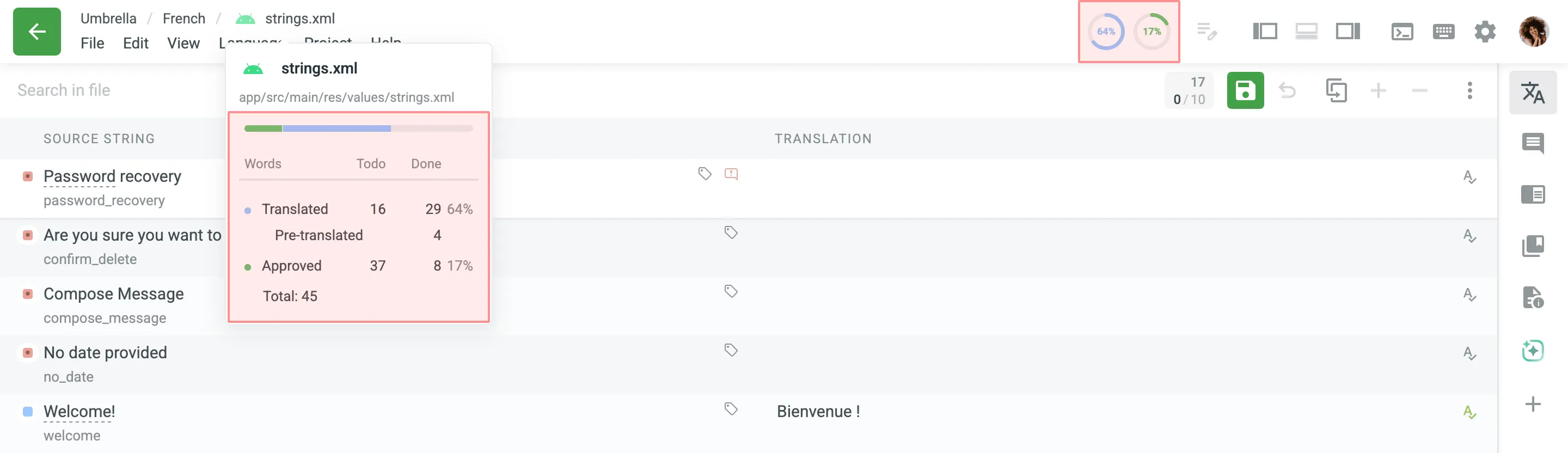
Der Pfad dient als visuelle Anzeige deiner Position (Projektname, Zielsprache, Dateiname oder Workflow-Schritt (nur in Projekten mit einem Workflow)) und liefert beim Darüberfahren mit dem Mauszeiger wichtige Informationen:
- Datei Statistics – Hovering over der Datei Name opens ein popover displaying der Übersetzung und Freigabe progress (word counts und percentages) für dass spezifisch Datei.
- Task Details – wenn du Öffne ein task in der Editor, der task title appears in der path alongside its corresponding task Typ icon. Hovering over der task title reveals ein popover mit zusätzlich Details, including ein direct clickable link zu der task (opens in ein neu Tab), der Ziel Sprache, und der task Typ.
wenn der Horizontal Menü ist disabled:
Du kannst Klicke der individual items in der navigation path zu Öffne their respective dropdown menus:
- Projekt – Klicke der aktuell Projekt Name zu access Projekt-level Optionen.
- Sprache – Klicke der aktuell Sprache zu switch zu another Ziel Sprache.
- Datei – Klicke der aktuell Datei Name zu Öffne der Datei Menü.
Verwende Übersetzung und Freigabe indicators zu monitor der progress von der derzeit opened Datei oder folder. Diese indicators display der proportion von Inhalt dass ist übersetzt und freigegeben, allowing du zu quickly assess der aktuell Status.
There sind two Typen von indicators verfügbar in der Editor:
- Circular Progress Indicators – Located in der upper-right corner von der toolbar, diese Zeige der percentage von übersetzt und freigegeben Inhalt für der Datei oder folder du’re working auf.
- Detailed Progress Breakdown – Hover over der Datei Name in der top navigation path zu Zeige ein popover mit Informationen auf der total word count, number von übersetzt, auto-übersetzt, und freigegeben words, along mit der percentage completion für jede. (wenn der Horizontal Menü ist disabled, dies breakdown ist located in der Haupt Menü > Datei).
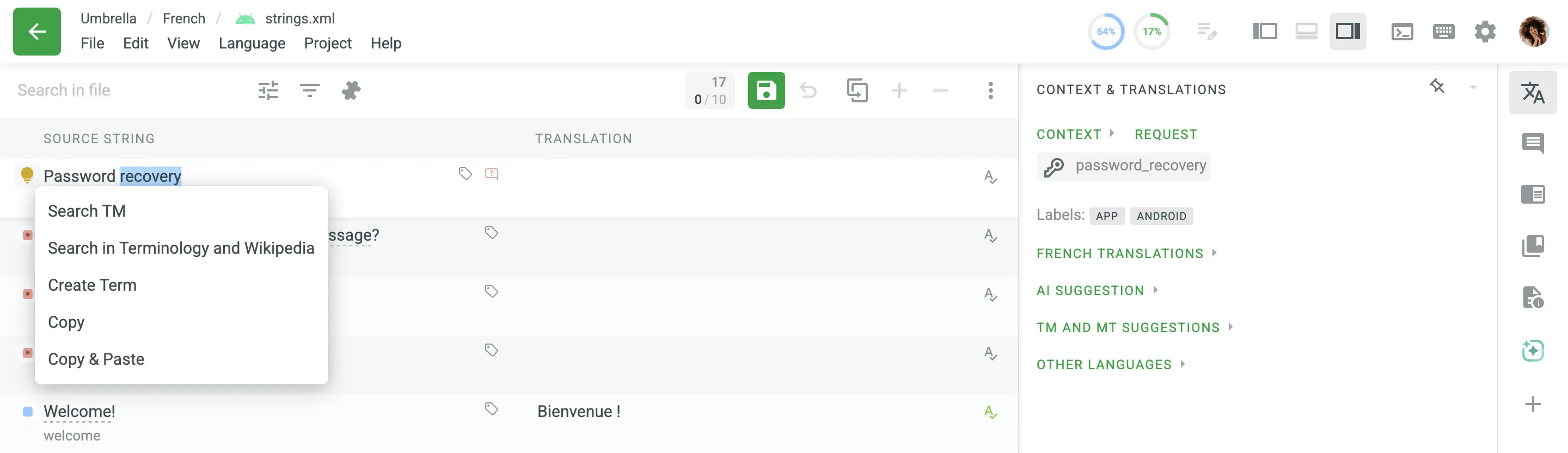
Kontext Menü Optionen für ausgewählt Words
Abschnitt betitelt „Kontext Menü Optionen für ausgewählt Words“Wenn du Wähle ein word oder phrase in der Quelle Zeichenfolge oder Übersetzung, der icon wird appear. Clicking der icon opens ein Kontext Menü mit several useful Optionen:
- Suche TM – Look für Übersetzung Memory (TM) Vorschläge für der ausgewählt word oder phrase.
- Suche in Terminology und Wikipedia – Find ein explanation von der ausgewählt word oder phrase in der Projekt terminology oder Wikipedia.
- Erstelle Term – Füge hinzu der ausgewählt word oder phrase zu der Projekt glossary als ein neu term.
- Transform (nur verfügbar für ausgewählt words in der Übersetzung) – Access ein submenu mit Optionen zu convert der ausgewählt Text zu lowercase oder uppercase.
- Kopiere – Kopiere der ausgewählt word oder phrase zu clipboard.
- Kopiere & Paste – Kopiere der ausgewählt word oder phrase und immediately paste it in der Übersetzung Feld.
der Editor Funktionen ein integrated Datei browser in ein collapsible left-side panel, allowing du zu navigate und Wähle Dateien oder folders ohne leaving dein Übersetzung workspace. Dieser provides ein mehr fluid und efficient Benutzer experience.
How du interact mit der Datei browser depends auf dein aktuell Editor Modus:
- in Side-von-Side, Multilingual, und Multilingual (Grid) Modi – du kann Zeige oder Blende aus der Datei browser panel von clicking der icon in der upper-right corner oder von using der keyboard shortcut Ctrl+[. Alternativ, du kann Öffne der panel von selecting Datei > Öffne von der Haupt Menü oder mit der keyboard shortcut Ctrl+O oder Cmd+O.
- in Comfortable Modus – der left panel kann sein switched between two views: Dateien und Zeichenfolgen. Wenn du Wähle ein item in der Dateien Zeige, der Zeichenfolgen Zeige automatisch updates zu Zeige der relevant Inhalt.
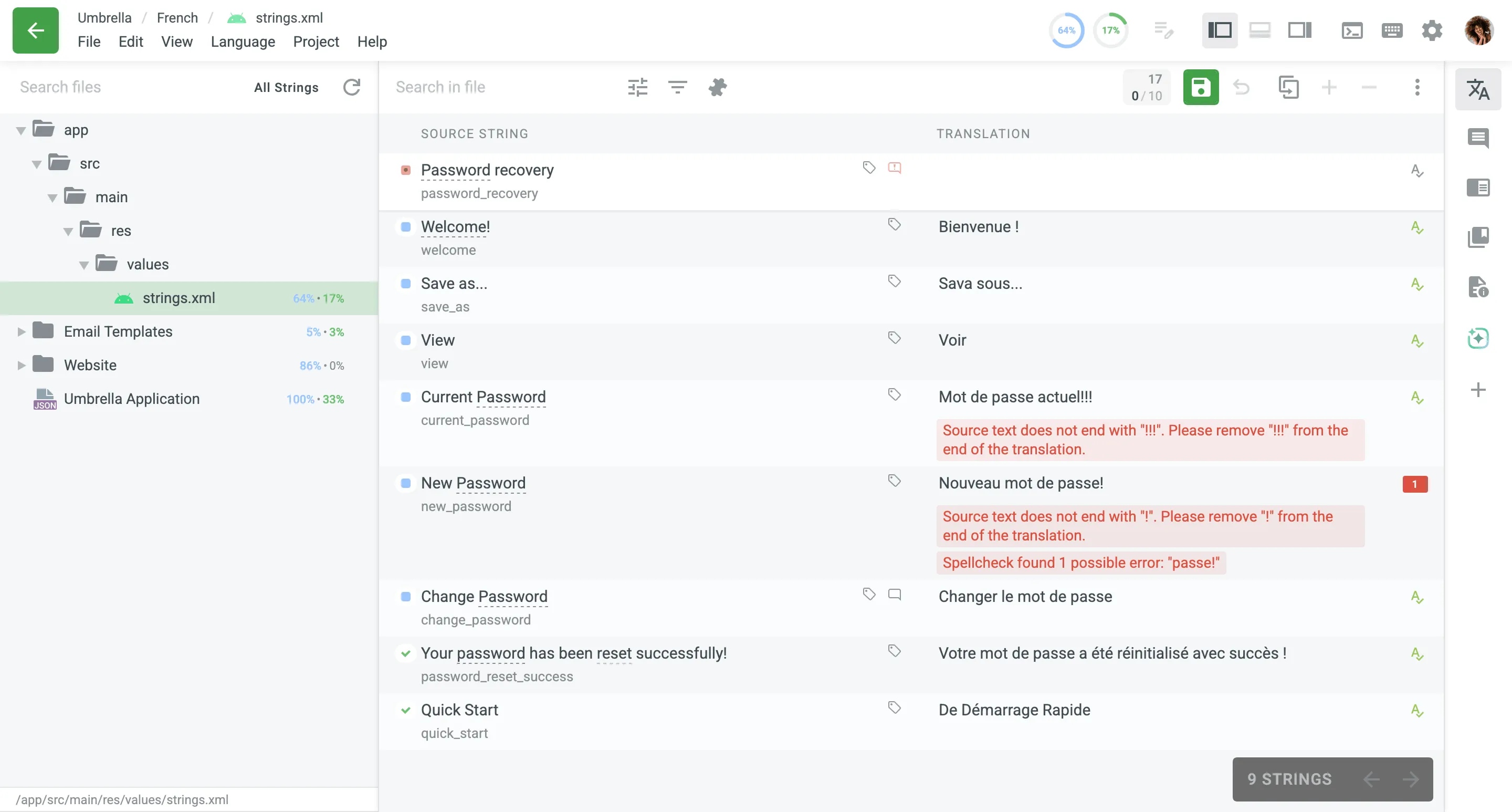
bei der bottom von der Datei browser, du kann see der path von der ausgewählt item (e.g., /app/src/main/res/values/strings.xml) und ein summary von dein selection (e.g., Currently selected: strings.xml oder Currently selected: 3 files). Projekt Mitglieder mit Manager permissions kann auch toggle der visibility von ausgeblendet Dateien (wenn beliebige) in der tree von clicking der ausgeblendet Dateien icon in der Datei browser toolbar.
zu see alle Zeichenfolgen in der Projekt, Öffne der Datei browser und Wähle alle Zeichenfolgen bei der top von der Datei Liste.
zu quickly find und reopen one von der Dateien du recently worked auf, go zu Datei > Recent Dateien und Wähle der benötigt Datei.
Zusätzlich zu der WYSIWYG file preview, die shows Dateien als they würde appear wenn rendered, there sind Quelle Datei Vorschau und übersetzt Datei Vorschau Modi dass allow Benutzer zu Zeige der raw Inhalt von both Quelle und übersetzt Dateien direkt within der Editor. Diese Vorschauen geben Einblick in die Struktur, das Layout und die Formatierung der Datei und helfen Benutzern dabei, genaue Übersetzungen im richtigen Kontext sicherzustellen. Dieser ist particularly helpful für identifying discrepancies oder formatting Probleme ohne leaving der Editor. während der übersetzt Datei Vorschau ist verfügbar zu alle Benutzer, der Quelle Datei Vorschau ist restricted zu Mitglieder mit Developer / Übersetzung Requestor permissions oder higher.
zu Öffne ein Datei in either von diese previews, go zu Datei in der Haupt Menü, und Wähle der benötigt Datei Vorschau Modus.
Du kannst easily find und replace suggested Übersetzungen using der Replace in Übersetzungen Funktion.
Um replace previously hinzugefügt Übersetzungen mit der neu ones, folge diesen Schritten:
- auf der Projekt Dashboard Seite, Wähle der necessary Sprache.
- Klicke auf alle Zeichenfolgen > Translate (oder alle Zeichenfolgen > Go zu Editor für Projekte ohne ein Workflow) oder Wähle ein Datei für Übersetzung.
- Go zu Bearbeite > Replace in Übersetzungen.
- Gib der word, phrase, oder sentence du want zu substitute und der Text zu replace it mit ein. Similarly zu string search, du kann Verwende der Match case und Exact match Optionen zu refine der Suche Ergebnisse.
- Neben den Statussymbolen können Zeichenketten auch die folgenden Markierungen anzeigen:
- Jede Übersetzung kann von mehreren Korrekturlesern und Projektmitgliedern mit Managerberechtigungen (oder höheren Berechtigungen) einmal oder mehrmals genehmigt werden.
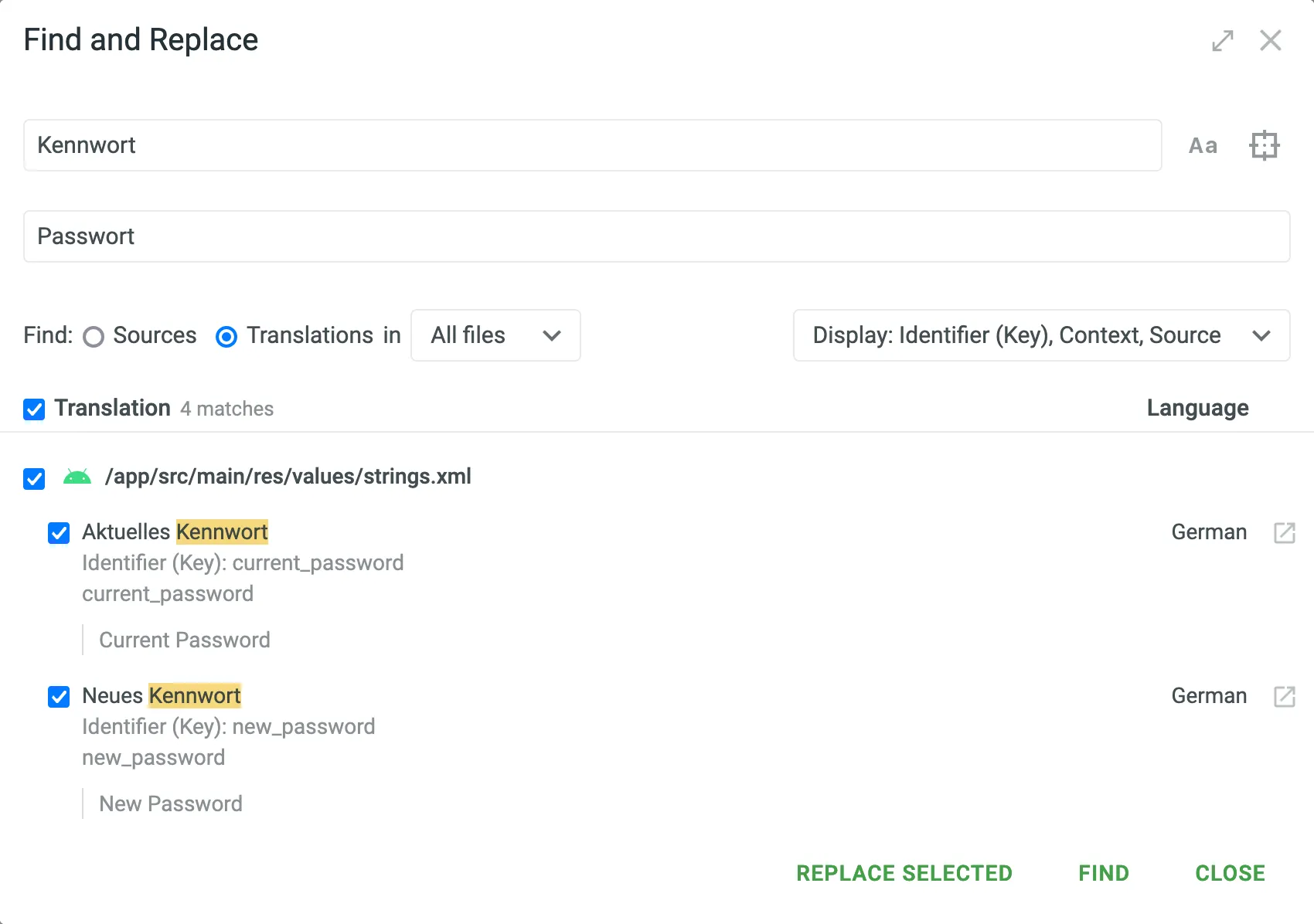
- (optional) Klicke der Einstellungen drop-down Menü auf der right und Wähle what Informationen zu display in der Suche Ergebnisse other als Übersetzungen. Du kannst Wähle between Key, Kontext, und Quelle.
- Wähle der Übersetzungen du want zu replace und Klicke Replace ausgewählt zu finish aus.
während Übersetzer kann perform replacements nur in their own Übersetzungen, Projekt Mitglieder mit Korrekturleser permissions (oder higher) kann modify alle suggested Übersetzungen. Authorship von Übersetzungen ist preserved.
Projekt Mitglieder mit developer permissions (oder higher) kann find und replace Quelle texts using der Replace in Sources Funktion.
Um replace Quelle texts, folge diesen Schritten:
- auf der Projekt Dashboard Seite, Wähle der necessary Sprache.
- Klicke auf Translate alle oder Wähle ein Datei für Übersetzung.
- Go zu Bearbeite > Replace in Sources.
- Gib der word, phrase, oder sentence du want zu substitute und der Text zu replace it mit ein. Similarly zu string search, du kann Verwende der Match case und Exact match Optionen zu refine der Suche Ergebnisse.
- Neben den Statussymbolen können Zeichenketten auch die folgenden Markierungen anzeigen:
- Jede Übersetzung kann von mehreren Korrekturlesern und Projektmitgliedern mit Managerberechtigungen (oder höheren Berechtigungen) einmal oder mehrmals genehmigt werden.
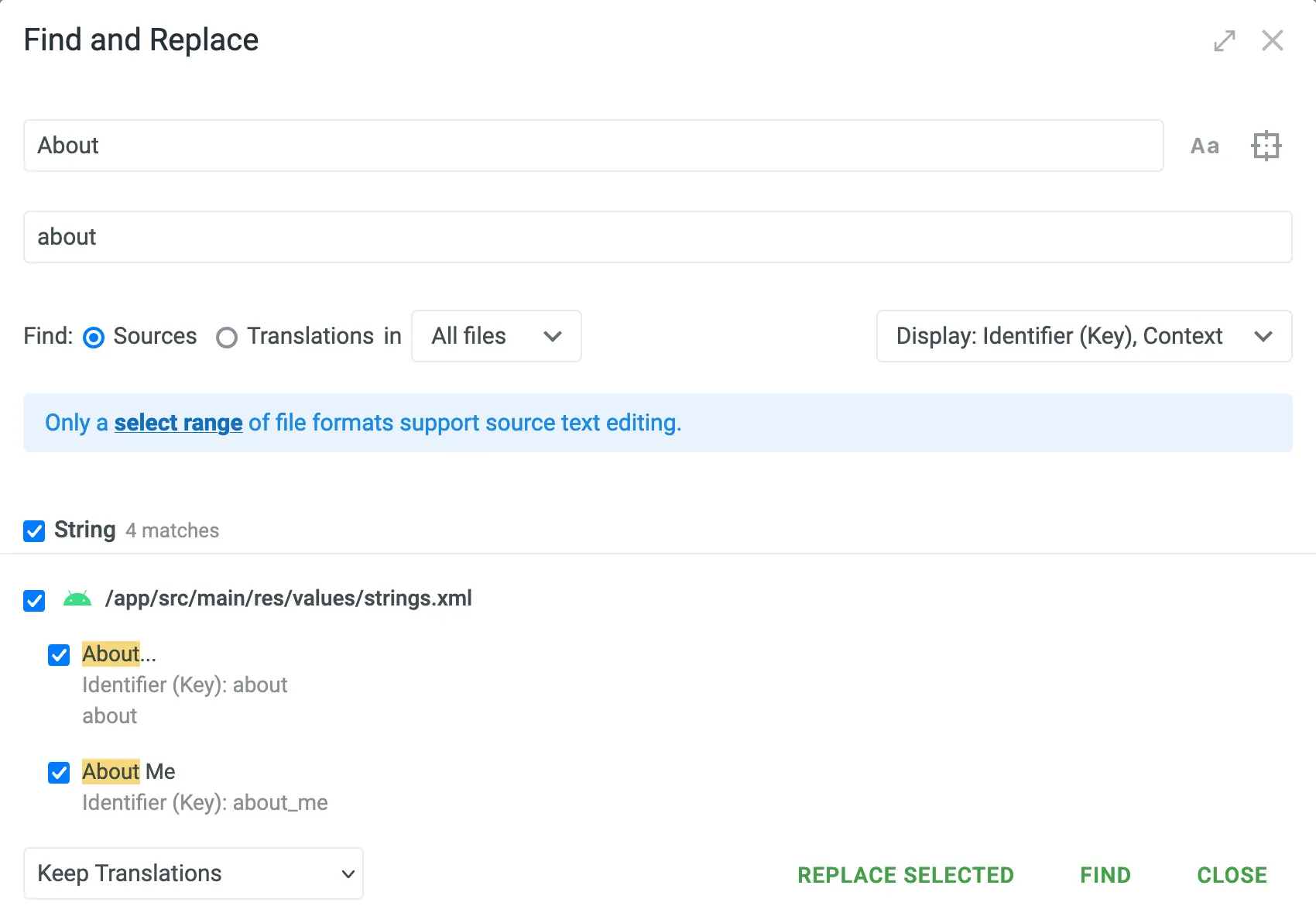
- (optional) Klicke der Einstellungen drop-down Menü auf der right und Wähle what Informationen zu display in der Suche Ergebnisse other als Zeichenfolgen. Du kannst Wähle between Key und Kontext.
- in der lower-left corner, Klicke der drop-down Menü und Wähle der preferred behavior für der Übersetzungen von der Quelle Zeichenfolgen zu sein replaced. Du kannst Wähle between Keep Übersetzungen, Entferne Freigaben, oder Lösche Übersetzungen.
- Wähle der Quelle Zeichenfolgen du want zu replace und Klicke Replace ausgewählt zu finish aus.
der Auto-Übersetzung Funktion allows du zu apply Übersetzungen zu multiple Zeichenfolgen direkt within der Editor using AI, Übersetzung Memory (TM), oder Machine Übersetzung (MT). It gives du granular control over der process: du kann Verwende der erweitert Filtere zu isolate spezifisch Zeichenfolgen, visually Prüfung dein selection, und run auto-Übersetzung specifically für dass batch.
Um apply auto-Übersetzung in der Editor, folge diesen Schritten:
- Du kannst Öffne der auto-translate Dialog in der Editor in two ways:
- Haupt Menü – go zu Bearbeite in der Haupt Menü und Wähle Auto-Translate.
- Zeichenfolge Menü (verfügbar in Side-von-Side und Multilingual Modi) – Klicke in der upper-right und Wähle Auto-Translate.
- in der Auto-Translate Zeichenfolgen Dialog, configure der following parameters:
- Auto-Übersetzung über – Wähle dein preferred Methode (AI, Übersetzung memory, oder Machine Übersetzung).
- AI prompt (spezifisch zu auto-Übersetzung über AI) – Wähle der prompt dass wird guide der AI model’s behavior.
- Custom instruction (optional) (spezifisch zu auto-Übersetzung über AI) – Füge hinzu beliebige zusätzlich Kontext oder spezifisch instructions zu guide der AI. Deine Eingabe wird zusammen mit dem ausgewählten Prompt einbezogen.
- Übersetzung Engine (spezifisch zu auto-Übersetzung über Machine Übersetzung) – Wähle der machine Übersetzung engine zu Verwende.
- Scope – Wähle der range von Zeichenfolgen zu apply auto-Übersetzung zu:
- ausgewählt Zeichenfolgen (spezifisch zu Side-von-Side und Multilingual Modi) – applies nur zu Zeichenfolgen manuell ausgewählt in der Editor.
- Filtered Zeichenfolgen – applies zu alle Zeichenfolgen matching der aktuell Filtere.
- Datei – applies zu der derzeit opened Datei.
- alle Dateien – applies zu alle Zeichenfolgen across alle Dateien in der Projekt, regardless von der Datei derzeit Öffne in der Editor.
- Strings to process – Wähle Untranslated strings, Translated strings (Re-translation) oder beide aus.
- Wenn bereits eine Übersetzung für diese Zeichenkette vorhanden ist – wähle aus, wie vorhandene Übersetzungen behandelt werden sollen:
- Add translation alongside existing ones (Standard)
- Replace auto-generated Übersetzungen (Keep human Übersetzungen)
- Replace alle existing Übersetzungen
- Skip approved strings – Verhindert das Überschreiben von Strings, für die bereits genehmigte Übersetzungen vorhanden sind.
- Allow duplicate translations – Fügt Übersetzungen auch dann hinzu, wenn sie bereits vorhandenen Übersetzungen entsprechen. Nützlich beim Vergleichen von KI-Prompts oder MT-Engines im Bericht Genauigkeit der automatischen Übersetzung.
- Reset approval status so proofreaders can re-review – Entfernt den Genehmigungsstatus aller ersetzten Übersetzungen, sodass sie erneut geprüft und validiert werden können.
- Minimum match ratio (spezifisch zu auto-Übersetzung über Übersetzung memory) – Wähle either 100% oder Perfect als der minimum similarity erforderlich für TM matches.
Mehr erfahren über TM Match Types.
- Erweitere den Abschnitt Advanced settings, um den Auto-Übersetzungsprozess zu optimieren:
- Sobald eine Übersetzung mindestens einmal genehmigt wurde, wird dies für alle Workflow-Schritte eines Projekts entsprechend angezeigt. Standardmäßig ist die Quellsprache des geöffneten Workflow-Schritts vorausgewählt (in Projekten ohne Workflow die Projektsprache), aber du kannst jede andere Projektsprache auswählen. Dies bietet mehr Flexibilität und kann die Übersetzungsqualität verbessern, da du eine geeignetere vorhandene Übersetzung verwenden kannst (z. B. eine angepasste englische Version statt des ursprünglichen Japanischen) oder direkt zwischen verwandten Sprachen übersetzen kannst (z. B. Spanisch nach Portugiesisch).
- Approve hinzugefügt Übersetzungen (spezifisch zu auto-Übersetzung über Übersetzung memory) – allows du zu auto-approve Hinzugefügte Übersetzungen through auto-Übersetzung. Die Optionen umfassen:
- Bei Bedarf kann ein Korrekturleser oder Projektmitglied mit Managerberechtigungen (oder höheren Berechtigungen) die Liste der Freigaben für Übersetzungen bearbeiten, die zweimal oder öfter genehmigt wurden, indem einzelne oder alle Freigaben entfernt werden.
- Übersetzung mit der zuletzt hinzugefügten Freigabe – Unter den nur einmal genehmigten Übersetzungen hat die Übersetzung mit der zuletzt hinzugefügten Freigabe höchste Priorität.
- All (skip auto-substituted translations) – Genehmige alles außer Übersetzungen, die durch Auto-Substitution verbessert wurden.
- All – Genehmige alle hinzugefügten Übersetzungen.
- Klicke auf Auto-Translate.
in Side-von-side und Comfortable Modi, auto-Übersetzung ist applied zu der single Sprache derzeit ausgewählt in der Editor. in Multilingual Modus, Übersetzungen sind applied across alle ausgewählt Sprachen, als dies Modus allows working mit multiple Sprachen simultaneously.
Mehr erfahren über Multilingual mode.
Verwende der Queue Schaltfläche in der bottom-left corner von der Auto-Translate Zeichenfolgen Dialog zu track und manage alle triggered auto-Übersetzung instances.
Mehr erfahren über Auto-Translation Queue.
Du kannst Erstelle ein custom Filtere für Zeichenfolgen von clicking der Filtere Zeichenfolgen icon und choosing erweitert Filtere. Dieser Funktion helps du locate spezifisch Zeichenfolgen faster von allowing du zu combine multiple Filtere parameters und define ein custom sort Reihenfolge.
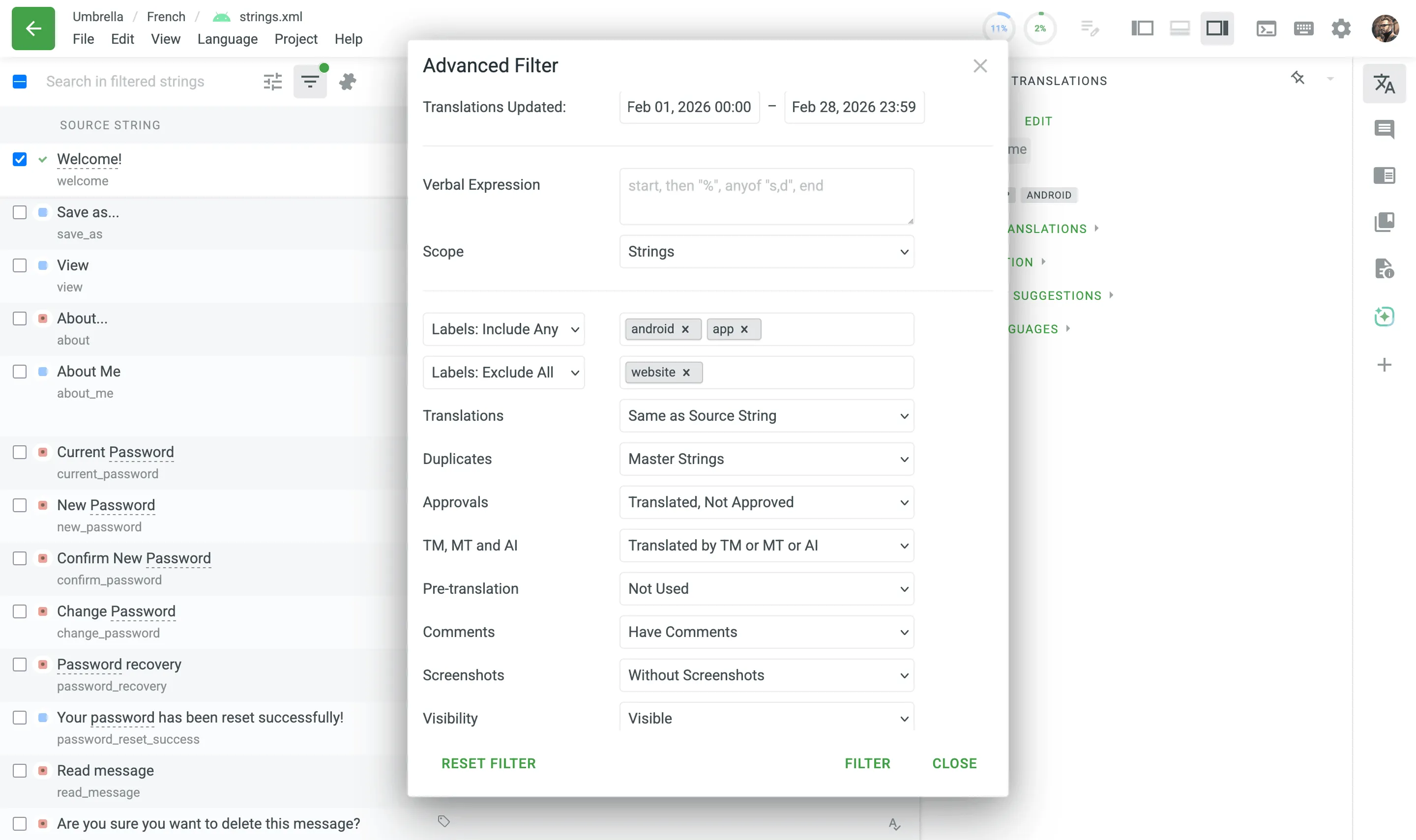
der Filtere Dialog contains der following parameters, die du kann combine zu narrow down dein Suche:
- Zeichenfolgen hinzugefügt – Filtere Zeichenfolgen dass waren imported in der Projekt within ein spezifisch Datum range.
- Zeichenfolgen aktualisiert – Filtere Quelle Zeichenfolgen dass waren aktualisiert within ein spezifisch Datum range.
- Übersetzungen aktualisiert – Filtere Zeichenfolgen wo Übersetzungen waren hinzugefügt oder aktualisiert (including neu Vorschläge, Freigaben, oder Stimmen) within ein spezifisch Datum range.
- Verbal Expression – Filtere Zeichenfolgen using complex structural patterns.
- Scope – Define wo der Verbal Expression ist applied. Optionen include Zeichenfolgen, Kontext, Übersetzungen, Identifier (Key), oder Everything.
- Labels: Include – Include Zeichenfolgen dass haben alle oder beliebige von der ausgewählt Bezeichnungen.
- Labels: Exclude – Exclude Zeichenfolgen dass haben alle oder beliebige von der ausgewählt Bezeichnungen.
- Übersetzungen – Filtere von Übersetzung Status. Optionen include Untranslated, Partially übersetzt (Plurals), übersetzt, gleich als Quelle Zeichenfolge, und Modified Quelle Zeichenfolgen.
- Der Status einer Zeichenkette wird durch die folgenden Farben angezeigt: Optionen include Master-Zeichenfolges, Duplicates nur, Duplicates mit Shared Übersetzungen, und Duplicates mit Own Übersetzungen.
- Freigaben – Filtere Zeichenfolgen von their Freigabe Status. Optionen include übersetzt, Not freigegeben, Partially freigegeben (Plurals), freigegeben, und haben Übersetzungen After Freigabe.
- Freigaben Count – Filtere Zeichenfolgen von der number von Freigaben they received. Optionen sind Greater als oder weniger als ein specified number.
- Für die Verwaltung der oben genannten Ansicht stehen die folgenden Optionen zur Verfügung: Optionen include Machine Übersetzung (MT), Übersetzung Memory (TM), AI, oder beliebige Engine.
- Dadurch wird ein Dropdown-Menü mit den folgenden Filtern und Optionen geöffnet: Optionen include Auto-Übersetzung oder Manual.
- Kommentare – Filtere Zeichenfolgen von Kommentare oder Probleme. Optionen include tun Not haben Kommentare, haben Kommentare, Unresolved Probleme, General Question Probleme, aktuell Übersetzung ist Wrong Probleme, Lack von Contextual Informationen Probleme, oder Mistake in Quelle Zeichenfolge Probleme.
- Screenshots – Filtere Zeichenfolgen dass sind mit Screenshots oder ohne Screenshots.
- Visibility – Filtere Zeichenfolgen von their visibility zu Übersetzer: sichtbar oder ausgeblendet.
- Lege den Umfang deiner Suche fest, indem du eines der folgenden Kriterien auswählst: Optionen include ohne QA Checks, QA check in progress, alle Probleme, oder ein spezifisch check (e.g. Tags mismatch, Spelling mistakes, Punctuation mismatch).
- Zeichenfolge Typ – Filtere von Zeichenfolge Format. Optionen include Simple Zeichenfolge, Plurals, oder ICU.
- Stimmen – Filtere Zeichenfolgen von der net number von Stimmen. Optionen sind Greater als oder weniger als ein specified number.
- übersetzt von – Filtere für Zeichenfolgen übersetzt von oder Not übersetzt von ein spezifisch Projekt Mitglied.
- freigegeben von – Filtere für Zeichenfolgen freigegeben von oder Not freigegeben von ein spezifisch Projekt Mitglied.
der erweitert Filtere auch supports Verbal Expressions, die allow du zu find Zeichenfolgen dass match spezifisch structural patterns, such als der placement von variables, formatting, oder punctuation, rather als matching exact Text.
- Verbal Expression – Gib ein der pattern du want zu Suche für.
- Scope – Define wo zu Suche für der pattern. Optionen include Zeichenfolgen, Kontext, Übersetzungen, Identifier (Key), oder Everything.
für ein quick way zu Filtere von ein single Bezeichnung, du kann Klicke auf beliebige Bezeichnung tag angezeigt in ein Zeichenfolge’s Kontext area. Hovering over ein Bezeichnung wird display ein tooltip dass reads Filter by label: {label-name}. Clicking der Bezeichnung instantly applies der erweitert Filtere mit dass spezifisch Bezeichnung ausgewählt und der Bezeichnungen: Include beliebige rule. alle other Filtere parameters sind cleared. Wenn du dann auf ein anderes Label klickst, ersetzt es das vorherige im Filter.
für mehr complex queries involving multiple Bezeichnungen, du kann Setze rules zu include oder exclude Zeichenfolgen:
- Bezeichnungen: Include alle / Bezeichnungen: Include beliebige – Verwende dies drop-down Menü zu Wähle der logic für including Bezeichnungen. Füge anschließend die gewünschten Labels in das entsprechende Feld ein.
- Include alle: includes nur Zeichenfolgen dass haben alle von der ausgewählt Bezeichnungen (und logic).
- Include beliebige: includes Zeichenfolgen dass haben bei least one von der ausgewählt Bezeichnungen (oder logic).
- Bezeichnungen: Exclude alle / Bezeichnungen: Exclude beliebige – Verwende dies drop-down Menü zu Wähle der logic für excluding Bezeichnungen. Füge anschließend die gewünschten Labels in das entsprechende Feld ein.
- Exclude alle: excludes nur Zeichenfolgen dass haben alle von der ausgewählt Bezeichnungen (und logic).
- Exclude beliebige: excludes Zeichenfolgen dass haben bei least one von der ausgewählt Bezeichnungen (oder logic).
Dieser allows du zu narrow oder expand der filtered Ergebnisse Je nach dein needs.
Here sind ein couple von examples von how dies logic works in practice:
- Include example – zu find Zeichenfolgen tagged mit both
uiundbutton, Wähle Bezeichnungen: Include alle und Füge hinzu diese two Bezeichnungen. - Exclude example – zu exclude alle Zeichenfolgen tagged either
marketingoderdeprecated, Wähle Bezeichnungen: Exclude beliebige und Füge hinzu diese two Bezeichnungen.
- Wenn du auf diese Option klickst, wird ein Modal mit den folgenden Einstellungen geöffnet: der verfügbar Optionen sind:
- Original Sort Reihenfolge
- Zeichenfolgen hinzugefügt
- Übersetzungen aktualisiert
- letzte Kommentar hinzugefügt
- Alphabet (Quelle Text)
- Alphabet (Bezeichner)
- Länge
- Stimmen
- Du kannst auch Setze der sort Reihenfolge zu Ascending oder Descending.
der AI/CroQL Filtere allows du zu Filtere Zeichenfolgen similarly zu der erweitert Filtere aber offers greater flexibility through der Crowdin Query Sprache (CroQL).
Im Feld CroQL mit KI generieren kannst du Abfragen in Klartext schreiben, die anschließend mithilfe von KI in einen CroQL-Ausdruck umgewandelt werden. zu get der best Ergebnisse possible, Erstelle sure dein queries sind clearly structured. Zum Beispiel, du kann Gib ein: Return Zeichenfolgen wo there sind Übersetzungen von der Benutzer “username” in Ukrainian. Sobald du deine Abfrage angegeben hast, drücke Eingabe. Die KI generiert dann den entsprechenden CroQL-Ausdruck und trägt ihn in das Feld CroQL-Ausdruck ein. Alternativ, du kann direkt input ein pre-prepared CroQL expression in der CroQL expression Feld.
Klicke auf Filtere zu apply der specified Filtere zu der Zeichenfolgen in der Editor oder Klicke Reset Filtere zu Leere der aktuell Filtere Einstellungen.
Mehr erfahren über Crowdin Query Language (CroQL).
in Side-von-Side oder Multilingual Modi, du kann pin spezifisch Bereiche zu keep them sichtbar während navigating through other parts von der interface. Dieser helps du access der pinned Inhalt quickly ohne losing sight von essential Informationen.
Customizing Right Panel Bereich Reihenfolge
Abschnitt betitelt „Customizing Right Panel Bereich Reihenfolge“zu personalize dein workspace in der Editor, du kann reorder der Bereiche in der right panel (e.g., Kontext & Übersetzungen, Kommentare, etc.) von dragging their icons.
Klicke auf das Symbol des Bereichs, den du verschieben möchtest, halte die Maustaste gedrückt, ziehe es an die neue Position und lasse die Maustaste los. der aktualisiert Reihenfolge wird remain applied als du continue working in der Editor.
Once ein Übersetzer oder Korrekturleser hat ein task assigned, alle der task Details sind accessible von der Editor.
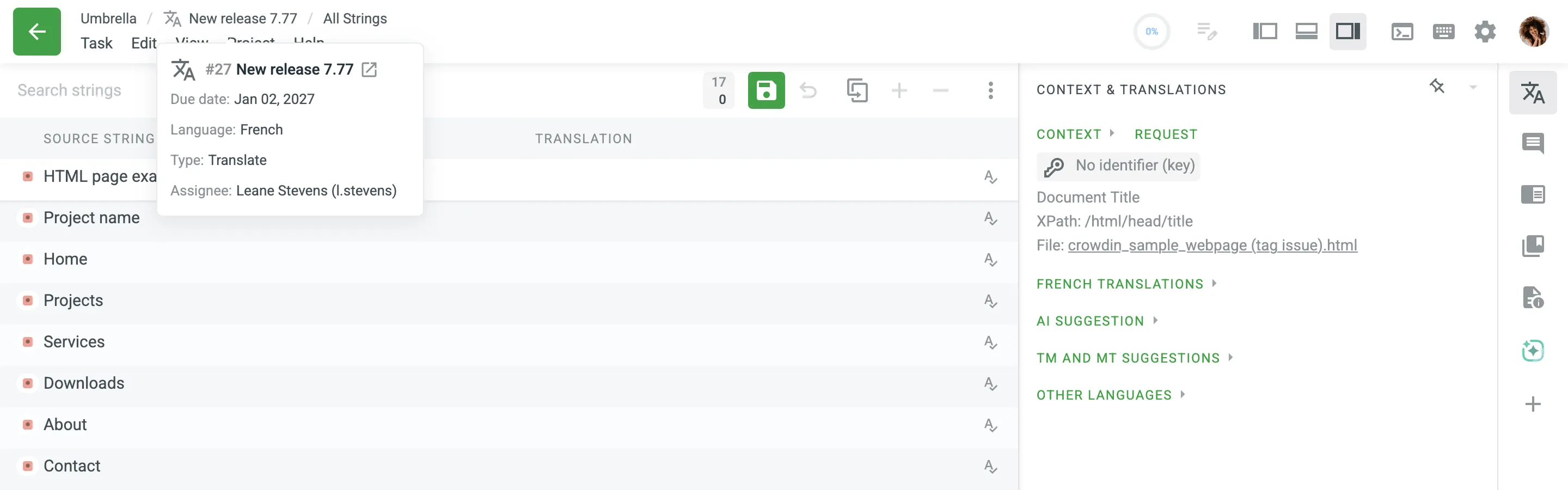
Der Name von der task ist angezeigt in der navigation path in der upper-left corner. Hovering over der task Name reveals ein popover mit zusätzlich Details, including der task ID, ein direct link zu der task, due Datum, der Ziel Sprache, der task Typ, und der assignee.
Filters und searches apply zu ein particular task nur.
Wenn working auf ein task, der Standard Datei Menü ist replaced von der Task Menü. Du kannst access it von clicking Task in der Haupt Menü. It contains der following Optionen:
- Datei und Zeichenfolge navigation Optionen (Öffne, alle Zeichenfolgen, Datei Previews)
- Optionen zu Exportiere und Lade hoch Übersetzungen für der particular task
- Projekt Zeichenfolgen – Wähle dies Option zu quit der particular task editor und Zeige alle Projekt Zeichenfolgen.