

Vorhandene Übersetzungen hochladen
Wenn Sie bereits über Übersetzungen verfügen, können Sie diese in Ihr Projekt in Crowdin Enterprise hochladen.
Bei dateibasierten Projekten kannst du dies über den Bereich Übersetzungen oder direkt aus einer bestimmten Datei im Editor tun. Bei stringbasierten Projekten verwendest du den Bereich Hochladen oder öffnest die Zielsprache im Editor, um XLIFF-Übersetzungen hochzuladen.
Am besten ist es, übersetzte Dateien mit der Schlüssel-Wert-Struktur hochzuladen.
Hochladen Übersetzungen über Projekt Seite
Abschnitt betitelt „Hochladen Übersetzungen über Projekt Seite“Um Lade hoch Übersetzungen zu dein Projekt, folge diesen Schritten:
- Öffne dein Projekt und Wähle Übersetzungen auf der left Seitenleiste.
- Klicke auf Lade hoch existing Übersetzungen zu expand der respective Bereich.
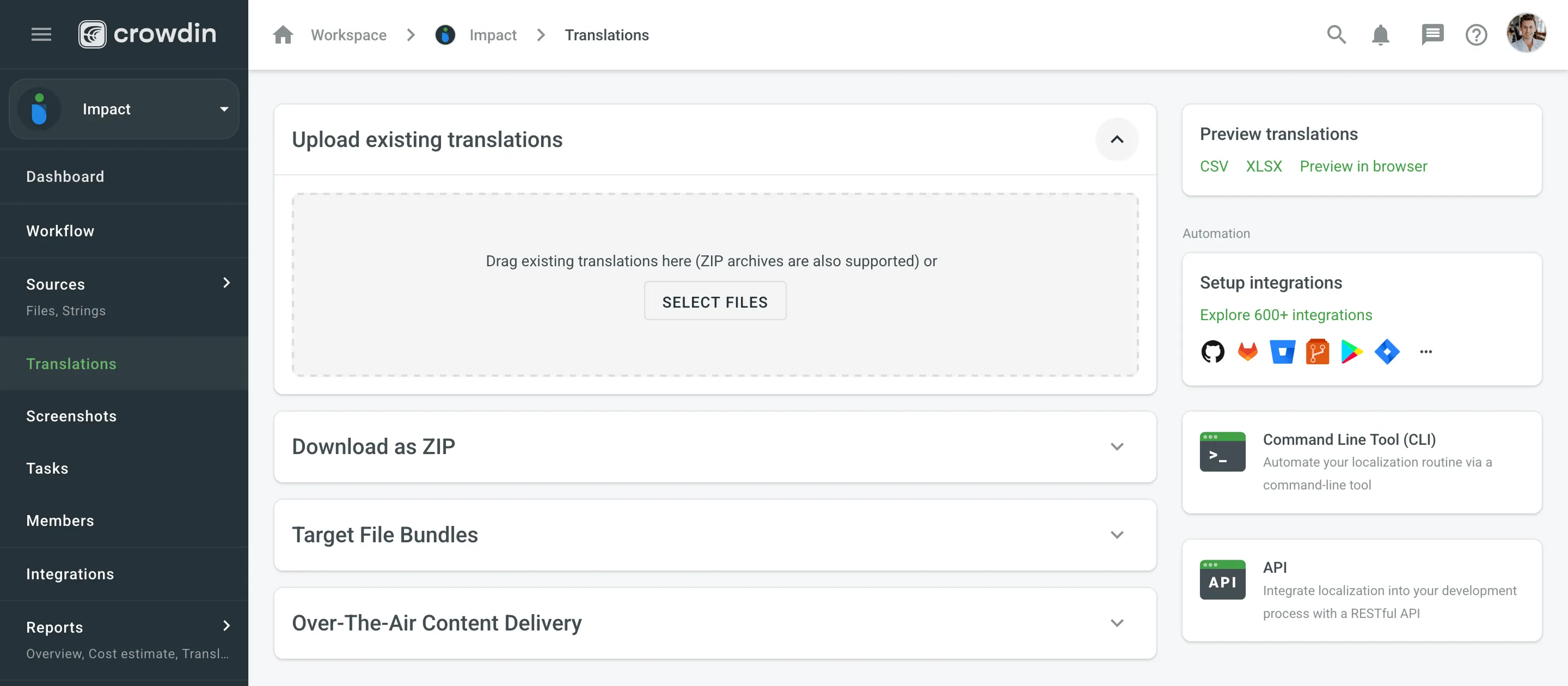
- Ziehe und drop Dateien von dein machine, oder Klicke Wähle Dateien. Sie können ZIP-Archive hochladen, um mehrere Ordner und Dateien hinzuzufügen.
- Crowdin Enterprise ordnet hochgeladene Übersetzungen automatisch den entsprechenden Quelldateien und Sprachen zu. Prüfen Sie manuell, ob alles richtig abgestimmt ist.
- (optional) Configure der system behavior toward der hochgeladen Übersetzungen using der erweitert Importiere Einstellungen.
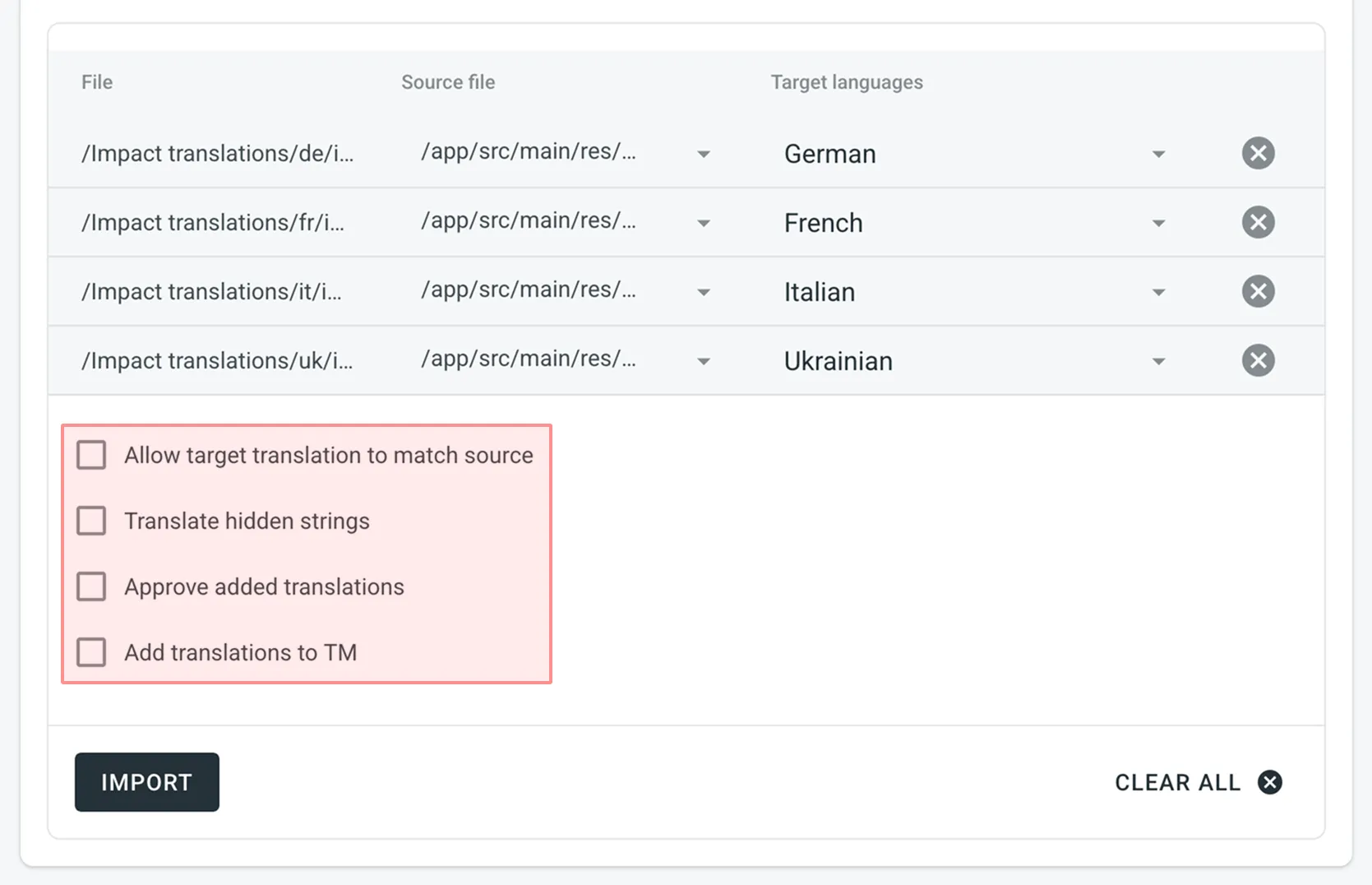
- Klicke auf Importiere zu apply der Übersetzungen zu der Quelle Dateien.
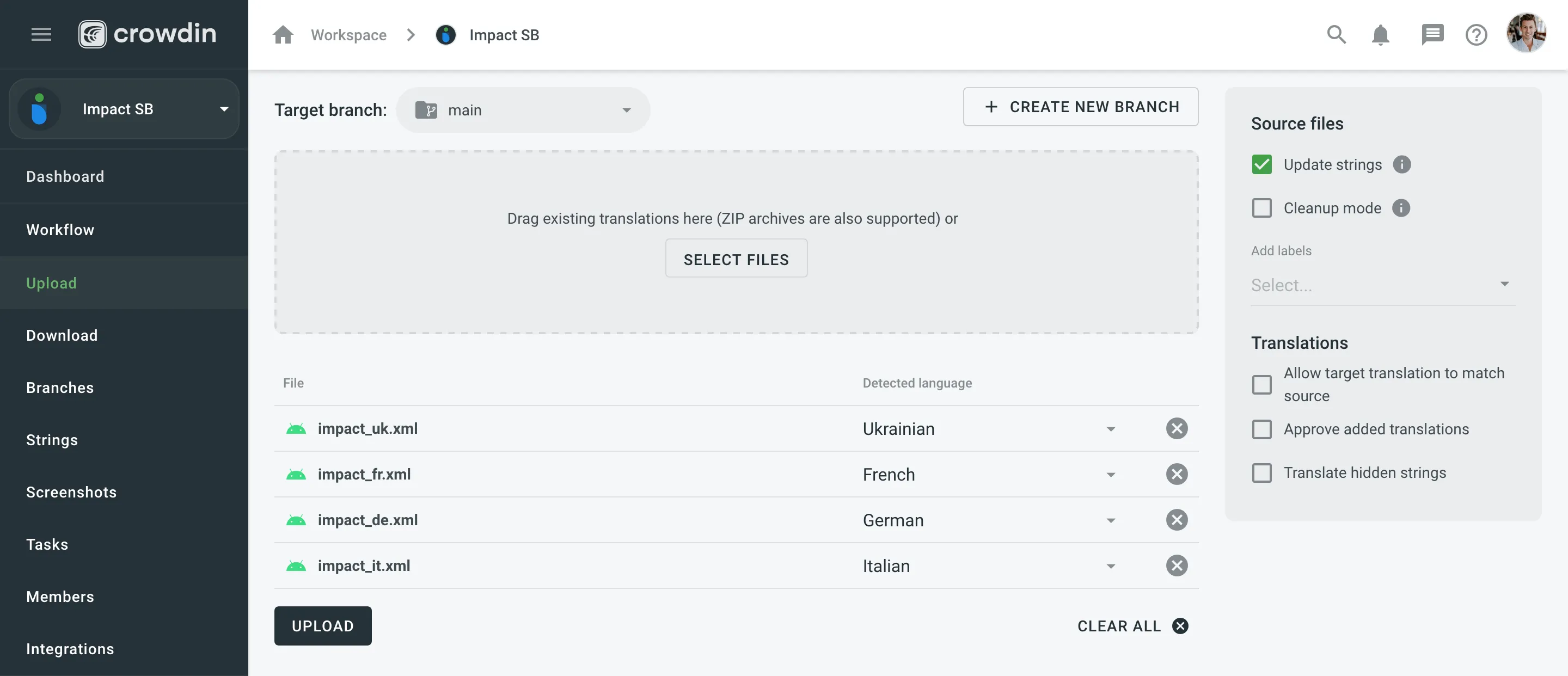
- Öffne dein Projekt und Wähle Lade hoch auf der left Seitenleiste.
- Ziehe und drop Dateien von dein machine, oder Klicke Wähle Dateien. Du kannst auch Lade hoch ZIP archives wenn du want ein Setze von Dateien zu sein hinzugefügt.
- Crowdin Enterprise automatisch tries zu detect der Ziel Sprache zu die du’re Hochladen Übersetzungen. Check it manuell zu Erstelle sure Ziel Sprachen sind matched correctly towards Übersetzung Dateien.
- (optional) in der Übersetzungen Bereich, zu der right von der hochgeladen Datei Liste, configure erweitert Übersetzung Importiere Einstellungen.
- Klicke auf Lade hoch zu apply Übersetzungen zu der Quelle Zeichenfolgen.
Übersetzungen über die Sprachseite hochladen
Abschnitt betitelt „Übersetzungen über die Sprachseite hochladen“- Wählen Sie die Sprache auf der Projektseite.
- Klicke auf next zu der Datei Übersetzungen sollte sein hochgeladen zu.
- Wähle Upload Translations.
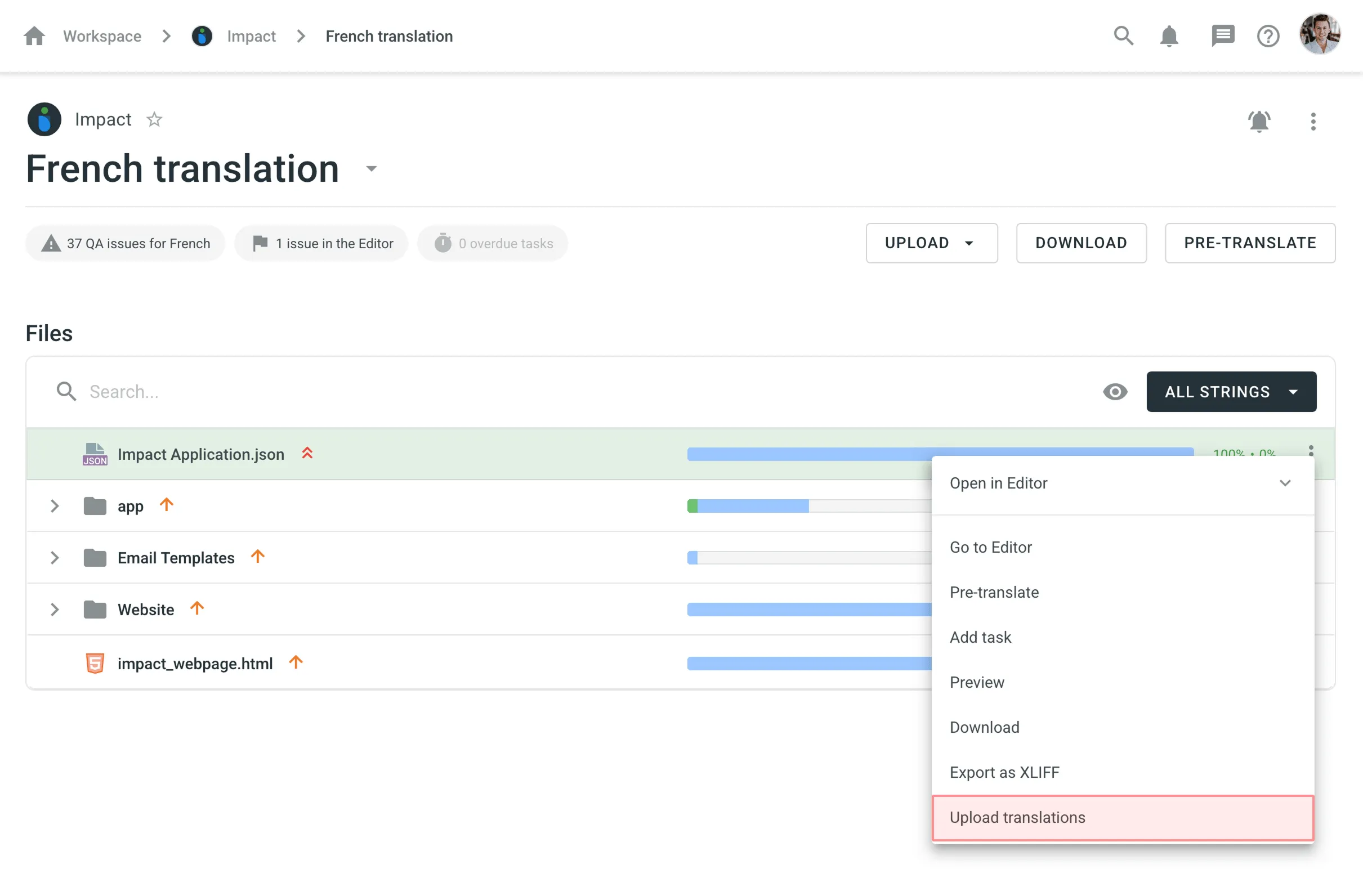
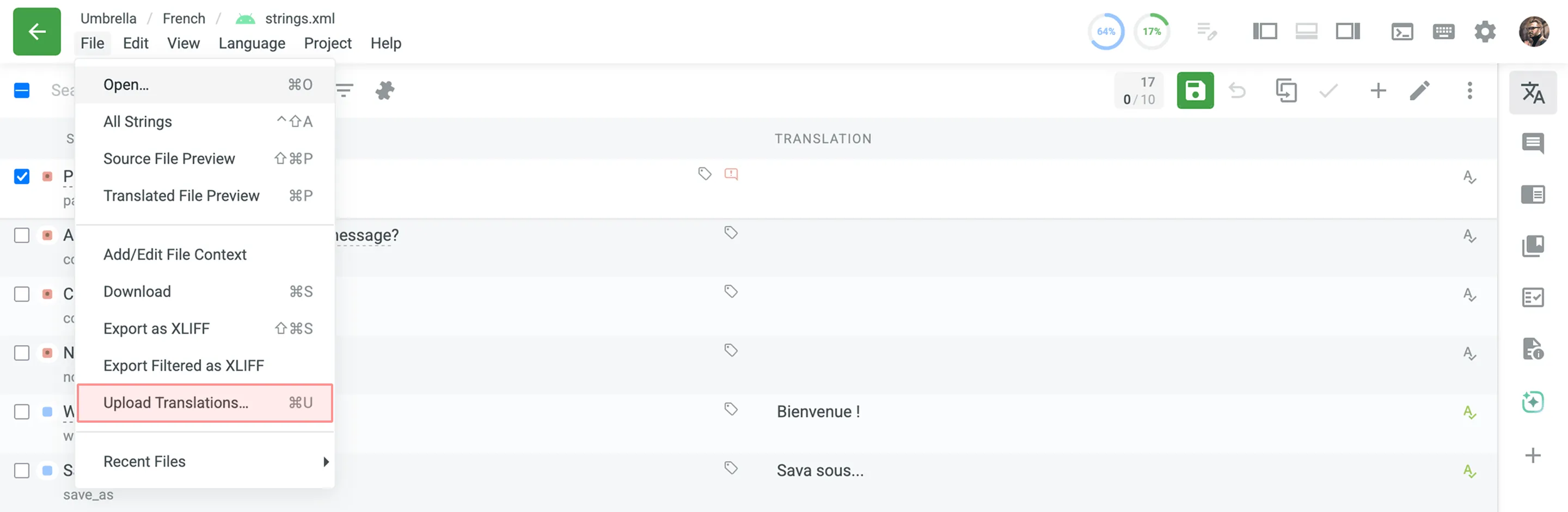
zu Lade hoch ein Datei mit Übersetzungen über Online Editor, go zu Datei in der Haupt Menü, und Wähle Lade hoch Übersetzungen.
Wenn du im Editor den Modus Mehrsprachig (Raster) verwendest, klicke auf den Dropdown-Pfeil neben der Spalte einer Zielsprache und wähle Übersetzungen hochladen. 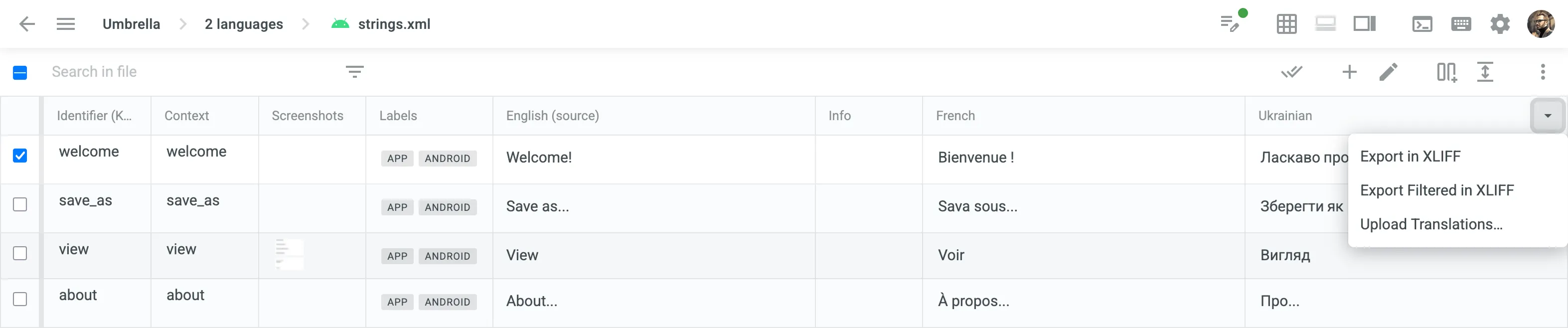
Sie können die Offline-Übersetzung für alle Dateiformate durchführen, nachdem Sie vorhandene Inhalte im XLIFF-Format heruntergeladen haben. Sobald der Offline-Übersetzungs sind finished, Verwende Lade hoch XLIFF Übersetzungen.
Um XLIFF-Übersetzungen für alle Dateien einer bestimmten Zielsprache hochzuladen, gehen Sie wie folgt vor:
- Wählen Sie die Sprache auf der Projektseite.
- Klicke auf in der upper-right corner und Wähle Lade hoch XLIFF Übersetzungen.
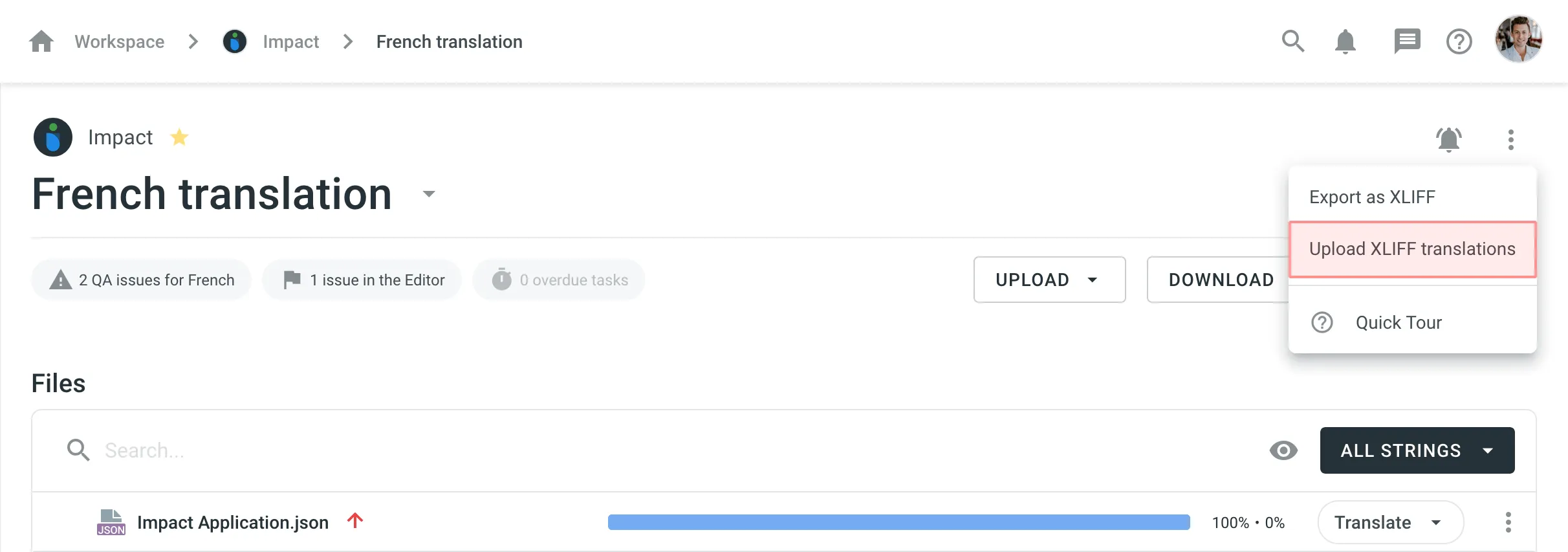
Diese Funktion bietet die folgenden Optionen:
Sie können Übersetzungen für Quelldateien mit einer Schlüssel-Wert-Struktur einfach hochladen.
Dieser includes der following Datei Formate: Android XML, macOS/iOS Zeichenfolgen, Stringsdict, JSON, Chrome JSON, GO JSON, i18next JSON, FBT JSON, XLIFF, XLIFF 2.0, Java Properties, Play Properties, Java Properties XML, RESX, RESW, RES JSON, YAML, INI, Joomla INI, JS, FJS, PO, TS, QT TS, TOML, Coffee, XAML, SRT, VTT, VTT2, SBV, SVG, DTD, CSV, RC, WXL, Haml, XLSX, PLIST, PHP, ARB, VDF.
Das System ordnet hochgeladene Übersetzungen entsprechend den String-Schlüsseln zu.
Für Dateien, die keine definierte Struktur haben, wird das Hochladen der Übersetzung durch eine experimentelle maschinelle Lerntechnologie durchgeführt.
Dieser includes der following Datei Formate: HTML, Front Matter HTML, Markdown, Front Matter Markdown, TXT, Generic XML, Web XML, DOCX, HAML, IDML, DITA, Wiki, und ADOC.
Um die besten Ergebnisse zu erzielen, empfehlen wir, die Übersetzungsdateien mit der gleichen oder einer möglichst ähnlichen Dateistruktur wie die Quelldateien hochzuladen.
Derzeit ist diese Funktion für die folgenden Sprachen verfügbar (unabhängig von der Sprachkombination): Arabisch, Chinesisch (vereinfacht), Chinesisch (traditionell), Englisch, Französisch, Deutsch, Italienisch, Japanisch, Koreanisch, Niederländisch, Polnisch, Portugiesisch, Portugiesisch (Brasilien), Spanisch, Thailändisch, Türkisch und Russisch.
Nach dem Hochladen ein Übersetzung Datei, ein initial summary appears showing der grundlegend Importiere statistics (e.g., Imported, freigegeben, übersprungen).
Je nach wo du Lade hoch der Datei, dies initial summary wird look slightly unterschiedlich:
- von der Übersetzungen Tab: ein pop-up notification wird appear mit ein Zeige Detailed Report Schaltfläche.
- von ein Sprache Seite oder der Editor: ein Dialog window wird appear mit Close, Zeige Detailed Report, und Reload Schaltflächen. Klicke auf Reload zu Aktualisiere der Übersetzung progress angezeigt auf der Seite.
Detaillierter Bericht (Statistik zum Übersetzungsimport)
Abschnitt betitelt „Detaillierter Bericht (Statistik zum Übersetzungsimport)“von der initial summary, Klicke Zeige Detailed Report zu Öffne der Importiere Übersetzungen Statistic Dialog. dies report provides ein full breakdown von der Importiere und ist organized in three clickable Tabs bei der top:
- Hinzugefügte Übersetzungen
- Freigegebene Übersetzungen
- Übersprungene Übersetzungen
Du kannst Klicke auf jede Tab zu Zeige Details für der affected Dateien und Sprachen.
der Übersprungene Übersetzungen Tab provides ein categorized breakdown von alle Übersetzungen dass waren not imported. Common reasons für übersprungen Übersetzungen include:
- Übersetzung equals Quelle – der Übersetzung war identical zu der Quelle Text.
- ausgeblendet Zeichenfolgen – der Übersetzungen waren für Zeichenfolgen dass sind derzeit ausgeblendet in der Projekt.
- QA check – der Übersetzung failed one oder mehr quality assurance checks. der report wird Zeige ein sub-Liste von der spezifisch QA Problem Typen (e.g., Duplicate Übersetzung, Numbers mismatch, etc.) basierend auf den unter Einstellungen > QA-Prüfungen konfigurierten QA-Prüfungen.
Für eine erweiterte Fehlerbehebung, Klicke der Service Logs link in der top-right corner von der Importiere Übersetzungen Statistic Dialog. Dieser wird redirect du zu der Lade hoch Übersetzungen Log Details Seite (located in Tools > Service Logs), die displays der technical Details von der Importiere, including ein message, Datum/Zeit, und Details in JSON Format.