

Migration zu Crowdin Enterprise
Crowdin Enterprise bietet Funktionen für die Teamzusammenarbeit (z. B. das Einladen von Projektmitgliedern, das Festlegen von Berechtigungsstufen, Aufgaben, Nachrichten usw.), Workflow-Automatisierung und -Anpassung, Integrationen und Plugins sowie viele weitere Funktionen, die Sie für eine effiziente Projektlokalisierung benötigen.
Die Migration zu Crowdin Enterprise ist sehr einfach und unkompliziert. Wenn deine Projekte beispielsweise die meisten Einstellungen und Konfigurationen gemeinsam haben, kannst du ein Projekt erstellen und konfigurieren und anschließend mit der Anwendung Project Duplicator alle anderen Projekte auf Grundlage der ursprünglichen Projekteinstellungen erstellen und bei Bedarf einzelne Einstellungen ändern. Abhängig von der Anzahl der Projekte und Ressourcen kann die vollständige Migration innerhalb weniger Stunden durchgeführt werden.
Migration von anderen Übersetzungstools zu Crowdin Enterprise
Abschnitt betitelt „Migration von anderen Übersetzungstools zu Crowdin Enterprise“Um Ihre Migration zu starten, können Sie die folgenden schrittweisen Migrationsanweisungen verwenden.
-
Quelldateien herunterladen.
In den meisten Fällen befinden sie sich auf Ihrem Computer/Server, sodass dieser Schritt optional ist. -
Übersetzungen herunterladen.
Laden Sie alle aktuellen Übersetzungen herunter, die zum Zeitpunkt des Wechsels vorhanden sind. -
TM und Glossar herunterladen.
Laden Sie die Translation Memory und das Glossar herunter, damit Ihre Übersetzer sie in Ihren Crowdin-Enterprise-Projekten wiederverwenden können.
Migration von Crowdin zu Crowdin Enterprise
Abschnitt betitelt „Migration von Crowdin zu Crowdin Enterprise“Wenn Sie derzeit Crowdin verwenden und zu Crowdin Enterprise wechseln möchten, können Sie Ihre Crowdin-Projekte mit allen zugehörigen Daten und Ressourcen mithilfe des Tools Migration zu Crowdin Enterprise in den Kontoeinstellungen Ihres Crowdin-Kontos zu Ihrer neuen Crowdin-Enterprise-Organisation migrieren.
Sie können Ihre Crowdin-Projekte mit allen zugehörigen Daten, TMs und Glossaren zu Ihrer Crowdin-Enterprise-Organisation migrieren und den Lokalisierungsprozess fortsetzen, ohne den aktuellen Fortschritt zu verlieren.
Daten, die migriert werden können:
- Projekte mit zugehörigen Daten
- Quellstrings (bei stringbasierten Projekten) oder Quelldateien (bei dateibasierten Projekten)
- Projektmitglieder – dazu gehören entfernte ehemalige Mitglieder, die Übersetzungs- oder Korrekturleseaktivitäten durchgeführt haben, sowie ausstehende Mitglieder, die den Projekten noch nicht beigetreten sind. Nach der Migration werden Projektmitglieder aus beiden Kategorien als ausstehende Benutzer in Crowdin Enterprise angezeigt.
- Übersetzungen
- String-Kommentare
- Screenshots
- Labels
- Benutzerdefinierte Prozessoren (falls vorhanden)
- Translation Memories
- Glossare
Daten, die nicht migriert werden:
- CDN-Distributionseinstellungen
- Projektaktivitäten
- Status von Master- und Duplikat-Strings bei Projekten mit Branches – Master-Strings und Duplikate werden migriert, ohne den ursprünglichen Status in Crowdin beizubehalten, aus dem hervorgeht, welcher String das Duplikat und welcher der Master ist. Dies kann dazu führen, dass ein Duplikat-String in Crowdin in Crowdin Enterprise zum Master-String wird und umgekehrt.
- Dateien aus Apps zur benutzerdefinierten Verarbeitung – diese Dateien werden entweder nicht migriert oder möglicherweise fehlerhaft migriert.
Bevor Sie die Migration starten, müssen Sie Ihre Crowdin-Enterprise-Organisation, Projekte und Ressourcen auswählen.
Gehen Sie zur Konfiguration Ihrer Migration wie folgt vor:
- Öffnen Sie Kontoeinstellungen und wechseln Sie zum Tab Profil.
- Klicken Sie im Bereich Migration zu Crowdin Enterprise auf Konto migrieren, um mit der Konfiguration zu beginnen.
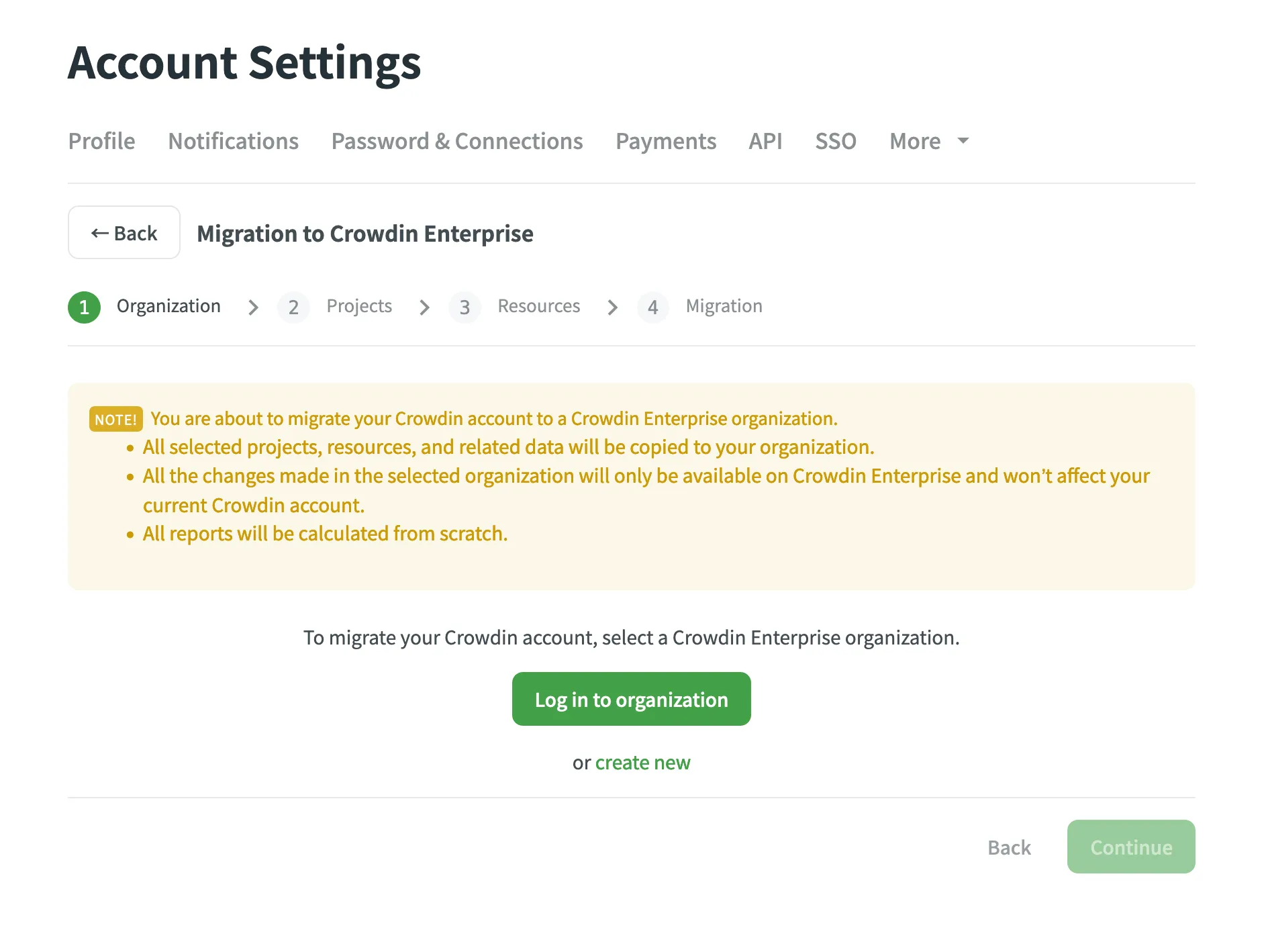
Im ersten Migrationsschritt wählen Sie eine Crowdin-Enterprise-Organisation aus, in die Sie die Daten Ihres Crowdin-Kontos migrieren. Sie können sich bei Ihrer bestehenden Crowdin-Enterprise-Organisation anmelden oder eine neue Organisation von Grund auf erstellen.
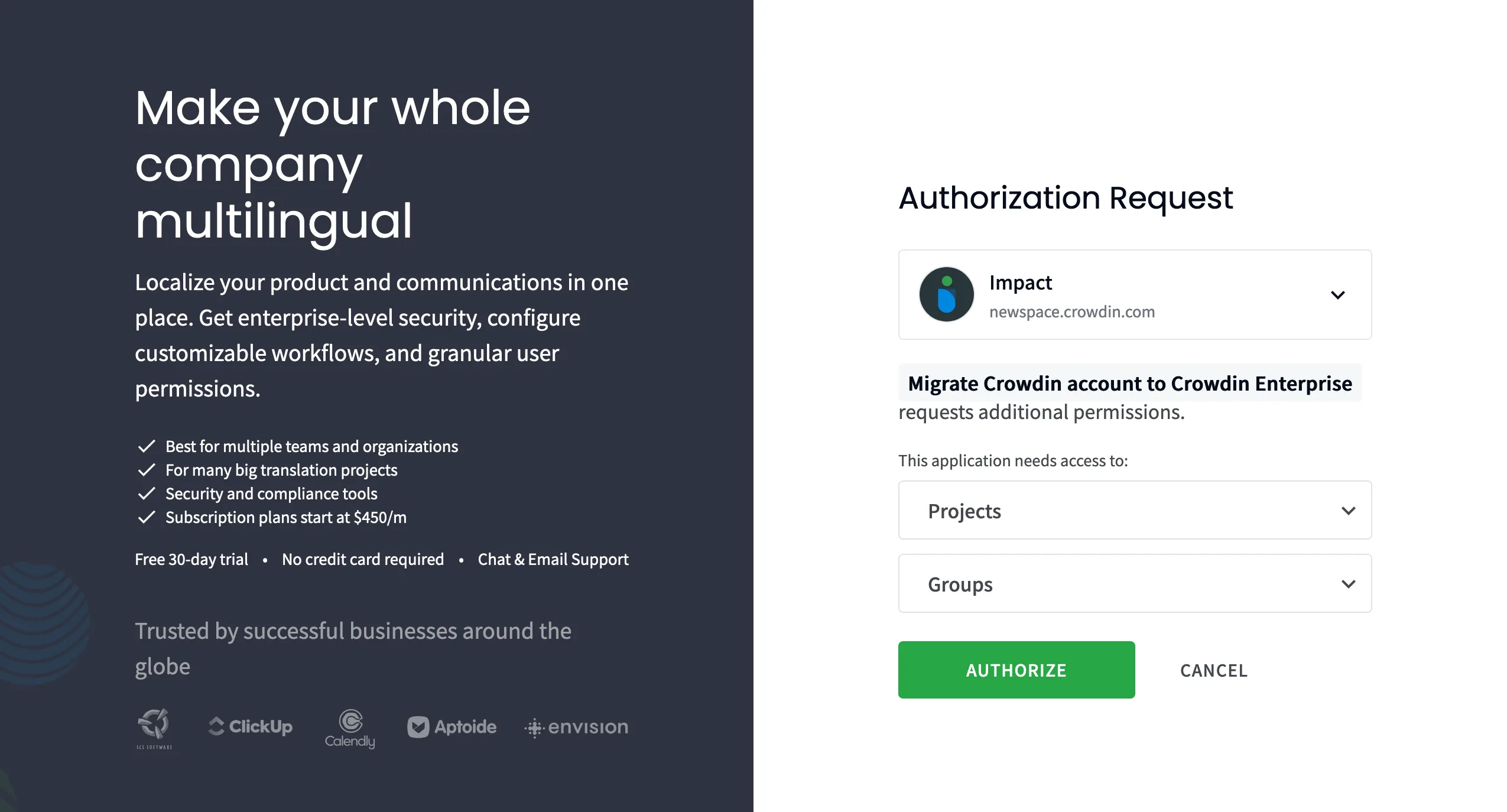
Nachdem Sie Ihre Crowdin-Enterprise-Organisation ausgewählt haben, fordert das System Sie auf, die Anwendung Crowdin-Konto zu Crowdin Enterprise migrieren zu autorisieren und Zugriff auf Projekte und Gruppen innerhalb Ihrer Organisation zu gewähren. Das ist erforderlich, da die Migrations-App Ihre Projekte und Ressourcen in Crowdin Enterprise in Ihrem Namen erstellt.
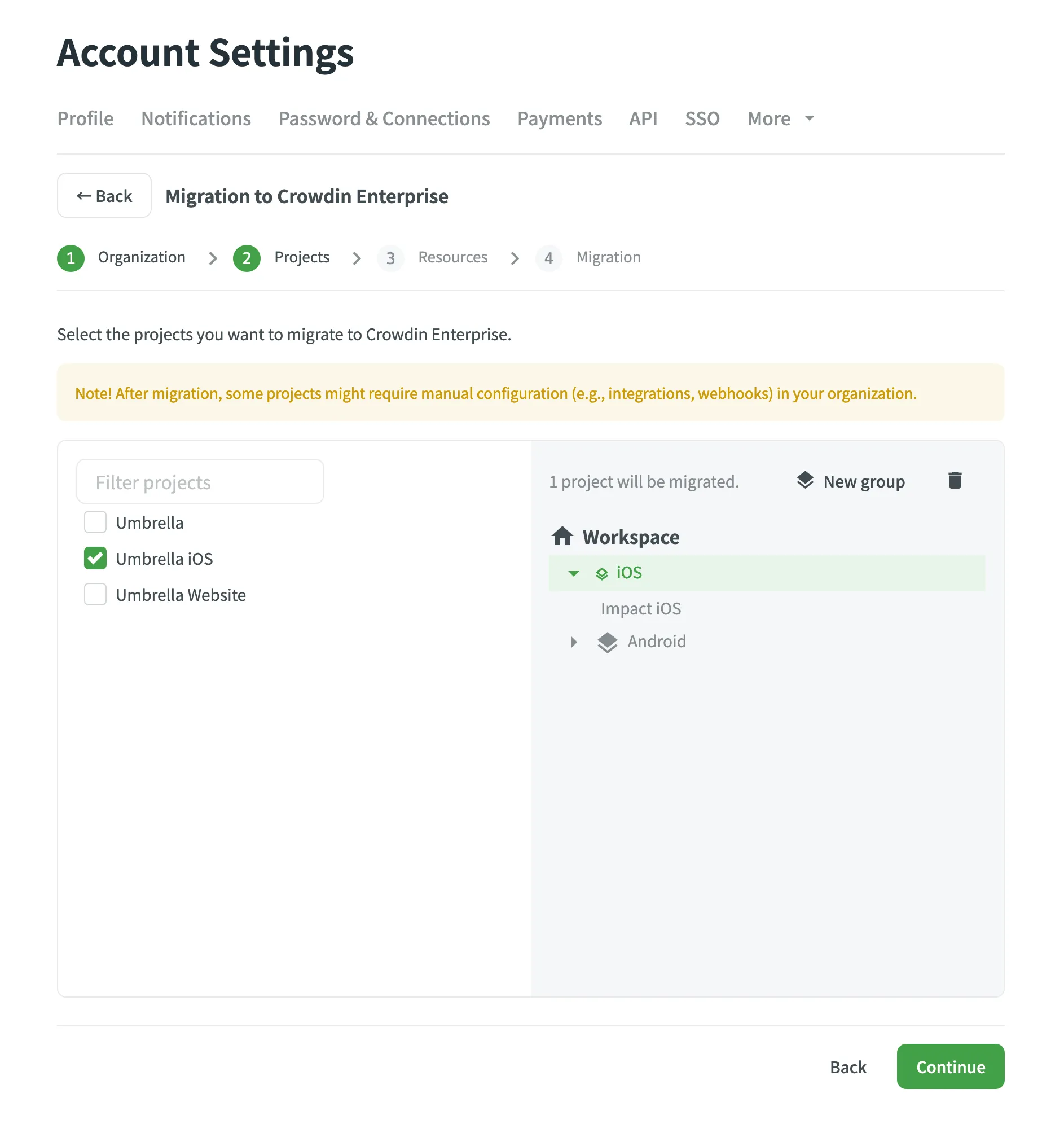
Im Schritt „Projekte“ sehen Sie die Liste Ihrer Projekte in Crowdin und Ihrem Crowdin-Enterprise-Workspace. Wählen Sie die Projekte aus, die Sie migrieren möchten. Standardmäßig werden ausgewählte Projekte in den Workspace der Organisation migriert. Bei Bedarf können Sie separate Gruppen für verschiedene Projekte erstellen.
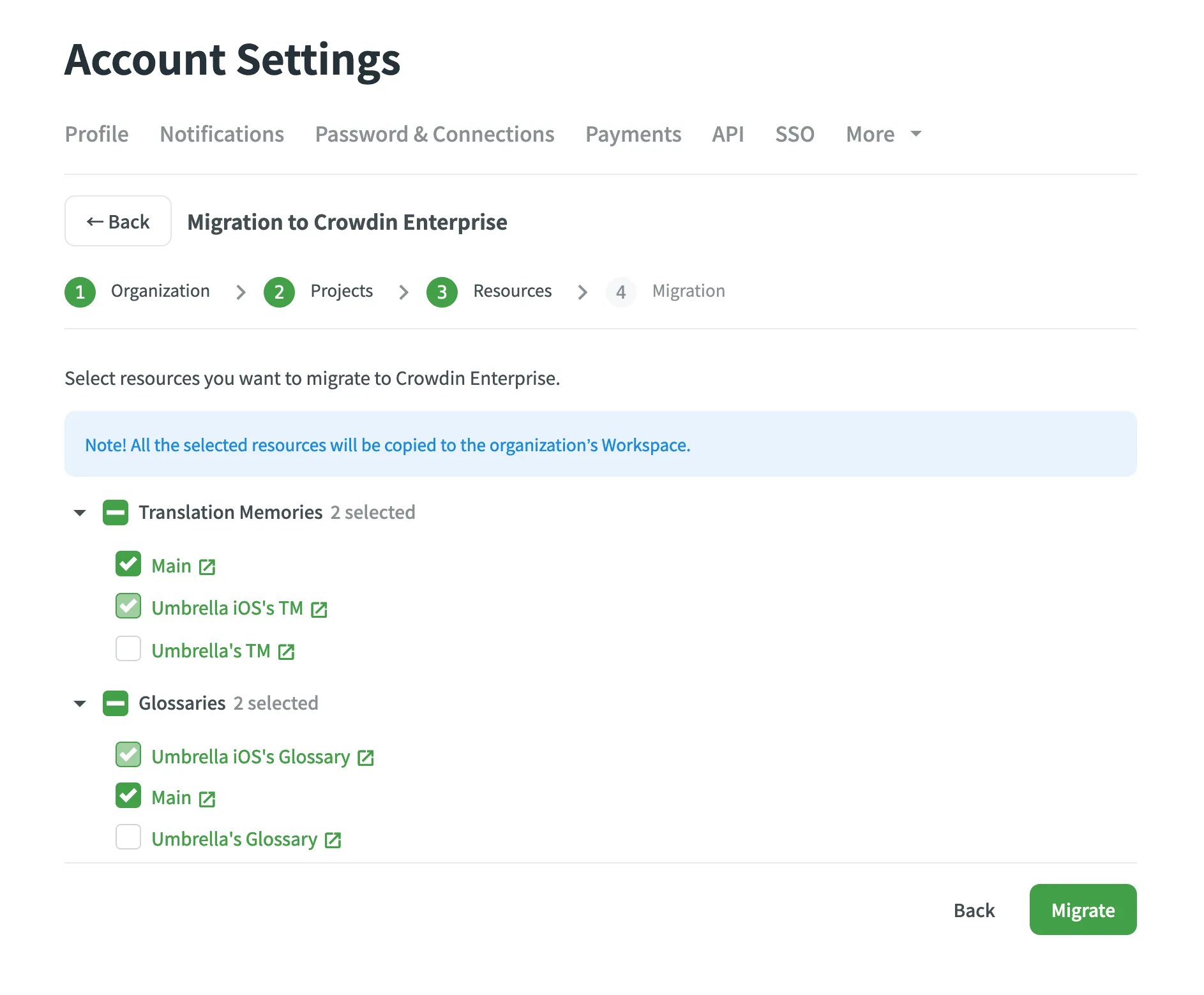
Im Schritt „Ressourcen“ sehen Sie die Liste Ihrer Translation Memories und Glossare. Standardmäßig werden Ressourcen, die zu den im vorherigen Schritt ausgewählten Projekten gehören, automatisch ausgewählt. Wählen Sie die zusätzlichen Ressourcen aus, die Sie migrieren möchten. Klicken Sie anschließend auf Migrieren, um den Migrationsprozess zu starten.
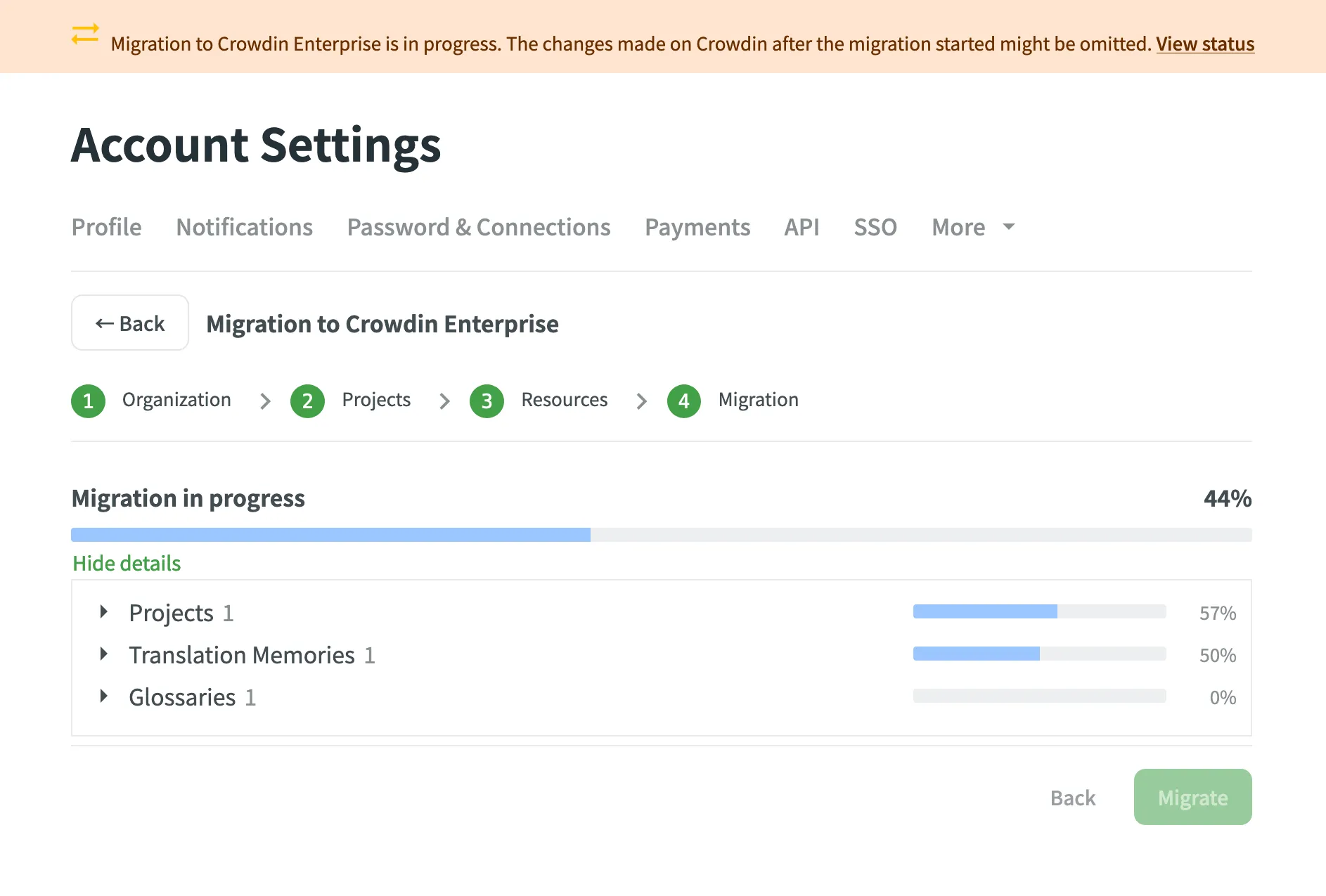
Nachdem Sie die Migration gestartet haben, können Sie den Gesamtfortschritt und die detaillierten Fortschritte verfolgen. Je nach Anzahl der Projekte und Ressourcen kann die Migration aller Daten einige Minuten bis mehrere Stunden dauern. Während der Migration wird oben auf jeder Seite die Benachrichtigung Migration zu Crowdin Enterprise wird durchgeführt angezeigt. Bei Bedarf können Sie die Seite Kontoeinstellungen verlassen. Die Migration wird im Hintergrund weiter ausgeführt.
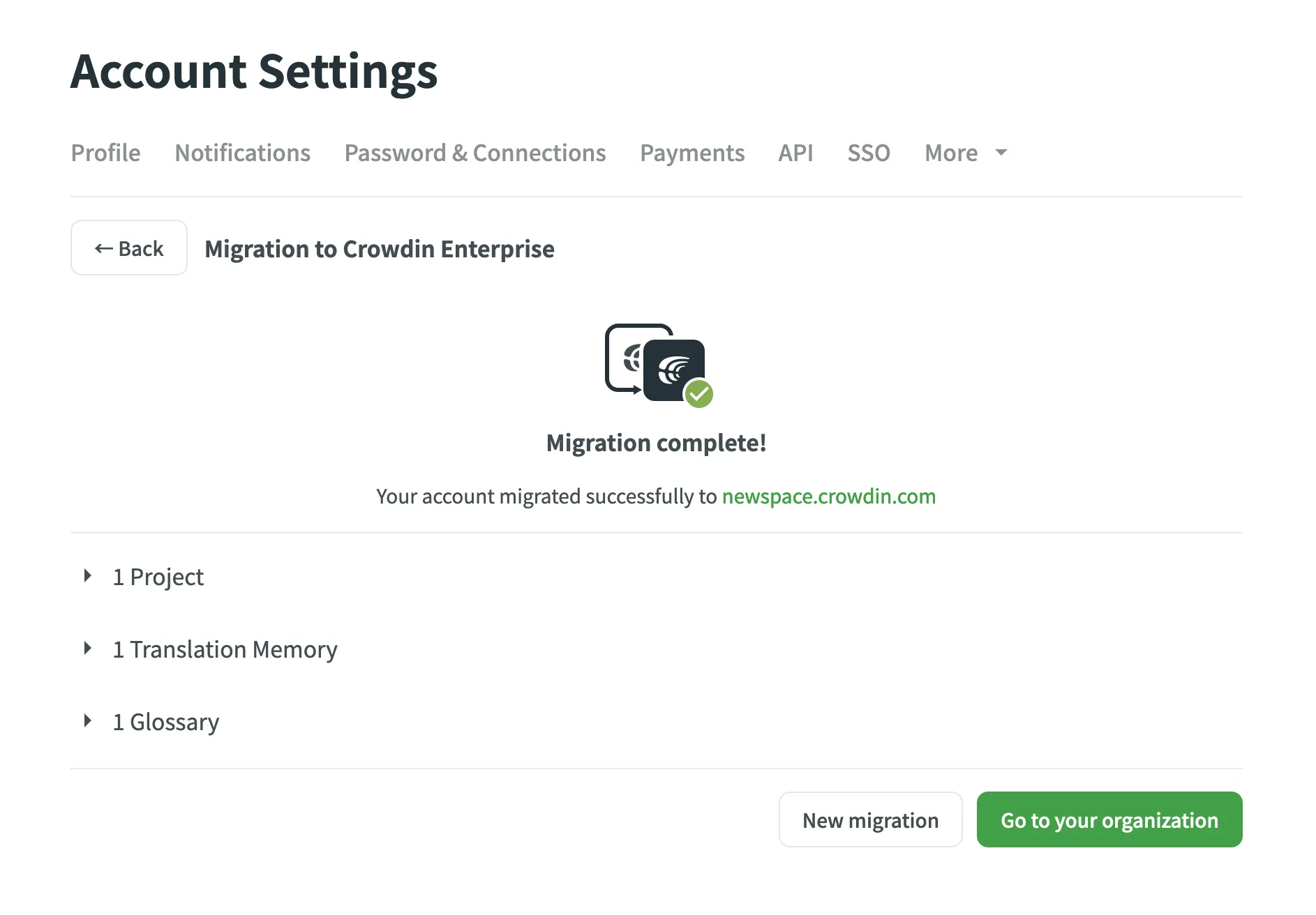
Nach Abschluss der Migration können Sie zu Ihrer Crowdin-Enterprise-Organisation wechseln und mit der Übersetzung Ihrer Projekte fortfahren.
-
Übersetzungsteam einladen.
In Crowdin Enterprise können Sie Ihre Übersetzungsstrategie anhand der Inhalte auswählen, die Sie lokalisieren. Wählen Sie eine Strategie aus und kombinieren Sie mehrere Übersetzungsstrategien: Senden Sie eine Anfrage an einen in Crowdin Enterprise integrierten Übersetzungsdienstleister, beauftragen Sie eine bereits verwendete Übersetzungsagentur, laden Sie Ihre Community ein, verwenden Sie die automatische Übersetzung über Maschinelle Übersetzung oder Translation Memory usw. -
Integration mit externen Services.
In Crowdin Enterprise können Sie Systemintegrationen verwenden (z. B. Integrationen mit GitHub, GitLab, BitBucket, Azure Repos usw.), um Ihre Quell- und Übersetzungsdateien zu synchronisieren, zusätzliche Apps aus dem Crowdin Store zu installieren, neue Funktionen hinzuzufügen und noch mehr Services zu integrieren. Auch wenn es für einige von Ihnen verwendete Services/Plattformen keine Integration gibt, können Sie durch die Entwicklung von Crowdin Apps eine eigene Integration erstellen.
Wenn Sie während des Migrationsprozesses Unterstützung benötigen, steht Ihnen unser Team bei jedem Schritt zur Verfügung. Für weitere Unterstützung können Sie uns gerne kontaktieren.