

Quelldateien hochladen
Sobald du’ve erstellt ein Projekt, die nächste Schritt würde sein preparing Quelldateien für hochladen. Crowdin Enterprise unterstützt ein große Auswahl von Dateiformate, einschließlich Android XML, iOS Strings, XML, JSON, etc. Wenn du haben dein Dateien prepared, du kann hinzufügen ihnen zu dein Crowdin Enterprise Projekt für Übersetzung.
Crowdin Enterprise offers ein wenige Optionen für adding Inhalt zu ein Projekt:
- Manuell über die Weboberfläche (UI).
- integrieren dein Crowdin Enterprise Projekt mit die tools du already verwenden. ansehen verfügbar integrations auf die Crowdin Store.
- Verwende die API oder Entwickler Tool von dein choice.
normalerweise, dies task ist accomplished von Entwickler. Du kannst einladen dein colleague Entwickler zu assist du mit dies Schritt.
Du kannst auch verwenden Crowdin sample Dateien zu test die Übersetzung Workflows vor beginnend dein Projekt mit die actual Quelldateien.
Um hochladen Dateien via die Weboberfläche, folgen diese Schritten:
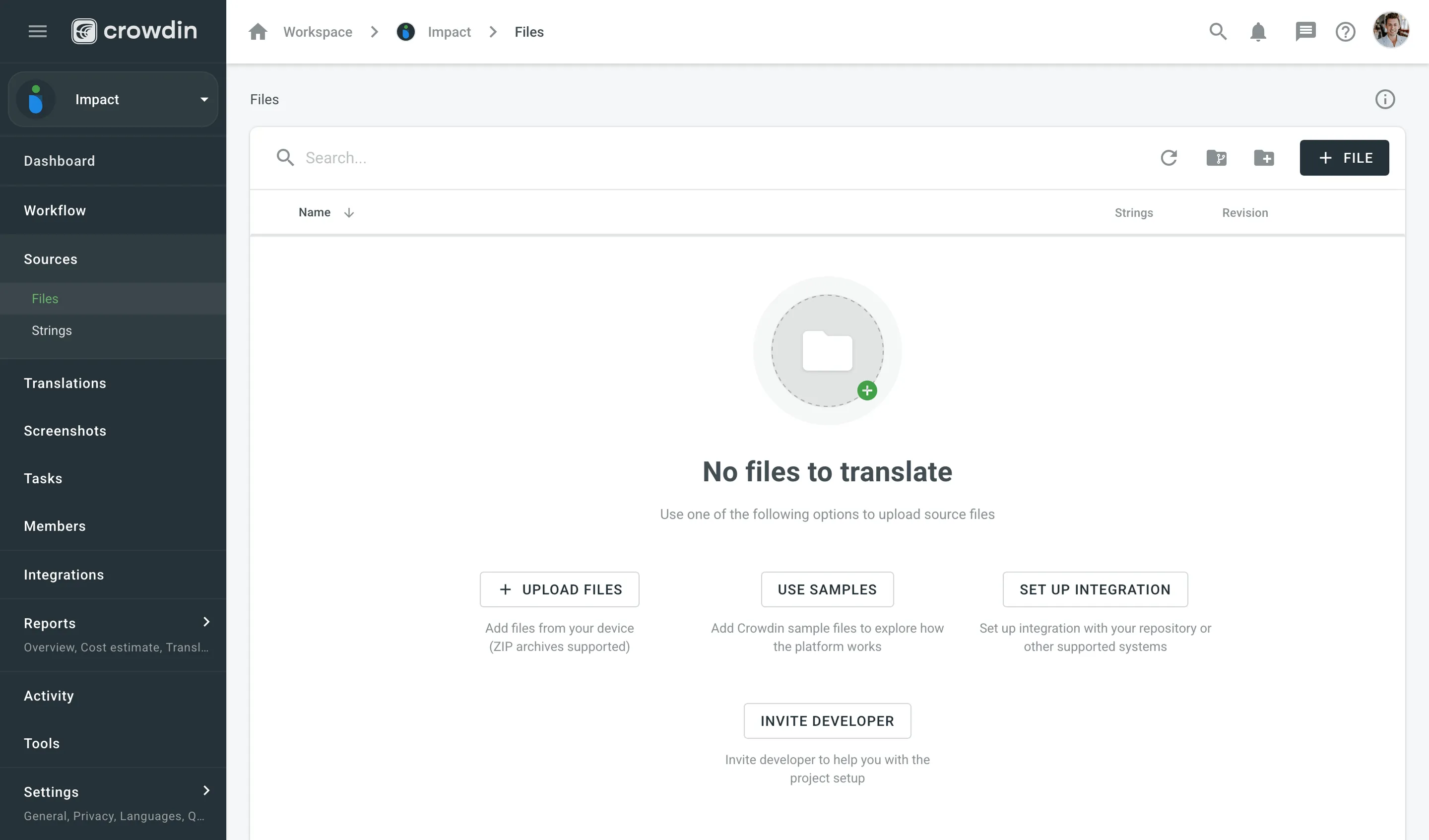
- Öffne dein Projekt und gehe zu Quellen > Dateien.
- Drag und drop Dateien von dein Maschine anywhere innerhalb die Files Bereich — zu die Stammverzeichnis von die Projekt oder direkt in ein vorhanden Ordner. Du kannst hochladen ZIP archives wenn du möchten zu hinzufügen ein strukturiert festlegen von Ordner und Dateien.
- (Optional) klicken hochladen Files oder File und auswählen hochladen zu hinzufügen Dateien, verwenden Samples zu test Übersetzung Workflows, festlegen Up Integration zu synchronize Inhalt automatisch, oder einladen Entwickler / Übersetzung Requestor wenn Inhalt lädt hoch wird sein handled von dein Entwickler teammate. Du kannst auch klicken File zu Zugriff zusätzliche Optionen, wie Erstelle String Vault (fügt hinzu ein empty CSV Datei) oder weiteres festlegen Up Integration shortcut.
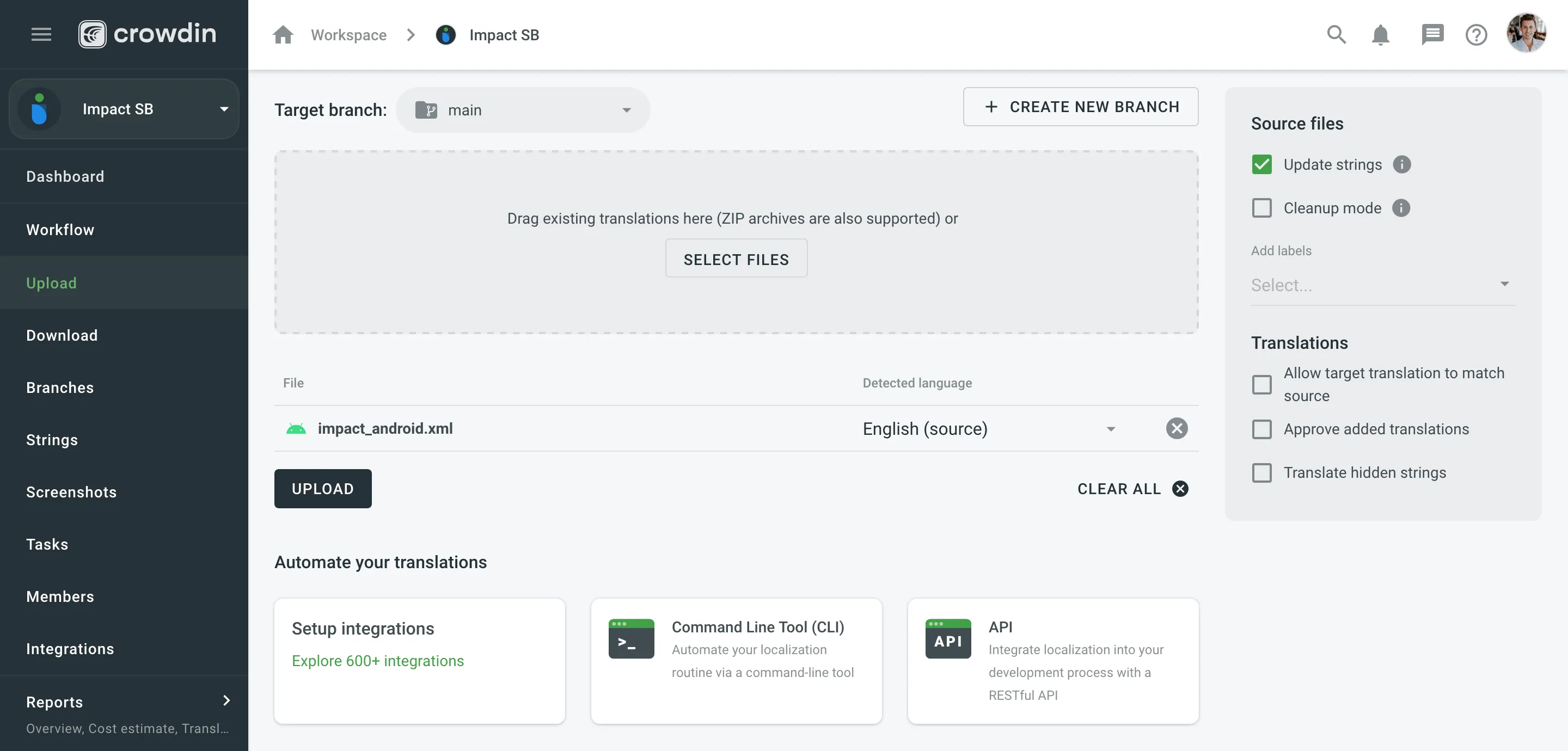
- Öffne dein Projekt und Wähle Lade hoch auf der left Seitenleiste.
- Wähle die Ziel Branch zu die du’re uploading Quelldateien. von Standard, die
mainBranch ist ausgewählt. Erstelle neu Branches wenn benötigt. - Ziehe und drop Dateien von dein machine, oder Klicke Wähle Dateien. Du kannst auch Lade hoch ZIP archives wenn du want ein Setze von Dateien zu sein hinzugefügt.
- Crowdin Enterprise automatisch tries zu detect whether du’re uploading Quelle Inhalt oder Übersetzungen. Verify die detection ist correct und adjust die Sprache Einstellungen wenn benötigt (e.g., English (Quelle) sollte sein ausgewählt für Quelldateien wenn die Projekt’s Quellsprache ist English).
- (Optional) in die Quelldateien Bereich, zu die right von die hochgeladen Datei Liste, konfigurieren erweitert Quelle Datei importieren Einstellungen.
- Klicke auf hochladen zu finish uploading die Quelle Inhalt.
Mehr über Projekttypen erfahren.
einige Dateiformate, wie XML, CSV, XLSX, und andere, könnte erfordern zusätzliche Konfiguration.
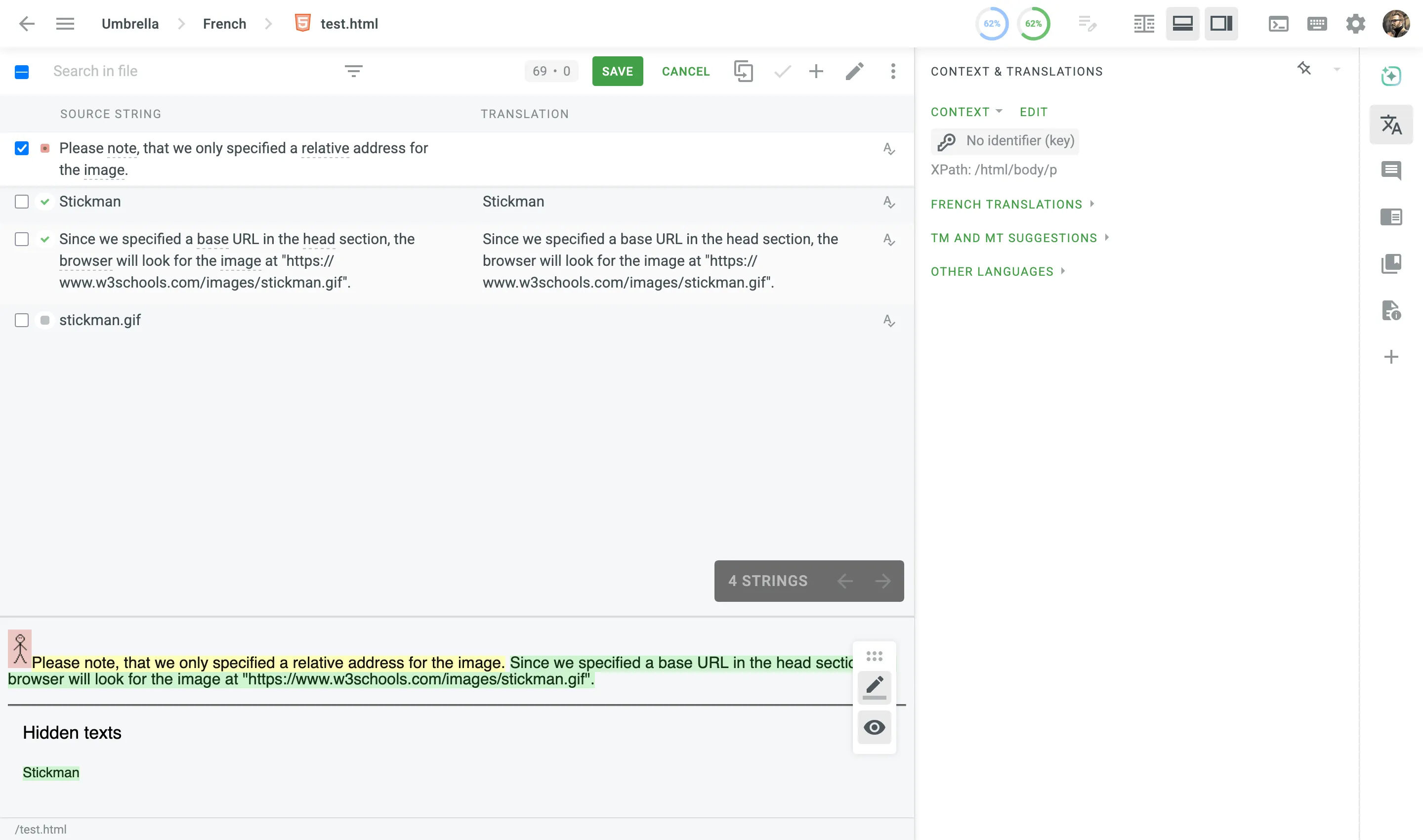
Um anzeigen images und styles in die HTML Datei verwendet outside von die website, wo es belongs, hinzufügen die <base> Tag zu specify die base URL/Ziel für alle relative URLs in ein document.
<html> <head> <base href="https://www.w3schools.com/images/"> </head> <body> <p><img src="stickman.gif" width="24" height="39" alt="Stickman">Beachte, dass wir für das Bild nur eine relative Adresse angegeben haben. Da wir im Head-Bereich eine Basis-URL angegeben haben, sucht der Browser nach dem Bild unter „https://www.w3schools.com/images/stickman.gif“.</p> </body></html>Sobald du hinzufügen die <base> Tag, Übersetzer wird see images in die HTML Dateien wenn translating in die Editor.
Du kannst konfigurieren die desired System behavior für hochgeladen Quelldateien in String-basiert Projekte verwenden die verfügbar Optionen:
- Update Strings – update Strings mit die gleich identifiers. By default, this option is selected.
- Cleanup Modus – entfernen previously hochgeladen Strings nicht present in die newly hochgeladen Datei. von Standard, dies Option ist cleared.
- hinzufügen Bezeichnungen – Tag hochgeladen Strings mit die ausgewählt Bezeichnungen. Wenn uploading Quelldateien, Crowdin auch fügt hinzu System Bezeichnungen das einschließen die Quelle Datei Name.