Versionsverwaltung
Halte einen agilen Lokalisierungsprozess aufrecht und verhindere Übersetzungsverzögerungen bei hinzugefügten Texten oder neuen Produktfunktionen. Integriere deine Projekt-Branches mit Crowdin und ermögliche Übersetzern, sofort auf alle neuen Texte zuzugreifen.
Wenn mehrere Personen an der Produktentwicklung arbeiten, helfen Branches dabei, verschiedene Inhaltsversionen zu verwalten. Wenn du ein fortlaufendes Projekt hast, kannst du Projektzweige zu Crowdin hinzufügen und Übersetzern ermöglichen, die Texte parallel zur Entwicklung zu übersetzen, um Verzögerungen bei der Bereitstellung zu vermeiden.
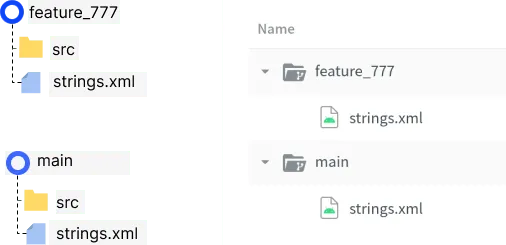
Branches in Crowdin sehen wie normale Ordner aus, sind jedoch mit einem speziellen Symbol gekennzeichnet und weisen bei doppelten Strings ein besonderes Verhalten auf.
Beispiel einer Branch-Struktur im Versionskontrollsystem (VCS) und in Crowdin:
Du kannst Branches in Crowdin erstellen, klonen, zusammenführen, umbenennen, priorisieren, schützen oder löschen, um die Lokalisierung parallel zur Entwicklung zu vereinfachen. Verwende abhängig von deinem Workflow und Projekttyp die verfügbaren UI-Optionen, die API oder die CLI.
Du kannst Branches manuell über die Weboberfläche (UI), automatisch durch die Verbindung deines Projekts mit einem Versionskontrollsystem oder über die CLI bzw. API erstellen. Die von dir gewählte Methode kann von deinem Projekttyp oder deinen Integrationseinstellungen abhängen.
Branches über die VCS-Integration erstellen
Abschnitt betitelt „Branches über die VCS-Integration erstellen“Integriere Crowdin-Projekte mit GitLab, GitHub, Bitbucket oder Azure Repos. Wenn du in deinem VCS Branches für die Lokalisierung auswählst, werden sie automatisch in Crowdin erstellt.
Branches über die Weboberfläche erstellen
Abschnitt betitelt „Branches über die Weboberfläche erstellen“Um Branches über die Weboberfläche (UI) zu erstellen, gehe wie folgt vor:
- Öffne dein Projekt und gehe zu Quellen > Dateien.
- Klicke auf Neuer Versions-Branch.
- Gib im angezeigten Dialog den Namen des Branches ein.
- Wähle im Abschnitt Doppelte Strings aus, wie doppelte Strings behandelt werden sollen.
- Klicke zum Abschluss auf Erstellen.
- Öffne dein Projekt und gehe zum Tab Branches.
- Klicke auf Neuer Versions-Branch.
- Gib im angezeigten Dialog den Namen des Branches ein.
- Wähle Leeren Branch erstellen oder Vorhandenen Branch klonen.
- Beim Klonen wählst du den Quell-Branch aus dem angezeigten Dropdown-Menü aus.
- Klicke zum Abschluss auf Erstellen.
Du kannst die Crowdin API verwenden, um Branches programmgesteuert zu erstellen. Die verfügbare Methode hängt vom Projekttyp ab:
Mit der Crowdin CLI kannst du Branches direkt aus deiner lokalen Umgebung mithilfe der dafür vorgesehenen Befehle verwalten. Du kannst auch beim Hochladen einer Datei automatisch einen Branch erstellen.
Mehr über Branch Management mit CLI.
Bei stringbasierten Projekten kannst du bestimmte Branches (z. B. deinen main oder production Branch) schützen, um die Stabilität der Inhalte zu gewährleisten. Wenn die Option Schutz aktivieren für einen Branch aktiviert ist, sind direkte Änderungen an dessen Inhalt eingeschränkt.
Die folgenden Aktionen sind in einem geschützten Branch nicht zulässig:
- Hochladen neuer Ausgangsinhalte.
- Löschen vorhandener Ausgangsinhalte.
- Hinzufügen von Übersetzungen oder Genehmigungen direkt zu Strings in diesem Branch.
Der primäre Workflow für geschützte Branches besteht darin, alle Inhaltsaktualisierungen und Übersetzungen in einem separaten Branch (z. B. einem geklonten dev-Branch) vorzunehmen und diese Änderungen anschließend in den geschützten Branch zusammenzuführen.
Crowdin zeigt visuelle Hinweise an, wenn du einen geschützten Branch anzeigst.
- Tab „Hochladen“: Wenn du einen geschützten Branch als Ziel auswählst, wird ein blauer Hinweis angezeigt: „Das Hochladen von Dateien auf geschützte Branches ist nicht zulässig.“
- Tab „Strings“: Ein gelber Hinweis wird angezeigt: „Du hast derzeit einen geschützten Branch ausgewählt. Keine Aktionen mit Strings sind zulässig.”
- Editor: Wenn du versuchst, einen String zu bearbeiten, sind die Eingabefelder deaktiviert. Beim Bewegen des Mauszeigers über das Übersetzungsfeld wird der Hinweis „Für Strings aus geschützten Branches nicht zulässig.“ angezeigt.
Um einen geschützten Branch zu aktualisieren, gehe wie folgt vor:
- Geschützten Branch klonen (z. B.
devausmainerstellen). - Führe die erforderlichen Aktionen im geklonten Branch durch (Quelldateien hochladen, Übersetzungen hinzufügen, Strings genehmigen).
- Zusammenführen des geklonten Branches mit dem geschützten Branch.
Du kannst eine Kopie eines vorhandenen Branches über den Dialog Neuer Versions-Branch oder die Option Klonen im Kontextmenü erstellen.
Um einen Branch zu klonen, gehe wie folgt vor:
- Öffne dein Projekt und gehe zum Tab Branches.
- Führe einen der folgenden Schritte aus:
- Klicke auf Neuer Versions-Branch.
- Bewege den Mauszeiger über den gewünschten Branch, klicke auf (oder mit der rechten Maustaste) und wähle Klonen.
- Gib im angezeigten Dialog den Namen des neuen Branches ein.
- Wenn du über Neuer Versions-Branch klonst, wähle Vorhandenen Branch klonen und wähle den Quell-Branch aus dem Dropdown-Menü aus.
- Klicke zum Abschluss auf Erstellen.
Du kannst einen Branch direkt über den Tab Branches mithilfe des Kontextmenüs mit einem anderen Branch zusammenführen. Während des Zusammenführens zeigt Crowdin eine Zusammenfassung der Änderungen an (d. h. Aktualisierungen des Quelltexts und neue Übersetzungen), sodass du vor Abschluss des Merges genau auswählen kannst, welche Änderungen übernommen werden sollen.
- Bewege im Tab Branches den Mauszeiger über den Quell-Branch, den du zusammenführen möchtest.
- Klicke auf (oder mit der rechten Maustaste) und wähle Zusammenführen.
- Wähle im angezeigten Dialog den Ziel-Branch aus, in den du zusammenführen möchtest.
- Klicke auf Weiter, um zur Seite Zusammenführungsübersicht zu gelangen.
Die Seite Zusammenführungsübersicht zeigt einen zweispaltigen Vergleich aller Unterschiede zwischen dem Ziel-Branch (z. B. main) und dem Quell-Branch (z. B. dev).
Oben siehst du eine Zusammenfassung: Du hast angefordert, {source_branch} in {target_branch} zusammenzuführen. Wähle die Änderungen aus, die du vor dem Zusammenführen übernehmen möchtest:. Die Branch-Titel in dieser Nachricht sind anklickbare Links, die alle Strings für den jeweiligen Branch im Editor öffnen.
In der oberen rechten Ecke siehst du neben dem Filter außerdem eine Übersicht der Änderungen mit Zählern für:
- Gelöschte Strings
- Hinzugefügte Strings
- Geänderte Strings
- Konfliktbehaftete Strings
Übersetzungsänderungen überprüfen
Wenn ein String keine Änderungen am Ausgangstext aufweist, aber neue Übersetzungen enthält, wird er in der Liste angezeigt. Du kannst die String-Details über das Pfeilsymbol erweitern, um die spezifischen Übersetzungsänderungen anzuzeigen:
- Neue Übersetzungen: Grün hervorgehoben mit einem Symbol.
- Gelöschte Übersetzungen: Wenn eine Übersetzung im Quell-Branch entfernt wurde, wird sie rot hervorgehoben.
- Genehmigungen: Wenn eine Übersetzung im Quell-Branch genehmigt ist, wird das Label Genehmigt angezeigt.
- Metadaten: Du kannst die Stimmenbewertung und das Hinzugefügt am Datum der Übersetzung sehen.
Wichtige Funktionen dieser Seite:
- Selektives Zusammenführen: Du musst jede Änderung (hinzugefügter, geänderter oder entfernter String), die du auf den Ziel-Branch anwenden möchtest, manuell auswählen. Ein Zähler (z. B. 1 von 4 ausgewählt) in der oberen linken Ecke verfolgt deine Auswahl.
- Keine impliziten Zusammenführungen: Nur die Strings, die du auf der Zusammenführungsübersichtsseite manuell auswählst, werden zusammengeführt. Wenn du einen String nicht auswählst, werden keine Änderungen (weder am Ausgangstext noch an der Übersetzung) auf den Ziel-Branch angewendet.
- String-Details: Jeder String in der Liste zeigt seinen Kontext und die maximale Länge (falls festgelegt); ein Zeitstempel zeigt, wann der String zuletzt geändert wurde.
- Im Editor öffnen: Bewege den Mauszeiger über einen String, um den Link Im Editor öffnen anzuzeigen, der den String in einem neuen Tab öffnet.
Um die Liste zu filtern und bestimmte Arten von Änderungen zu überprüfen, klicke auf in der oberen rechten Ecke und wähle die gewünschte Filteroption aus.
verfügbar Filtere Optionen:
- Alle Änderungen: Zeigt alle Unterschiede (Ausgangstext und Übersetzung) zwischen den Branches.
- Hinzugefügte Strings: Zeigt nur Strings, die im Quell-Branch vorhanden sind, aber nicht im Ziel-Branch.
- Gelöschte Strings: Zeigt nur Strings, die im Ziel-Branch vorhanden sind, aber im Quell-Branch entfernt wurden.
- Geänderte Strings: Zeigt Strings, die im Quell-Branch geändert wurden (einschließlich Aktualisierungen der Übersetzungen).
- Konfliktbehaftete Strings: Zeigt Strings, deren Inhalt zwischen den Branches auf eine Weise abweicht, die Aufmerksamkeit erfordert. Dazu gehören Zeichenketten, die in beiden Branches geändert wurden, oder Zeichenketten, die im Ziel-Branch neuer sind als im Quell-Branch.
Sobald du alle Änderungen ausgewählt hast, die du anwenden möchtest, kannst du die Zusammenführung abschließen.
Am unteren Rand der Seite findest du:
- ** {source_branch} nach dem Zusammenführen löschen** (Optional): Wähle diese Option aus, um den Quell-Branch (z. B.
dev) nach erfolgreichem Zusammenführen seiner Änderungen automatisch zu löschen. Dies ist nützlich, um temporäre Feature-Branches aufzuräumen. Lass die Option deaktiviert, wenn du weiter am Quell-Branch arbeiten möchtest. - Zusammenführen: Klicke hier, um alle ausgewählten Änderungen auf den Ziel-Branch anzuwenden. Diese Schaltfläche bleibt deaktiviert, bis du mindestens eine Änderung (einen hinzugefügten, geänderten oder gelöschten String oder Änderungen an Übersetzungen) aus der Liste auswählst.
Sobald die Zusammenführung abgeschlossen ist, werden Übersetzungen, Genehmigungen und Stimmen aus beiden Branches für die von dir ausgewählten Strings zusammengeführt.
Du kannst in dateibasierten Projekten Prioritäten für Branches festlegen, um Übersetzer dabei zu unterstützen, sich zuerst auf die wichtigsten Inhalte zu konzentrieren. Branches werden auf der Sprachseite und im Editor nach Priorität sortiert angezeigt.
Verfügbare Prioritäten:
- – niedrig
- – normal
- – hoch
Um eine Priorität für deine Branches festzulegen, gehe wie folgt vor:
- Öffne dein Projekt und gehe zu Quellen > Dateien.
- Klicke auf das Pfeilsymbol neben dem gewünschten Branch, um die gewünschte Priorität festzulegen.
Neben dem Klonen und Zusammenführen enthält das Kontextmenü für jeden Branch die folgenden Optionen:
- Umbenennen – Ermöglicht dir, den Namen des ausgewählten Branches zu ändern.
- Aufgabe hinzufügen – Öffnet den Dialog zum Erstellen einer Aufgabe mit vorausgewähltem Branch.
- Kostenschätzung – Öffnet den Dialog zur Kostenschätzung für den Branch.
- Löschen – Löscht den Branch dauerhaft aus dem Projekt. Vorsichtig verwenden.
Da Branches verschiedene Versionen derselben Produktfunktion darstellen, sind ihre Lokalisierungsinhalte normalerweise doppelt vorhanden. Um Übersetzern zu helfen, Versionen konsistent zu übersetzen und zusätzliche Übersetzungskosten zu vermeiden, bietet Crowdin die Option Innerhalb eines Versions-Branches anzeigen, die doppelte Zeichenfolgen zwischen Branches ausblendet.
Wenn diese Option angewendet wird, müssen nur die Master-Strings (normalerweise aus dem Master-Branch) übersetzt werden. Duplikate in anderen Branches übernehmen die Übersetzungen dieser Master-Strings.
In dateibasierten Projekten kannst du konfigurieren, wie Duplikate unter Einstellungen > Import > Ausgangsstrings behandelt werden. Wenn deine Quelldateien eindeutige Kennungen (Keys) enthalten, wird empfohlen, die Strict-Variante der Option Innerhalb eines Versions-Branches anzeigen zu verwenden. Andernfalls funktioniert die Regular-Option für die meisten Anwendungsfälle gut.
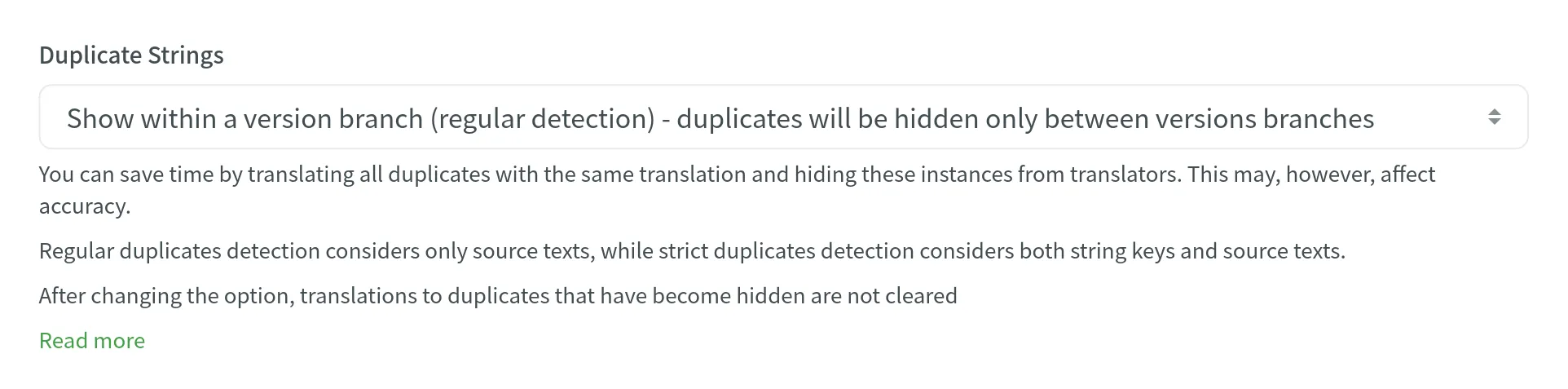
In stringbasierten Projekten wird das Verhalten Innerhalb eines Versions-Branches anzeigen (reguläre Erkennung) automatisch angewendet und kann nicht geändert werden. Dadurch wird sichergestellt, dass Übersetzungen zwischen Branches wiederverwendet werden, ohne dass zusätzliche Konfiguration erforderlich ist.
Erfahre mehr über doppelte Zeichenfolgen.
Für eine reibungslose Zusammenarbeit zwischen Entwicklern und Übersetzern können Versions-Branches in Crowdin je nach Verwaltung des Quellinhalts und verwendeten Projekttyp unterschiedlich genutzt werden.
In dateibasierten und stringbasierten Projekten kannst du dein externes System (z. B. Dateispeicher oder Versionskontrolle) als maßgebliche Quelle verwenden. Bei diesem Setup:
- Quelldateien werden außerhalb von Crowdin verwaltet und aktualisiert.
- Du lädst Projektinhalte über die Weboberfläche (UI), API, CLI oder Integrationen hoch.
- Ausgewählte Branches werden entsprechend in Crowdin erstellt.
- Übersetzungen werden nach Abschluss an dein System zurückübertragen.
Für diesen Ansatz in deinem Crowdin-Projekt empfehlen wir folgenden Workflow:
- Lade deine Projektdateien mithilfe einer der verfügbaren Methoden in das Crowdin-Projekt hoch.
- Öffne in dateibasierten Projekten dein Projekt und gehe zu Einstellungen > Import > Ausgangsstrings.
- Setze die Option Doppelte Zeichenfolgen auf Innerhalb eines Versions-Branches anzeigen.
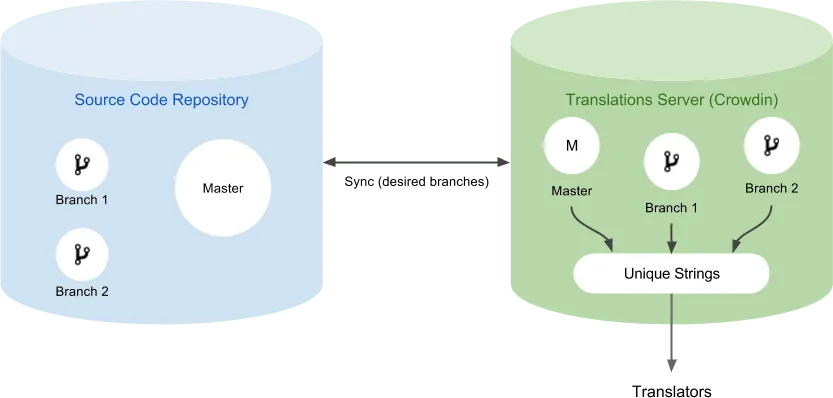
Der folgende Screenshot veranschaulicht, wie dieser Workflow in der Praxis funktioniert. Alle Texte aus Master, Branch 1, und Branch 2 werden unmittelbar nach ihrem Erscheinen auf den Übersetzungsserver übertragen, obwohl die Branches noch nicht in den Master Branch zusammengeführt wurden.
Inhalte in Crowdin verwalten (nur zeichenfolgenbasierte Projekte)
Abschnitt betitelt „Inhalte in Crowdin verwalten (nur zeichenfolgenbasierte Projekte)“Bei zeichenfolgenbasierten Projekten kannst du Branches auch direkt in Crowdin verwalten, ohne auf ein externes System zur Definition der Struktur oder für Inhaltsaktualisierungen angewiesen zu sein. Bei diesem Setup:
- Ausgangsinhalte können über die Weboberfläche (UI), API, CLI oder Integrationen hinzugefügt werden.
- Versions-Branches werden innerhalb von Crowdin über die Benutzeroberfläche oder API erstellt, geklont und zusammengeführt.
- Übersetzungen können bei Verwendung optional wieder mit jeder verbundenen Integration synchronisiert werden.
Dieser Ansatz bietet mehr Flexibilität für Teams, die Inhalte und Versionsabläufe vollständig innerhalb von Crowdin organisieren und verwalten möchten.
Übersetzungen aus allen Versions-Branches werden beim Herunterladen über die Weboberfläche in einem ZIP-Archiv abgelegt. Verwende die CLI oder API, um die Übersetzungen für jeden Branch einzeln herunterzuladen.
Übersetzungen über die API herunterladen
Abschnitt betitelt „Übersetzungen über die API herunterladen“Um Übersetzungen eines bestimmten Versions-Branches über die API herunterzuladen, kannst du die folgenden API-Methoden verwenden:
- Projektübersetzung erstellen – Verwende unbedingt das Schema
CrowdinTranslationCreateProjectBuildForm. - Projekt-Build-Status prüfen.
- Projektübersetzungen herunterladen.
Übersetzungen über die CLI herunterladen
Abschnitt betitelt „Übersetzungen über die CLI herunterladen“Übersetzungen des bestimmten Versions-Branches herunterladen:
crowdin download -b branch_nameMehr über den Befehl crowdin download erfahren.
Branches außerhalb von Crowdin zusammenführen
Abschnitt betitelt „Branches außerhalb von Crowdin zusammenführen“Der Master Branch enthält neue Texte aus den Feature Branches, sobald sie zusammengeführt wurden. Beim Synchronisieren mit Crowdin werden Texte im Master-Branch mit Übersetzungen aus dem entsprechenden Branch befüllt.
Nach der Synchronisierung des aktualisierten Master-Branch mit Crowdin kannst du den Feature-Branch aus Crowdin entfernen. Alle im Master Branch gespeicherten Übersetzungen bleiben erhalten.
Dieser Ansatz wird häufig bei dateibasierten Projekten verwendet, kann aber auch auf zeichenfolgenbasierte Projekte angewendet werden, wenn Inhalte außerhalb von Crowdin verwaltet werden.
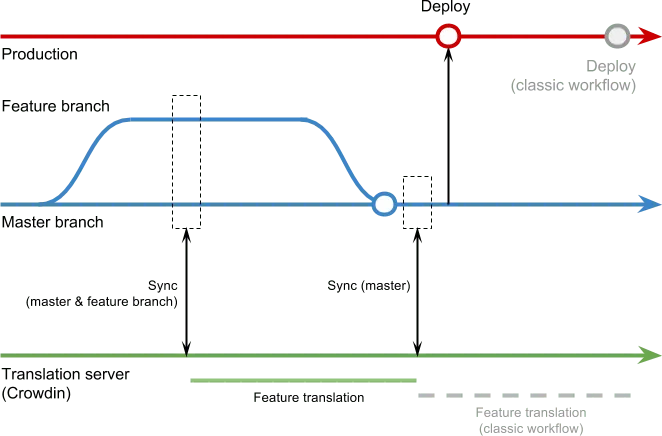
Du kannst Übersetzungen in der Produktionsumgebung ausschließlich mit dem Feature Branch überprüfen, bevor die Änderungen mit deinem Master Branch zusammengeführt werden. Mit einer solchen Testbereitstellung kannst du bei Bedarf schnell auf die ursprüngliche Version des Master Branches zurückwechseln.