

Wörterbuch
Mit einem Glossar kannst du die gesamte Terminologie des Projekts an einem Ort erstellen, speichern und verwalten. Das Hauptziel der Terminologie besteht darin, bestimmte Begriffe oder häufig im Projekt verwendete Begriffe zu erklären, damit sie korrekt und konsistent übersetzt werden.
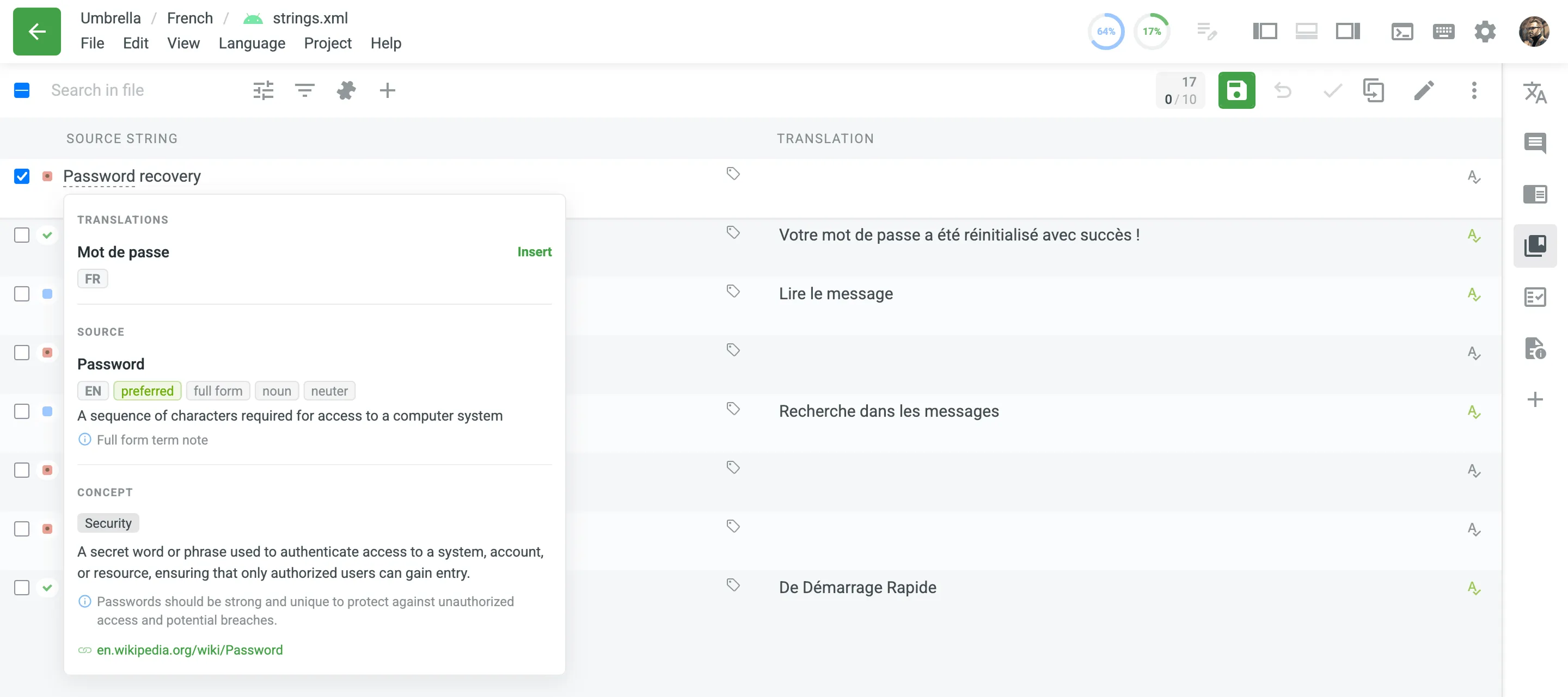
Jeder Glossarbegriff wird im Editor als unterstrichenes Wort angezeigt. Bewege den Mauszeiger über den unterstrichenen Begriff, um ihn hervorzuheben und eine Karte mit den Begriffdetails zu öffnen. Die Details sind in folgende Bereiche gegliedert:
- Übersetzungen: Jede Übersetzung des Begriffs für die aktuelle Zielsprache.
- Quelle: Der Begriff, wie er im String erscheint.
- Konzept: Das Thema, die Definition und die Notiz, die von allen Varianten des Begriffs gemeinsam verwendet werden.
Für jeden Begriff werden außerdem Sprache, Status, Wortart, Typ und Genus sowie gegebenenfalls Beschreibung, Notiz und Referenzlink angezeigt.
Jede Begriffsübersetzung in der Karte verfügt über die Schaltfläche Einfügen, mit der sie in das Übersetzungsfeld eingefügt wird. Die Karte bleibt geöffnet, solange sich der Mauszeiger darauf befindet. So kannst du einen Referenzlink öffnen oder den Text auswählen. Sie wird geschlossen, wenn du den Mauszeiger wegbewegst oder Esc drückst.
Neben den Projektglossaren, die automatisch mit jedem Projekt erstellt werden, können Sie separate Glossare erstellen und mit Inhalten füllen, indem Sie Ihre vorhandenen Glossare im TBX-, XLSX- oder CSV-Format hochladen. Diese Glossare können anschließend bei Bedarf den entsprechenden Projekten zugewiesen werden.
Gehen Sie zum Erstellen eines Glossars wie folgt vor:
- Öffne deine Profil-Startseite und wähle in der linken Seitenleiste Glossare aus.
- Klicke oben rechts auf Glossar erstellen.
- Geben Sie im angezeigten Dialog einen Namen für Ihr Glossar ein und wählen Sie eine Standardsprache aus, die zuerst in der Tabelle der Glossareinträge angezeigt wird.
- (Optional) Weise das Glossar den gewünschten Projekten zu. Du kannst diesen Schritt überspringen und das Glossar später zuweisen.
- Klicke auf Erstellen.
Je nach Ihren Projektanforderungen können Sie einen einfacheren Ansatz mit einem Begriff pro Sprache verwenden oder Ihr Glossar mithilfe der erweiterten Funktionen von Glossarkonzepten detaillierter und vollständiger gestalten.
Konzept – das Terminologieelement auf höchster Ebene, das Daten auf Konzeptebene (z. B. Konzeptdefinition, Thema usw.) sowie sprachbezogene Daten (d. h. Begriffssprache) und begriffsbezogene Daten (z. B. Begriff, Wortart, Typ usw.) enthält. Vereinfacht gesagt umfasst ein Konzept Glossarbegriffe und deren Varianten mit mehreren Übersetzungen und weiteren relevanten Informationen.
Beim Hinzufügen von Glossarkonzepten können Sie die folgenden Details zu Konzepten und Begriffen festlegen.
Konzeptdetails:
- Definition – Eine klare Erklärung der Bedeutung des Konzepts.
- Thema – Ein Wissensbereich, mit dem das Konzept in Zusammenhang steht.
- Übersetzbar – Gibt an, ob das Konzept in andere Sprachen übersetzt werden kann.
- Notiz – Kurze Hinweise zu einem Konzept, die für Übersetzer hilfreich sein können.
- URL – URL zur Webseite mit relevanten Informationen zum Konzept.
- Abbildung – URL zum entsprechenden Bild.
Begriffsdetails:
- Begriff – Ein bestimmtes Wort oder eine Wortgruppe, die definiert wird.
- Sprache – Gibt die Sprache des Begriffs an.
- Wortart – z. B. Substantiv, Verb, Adjektiv usw.
- Typ – Klassifiziert die Funktion des Begriffs (z. B. Langform, Akronym, Abkürzung, Ausdruck, Variante).
- Status – Definiert die Freigabestufe des Begriffs (z. B. bevorzugt, zugelassen, nicht empfohlen).
- Genus – Das grammatische Geschlecht des Begriffs (z. B. Maskulinum, Femininum, Neutrum).
- Beschreibung (Kontext) – Eine kurze Erklärung oder ein Kontext für den jeweiligen Begriff (unterscheidet sich von der Definition des Konzepts).
- Notiz – Kurze Hinweise zu einem Begriff, die für Übersetzer hilfreich sein können.
- URL – URL zur Webseite mit relevanten Informationen zum Begriff.
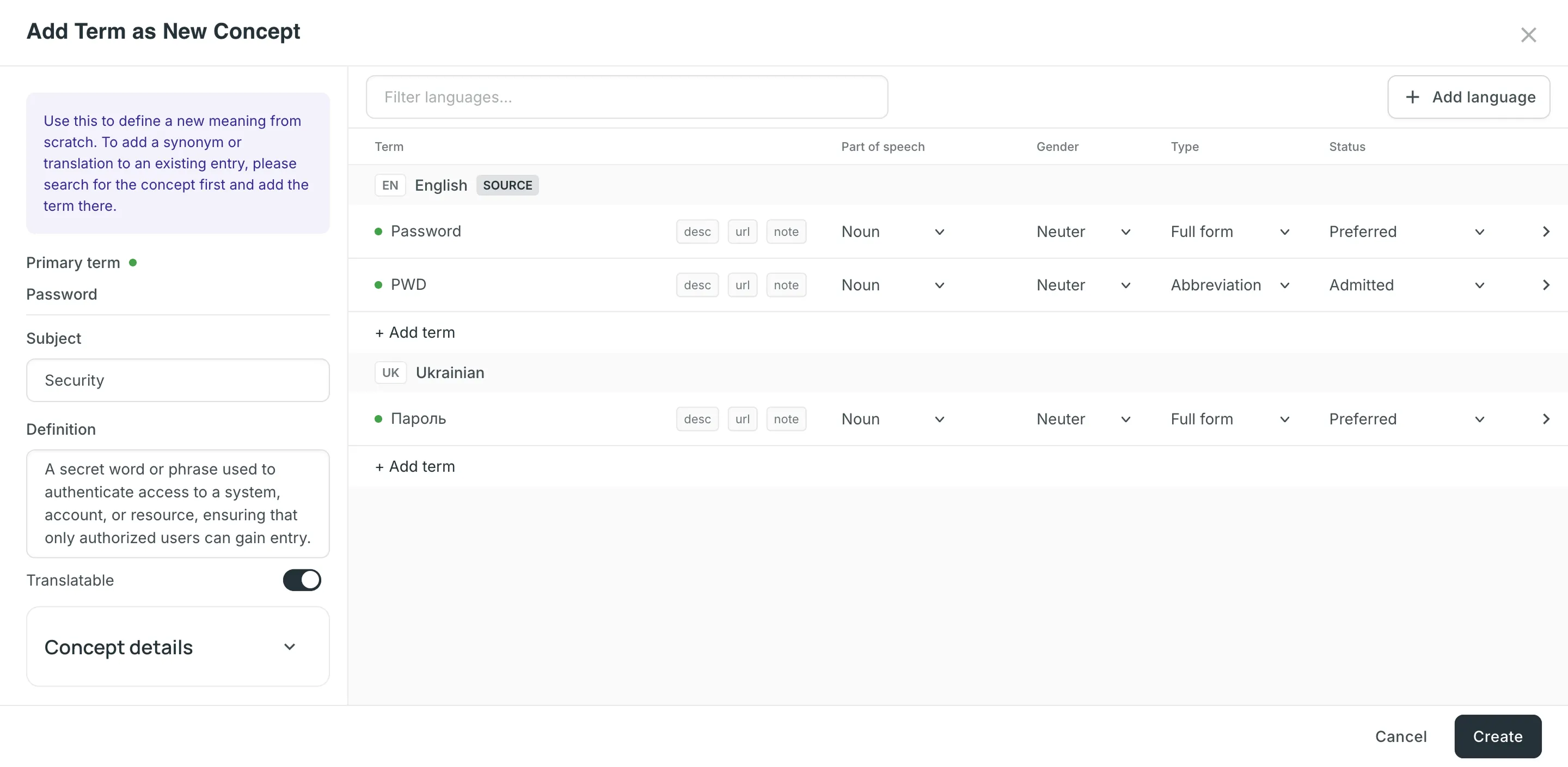
Der Konzeptdialog wird als Vollbildansicht mit zwei Bereichen geöffnet:
- Der linke Bereich enthält Details auf Konzeptebene: den Primärbegriff (automatisch aus dem Begriff der Ausgangssprache übernommen), Thema, Definition und den Schalter Übersetzbar. Der aufklappbare Bereich Konzeptdetails enthält die Notiz, URL und Abbildung des Konzepts.
- Der rechte Bereich listet alle Begriffe über alle Sprachen hinweg nach Sprache gruppiert auf. Die Ausgangssprache ist oben angeheftet und mit einem SOURCE-Badge gekennzeichnet. In jeder Begriffszeile werden Wortart, Genus, Typ und Status angezeigt. Die Indikatoren D, U und N erscheinen, wenn der Begriff über eine Beschreibung (Kontext), URL oder Notiz verfügt. Klicke auf einen Indikator, um das entsprechende Feld zu erweitern.
Gehen Sie zum Hinzufügen eines neuen Glossarkonzepts wie folgt vor:
- Öffne deine Profil-Startseite und wähle in der linken Seitenleiste Glossare aus. Alternativ können Sie Ihr Projekt öffnen und zu Einstellungen > Glossare gehen.
- Klicke beim gewünschten Glossar auf Datensätze anzeigen.
- Klicken Sie auf Begriff hinzufügen.
- Geben Sie in der Zeile der Ausgangssprache den Begriff ein und legen Sie Wortart, Genus, Typ und Status fest. Bewegen Sie den Mauszeiger über die Zeile und klicken Sie auf , um die Wortart automatisch zu erkennen.
- (Optional) Klicken Sie unter der Sprache auf Begriff hinzufügen, um eine Begriffsvariante hinzuzufügen (z. B. Akronym, Kurzform usw.).
- (Optional) Klicken Sie auf Sprache hinzufügen und suchen Sie nach einer Sprache, um deren Übersetzung hinzuzufügen.
- Geben Sie im linken Bereich die Konzeptdetails (Thema, Definition und den Bereich Konzeptdetails) an.
- Klicke auf Erstellen.
Gehen Sie zum Hinzufügen von Glossarkonzepten über den Editor wie folgt vor:
- Wählen Sie im Editor das gewünschte Wort in der Ausgangszeichenfolge aus.
- Wählen Sie im angezeigten Menü Begriff erstellen aus. Alternativ können Sie die Tastenkombination verwenden, um ein Konzept hinzuzufügen (standardmäßig Strg+G).
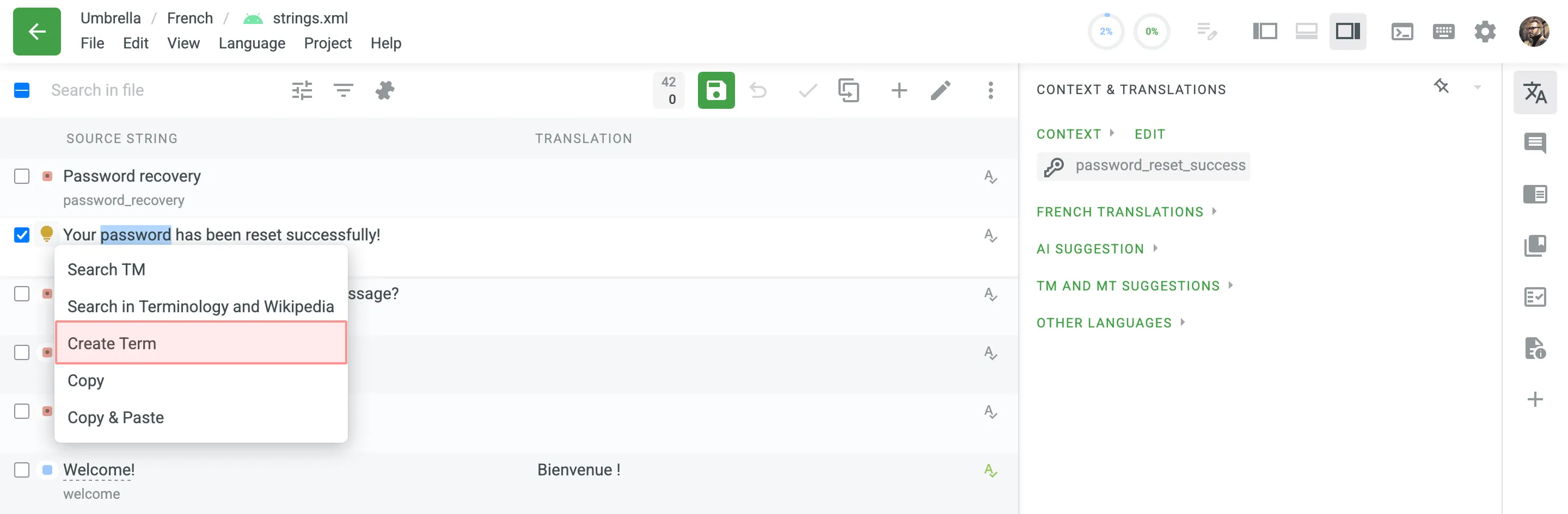
- Führen Sie die im obigen Abschnitt beschriebenen Schritte aus.
Gehen Sie zum Erlauben, dass Übersetzer und Korrekturleser Begriffe im Editor verwalten können, wie folgt vor:
- Öffne dein Projekt und gehe zu Einstellungen > Datenschutz und Zusammenarbeit.
- Wähle im Bereich Glossar-Zugriffseinstellungen die gewünschte Zugriffsebene für Projektmitglieder aus.
Sie können festlegen, dass sie nur Entwurfsbegriffe verwalten dürfen. Wenn ein Projektmitglied einen Entwurfsbegriff hinzufügt, können Projektmanager Begriffe nach Entwurfsstatus filtern, sie überprüfen und notwendige Änderungen vornehmen oder Glossarkonzeptdetails hinzufügen.
Alternativ können Sie vollständigen Zugriff gewähren, sodass sie alle Glossarbegriffe und Konzeptdetails mit derselben Kontrolle wie der Projektbesitzer und die Manager verwalten können.
Glossarkonzepte und -begriffe anzeigen, suchen und filtern
Abschnitt betitelt „Glossarkonzepte und -begriffe anzeigen, suchen und filtern“Nachdem Sie ein Glossar geöffnet haben, können Sie mit dem Schalter Nach Konzept gruppieren zwischen zwei Ansichten wechseln.
Wenn Nach Konzept gruppieren aktiviert ist, werden Glossarinhalte als Konzepte gruppiert (ein Konzept pro Zeile), wobei die Übersetzungen jedes Begriffs in separaten Sprachspalten angezeigt werden. Unter jedem Begriff werden Wortart, Status, Genus und Typ als Badges angezeigt.
Wenn Nach Konzept gruppieren deaktiviert ist, werden Glossarinhalte als einzelne Begriffe (ein Begriff pro Zeile) mit den folgenden Details angezeigt:
- Begriff: Enthält Text in der Ausgangs- oder Zielsprache.
- Sprache: Die Sprache des Begriffs (z. B. Französisch, Spanisch).
- Wortart: Die grammatische Kategorie des Begriffs (z. B. Substantiv, Verb).
- Typ: Die Klassifizierung des Begriffs (z. B. Langform, Akronym).
- Status: Die Freigabestufe des Begriffs (z. B. bevorzugt, zugelassen).
- Genus: Das grammatische Geschlecht des Begriffs (z. B. Maskulinum, Femininum).
- Beschreibung (Kontext): Die spezifische Beschreibung für diesen Begriff.
- Notiz: Eine zusätzliche Notiz für diesen Begriff.
- Konzeptthema: Das Themenfeld des übergeordneten Konzepts.
- Konzeptdefinition: Die Definition des übergeordneten Konzepts.
Standardmäßig werden alle Glossarkonzepte und -begriffe angezeigt. Um ein bestimmtes Konzept oder einen Begriff zu finden, geben Sie etwas in das Feld Suchen ein. In beiden Ansichten wird die Suche auf die folgenden Felder angewendet:
- Begriffstext
- Begriffsbeschreibung (Kontext)
- Konzeptdefinition
- Konzeptthema
Um die Suchergebnisse zu verfeinern, können Sie die folgenden Optionen verwenden:
- Groß-/Kleinschreibung berücksichtigen
- Gesamte Wortgruppe abgleichen
- Exakte Übereinstimmung
Um die Liste der Konzepte oder Begriffe zu filtern, klicke auf Filter und verwende die verfügbaren Optionen:
- Sprachen (verfügbar, wenn Nach Konzept gruppieren deaktiviert ist): Filtern Sie nach Alle Sprachen oder einer Bestimmten Sprache.
- Zuletzt geändert: Nach Änderungsdatum filtern (Alle, Benutzerdefinierter Bereich).
- Wortart: Nach grammatischer Kategorie filtern (Alle, Substantiv, Verb usw.).
- Typ: Nach Klassifizierung filtern (Alle, Langform, Akronym usw.).
- Status: Nach Freigabestatus filtern (Alle, Bevorzugt, Entwurf usw.).
- Genus: Nach grammatischem Geschlecht filtern (Alle, Maskulinum, Femininum usw.).
- Autor: Nach Alle oder einem bestimmten Benutzer filtern.
Um Konzepte oder Begriffe zu sortieren, klicken Sie auf eine Spaltenüberschrift. Standardmäßig wird die Liste nach den Begriffen in der Ausgangssprache sortiert. Sie können auch nach der Spalte Erstellt oder Zuletzt geändert sortieren. Klicken Sie einmal auf eine Spaltenüberschrift, um aufsteigend zu sortieren, und erneut, um absteigend zu sortieren.
Verwenden Sie die folgenden Optionen in der oberen Symbolleiste, um die Anzeige anzupassen:
- Zeilenumbruch: Klicken Sie auf , um den Zeilenumbruch ein- oder auszuschalten. Dies ist hilfreich, um lange Texte (z. B. Definitionen, Themen oder Notizen) anzuzeigen, ohne die Spaltenbreite zu vergrößern.
- Spalteneinstellungen: Klicke auf , um festzulegen, welche Spalten in der Tabelle angezeigt werden. Verwende Alle Spalten, um alle Spalten gleichzeitig ein- oder auszublenden.
- Ansicht Konzepte: Sie können Spalten wie Definition, Thema, Übersetzbar, Notiz, Erstellt und Zuletzt geändert sowie die Sprachspalten ein- oder ausblenden. Standardmäßig werden alle Spalten und Sprachen angezeigt, mit Ausnahme von Übersetzbar und Notiz.
- Ansicht Begriffe: Sie können Spalten wie Sprache, Wortart, Typ, Status, Genus, Beschreibung (Kontext), Notiz, Konzeptthema und Konzeptdefinition ein- oder ausblenden.
Glossarkonzepte und -begriffe bearbeiten
Abschnitt betitelt „Glossarkonzepte und -begriffe bearbeiten“Sie können vorhandene Glossarkonzepte eines bestimmten Glossars bearbeiten.
Gehen Sie zum Bearbeiten eines Glossarkonzepts wie folgt vor:
- Öffne deine Profil-Startseite und wähle in der linken Seitenleiste Glossare aus. Alternativ können Sie Ihr Projekt öffnen und zu Einstellungen > Glossare gehen.
- Klicke beim gewünschten Glossar auf Datensätze anzeigen.
- Öffne ein Glossarkonzept mit einem Doppelklick oder klicke in dessen Zeile auf und wähle Bearbeiten aus.
- Nehmen Sie im Dialog Konzept bearbeiten die erforderlichen Änderungen am Konzept oder seinen Begriffen vor. Der Dialog verwendet dasselbe zweigeteilte Layout wie unter Glossarkonzepte und Begriffe erstellen beschrieben, ergänzt um den Abschnitt Metadaten, in dem das Glossar, zu dem das Konzept gehört, die ID des Konzepts, das Erstellungsdatum sowie die Details zur letzten Änderung aufgeführt werden.
- Klicke auf Speichern.
Sie können einen einzelnen Begriff, ein gesamtes Konzept oder mehrere Konzepte gleichzeitig löschen.
Beim Bearbeiten eines Konzepts können Sie einzelne Begriffe oder das gesamte Konzept direkt im Dialog löschen:
- Einen einzelnen Begriff löschen – erweitern Sie die Zeile des Begriffs und klicken Sie auf Begriff löschen.
- Das gesamte Konzept löschen – klicken Sie unten links im Dialog auf Konzept löschen.
Gehen Sie zum gleichzeitigen Löschen mehrerer Konzepte wie folgt vor:
- Markieren Sie die Kontrollkästchen neben den Konzepten, die Sie löschen möchten. Um alle Konzepte zu löschen, markieren Sie das Kontrollkästchen oben und bestätigen Sie die Auswahl aller Konzepte.
- Klicke auf .
Du kannst deine Glossare direkt über die Seite Glossare auf deiner Profil-Startseite verwalten. Dazu gehören das Hoch- und Herunterladen von Inhalten, das Bearbeiten von Glossardetails, das Zuweisen von Glossaren zu Projekten und das Löschen von Glossaren.
Gehen Sie zum Aufrufen dieser Verwaltungsoptionen wie folgt vor:
- Öffne deine Profil-Startseite und wähle in der linken Seitenleiste Glossare aus.
- Klicke beim gewünschten Glossar auf , um das Kontextmenü zu öffnen.
Du kannst vorhandene Glossare in Crowdin hochladen oder den Inhalt deines Glossars zur Sicherung, Bearbeitung oder für andere Zwecke außerhalb von Crowdin herunterladen. Glossare können vollständig oder mit angewendeten Filtern heruntergeladen werden. Dies ist nützlich, wenn Sie nur eine Teilmenge der Glossarkonzepte exportieren möchten, die bestimmte Kriterien erfüllt (z. B. Thema, Status oder Sprache).
Gehen Sie zum Hoch- oder Herunterladen des Glossars wie folgt vor:
- Öffne deine Profil-Startseite und wähle in der linken Seitenleiste Glossare aus. Alternativ können Sie Ihr Projekt öffnen und zu Einstellungen > Glossare gehen.
- Klicke beim gewünschten Glossar auf Datensätze anzeigen.
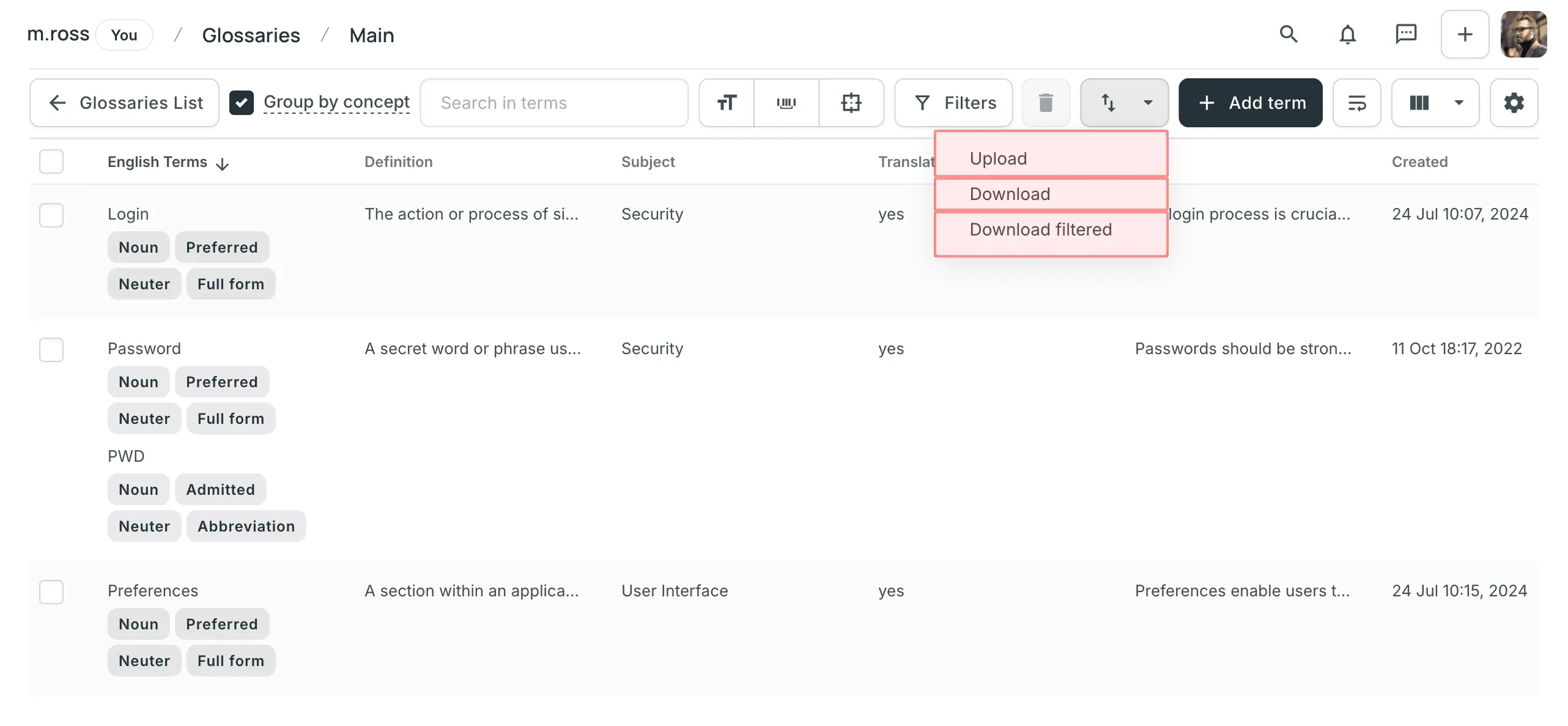
- Klicken Sie auf und wählen Sie eine der folgenden Optionen aus:
- Hochladen – lädt neue Glossarinhalte hoch.
- Herunterladen – lädt das vollständige Glossar herunter.
- Gefiltert herunterladen – lädt nur Glossarkonzepte herunter, die den angewendeten Filtern oder Suchkriterien entsprechen.
Der Projektinhaber und die Projektmanager können das Glossar in den folgenden Dateiformaten hoch- und herunterladen: TBX (v2), TBX (v3), CSV, XLSX.
Wenn Sie ein Glossar im CSV- oder XLS/XLSX-Format hochladen, wählen Sie im Konfigurationsdialog die Sprache für jede Spalte und den Spaltenwert (Begriff, Beschreibung oder Wortart) aus.
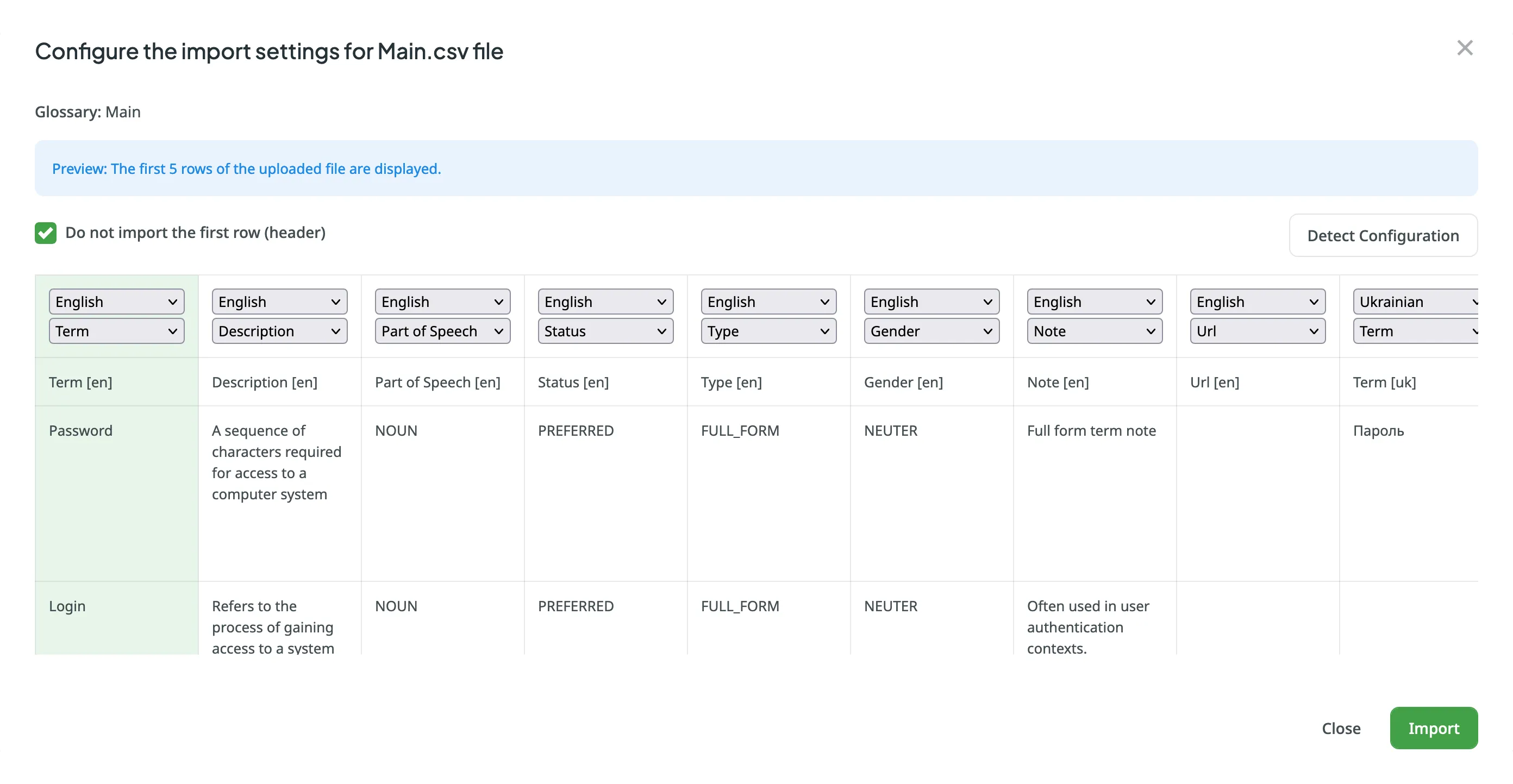
Beim Herunterladen eines Glossars aus Crowdin fügen einige Browser möglicherweise die Dateiendung XML zur heruntergeladenen Datei hinzu, sodass die Datei beispielsweise sample.tbx.xml heißen kann. Um eine solche Datei wieder in Crowdin zu importieren, benenne sie in sample.tbx um.
Automatische Spaltenerkennung für Glossare im CSV- und XLSX-Format
Abschnitt betitelt „Automatische Spaltenerkennung für Glossare im CSV- und XLSX-Format“Sobald Sie Ihre Glossardatei im CSV- oder XLSX-Format hochladen, erkennt das System das Dateischema automatisch anhand der in der ersten Zeile angegebenen Spaltennamen. Die Erkennung erfolgt unabhängig von der Groß-/Kleinschreibung. Spalten, die nicht automatisch erkannt wurden, werden für die manuelle Konfiguration als Nicht verwendet/Nicht ausgewählt belassen. Die automatische Spaltenerkennung ist besonders hilfreich, wenn Sie Glossartabellen mit vielen Sprachen und zusätzlichen Spalten (z. B. Status, Typ, Genus usw.) hochladen.
Um die automatische Spaltenerkennung optimal zu nutzen, empfehlen wir, die Spalten in Ihren CSV- oder XLSX-Glossardateien nach den unten beschriebenen Mustern zu benennen:
- Begriffsdetails –
{column-type} [{crowdin-language-code}](z. B.Term [en],Description [en],Part of Speech [en]usw.). - Konzeptdetails –
Concept {concept-details-type}(z. B.Concept Definition,Concept Subject,Concept Noteusw.).
Klicken Sie zum erneuten Erkennen des Glossardateischemas auf Konfiguration erkennen.
Du kannst dein Glossar in einem einzigen Dialog umbenennen, die Standardsprache ändern oder Projektzuweisungen verwalten (Projekten zuweisen oder die Zuweisung aufheben).
Gehe wie folgt vor, um ein Glossar zu bearbeiten oder zuzuweisen:
- Öffne deine Profil-Startseite und wähle in der linken Seitenleiste Glossare aus.
- Klicke beim gewünschten Glossar auf und wähle Bearbeiten.
- Im angezeigten Dialog kannst du:
- Den Glossarnamen ändern.
- Die Sprache ändern.
- Aktiviere oder deaktiviere die Kontrollkästchen neben den Projekten in der Liste Glossar den folgenden Projekten zuweisen.
- Klicke auf Speichern.
Durch das Löschen eines Glossars werden das Glossar sowie alle darin enthaltenen Konzepte und Begriffe dauerhaft aus der Organisation entfernt. Diese Aktion kann nicht rückgängig gemacht werden.
Gehen Sie zum Löschen eines Glossars wie folgt vor:
- Öffne deine Profil-Startseite und wähle in der linken Seitenleiste Glossare aus.
- Klicke beim gewünschten Glossar auf und wähle Löschen aus.
- Bestätige den Löschvorgang.
Um deine Glossare für alle Projekte freizugeben, deren Eigentümer du bist, gehe wie folgt vor:
- Öffne deine Profil-Startseite und wähle in der linken Seitenleiste Glossare aus.
- Aktiviere oben links auf der Seite Glossare das Kontrollkästchen Glossare freigeben.