

Zeichenkettenverwaltung
Du kannst view alle die Projekt’s Strings und verwalten Strings Einstellungen via Sources > Strings.
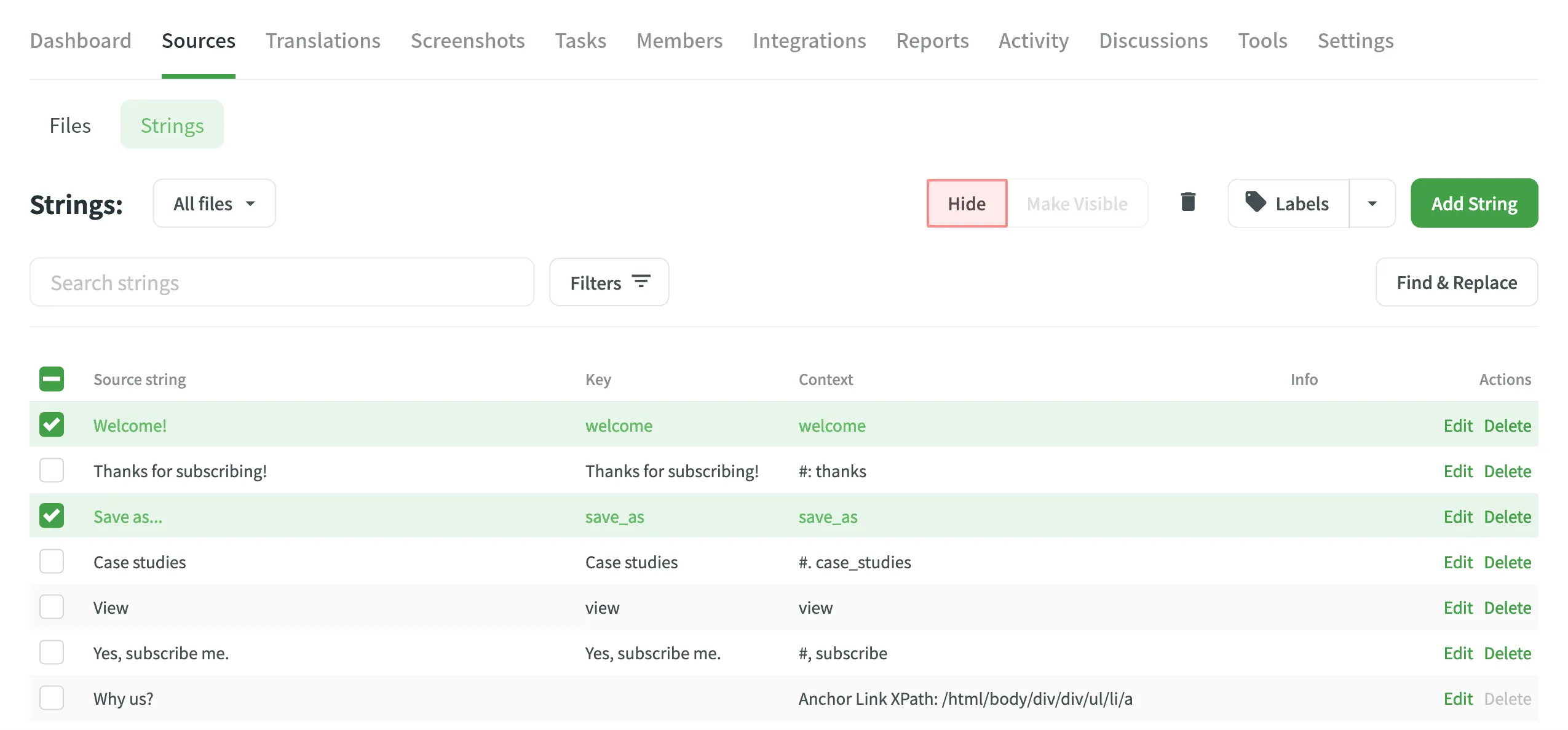
Wenn einige Zeichenketten Daten enthalten, die nicht übersetzt werden sollen (z. B. Platzhalter oder andere technische Entitäten), kannst du diese vor Übersetzern verbergen. Dafür:
- Wechsle zum Tab Add-ons.
- Wähle die notwendig Strings von clicking die checkbox nächste zu jedes eins.
- Klicke auf Ausblenden.
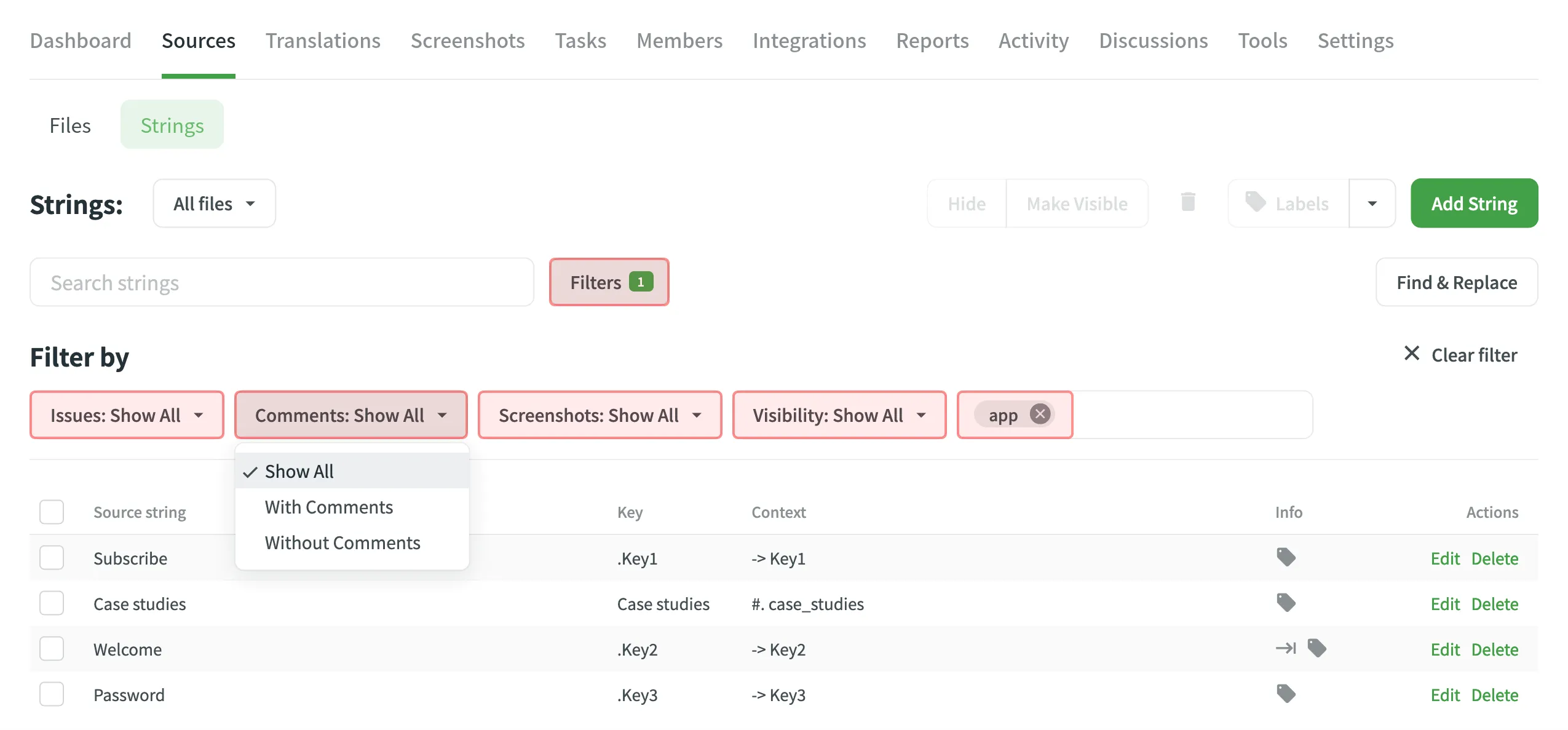
von Standard, alle Quellstrings von die Projekt sind angezeigt in Sources > Strings. Bei Bedarf kannst du Zeichenfolgen mithilfe der verfügbaren Filteroptionen ausblenden (Probleme: Alle anzeigen, Mit ungelösten Problemen, Ohne ungelöste Probleme; Kommentare: Alle anzeigen, Mit Kommentaren, Ohne Kommentare; Screenshots: Alle anzeigen, Mit Screenshots, Ohne Screenshots; Sichtbarkeit: Alle anzeigen, Ausgeblendet und Sichtbar) und Projektlabels verwenden.
Du kannst Zeichenfolgen direkt in Crowdin zu deinen Projekten hinzufügen.
Um… hinzuzufügen ein neu String, folgen diese Schritten:
- Wechsle zum Tab Add-ons.
- Klicke auf hinzufügen String.
- Gib im angezeigten Dialog die erforderlichen Angaben für die Zeichenkette ein:
- Füge unter Einstellungen den folgenden Ausschnitt ein.
- Nach erfolgreicher Authentifizierung deiner Anmeldedaten wirst du automatisch zu Crowdin Enterprise weitergeleitet.
- Identifier – gib einen eindeutigen Schlüssel für die Zeichenkette an, der häufig verwendet wird, um im Anwendungscode auf den übersetzten Text zu verweisen.
- (Optional) Kontext – hinzufügen zusätzliche information zu help Übersetzer verstehen die intended meaning.
- Erstellt von – der Benutzer, der die Aufgabe erstellt hat.
- Erstellt – der Zeitpunkt, zu dem die Aufgabe erstellt wurde.
- (Optional) File-bestimmten identifiers – specify unique keys für jedes Datei Format wenn adding die String zu multiple Dateien. So wird sichergestellt, dass die Zeichenkette die unterschiedlichen Anforderungen an Identifier erfüllt, die vom jeweiligen Dateiformat abhängen, in dem sie verwendet wird.
- Files – auswählen die Quelldateien wo dies String sollte sein hinzugefügt.
- Klicke auf hinzufügen zu hinzufügen die neu String zu dein Projekt.
- Öffne dein Projekt und go zu die Strings Tab.
- Klicke auf hinzufügen String.
- Gib im angezeigten Dialog die erforderlichen Angaben für die Zeichenkette ein:
- Branches – auswählen die Branches wo dies String sollte sein hinzugefügt.
- Füge unter Einstellungen den folgenden Ausschnitt ein. Du kannst leave dies Feld empty zu Erstelle Platzhalter Strings für future Inhalt oder Entwicklung purposes.
- Nach erfolgreicher Authentifizierung deiner Anmeldedaten wirst du automatisch zu Crowdin Enterprise weitergeleitet.
- Identifier – gib einen eindeutigen Schlüssel für die Zeichenkette an, der häufig verwendet wird, um im Anwendungscode auf den übersetzten Text zu verweisen.
- (Optional) Kontext – hinzufügen zusätzliche information zu help Übersetzer verstehen die intended meaning.
- Erstellt von – der Benutzer, der die Aufgabe erstellt hat.
- Erstellt – der Zeitpunkt, zu dem die Aufgabe erstellt wurde.
- (Optional) File-bestimmten identifiers – specify unique keys für jedes Branch wenn adding die String zu multiple Branches. So wird sichergestellt, dass die Zeichenkette die unterschiedlichen Anforderungen an Identifier erfüllt, die vom jeweiligen Dateiformat abhängen, in dem sie verwendet wird.
- Klicke auf hinzufügen zu hinzufügen die neu String zu dein Projekt.
Mehr über Projekttypen erfahren.
Du kannst hinzufügen Kontext zu die String, hinzufügen oder entfernen Bezeichnungen, festlegen die max. length von die Übersetzung. Sobald die Übersetzung limits sind exceeded, die System notifies die contributor das die Übersetzung sollte sein shorter.
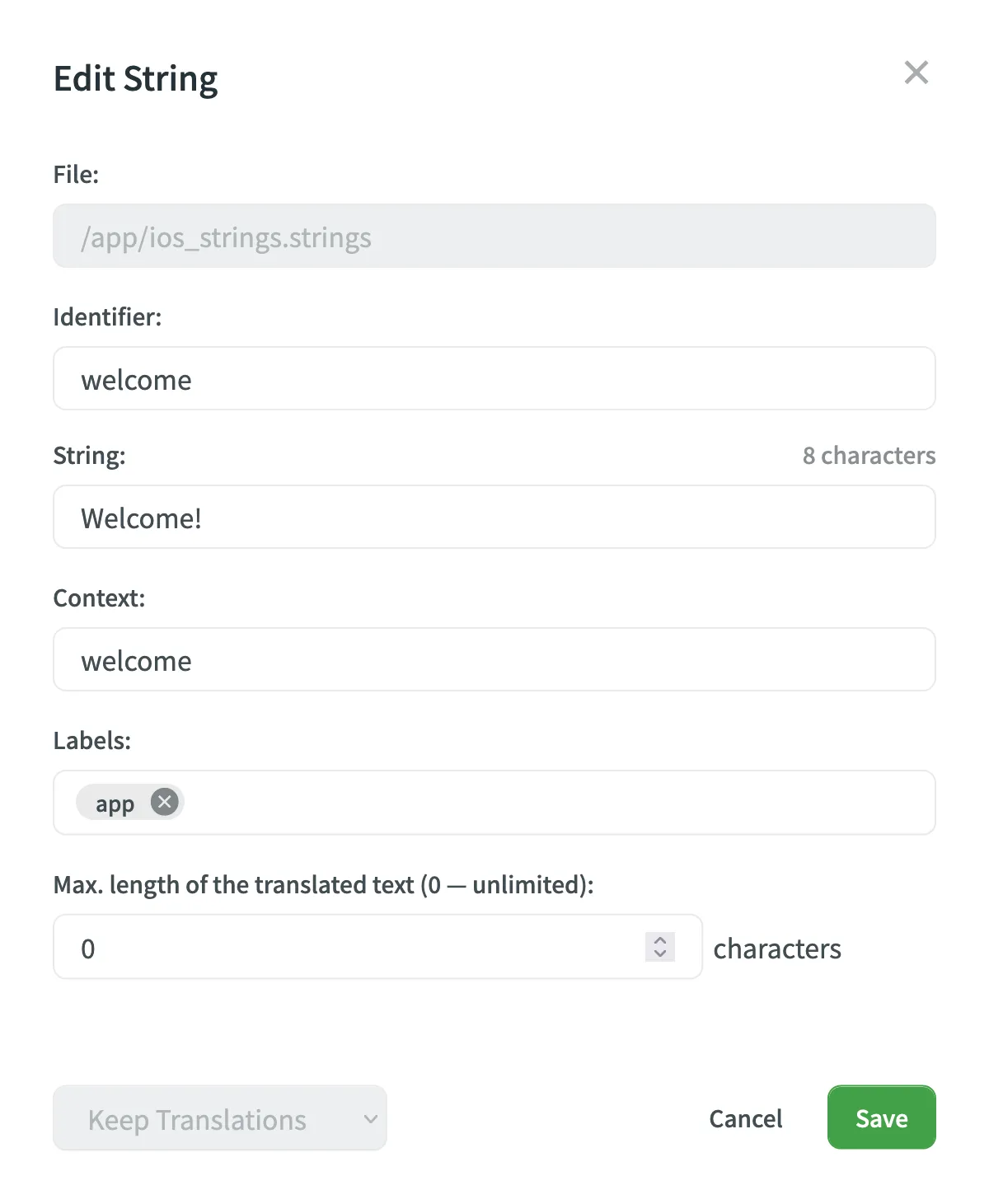
Um ein bestimmtes Wort oder eine Phrase zu bearbeiten, die in mehreren Quellzeichenfolgen vorkommt, kannst du die Funktion Suchen und Ersetzen unter Quellen > Zeichenfolgen verwenden.
Einige Dateiformate ermöglichen die direkte Bearbeitung (Hinzufügen, Löschen und Ändern) des Quelltexts und der Zeichenfolgenbezeichner in Crowdin, sodass du die erforderlichen Korrekturen vornehmen kannst, ohne die Quelldatei unter Quellen > Dateien aktualisieren zu müssen.
die folgend Dateiformate Support editing die Quelle Text und String identifiers direkt in Crowdin:
- Android XML
- iOS Strings
- Apple Strings Catalog
- JSON
- i18next JSON
- Chrome JSON
- XLIFF 1.2
- XLIFF 2.0
- Angular XLF
- GNU Gettext PO
- Unreal Engine Gettext PO
- YAML
- RESX
- CSV
- XLSX
- ARB
- Java Properties
- Properties Play
- Properties XML
Verwende Bezeichnungen in dein Projekt für ein easy way zu hinzufügen Kontext zu die Strings oder organisieren ihnen von certain topics. Labels sind auch beim Erstellen von Übersetzungs- und Korrekturleseaufgaben oder beim Suchen nach bestimmten Zeichenfolgen im Editor mithilfe des erweiterten Filters hilfreich.
Es gibt ein wenige possible ways du kann hinzufügen Bezeichnungen zu die Strings.
Füge Bezeichnungen zu eins String at ein time via die Edit String Dialog hinzu
Abschnitt betitelt „Füge Bezeichnungen zu eins String at ein time via die Edit String Dialog hinzu“- Klicke in der Liste bei der Zeichenfolge auf Bearbeiten.
- Wähle benötigt Bezeichnungen in die Bezeichnungen Feld.
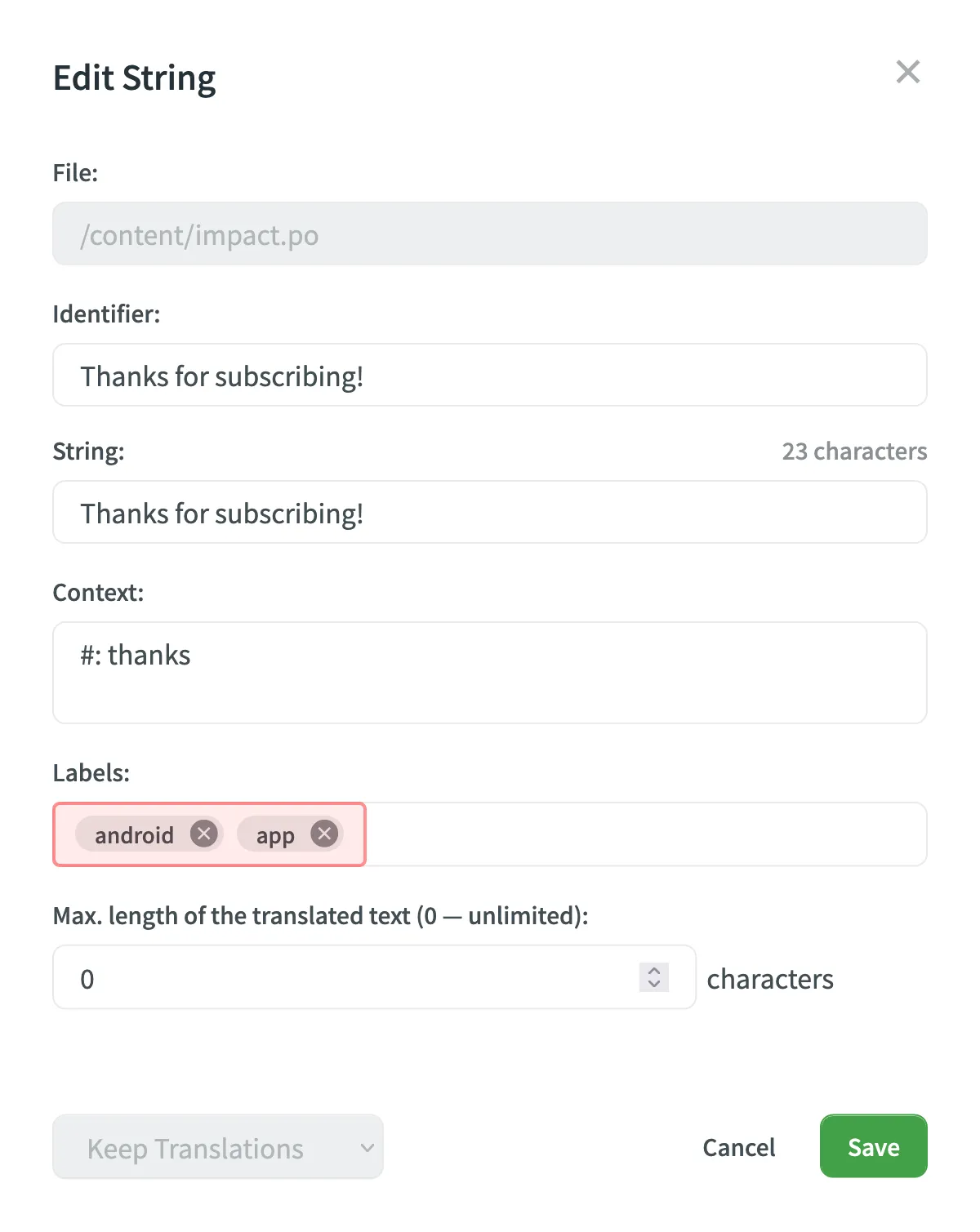
- Klicke auf Speichern.
Füge Bezeichnungen zu multiple Strings via die verwalten Strings Bezeichnungen Dialog hinzu
Abschnitt betitelt „Füge Bezeichnungen zu multiple Strings via die verwalten Strings Bezeichnungen Dialog hinzu“- Wähle ein wenige Strings du möchten zu hinzufügen die gleich Bezeichnungen zu.
- Klicke auf Labels.
- Wähle im Feld Hinzuzufügende Labels die gewünschten Labels aus.
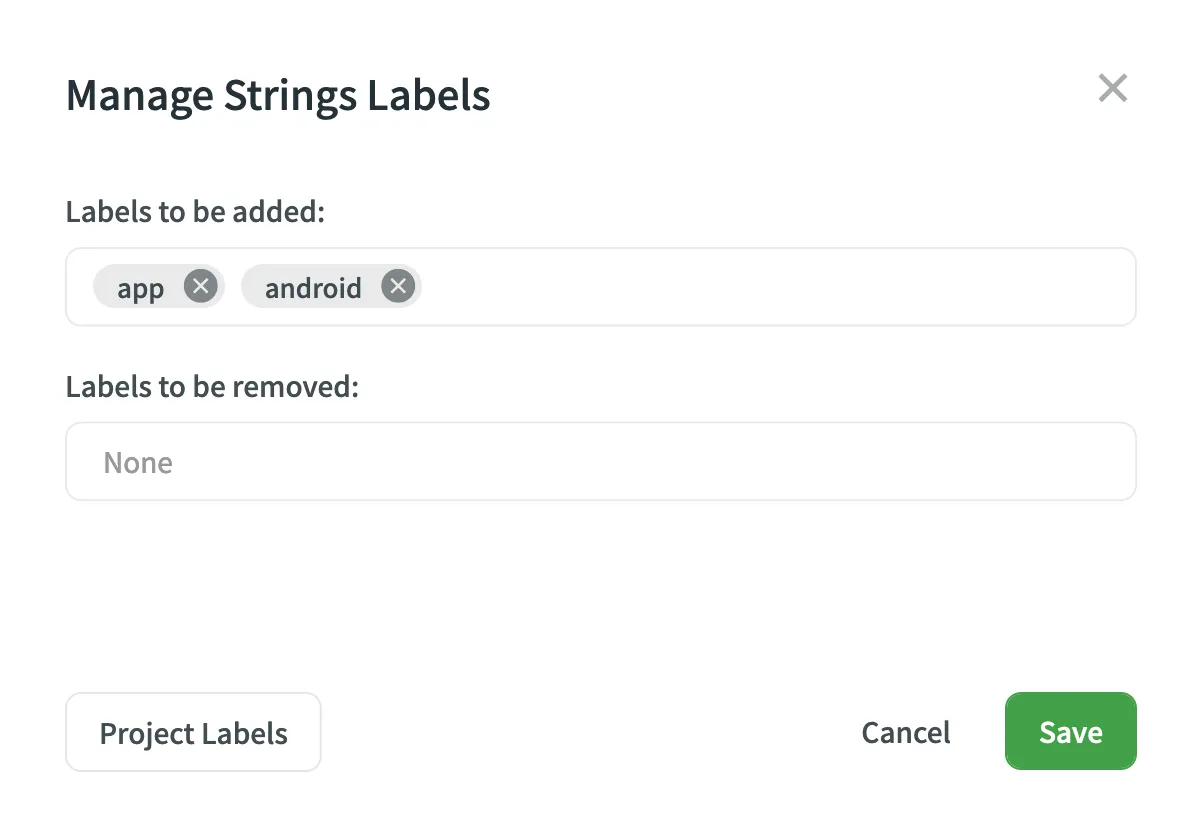
- Klicke auf Speichern.
Füge Bezeichnungen zu die Quellstrings in CSV und XLSX Dateien verwenden ein dedicated column für Bezeichnungen hinzu
Abschnitt betitelt „Füge Bezeichnungen zu die Quellstrings in CSV und XLSX Dateien verwenden ein dedicated column für Bezeichnungen hinzu“Weitere Informationen zum Konfigurieren von Spalten für den Import.