

Screens Übersetzung
Screens Übersetzung ist ein Funktion dass changes dein localization Workflow von Übersetzen lists von Text Dateien zu Übersetzen Text direkt von dein app oder website’s Screenshots. von providing maximum visual Kontext, dies approach helps du produce higher-quality Übersetzungen und kann reduce der need für extensive localization quality assurance (QA).
Es enthält die folgenden Optionen:
Diese Ansicht wird von einem Projektmanager im Bereich Einstellungen > Allgemein > Projekt-Sprachseitenansicht des Projekts aktiviert. Wenn enabled, der Screenshots wird sein angezeigt auf der Projekt’s Sprache Seite instead von der traditional Datei Liste.
Once dies Funktion ist enabled für dein Projekt, dein Übersetzung Workflow shifts von navigating Datei lists zu working direkt mit visual screens. du’ll Öffne ein Bildschirm in der Editor, interact mit hervorgehoben tags overlaid auf der Bild zu load der corresponding Zeichenfolgen, und translate them mit full visual Kontext. Du kannst auch Verwende Vorschau Optionen zu check Zeichenfolgenstatus oder see dein Übersetzungen direkt auf der Bildschirm design.
Here’s ein Schritt-von-Schritt guide auf how zu translate using screens:
- Öffne das Projekt und gehe zum Tab Dashboard.
- Wähle der Ziel Sprache aus.
- auf der Sprache Seite, du wird see ein Liste von der Projekt’s Screenshots instead von usual Quelle Dateien. Klicke auf auf der benötigt Screenshot zu Öffne it in der Editor.
- du’ll see der full Screenshot in der Vorschau panel mit Text elements auf der Screenshot hervorgehoben mit colored tags.
- Klicke auf auf beliebige hervorgehoben tag auf der Bild. der tag wird turn yellow, und der Editor wird automatisch load der corresponding Quelle Zeichenfolge.
- Gib dein Übersetzung in der Text area und Klicke Speichere Übersetzung ein.
- Du kannst continue clicking other tags auf der Screenshot zu translate them in Reihenfolge.
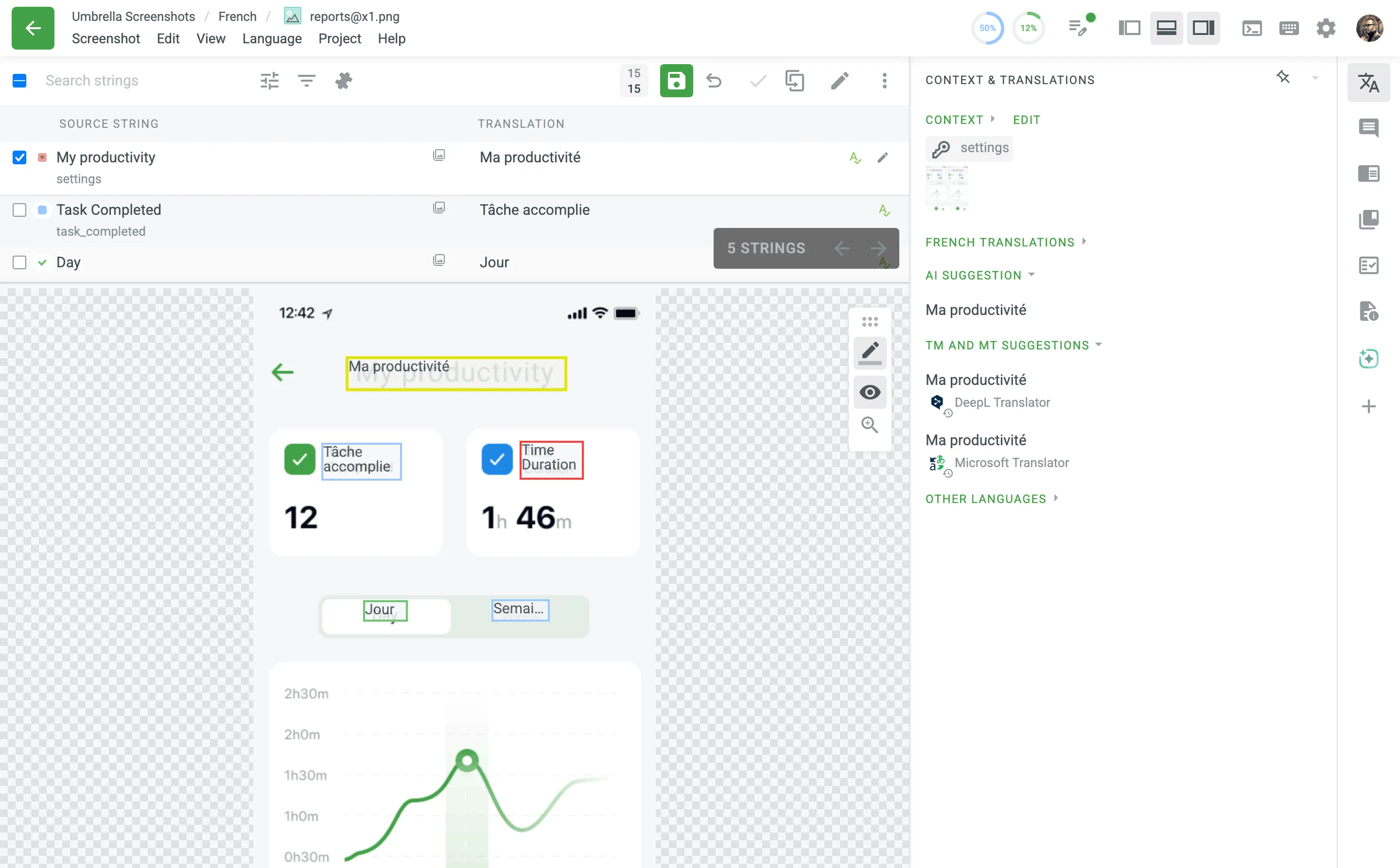
Wenn Übersetzen von ein Screenshot, der Vorschau panel provides special display Optionen zu help du track dein progress und visualize der final Ergebnis.
Du kannst toggle der following views using der Vorschau control icons located in upper-right corner von der Vorschau panel:
- Highlight Status: Klicke dies icon zu Zeige der Status von jede Zeichenfolge direkt auf der Screenshot. der colored borders around der tagged Text indicate der Zeichenfolge’s state:
- Rot: Nicht übersetzt
- Blue: übersetzt
- Green: freigegeben
- Yellow: derzeit ausgewählt für Übersetzung
- Zeige Übersetzung Vorschau: Klicke dies icon zu replace der Quelle Text auf der Screenshot mit dein gespeichert Übersetzungen. Dieser allows du zu instantly Vorschau how dein Übersetzungen wird look in der final UI.
- Scale Toggle: Klicke dies icon zu toggle between ein zoomed-in und zoomed-out Zeige von der Bildschirm, helping du focus auf spezifisch areas oder see der overall layout.
Während beide Funktionen Kontext bieten, bietet die Screens-Übersetzung einige einzigartige Vorteile:
- No Setup erforderlich: Unlike der in-Kontext Tool, du don’t need zu integrate dein live application oder Erfahre, wie du navigate it.
- Funktioniert mit Mockups: Du kannst direkt aus statischen Designs oder Mockups übersetzen, noch bevor die Anwendung gebaut ist (z. B. mit Designs, die über die Crowdin-Plugins für Figma, Sketch oder Adobe XD hochgeladen wurden). Dadurch kann die Lokalisierung früher im Entwicklungsprozess stattfinden.
- Consistent Performance: Übersetzen Screenshot von Screenshot ist often faster als navigating ein live application, als du don’t need zu Suche für der spezifisch Seite oder state wo ein Zeichenfolge appears.