

QA-Prüfungseinstellungen
Quality assurance (QA) prüft scan Übersetzungen für Sprache-bestimmten formatting das doesn’t match die Quelle String oder won’t fit die UI. Typical Probleme sind missed commas, extra spaces, und typos.
Crowdin hebt die gefundenen Probleme im Editor hervor. Prüfe und behebe sie daher, bevor du das Projekt erstellst und die Übersetzungen herunterlädst.
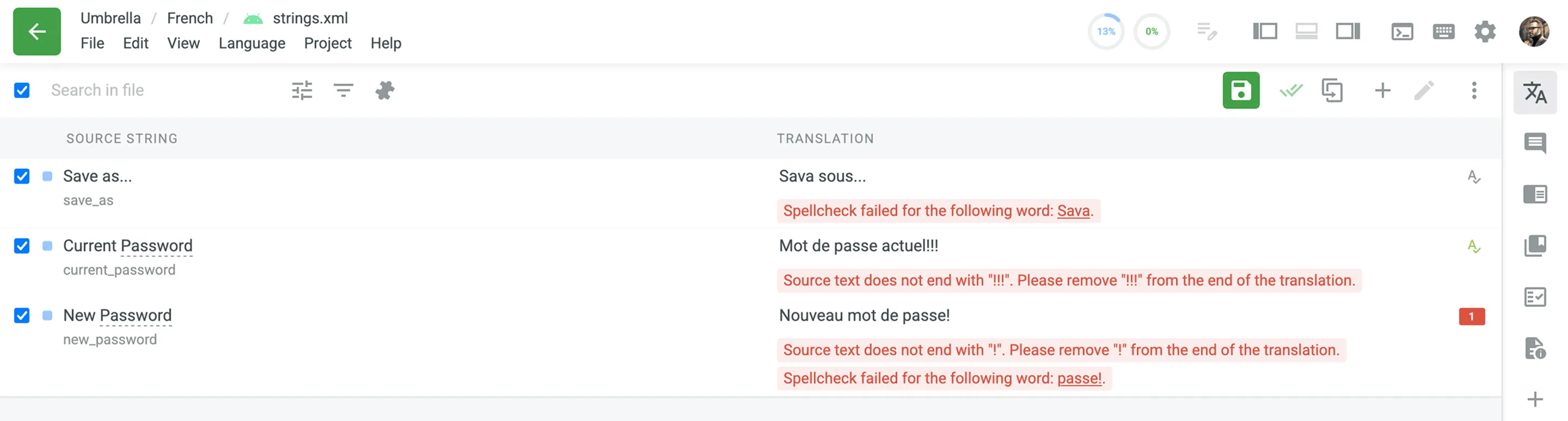
Im Bereich QA-Prüfungen wählst du aus, welche Arten von QA-Problemen Crowdin während der Übersetzung hervorhebt.
QA-Prüfungen sind standardmäßig aktiviert. Führe die folgenden Schritte aus, um die gewünschten QA-Prüfungen in deinem Projekt auszuwählen:
- Öffne dein Projekt und gehe zu Einstellungen > QA-Prüfungen.
- Stelle sicher, dass QA-Prüfungen aktivieren ausgewählt ist.
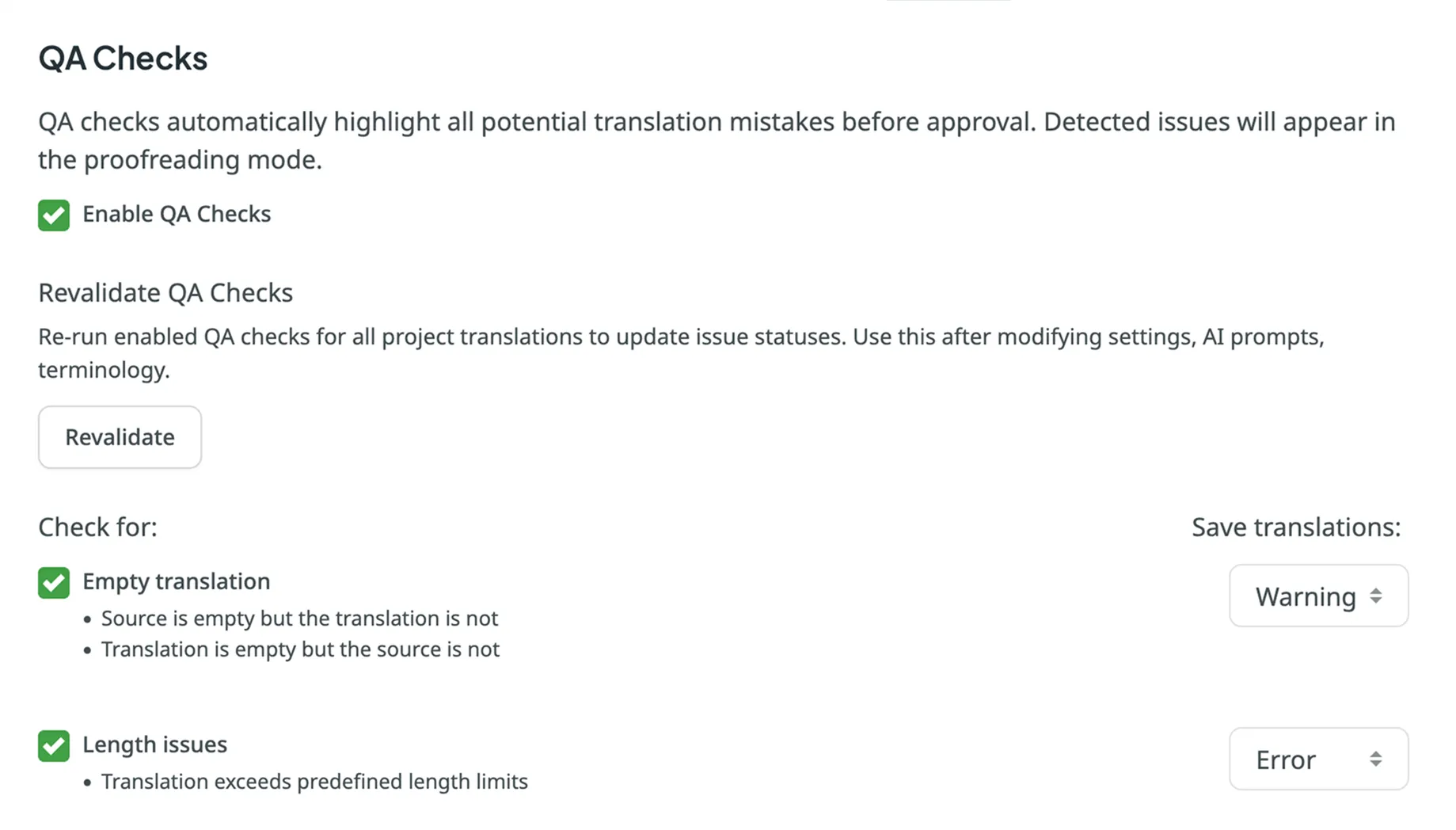
- Wähle die QA-Prüfungstypen entsprechend deinen Präferenzen aus.
- für jedes ausgewählt QA prüfen Typ, auswählen whether Übersetzungen mit QA Probleme kann sein gespeichert: Error oder Warning.
- Warning: Übersetzer see die QA Problem along mit Vorschläge für fixes und kann still speichern die Übersetzung mit speichern anyway.
- Error: Übersetzer see die QA Problem along mit Vorschläge für fixes und kann speichern die Übersetzung nur nach resolving es.
- Scrolle bis zum Ende der Liste der QA-Prüfungen und klicke auf Speichern.
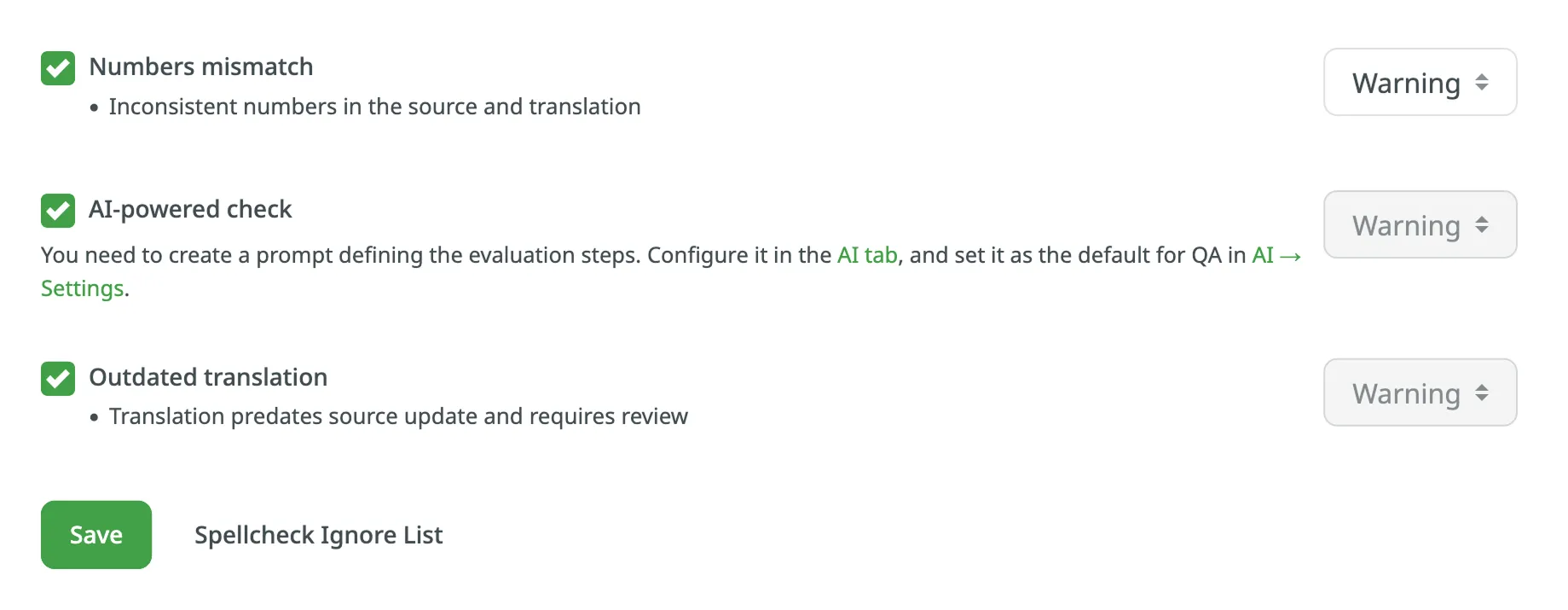
ein wenige prüft come mit ein fixed Einstellung:
- Doppelte Übersetzung, FTL-Syntax und MDX-Syntax sind immer aktiviert und werden immer als Fehler angewendet.
- ICU-Syntax ist immer aktiviert. Du entscheidest, ob sie als Fehler oder Warnung angewendet wird.
- Spelling mistakes, AI-powered prüfen, und Outdated Übersetzung sind immer applied as ein Warning, und du auswählen whether sie’re aktiviert.
Aktivierte Prüfungen laufen im Hintergrund und durchsuchen die Übersetzungen nach potenziellen QA-Problemen.
Verwende die Schaltfläche Erneut validieren, um aktivierte QA-Prüfungen für alle Projektübersetzungen erneut auszuführen und die Problemstatus zu aktualisieren. Verwende sie, nachdem du Einstellungen, KI-Prompts oder Terminologie geändert hast.
Sobald die erneute Validierung beginnt, wird die Schaltfläche deaktiviert und eine Schaltfläche Abbrechen angezeigt. Crowdin zeigt eine Benachrichtigung an, wenn der Vorgang abgeschlossen ist.
Leere Übersetzung: Die Übersetzung ist leer, obwohl die Quellzeichenfolge nicht leer ist, oder die Quellzeichenfolge ist leer, obwohl die Übersetzung nicht leer ist.
Längenprobleme: Die Übersetzung ist länger als die für die Zeichenfolge festgelegte Zeichenbegrenzung.
Tag-Abweichung: Die HTML-Tags in der Übersetzung stimmen nicht mit denen in der Quellzeichenfolge überein oder ihre id-Attribute oder CDATA-Abschnitte unterscheiden sich.
Leerzeichenabweichung: Die Leerzeichen in der Übersetzung stimmen nicht mit denen in der Quellzeichenfolge überein. Dazu gehören führende und nachgestellte Leerzeichen und Zeilenumbrüche, doppelte Leerzeichen, Leerzeichen um Sonderzeichen und geschützte Leerzeichen.
Variablenabweichung: Die Platzhalter in der Übersetzung stimmen nicht mit denen in der Quellzeichenfolge überein.
Zeichensetzungsabweichung: Die Satzzeichen in der Übersetzung stimmen nicht mit denen in der Quellzeichenfolge überein, einschließlich der Abstände davor und danach.
Abweichung bei Groß-/Kleinschreibung: Die Groß-/Kleinschreibung in der Übersetzung stimmt nicht mit der Quellzeichenfolge überein, entweder am Anfang der Zeichenfolge oder bei mehreren aufeinanderfolgenden Großbuchstaben.
Abweichung bei Sonderzeichen: Die Sonderzeichen in der Übersetzung stimmen nicht mit denen in der Quellzeichenfolge überein, z. B. Klammern, Anführungszeichen, Markup-Entitäten, neue Absätze und Währungssymbole.
Probleme vom Typ „Falsche Übersetzung“: Die Übersetzung weist ein offenes Problem auf, das von einem Projektmitglied mit dem Typ Aktuelle Übersetzung ist falsch gemeldet wurde.
Rechtschreibfehler: Die Übersetzung enthält Wörter, die in den von Crowdin unterstützten Wörterbüchern nicht vorhanden sind.
ICU-Syntax: Die Übersetzung verletzt die ICU-Nachrichtensyntax, enthält nicht die Pluralform other oder verwendet eine andere Struktur als die Quellzeichenfolge.
Konsistente Terminologie: Die Übersetzung verwendet für ein Quellwort nicht den Glossarbegriff oder verwendet einen im Glossar als nicht empfohlen oder veraltet markierten Begriff.
Doppelte Übersetzung: Die Übersetzung dupliziert eine bereits vorhandene Übersetzung.
FTL-Syntax: In FTL-Dateien verletzt die Übersetzung die FTL-Syntax oder fügt die von der Quellzeichenfolge verwendeten Platzhalter und Referenzen hinzu bzw. entfernt sie.
Android-Syntax: Die Übersetzung übernimmt nicht die Platzhalter-Tags (\<xliff:g>), die die Quellzeichenfolge verwendet.
Zahlenabweichung: Die Zahlen in der Übersetzung stimmen nicht mit denen in der Quellzeichenfolge überein oder fehlen.
KI-gestützte Prüfung: Die Übersetzung erfüllt nicht die in deinem KI-Prompt definierten Bewertungskriterien. Konfiguriere den Prompt, bevor du die Prüfung aktivierst.
Weitere Informationen zum Konfigurieren der KI-gestützten Prüfung.
Veraltete Übersetzung: Die Übersetzung stammt aus der Zeit vor einer Änderung der Quellzeichenfolge und muss möglicherweise überarbeitet werden.
MDX-Syntax: In MDX-Dateien beginnt eine Zeile in der Übersetzung mit import oder export. MDX behandelt eine solche Zeile als Code statt als Text.
Die Rechtschreibprüfung unterstützt die QA-Prüfung Rechtschreibfehler für unterstützte Sprachen. Du kannst die Wörter verwalten, die sie pro Projekt ignoriert.
Neben falsch geschriebenen Wörtern erkennt die Rechtschreibprüfung für unterstützte Sprachen auch Probleme bei Grammatik, Zeichensetzung und Großschreibung, wobei der Abdeckungsgrad je nach Sprache variiert.
Erklärungen der Rechtschreibprüfung werden in der Zielsprache angezeigt, in die du übersetzt, und nicht in deiner Benutzeroberflächensprache, sodass sie für Linguisten dieser Sprache natürlich wirken.
Wenn dein Projekt ungewöhnliche Wörter verwendet, die die Rechtschreibprüfung nicht erkennt, füge sie der Ignorierliste hinzu, um sie von der Prüfung auszunehmen.
Dies eignet sich für projektspezifische Terminologie wie Markennamen oder Eigennamen (z. B. MyApp). Rechtschreibprüfung und Glossar sind separate Funktionen. Das Hinzufügen eines Begriffs zum Glossar fügt ihn daher nicht der Ignorierliste hinzu. Dort kannst du ihn von der Prüfung ausnehmen.
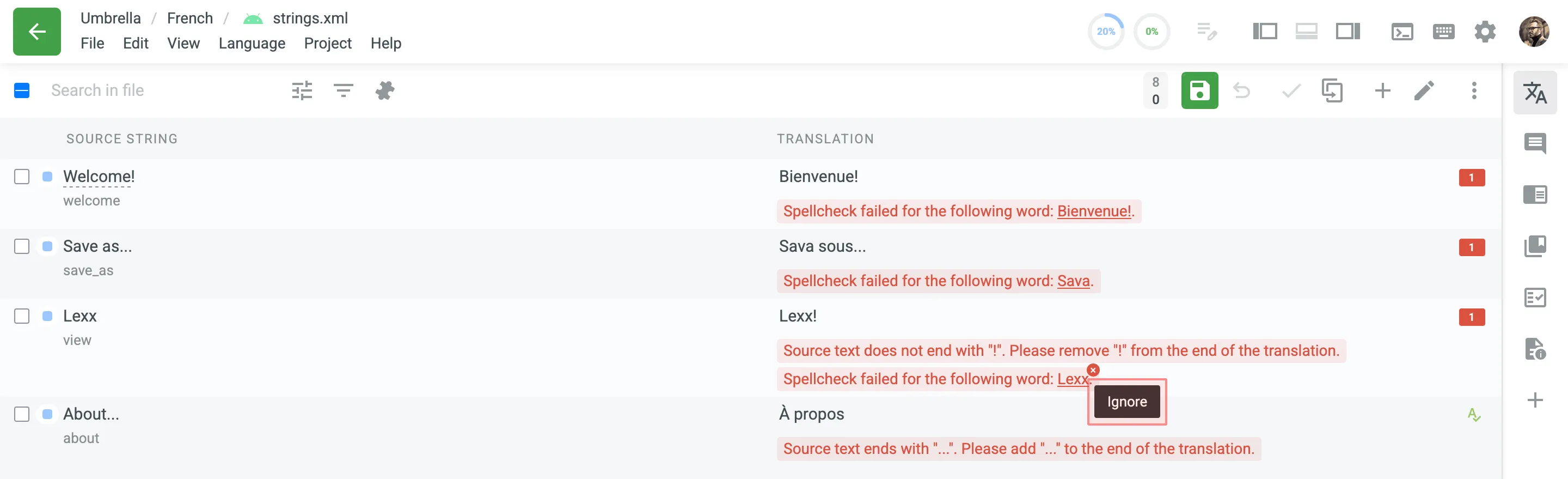
Führe die folgenden Schritte aus, um die zur Ignorierliste der Rechtschreibprüfung hinzugefügten Wörter zu überprüfen:
- Öffne dein Projekt und gehe zu Einstellungen > QA-Prüfungen.
- Klicke unten auf der Seite auf Ignorierliste der Rechtschreibprüfung.
Der sich öffnende Dialog listet die ignorierten Wörter auf. Dort kannst du sie filtern oder aus der Liste entfernen.
Wenn QA-Prüfungen Probleme erkennen, erscheinen Anzeigen in der gesamten Projektoberfläche, damit du die Zeichenfolgen findest, die Aufmerksamkeit erfordern.
Der Status der QA-Prüfung zeigt einen der folgenden Werte:
- DEAKTIVIERT: QA-Prüfungen sind nicht aktiviert.
- IN PROGRESS: Die Prüfung läuft.
- NO ISSUES: Die Prüfung hat keine Probleme gefunden.
- ISSUES FOUND: Die Prüfung hat Probleme gefunden.
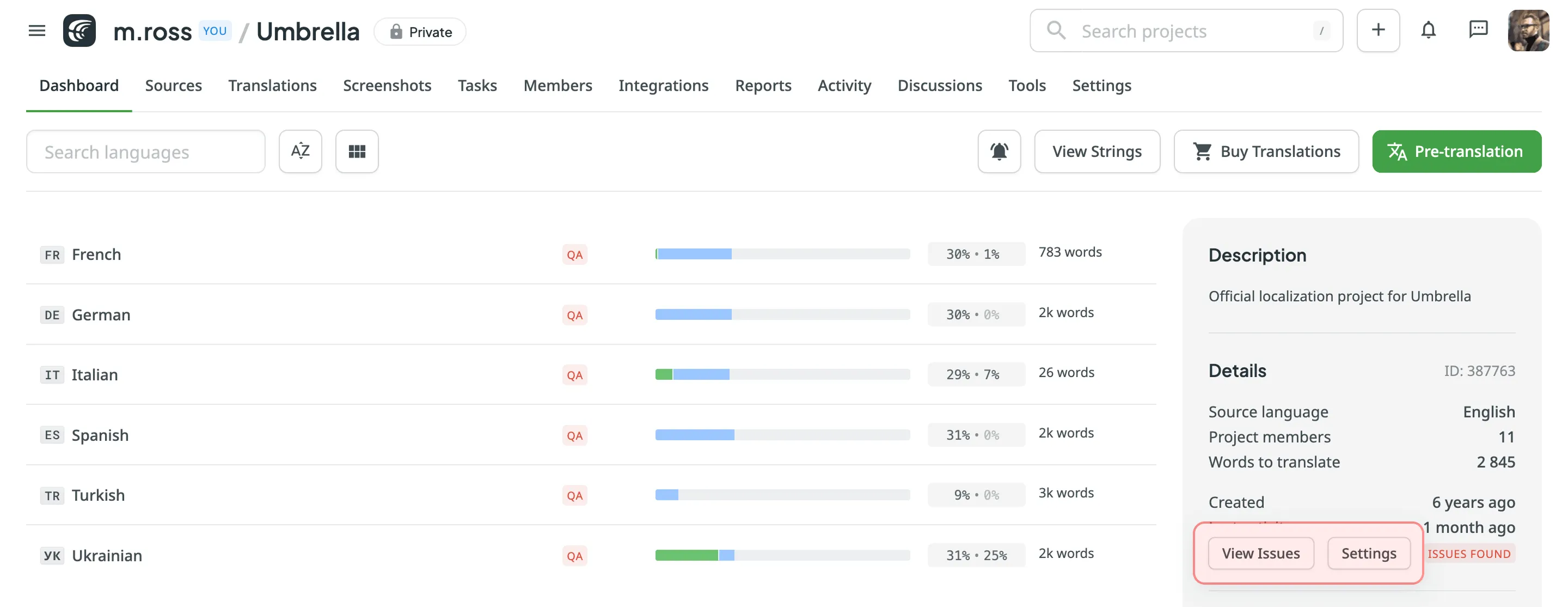
Der Status ISSUES FOUND wird im Bereich Details auf der rechten Seite des Projekt-Dashboards angezeigt. Klicke darauf, um zwei Aktionsschaltflächen anzuzeigen:
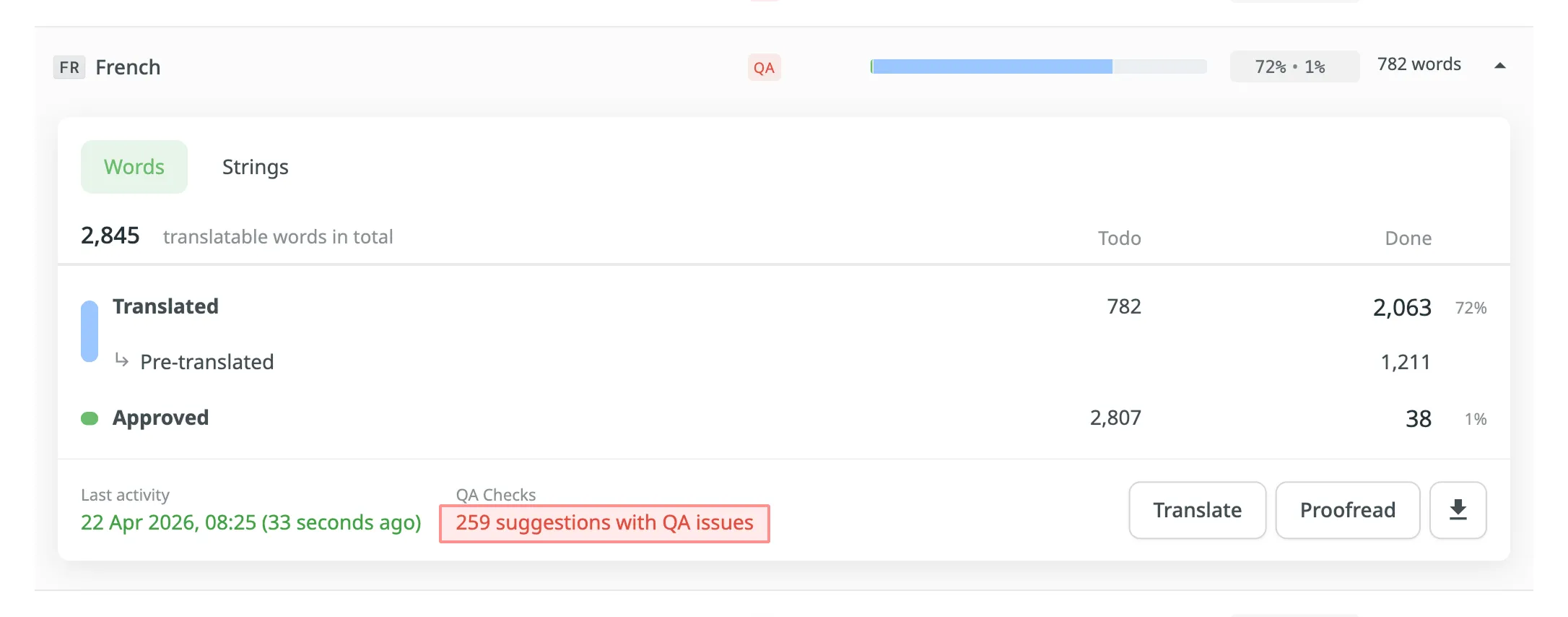
- Probleme anzeigen: Erweitert die Sprachzeile im Dashboard und zeigt die Anzahl der Vorschläge mit QA-Problemen an.
- Einstellungen: Führt dich direkt zu Einstellungen > QA-Prüfungen.
Klicke in der erweiterten Sprachzeile auf N Vorschläge mit QA-Problemen, um den Editor mit aktiviertem Filter für QA-Probleme zu öffnen.
Prüfe im Editor die Zeichenfolgen mit QA-Problemen im Nebeneinander-Modus. Genehmige vorhandene Übersetzungen, wenn sie korrekt sind, oder nimm Änderungen vor und genehmige sie anschließend.
Sprachen mit ungelösten QA-Problemen werden im Projekt-Dashboard mit einem QA-Indikator gekennzeichnet, sodass du auf einen Blick siehst, welche Sprachen Probleme enthalten.
Dateien mit ungelösten QA-Problemen werden auf der Sprachseite mit einem QA-Indikator gekennzeichnet. Bewege den Mauszeiger über den Indikator, um die Anzahl der in dieser Datei gefundenen Probleme anzuzeigen.