Übersetzungen herunterladen
Du kannst Übersetzungen aus deinem Crowdin-Projekt über verschiedene Optionen wie die Weboberfläche, den Console Client (CLI), die API und Integrationen herunterladen und diese miteinander kombinieren.
Um Übersetzungen für das gesamte Projekt herunterzuladen, gehe wie folgt vor:
- Öffne dein Projekt und gehe zum Tab Übersetzungen.
- Klicke auf Als ZIP herunterladen, um den entsprechenden Abschnitt zu erweitern.
- Klicke auf Erstellen und herunterladen.
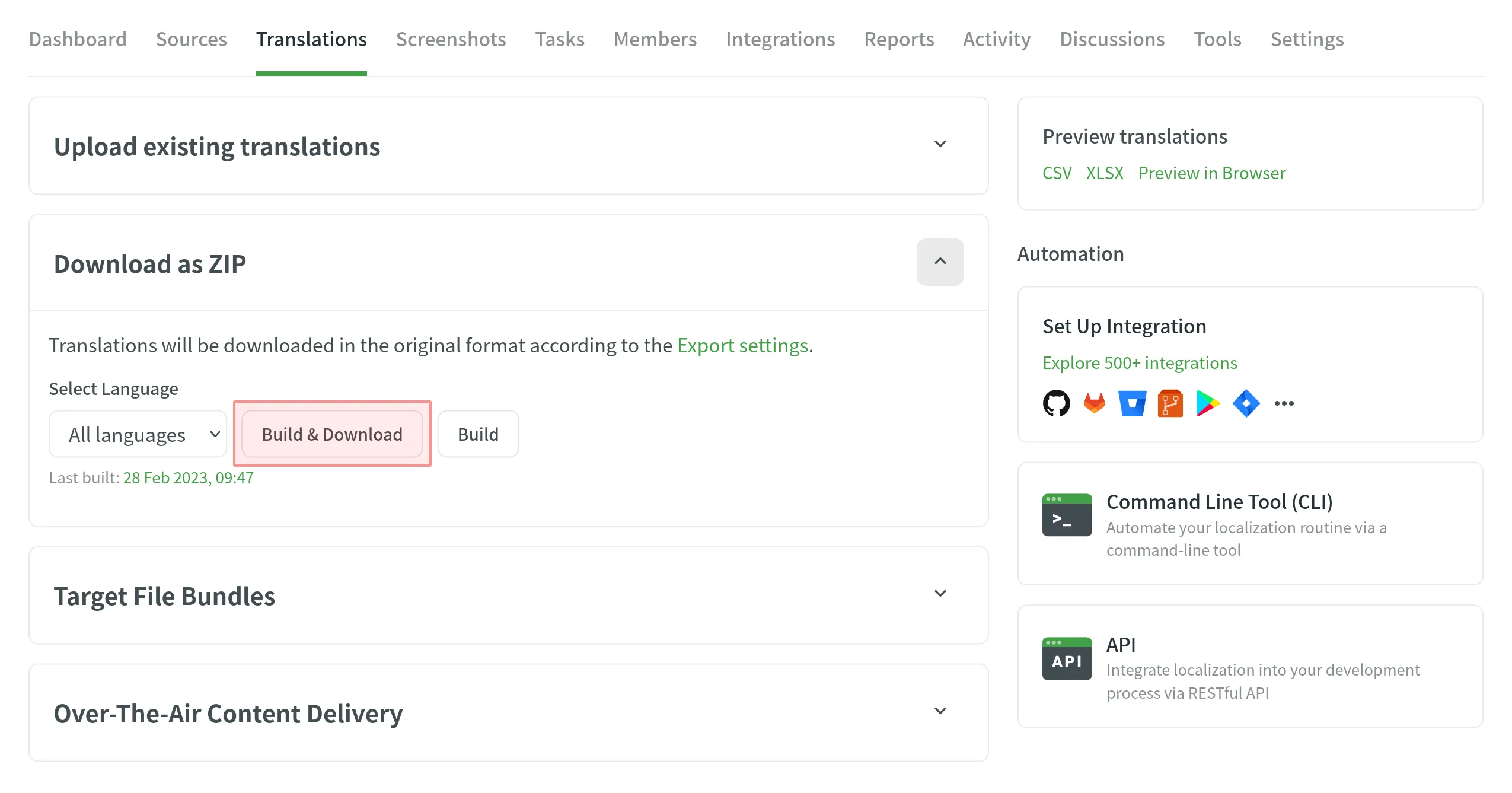
Standardmäßig enthält das heruntergeladene ZIP-Archiv separate Ordner für jede Sprache. Diese Ordner werden nach den entsprechenden Sprachcodes benannt.
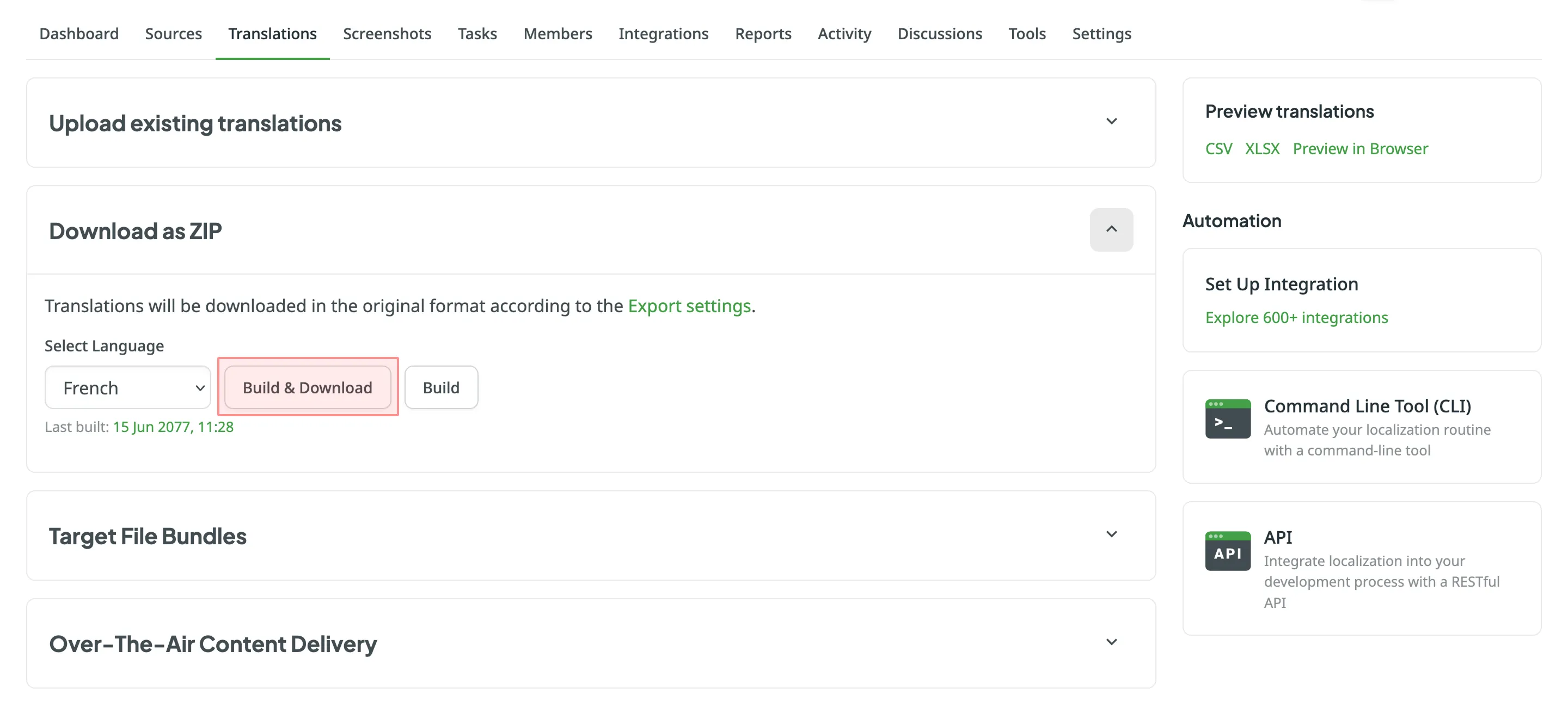
Um Übersetzungen für eine einzelne Zielsprache herunterzuladen, gehe wie folgt vor:
- Öffne dein Projekt und gehe zum Tab Übersetzungen.
- Klicke auf Als ZIP herunterladen, um den entsprechenden Abschnitt zu erweitern.
- Wähle die gewünschte Sprache aus dem Dropdown-Menü aus.
- Klicke auf Erstellen und herunterladen.
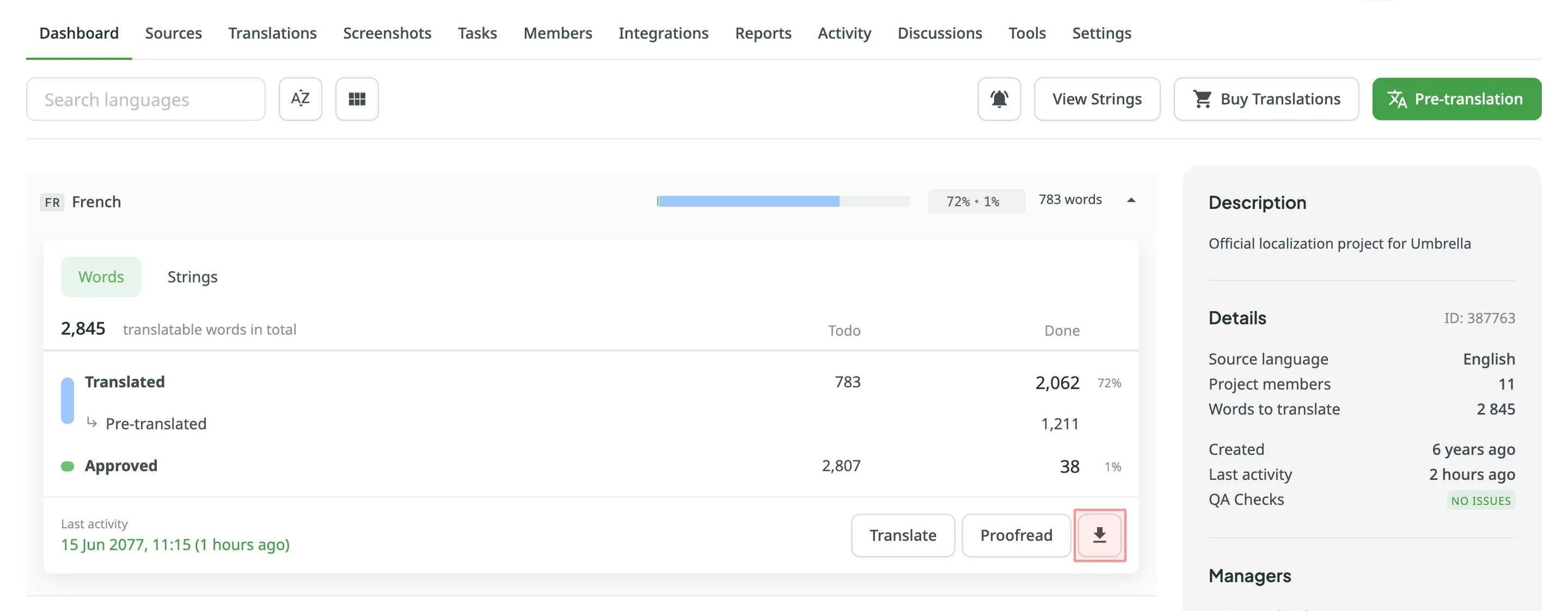
Alternativ kannst du dies auch im Tab Dashboard tun:
- Öffne dein Projekt und gehe zum Tab Dashboard.
- Klicke beim gewünschten Sprachmenü auf den Dropdown-Pfeil, um die Sprachdetails zu öffnen.
- Klicke auf Herunterladen.
Du kannst Übersetzungen für eine einzelne Datei entweder auf der Sprachseite oder im Editor herunterladen. Führe die folgenden Schritte aus, um Übersetzungen für eine einzelne Datei auf der Sprachseite herunterzuladen:
- Öffne dein Projekt und wähle die Zielsprache aus.
- Klicke beim gewünschten Datei-Eintrag auf .
- Wähle Herunterladen.
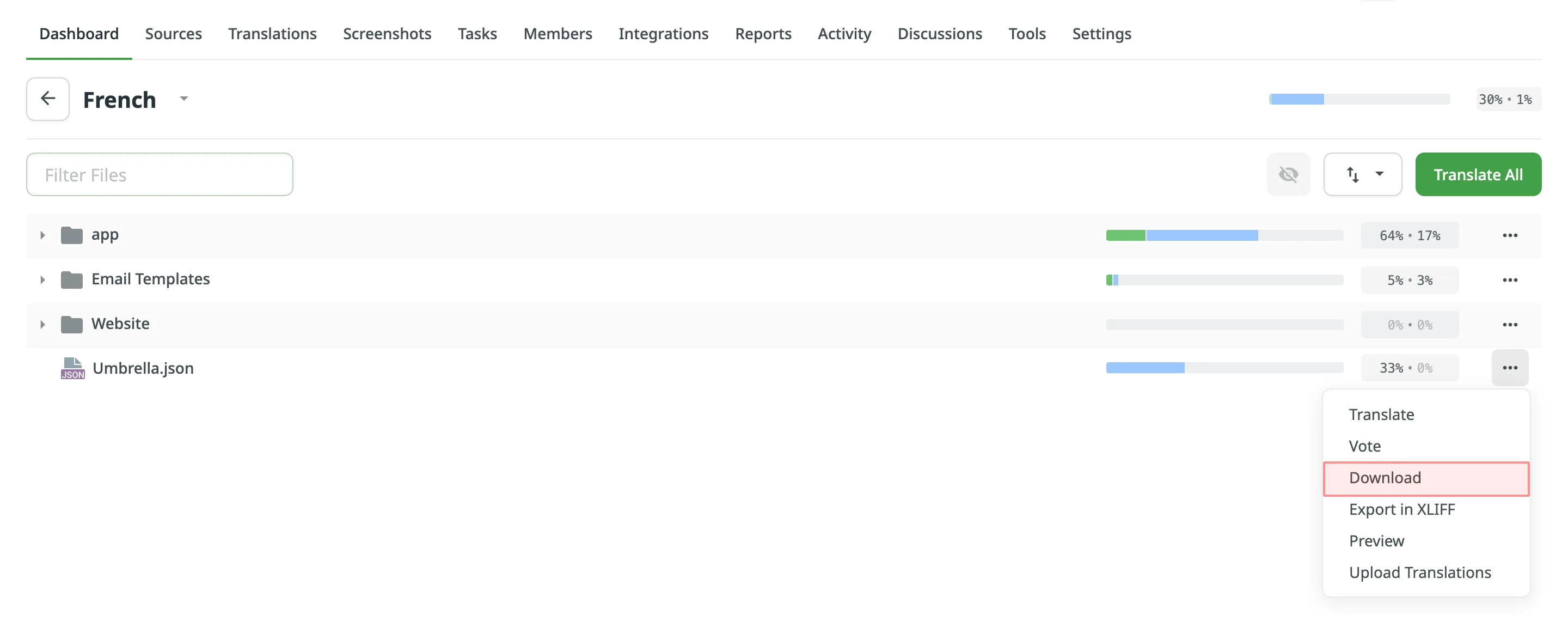
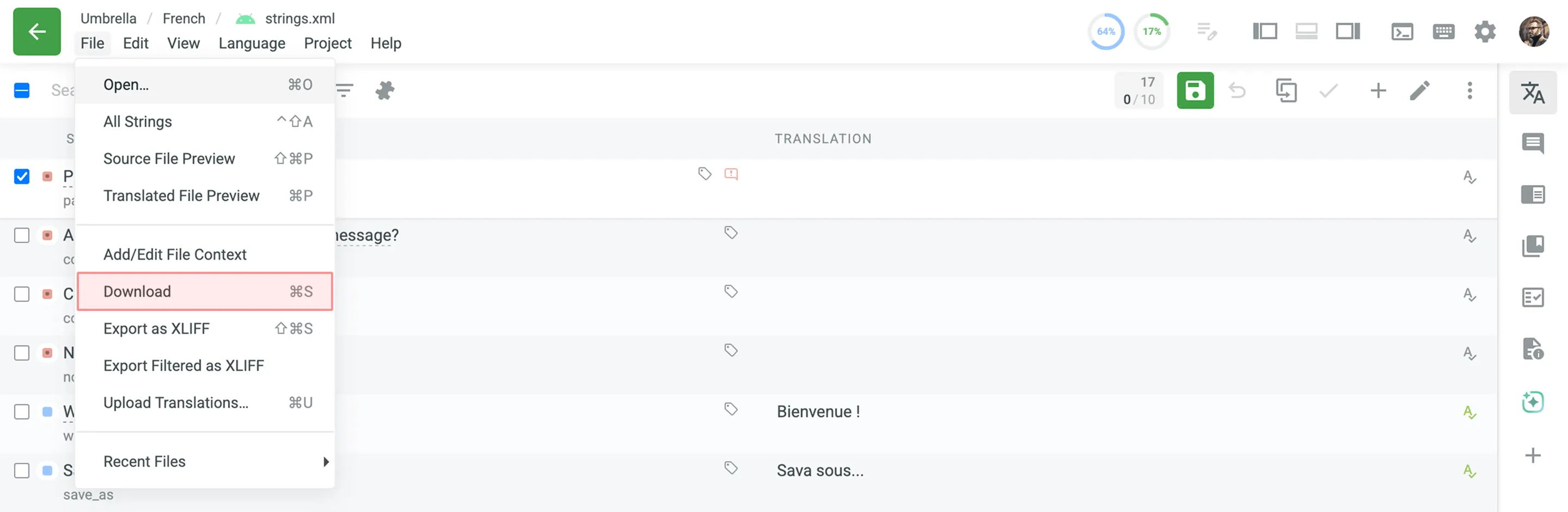
Führe die folgenden Schritte aus, um Übersetzungen für eine einzelne Datei im Editor herunterzuladen:
- Öffne dein Projekt und wähle die Zielsprache aus.
- Klicke auf die gewünschte Datei, um sie im Editor zu öffnen.
- Gehe im Hauptmenü zu Datei und wähle Herunterladen.
Im Bereich Downloads kannst du Bundles verwalten, um Zeichensätze in einem der ausgewählten Formate zu exportieren.
Weitere Informationen zum Konfigurieren von Bundles.
Im Bereich CDN-Distributionen kannst du die sofortige Bereitstellung von Übersetzungen für deine mobilen Apps (iOS, Android), Server-, Web- oder Desktop-Apps über ein CDN einrichten und verwalten.
Weitere Informationen zu CDN-Distributionen.
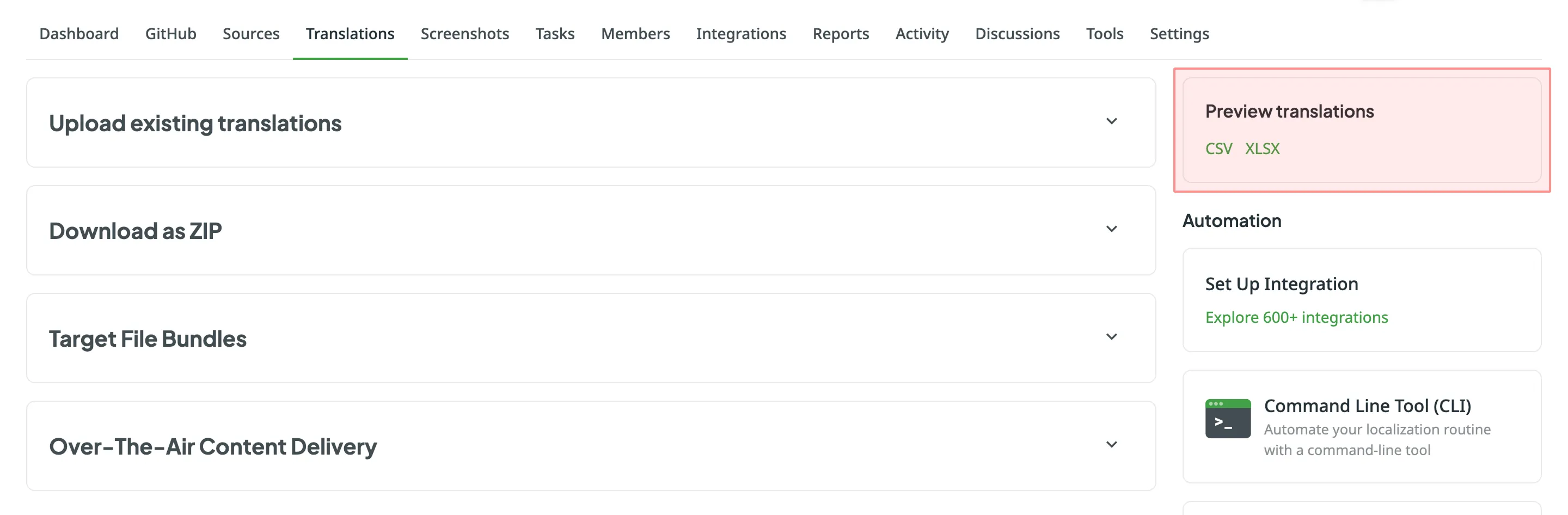
Führe die folgenden Schritte aus, um die Übersetzungen für ein gesamtes Projekt in der Vorschau anzuzeigen:
- Öffne dein Projekt und gehe zum Tab Übersetzungen.
- Wähle im Bereich Übersetzungen in der Vorschau eine der verfügbaren Optionen aus:
- CSV – Lade alle Projektübersetzungen in einer einzigen CSV-Datei herunter.
- XLSX – Lade alle Projektübersetzungen in einer einzigen XLSX-Datei herunter.