

Screenshots
Screenshots sind eine hervorragende Möglichkeit, Übersetzern zusätzlichen Kontext für die Quellzeichenketten in deinem Projekt bereitzustellen und dadurch relevantere und konsistentere Übersetzungen zu erhalten. mit Screenshots, dein team kann see die Zeichenfolgen sind used zusammen auf der gleich Seite, whether short texts stand für titles, Schaltflächen, etc.
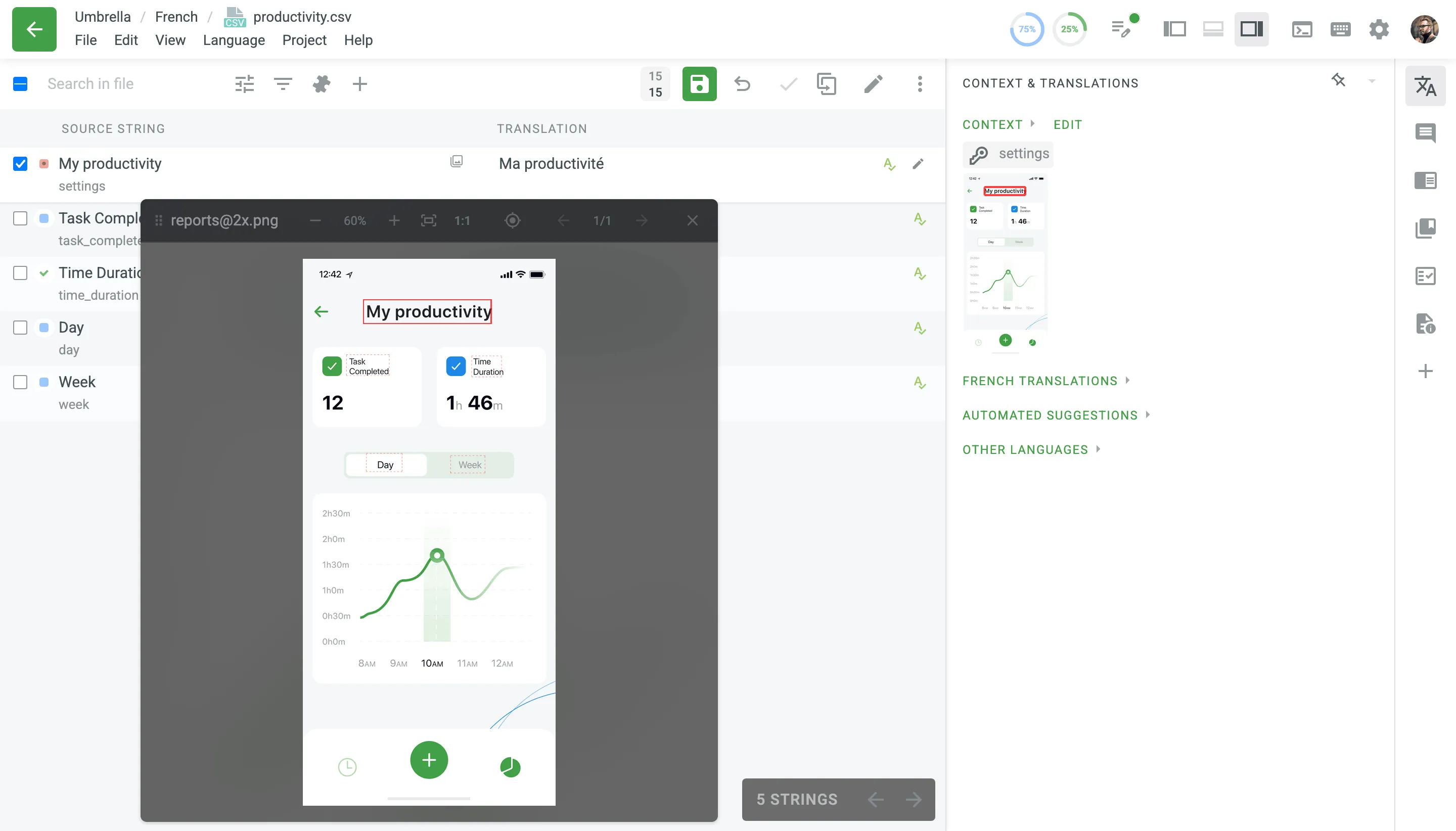
Tag Quelle Zeichenfolgen zu der Screenshots zu display them zu Übersetzer in der Editor in der Kontext Bereich below der Quelle Zeichenfolge.
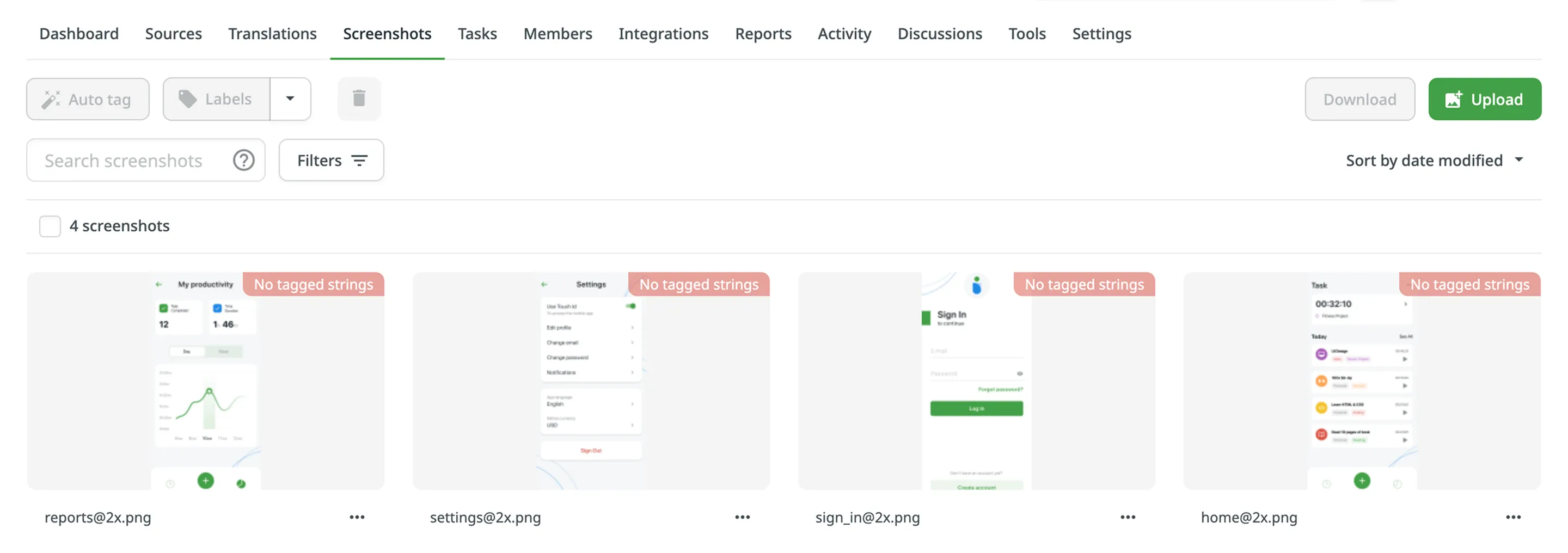
Um Lade hoch Screenshots in dein Projekt, folge diesen Schritten:
- Öffne dein Projekt und gehe zum Tab Screenshots.
- Ziehe Bilder von dein machine, oder Klicke Lade hoch.
zu Zeige Übersetzer wo certain Zeichenfolgen sind located in der UI Zeichenfolgen markieren auf der Screenshots. In Crowdin kannst du Zeichenfolgen mit den folgenden Methoden kennzeichnen:
- Automatisch markieren
- Texterkennung
- Ziehen und ablegen
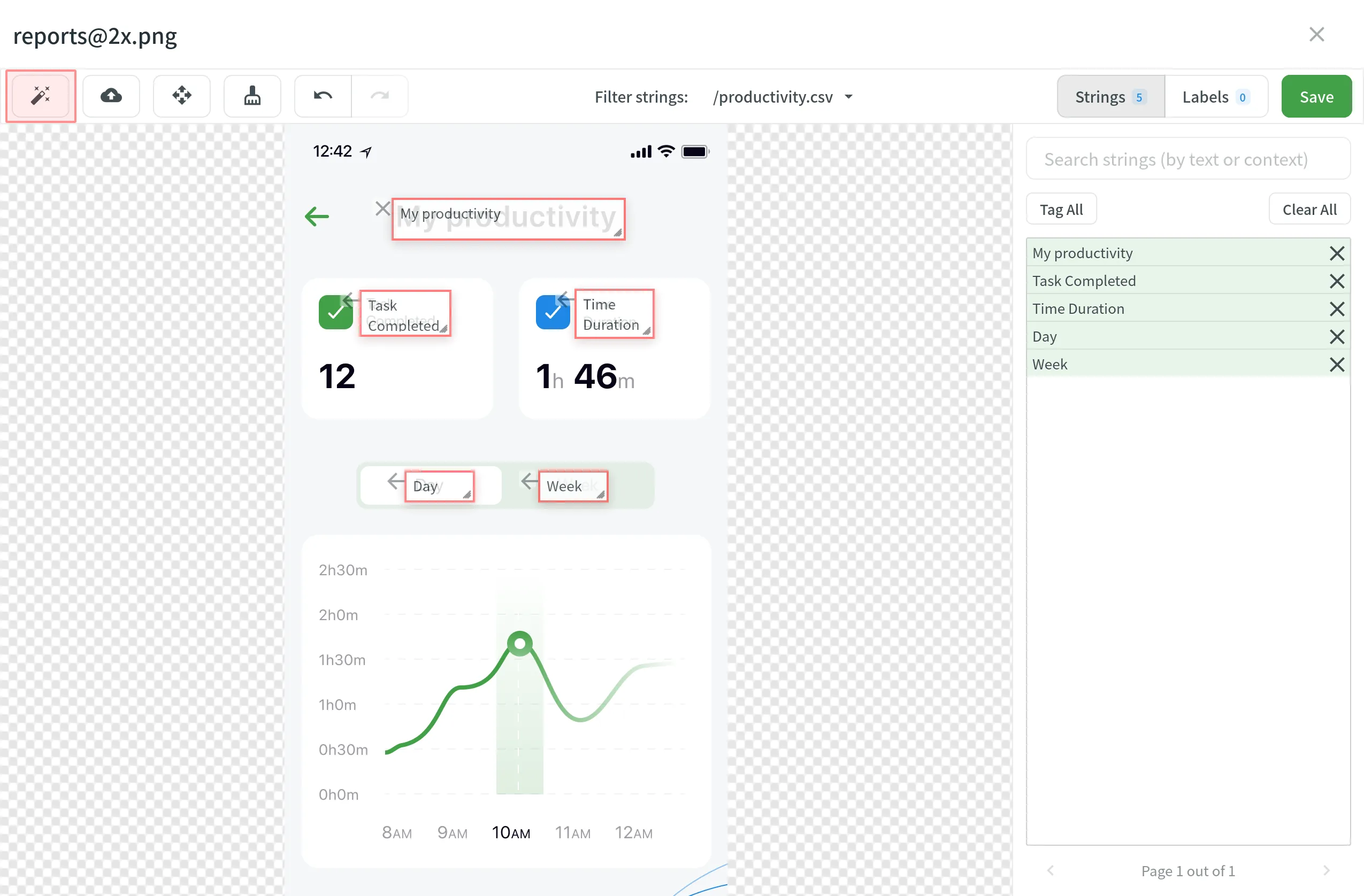
Texts within ein Bild wird sein detected automatisch. Anschließend werden die passenden Zeichenketten entsprechend dem ausgewählten Filter im Projekt gesucht. als ein Ergebnis, der ones gefunden wird sein tagged auf der Screenshot.
- Öffne der Screenshot mit ein double-Klicke.
- Klicke auf .
- Nachdem die Zeichenfolgen auf dem Screenshot gekennzeichnet wurden, klicke auf Speichern.

Um Zeichenfolgen markieren automatisch auf ein single Screenshot ohne opening it:
- Klicke beim gewünschten Screenshot auf .
- Wähle Automatisch markieren aus.
Du kannst auch Zeichenfolgen markieren automatisch auf multiple Screenshots bei once:
- Wähle multiple Screenshots von holding Ctrl oder Shift aus.
- Klicke auf Automatisch taggen.
Wenn du Verwende in-Kontext, du könnte find helpful its integrated Funktion für taking Screenshots von der website Seiten.
Zeichenfolgen markieren mit Texterkennung
Abschnitt betitelt „Zeichenfolgen markieren mit Texterkennung“der system wird Suche für ein Zeichenfolge dass matches der Text du Wähle among alle der Zeichenfolgen in dein Projekt. wenn several similar Zeichenfolgen sind gefunden, du wird see alle von them und sein able zu Wähle der best-matching one.
- Öffne der Screenshot mit ein double-Klicke.
- Highlight der Text auf der Screenshot.
- Once finished tagging alle der Zeichenfolgen, Klicke Speichere.
Wenn die Texthervorhebung inaktiv ist, ist die Funktion Texterkennung für die Quellsprache deines Projekts möglicherweise nicht verfügbar.
Ziehe der listed Zeichenfolgen zu der Text auf der Screenshot manuell.
- Öffne der Screenshot mit ein double-Klicke.
- Klicke auf Zeichenfolgen, um den Bereich mit der Zeichenfolgenliste zu öffnen.
- Sortieren und filtern Sie die aufgeführten Zeichenketten. Du kannst Wähle alle oder spezifisch Dateien und Suche Zeichenfolgen von Text oder Kontext.
- Ziehe der benötigt Zeichenfolge von der Liste in der right panel zu der corresponding Text auf der Screenshot. Alternativ, Klicke auf der Zeichenfolgen zu tag them in der Screenshot ohne specifying der exact place wo they sollte appear.
- (optional) zu Zeige zusätzlich Zeichenfolge Details oder Bearbeite them:
- Klicke auf die Schaltfläche über der Zeichenfolgenliste, um weitere Details (Dateiname und Zeichenfolgenkontext) anzuzeigen.
- Hover over ein Zeichenfolge und Klicke der zu Öffne der Bearbeite Zeichenfolge Dialog. Du kannst:
- Aktualisiere der identifier.
- Aktualisiere der Quelle Text.
- Füge hinzu oder Aktualisiere der Kontext.
- Füge hinzu oder Aktualisiere der Bezeichnungen.
- Setze der Max. length von der übersetzt Text.
- Klicke auf Speichere after making der changes.
- Klicke auf Speichere wenn du finish tagging.
Erfahre mehr über Zeichenfolgen bearbeiten.
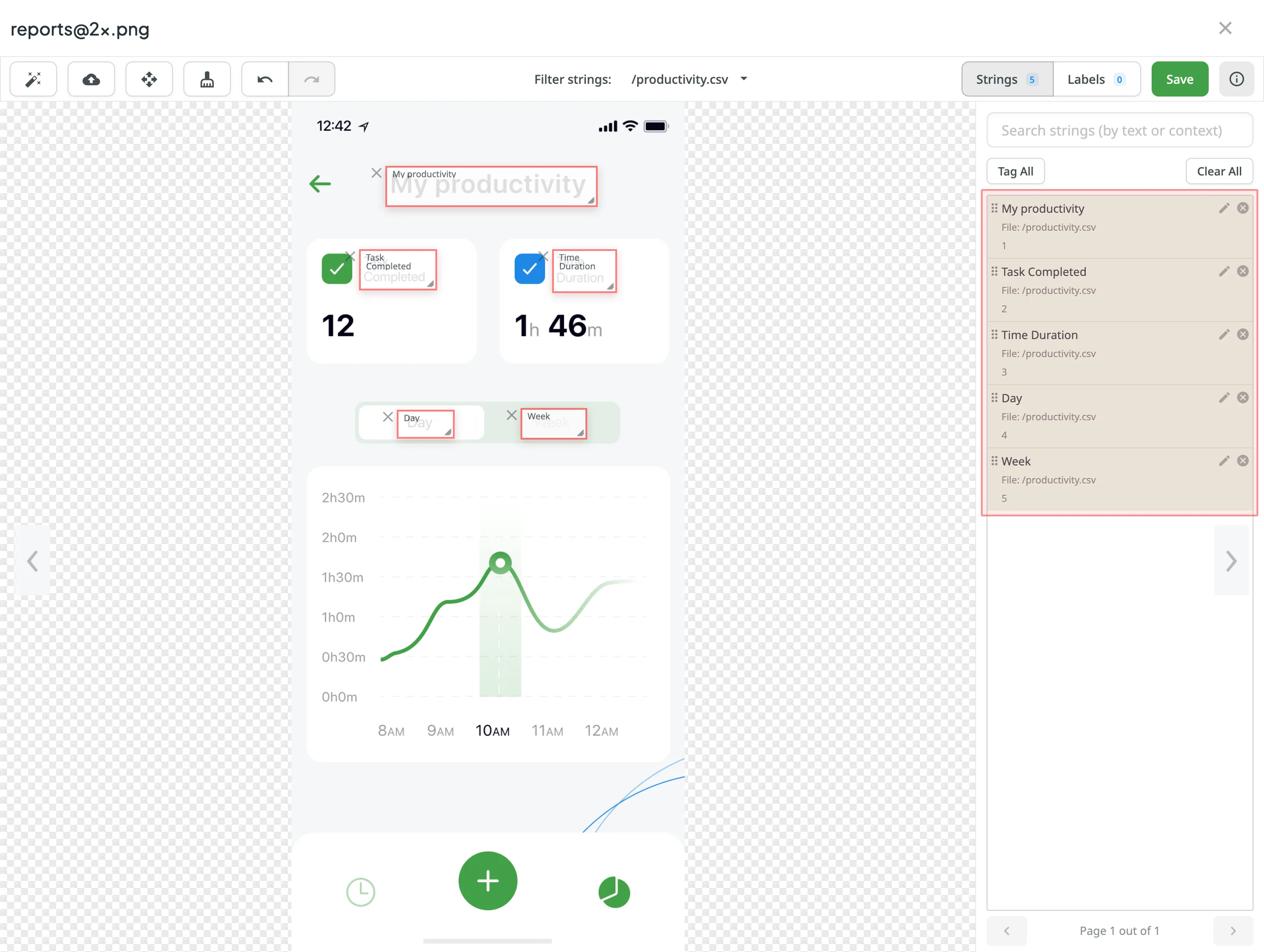
Um tag alle der Zeichenfolgen von der ausgewählt Datei zu dein Screenshot, folge diesen Schritten:
- Wähle der Datei du need aus.
- Klicke auf Tag alle > Speichere.
Wenn tagging high-resolution Screenshots, du kann hold Ctrl zu Ziehe und scroll der Screenshot mit ein mouse revealing der remaining part.
Alternativ kannst du auf klicken, um den Screenshot zu ziehen und zu scrollen, ohne Strg gedrückt zu halten.
Removing Tagged Zeichenfolgen von Screenshot
Abschnitt betitelt „Removing Tagged Zeichenfolgen von Screenshot“Wenn du alle auf dem Screenshot gekennzeichneten Zeichenfolgen entfernen möchtest, klicke auf .
Verwende Bezeichnungen in dein Projekt für ein easy way zu organize Screenshots von certain topics. Once du Füge hinzu Bezeichnungen zu dein Screenshots, du kann Filtere them von hinzugefügt Bezeichnungen. Wenn du bereits Verwende Bezeichnungen für dein Quelle Zeichenfolgen, du kann auch Verwende der gleich Bezeichnungen für Screenshots.
There sind ein few possible ways du kann Füge hinzu Bezeichnungen zu der Screenshots.
Füge hinzu Bezeichnungen zu one Screenshot bei ein Zeit
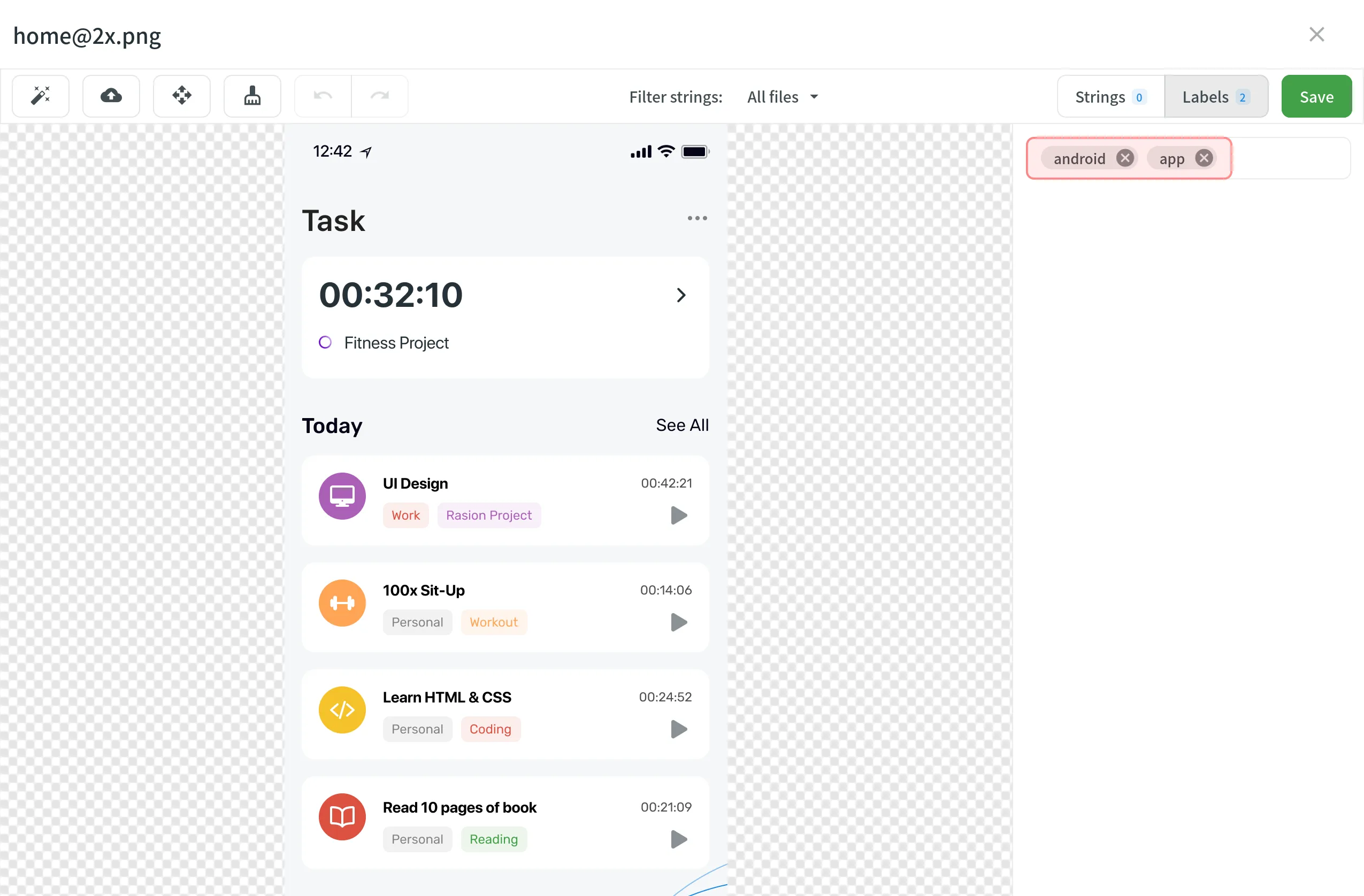
Abschnitt betitelt „Füge hinzu Bezeichnungen zu one Screenshot bei ein Zeit“- Öffne der Screenshot mit ein double-Klicke.
- Klicke auf .
- Wähle benötigt Bezeichnungen in der Bezeichnungen Feld aus.
- Klicke auf Speichern.
Füge hinzu Bezeichnungen zu multiple Screenshots
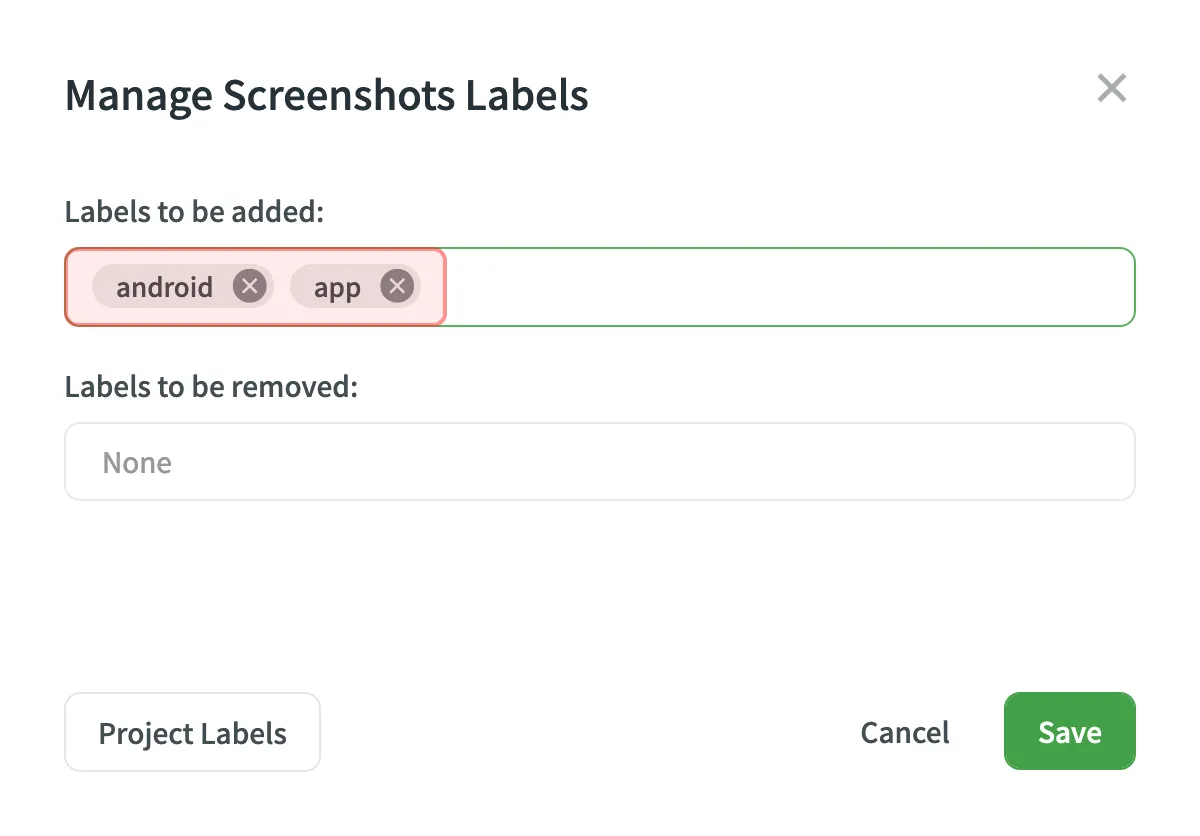
Abschnitt betitelt „Füge hinzu Bezeichnungen zu multiple Screenshots“- Wähle multiple Screenshots du want zu Füge hinzu der gleich Bezeichnungen zu holding Ctrl oder Shift aus.
- Klicke auf Labels.
- Wähle im Feld Hinzuzufügende Labels die gewünschten Labels aus.
- Klicke auf Speichern.
Du kannst Lade hoch ein neu Screenshot dass wird replace der aktuell one. Die bereits tagged Zeichenfolgen dass sind relevant würde remain tagged. wenn der Text auf der Screenshot geändert its location, Zeichenfolgen würde remain tagged aber auf der neu locations.
Um Aktualisiere der Screenshot, folge diesen Schritten:
- Öffne der Screenshot mit ein double-Klicke.
- Klicke auf und wähle einen neuen Screenshot von deinem Gerät aus oder verwende Drag & Drop.
- Klicke auf Speichern.
Um Benenne um ein Screenshot, folge diesen Schritten:
- Klicke beim gewünschten Screenshot auf und wähle Umbenennen.
- Gib ein ein neu Name.
- Drücke Enter.
Du kannst Screenshots herunterladen und reuse them in other Projekte oder elsewhere.
Um Screenshots herunterladen, folge diesen Schritten:
- Wähle one oder multiple Screenshots holding Ctrl oder Shift aus.
- Klicke auf Herunterladen.
Alternativ kannst du beim gewünschten Screenshot auf klicken und Herunterladen auswählen.
Um Lösche ein Screenshot, folge diesen Schritten:
- Wähle one oder multiple Screenshots holding Ctrl oder Shift aus.
- Klicke auf Screenshot löschen.