

Zieldatei-Bundles
Mit Zieldatei-Bundles (oder einfach Bundles) kannst du Sätze von Zeichenfolgen oder Dateien in den von dir ausgewählten Formaten exportieren – unabhängig vom ursprünglichen Dateiformat. Standardmäßig kannst du zwischen den folgenden drei Formaten wählen: XLIFF, Android XML und iOS Strings. Du kannst weitere Zieldateiformate hinzufügen, indem du die entsprechenden Anwendungen aus dem Crowdin Store installierst.
Du kannst mit Bundles auf verschiedene Arten arbeiten:
- Verwalte Bundles manuell über den Bereich Downloads des Projekts.
- Verbinde eine VCS-Integration im Zieldatei-Bundle-Modus.
- Verwalte Bundles über CDN-Distributionen.
- Verwalte Bundles mit Crowdin CLI und API.
Zu den häufigsten Anwendungsfällen gehören:
- Plattformübergreifender Export: Lade eine einzelne Quelldatei (z. B. Android XML) hoch, übersetze sie und exportiere die Übersetzungen mit Bundles für mehrere Plattformen (z. B. iOS Strings für iOS, JSON für das Web).
- Einheitliche Quellenverwaltung: Lade eine einheitliche Tabelle (z. B. XLSX oder CSV) mit Quellzeichenfolgen für alle Plattformen hoch. Verwende Bundles, um für jede Plattform separate Dateien zu exportieren, indem du Zeichenfolgen anhand von Labels oder Pfaden filterst.
- Integration von Designtools: Sende Zeichenfolgen direkt aus Designtools (Figma, Sketch, Adobe XD) an Crowdin und exportiere die Übersetzungen mit Bundles in entwicklungsfertigen Formaten.
- Offline-Übersetzung: Exportiere bestimmte Zeichensätze im XLIFF-Format für die Offline-Übersetzung und lade die fertigen Übersetzungen anschließend wieder in Crowdin hoch.
Bundles in der Benutzeroberfläche verwalten
Abschnitt betitelt „Bundles in der Benutzeroberfläche verwalten“Um mit Bundles manuell zu arbeiten, kannst du sie im Bereich Downloads deines Projekts konfigurieren und herunterladen.
Führe die folgenden Schritte aus, um ein Bundle zu konfigurieren:
- Öffne dein Projekt und gehe zum Tab Übersetzungen.
- Erweitere den Bereich Downloads und klicke auf Hinzufügen.
- Gib im Dialog Bundle erstellen einen Bundle-Namen ein.
- Konfiguriere den Inhalt (linkes Panel):
- Dateien/Verzeichnisse auswählen: Durchsuche deinen Projektbaum. Du kannst bestimmte Dateien, Ordner oder den Stammordner auswählen, um das gesamte Projekt einzubeziehen. Wähle Neue Dateien einbeziehen, die zu ausgewählten Ordnern hinzugefügt wurden, damit zukünftige Dateien automatisch einbezogen werden.
- Muster verwenden (Erweitert): Definiere ein Muster für den Pfad der Quelldateien (z. B.
*.xml), um Dateien dynamisch einzubeziehen. Du kannst auch Dateien oder Ordner ignorieren festlegen, um bestimmte Elemente auszuschließen.
- (Optional) Lege Zeichenfolgenfilter fest:
- Labels einschließen: Exportiere nur Zeichenfolgen, die bestimmte Labels enthalten.
- Labels ausschließen: Überspringe Zeichenfolgen, die bestimmte Labels enthalten.
- Du kannst die Logik für mehrere Labels anpassen (z. B. Alle ausgewählten Labels (UND) gegenüber Beliebiges ausgewähltes Label (ODER)).
- Konfiguriere die Sprachen:
- Alle Zielsprachen: Standardmäßig ausgewählt. Diese Option ist dynamisch und nimmt automatisch alle neuen Sprachen auf, die dem Projekt zukünftig hinzugefügt werden.
- Quellsprache: Wähle diese Option, um den Inhalt der Quellsprache in das Bundle aufzunehmen.
- Pseudo-Sprache im Kontext: Wähle diese Option, um deine Dateien mit den für die In-Context Integration erforderlichen Metadaten zu exportieren.
- Bestimmte Sprachen: Entferne das Label Alle Zielsprachen, um bestimmte Sprachen manuell auszuwählen.
- Konfiguriere die Zieldateien (rechtes Panel):
- Dateiformat: Wähle das Format aus, in das du exportieren möchtest. Du kannst Originalformat auswählen, um Dateien unverändert zu exportieren, oder ein Zielformat wie iOS Strings, XLIFF usw. wählen.
- Weitere Formate hinzufügen: Um weitere Zielformate hinzuzufügen, installiere die entsprechenden Anwendungen aus dem Crowdin Store.
- (optional) Formatkonfiguration: einige Formate (e.g., XLIFF, Android XML) support erweitert Optionen. Klicke neben einem Format, um es direkt im Paketdialog zu konfigurieren. Du kannst dieselben Einstellungen auch global unter Einstellungen > Parser-Konfiguration verwalten.
- Exportmuster:
- Für das Originalformat: Dieses Feld ist optional. Lass es leer, um das in deinen Dateieinstellungen definierte Standard-Exportmuster zu verwenden. Gib ein Muster ein, um den Standardpfad oder -namen zu überschreiben.
- Für andere Formate: Dieses Feld ist erforderlich.
- Eine Datei pro Sprache: Verwende Sprachplatzhalter (z. B.
%two_letters_code%.xliff), um für jede Sprache eine Übersetzungsdatei zu erstellen. - Export mit mehreren Dateien: Verwende Platzhalter wie
%file_name%oder%original_path%, um Übersetzungen getrennt nach Dateien zu exportieren und dabei die Struktur der Quelldateien beizubehalten.
- Eine Datei pro Sprache: Verwende Sprachplatzhalter (z. B.
- (Optional) Lege ein Exportmuster für die Quellsprache fest.
- Prüfe im Bereich Vorschau, ob die Struktur korrekt aussieht.
- Klicke auf Speichern.
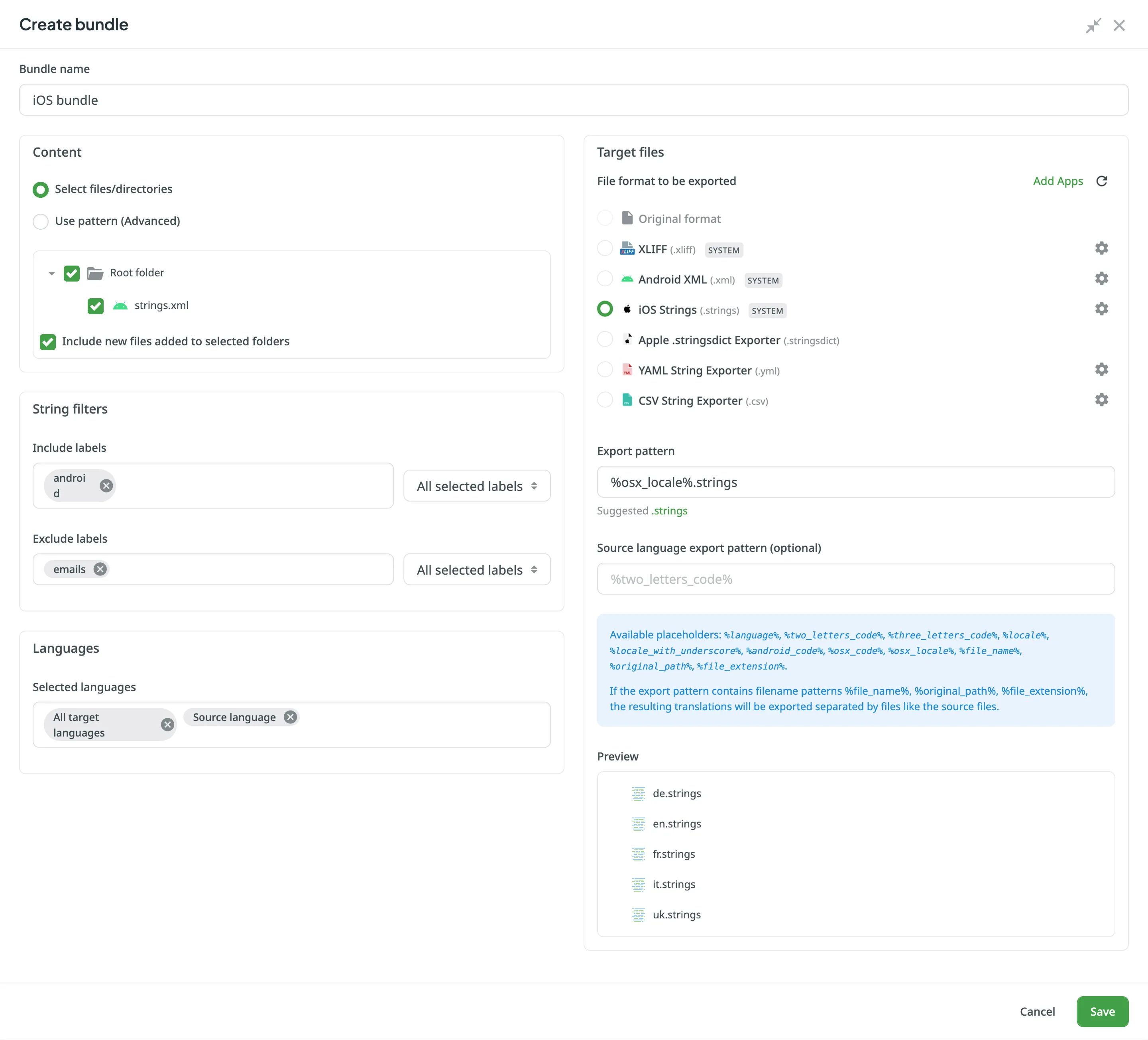
- Öffne dein Projekt und gehe zum Tab Download.
- Erweitere den Bereich Downloads und klicke auf Hinzufügen.
- Gib im Dialog Bundle erstellen einen Bundle-Namen ein.
- Konfiguriere den Inhalt (linkes Panel):
- Branches auswählen: Wähle bestimmte Quell-Branches aus, die einbezogen werden sollen. Wähle Neue Branches einbeziehen, damit zukünftige Branches automatisch einbezogen werden.
- Muster verwenden (Erweitert): Definiere ein Muster für den Pfad der Quell-Branches (z. B.
main,feat/*), um Branches dynamisch einzubeziehen.
- (Optional) Lege Zeichenfolgenfilter fest:
- Labels einschließen: Exportiere nur Zeichenfolgen, die bestimmte Labels enthalten.
- Labels ausschließen: Überspringe Zeichenfolgen, die bestimmte Labels enthalten.
- Du kannst die Logik für mehrere Labels anpassen (z. B. Alle ausgewählten Labels (UND) gegenüber Beliebiges ausgewähltes Label (ODER)). Weitere Informationen zu Labels.
- Konfiguriere die Sprachen:
- Alle Zielsprachen: Standardmäßig ausgewählt. Diese Option ist dynamisch und nimmt automatisch alle neuen Sprachen auf, die dem Projekt zukünftig hinzugefügt werden.
- Quellsprache: Wähle diese Option, um den Inhalt der Quellsprache in das Bundle aufzunehmen.
- Pseudo-Sprache im Kontext: Wähle diese Option, um deine Dateien mit den für die In-Context Integration erforderlichen Metadaten zu exportieren.
- Bestimmte Sprachen: Entferne das Label Alle Zielsprachen, um bestimmte Sprachen manuell auszuwählen.
- Konfiguriere die Zieldateien (rechtes Panel):
- Dateiformat: Wähle das Format aus, in das du exportieren möchtest (z. B. Android XML, iOS Strings).
- Weitere Formate hinzufügen: Um weitere Zielformate hinzuzufügen, installiere die entsprechenden Anwendungen aus dem Crowdin Store.
- (optional) Formatkonfiguration: einige Formate (e.g., XLIFF, Android XML) support erweitert Optionen. Klicke neben einem Format, um es direkt im Paketdialog zu konfigurieren. Du kannst dieselben Einstellungen auch global unter Einstellungen > Parser-Konfiguration verwalten.
- Exportmuster: Definiere den resultierenden Dateinamen mithilfe von Sprachplatzhaltern (z. B.
%two_letters_code%.strings). Dadurch wird eine Datei pro Sprache erstellt. - (Optional) Lege ein Exportmuster für die Quellsprache fest.
- Prüfe im Bereich Vorschau, ob die Struktur korrekt aussieht.
- Klicke auf Speichern.
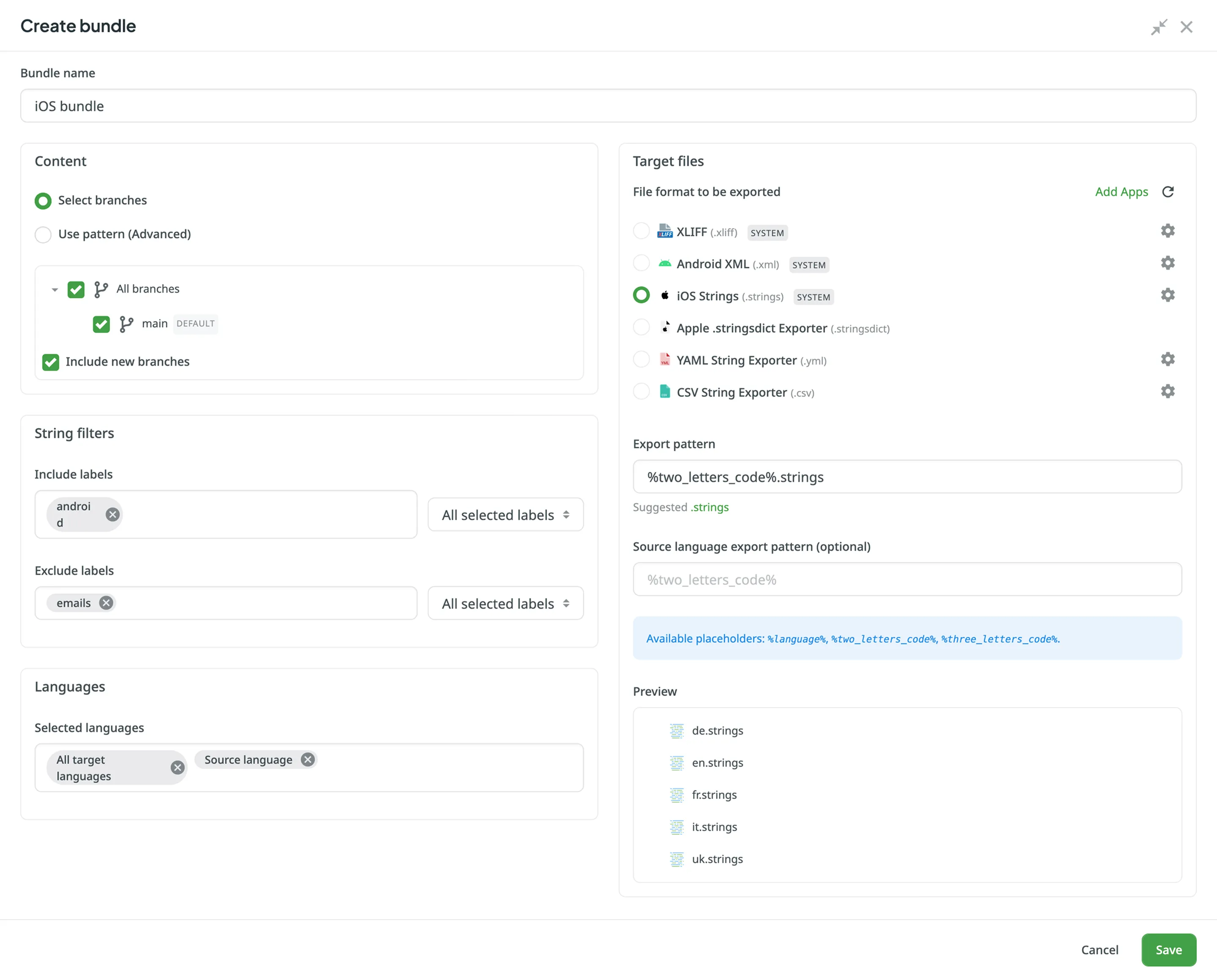
Einige Dateiformate (z. B. XLIFF, Android XML) verfügen über zusätzliche Konfigurationsoptionen wie Quelltext in leeres Ziel kopieren oder Platzhalter konvertieren. Du kannst configure diese Einstellungen direkt in der bundle Dialog von clicking next zu der Format. Alternativ, du kann manage der gleich Einstellungen global in der Parser-Konfiguration.
Um configure diese Optionen in der bundle Dialog, folge diesen Schritten:
- in der Create bundle oder Edit bundle Dialog, Klicke next zu der Format du want zu configure.
- Passe die Einstellungen des Dateiformat-Exporters an, indem du die benötigten Optionen auswählst.
- Klicke auf Speichern.
wenn du prefer zu manage der gleich Einstellungen global für der Projekt, follow diese Schritte:
- Öffne dein Projekt und gehe zu Einstellungen > Parser-Konfiguration.
- Suche das mit dem Badge Exporter gekennzeichnete Format (z. B. Android XML oder XLIFF). Dies sind die spezifischen Formate, die für die Bundle-Generierung verwendet werden.
- Klicke auf neben dem Format, das du konfigurieren möchtest, und wähle Bearbeiten. Alternativ kannst du einfach auf das benötigte Format doppelklicken.
- Passe die Einstellungen des Dateiformat-Exporters an, indem du die benötigten Optionen auswählst.
- Klicke auf Speichern.
Standardmäßig werden alle Bundles im Bereich Downloads angezeigt. Um ein bestimmtes Bundle zu finden, kannst du das Feld Bundles suchen verwenden.
Um die Liste der Bundles zu filtern, klicke auf Filter und verwende die verfügbaren Optionen:
- Format: Filtere nach Dateiformat (Alle, Originalformat oder bestimmten Zielformaten wie macosx, xml usw.).
- Zuletzt geändert: Filtere nach Änderungsdatum (Alle, Heute, Gestern, Letzte 7 Tage, Letzte 30 Tage, Dieser Monat, Letzter Monat, Benutzerdefinierter Zeitraum).
Um Bundles zu sortieren, klicke auf die Spaltenüberschrift, nach der du sortieren möchtest:
- Bundle-Name
- Format
- Zuletzt geändert
Klicke einmal, um aufsteigend zu sortieren, und erneut, um absteigend zu sortieren.
Wenn ein Bundle in einer oder mehreren CDN-Distributionen verwendet wird, erscheint neben seinem Namen ein Cloud-Symbol . Klicke auf dieses Symbol, um automatisch zum Bereich CDN-Distributionen zu wechseln und nur die Distributionen anzuzeigen, die dieses Bundle enthalten.
Führe die folgenden Schritte aus, um Bundles herunterzuladen:
- Öffne dein Projekt und gehe zum Tab Übersetzungen.
- Erweitere den Bereich Downloads.
- (Optional) Verwende die Suche oder Filter, um die benötigten Bundles zu finden.
- Lade die Bundles mit einer der folgenden Methoden herunter:
- Ein einzelnes Bundle: Klicke neben dem entsprechenden Bundle auf Herunterladen .
- Mehrere Bundles: Aktiviere die Kontrollkästchen neben den Bundles, die du herunterladen möchtest, und klicke anschließend oben rechts in der Liste auf Herunterladen.
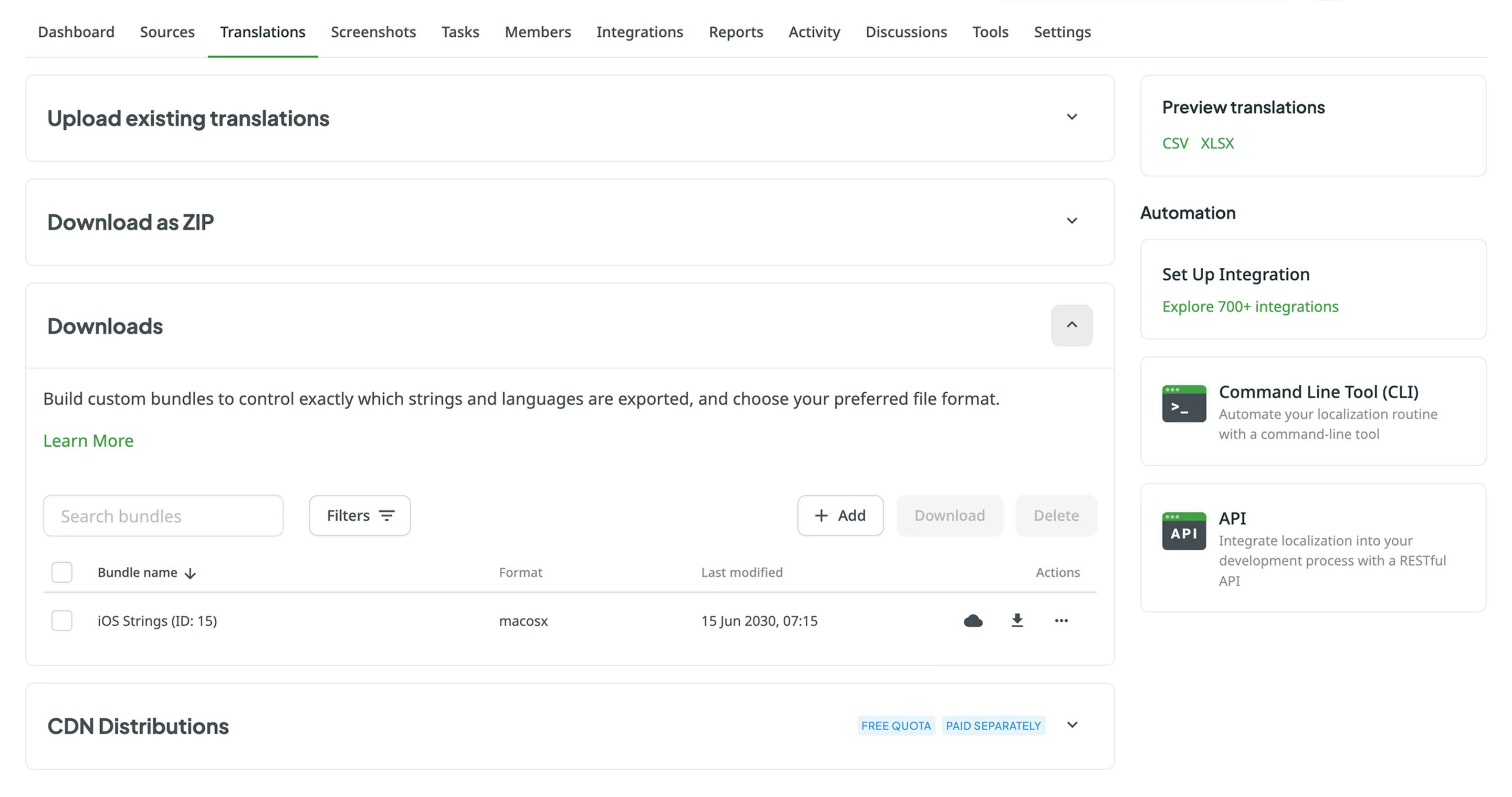
- Öffne dein Projekt und gehe zum Tab Download.
- Erweitere den Bereich Downloads.
- (Optional) Verwende die Suche oder Filter, um die benötigten Bundles zu finden.
- Lade die Bundles mit einer der folgenden Methoden herunter:
- Ein einzelnes Bundle: Klicke neben dem entsprechenden Bundle auf Herunterladen .
- Mehrere Bundles: Aktiviere die Kontrollkästchen neben den Bundles, die du herunterladen möchtest, und klicke anschließend oben rechts in der Liste auf Herunterladen.
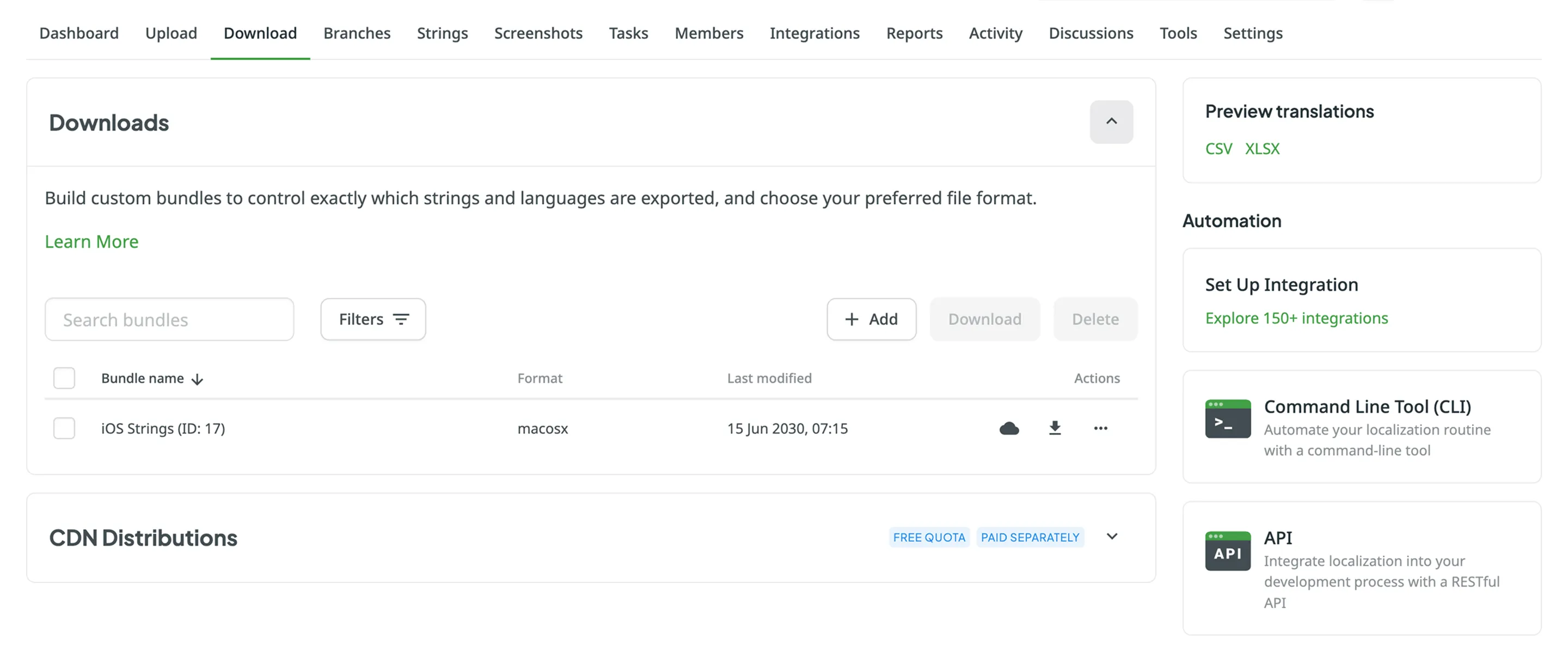
Das System erstellt ein ZIP-Archiv und lädt es herunter. Es enthält Ordner für jede ausgewählte Sprache mit den Übersetzungsdateien im von dir gewählten Format.
Führe die folgenden Schritte aus, um ein Bundle zu bearbeiten:
- Öffne dein Projekt und gehe zum Tab Übersetzungen.
- Erweitere den Bereich Downloads.
- Klicke auf neben dem Bundle und wähle Bearbeiten. Alternativ kannst du einfach auf das benötigte Bundle doppelklicken.
- Nimm deine Änderungen im Konfigurationsdialog vor und klicke auf Speichern.
- Öffne dein Projekt und gehe zum Tab Download.
- Erweitere den Bereich Downloads.
- Klicke auf neben dem Bundle und wähle Bearbeiten. Alternativ kannst du einfach auf das benötigte Bundle doppelklicken.
- Nimm deine Änderungen im Konfigurationsdialog vor und klicke auf Speichern.
Führe die folgenden Schritte aus, um Bundles zu löschen:
- Öffne dein Projekt und gehe zum Tab Übersetzungen.
- Erweitere den Bereich Downloads.
- Lösche die Bundles mit einer der folgenden Methoden:
- Ein einzelnes Bundle: Klicke auf neben dem Bundle und wähle Löschen.
- Mehrere Bundles: Aktiviere die Kontrollkästchen neben den Bundles, die du löschen möchtest, und klicke anschließend oben rechts in der Liste auf Löschen.
- Bestätige den Löschvorgang im Bestätigungsdialog.
- Öffne dein Projekt und gehe zum Tab Download.
- Erweitere den Bereich Downloads.
- Lösche die Bundles mit einer der folgenden Methoden:
- Ein einzelnes Bundle: Klicke auf neben dem Bundle und wähle Löschen.
- Mehrere Bundles: Aktiviere die Kontrollkästchen neben den Bundles, die du löschen möchtest, und klicke anschließend oben rechts in der Liste auf Löschen.
- Bestätige den Löschvorgang im Bestätigungsdialog.
In dateibasierten Projekten ermöglichen VCS-Integrationen die Arbeit mit Bundles im Zieldatei-Bundle-Modus.
Führe die folgenden Schritte aus, um eine VCS-Integration im Zieldatei-Bundle-Modus zu konfigurieren:
- Wähle beim Einrichten deiner VCS-Integration den Zieldatei-Bundle-Modus aus und autorisiere die Verbindung.
- Wähle das Repository und die Branches aus, in die du die Übersetzungen senden möchtest.
- Klicke auf , um den ausgewählten Branch zu konfigurieren.
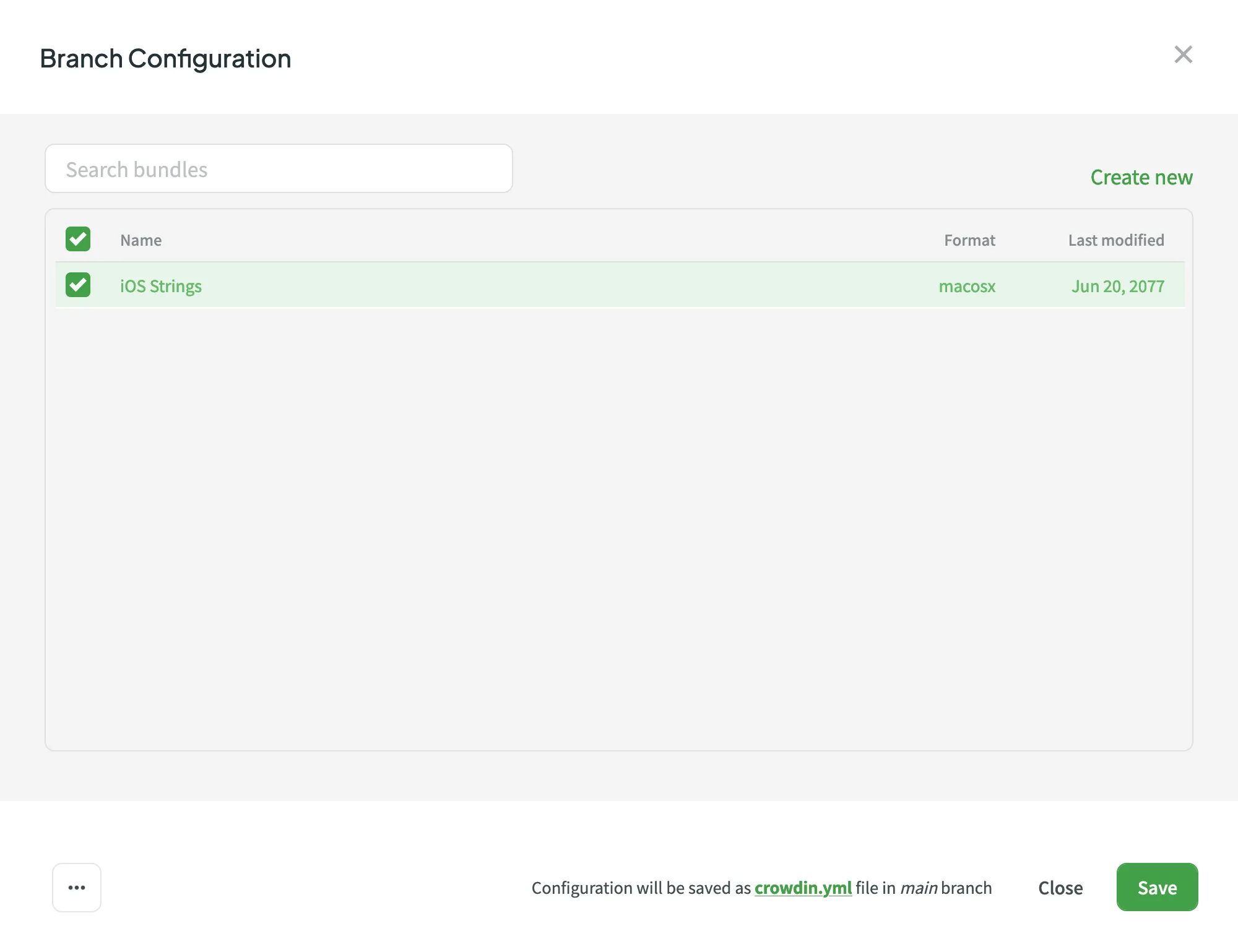
- Gib im Dialog Branch-Konfiguration den gewünschten Namen für deine Konfigurationsdatei ein oder behalte den Standardnamen bei. Klicke auf Weiter.
- Wähle in der Liste die Bundles aus, die du synchronisieren möchtest. Du kannst das Feld Bundles suchen verwenden, um bestimmte Bundles zu finden, oder auf Neu erstellen klicken, um ein neues Bundle einzurichten.
- Klicke im Dialog Branch-Konfiguration auf Speichern.
- Klicke im Hauptdialog der Integration auf Speichern, um die Einrichtung der VCS-Integration abzuschließen.
Weitere Informationen zur Konfiguration von VCS-Integrationen.
In dateibasierten und zeichenfolgenbasierten Projekten ermöglichen CDN-Distributionen, übersetzte Inhalte über ein Content Delivery Network (CDN) an deine Anwendung auszuliefern. Distributionen verwenden Bundles, um deine Dateien zu paketieren und bereitzustellen.
Du kannst Übersetzungen auch mit Bundles exportieren, wenn du mit Crowdin CLI und API arbeitest.