

Diskussionen
Verwende den Tab Diskussionen, um mit Projektmitgliedern zu kommunizieren, Ideen auszutauschen und Probleme zu lösen. Du kannst Themen erstellen, auf Nachrichten antworten und Diskussionen effizient verwalten. Jedes Thema hat ein eigenes Thema, sodass du leicht zwischen mehreren Themen navigieren kannst.
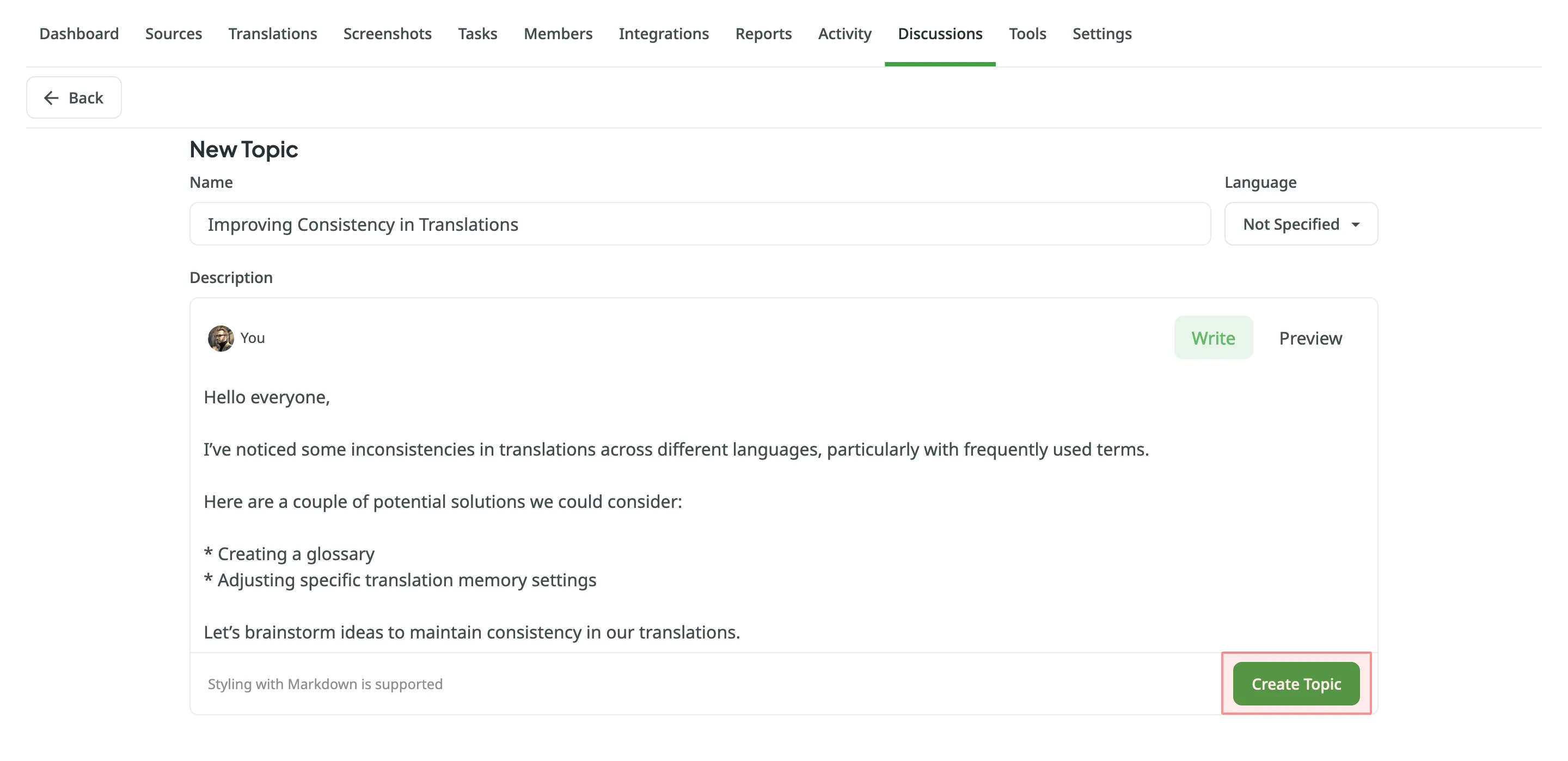
Führe die folgenden Schritte aus, um ein neues Thema zu erstellen:
- Öffne dein Projekt und gehe zum Tab Diskussionen.
- Klicke auf Neues Thema.
- Gib dem Thema einen Namen.
- Wähle die Zielsprache für dieses Thema aus oder lasse sie nicht angegeben, wenn das Thema für alle Zielsprachen gilt.
- (Optional) Füge eine Beschreibung hinzu, die als erste Nachricht im Thema angezeigt wird. Du kannst Verwende either plain Text oder Markdown.
- (Optional) Klicke auf Vorschau, um zu sehen, wie deine erste Nachricht nach dem Senden angezeigt wird. Dies ist besonders nützlich, wenn du deine Nachricht mit Markdown formatiert hast.
- Klicke auf Thema erstellen.
Nachdem du den Tab Diskussionen geöffnet hast, kannst du Projektthemen über die Seiten Offen oder Geschlossen anzeigen und filtern.
- Die Seite Offen zeigt alle laufenden Themen.
- Die Seite Geschlossen zeigt abgeschlossene oder archivierte Themen.
Jedes Thema wird mit den folgenden Details angezeigt:
- Betreff
- Profilbild, vollständiger Name und Benutzername des Autors
- Erstellungsdatum
- Anzahl der Antworten
- Zeit der letzten Antwort
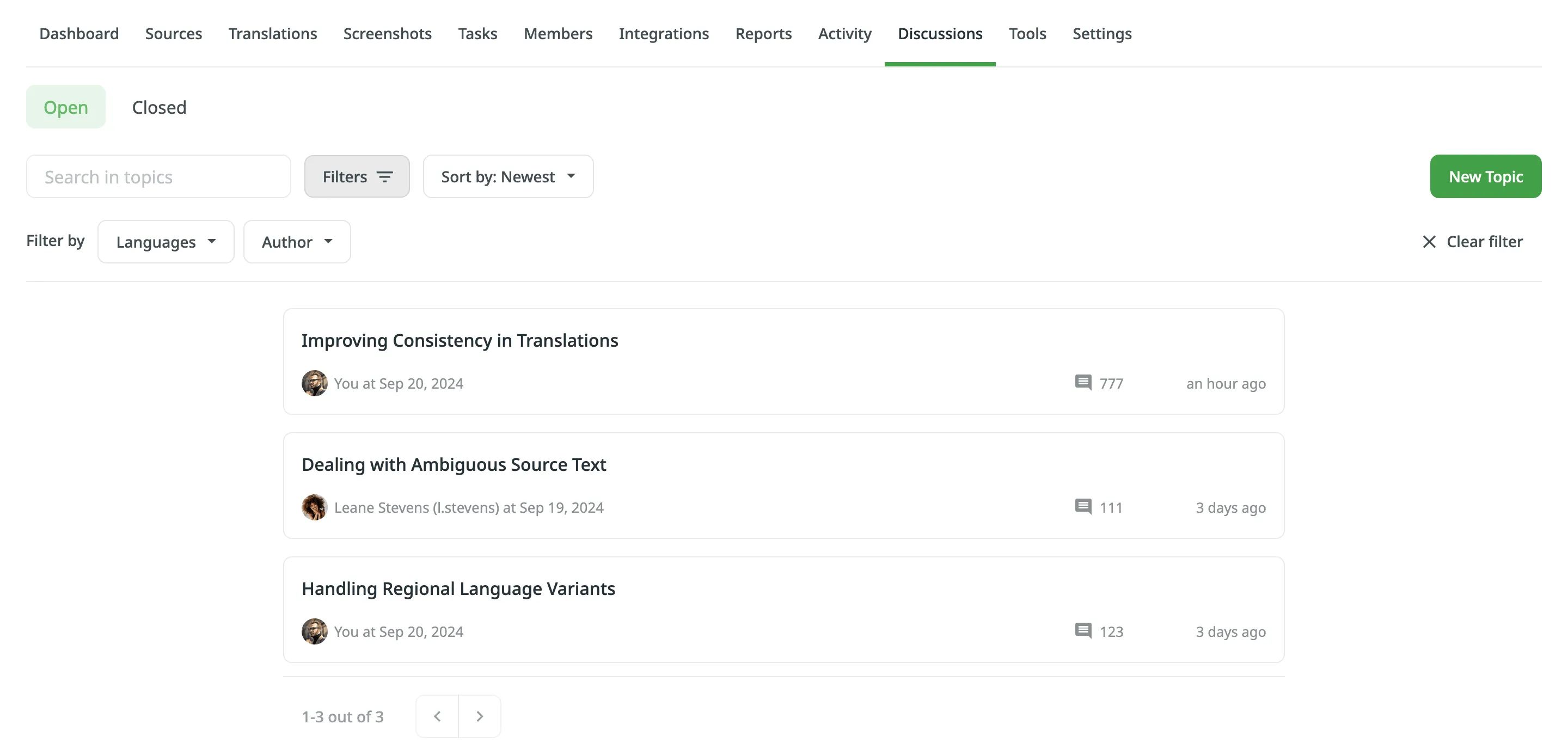
Um die angezeigten Themen zu filtern, klicke auf und verwende die verfügbaren Optionen:
- Sprachen: Alle, bestimmte Sprache.
- Autor: Alle, bestimmter Autor.
Um nach einem bestimmten Thema anhand seines Titels zu suchen, gib den Suchbegriff in das Feld In Themen suchen ein.
Um Themen zu sortieren, klicke auf Sortieren nach und wähle eine der verfügbaren Optionen:
- Neueste
- Älteste
- Am meisten kommentiert
- Am wenigsten kommentiert
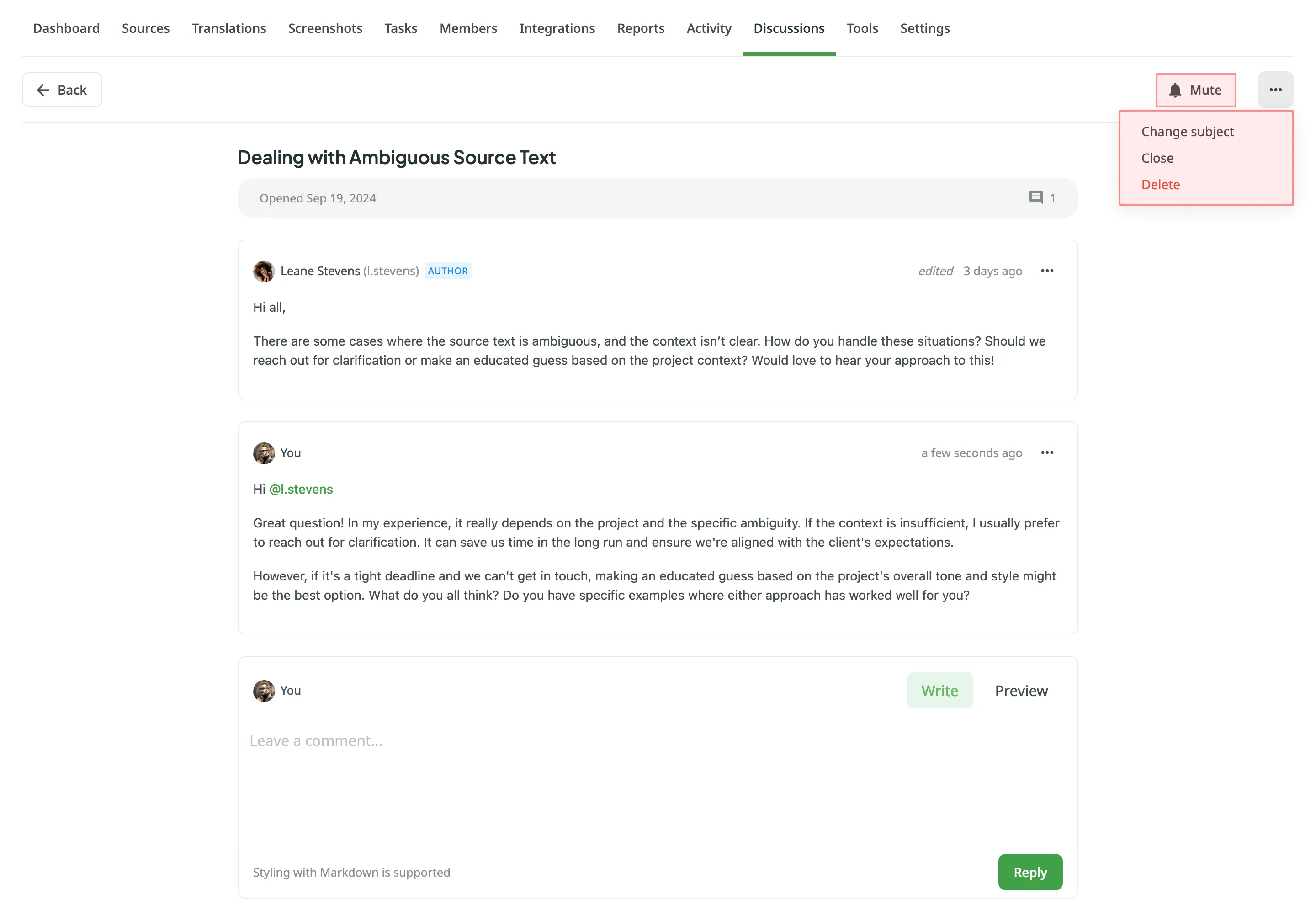
Nachdem du ein Thema geöffnet hast, kannst du als Autor des Themas oder als Projektmitglied mit Manager-Berechtigungen die folgenden Aktionen ausführen:
- Stummschalten/Stummschaltung aufheben – Klicke oben rechts auf Stummschalten, um das Thema stummzuschalten. Klicke bei Bedarf erneut auf dieselbe Schaltfläche, um die Stummschaltung aufzuheben.
- Betreff bearbeiten – Klicke oben rechts auf > wähle Betreff ändern.
- Thema schließen – Klicke oben rechts auf > wähle Schließen. Geschlossene Themen werden auf die Seite Geschlossen verschoben. Am Ende aller Antworten wird ein Label angezeigt, das angibt, wer das Thema wann geschlossen hat. Du kannst es über Wieder öffnen im selben Menü erneut öffnen.
- Thema löschen – Klicke oben rechts auf > wähle Löschen.
An Diskussionen teilnehmen und darauf antworten
Abschnitt betitelt „An Diskussionen teilnehmen und darauf antworten“Nachdem du ein Thema geöffnet hast, kannst du die folgenden Details anzeigen:
- Titel – der Betreff der Diskussion.
- Eröffnungsdatum – das Datum, an dem das Thema erstellt wurde.
- Themensprache – die in der Diskussion verwendete Sprache.
- Anzahl der Nachrichten – die Gesamtzahl der Antworten im Thema.
Der Autor eines Themas wird in einer Diskussion als Autor gekennzeichnet. Dieses Label hilft Teilnehmern, leicht zu erkennen, wer die Diskussion gestartet hat, was beim Formulieren von Antworten, Nachverfolgen von Fragen oder Verstehen des Kontexts des ursprünglichen Beitrags hilfreich sein kann.
Unter der ersten Nachricht kannst du die Antworten anderer Benutzer anzeigen. Um zur Diskussion beizutragen, gib deine Antwort in das Textfeld ein.
Verwende „@“ gefolgt von einem Benutzernamen, um deine Nachricht an eine bestimmte Person zu richten. Vor dem Senden deiner Nachricht kannst du auf Vorschau klicken, um zu sehen, wie sie nach dem Senden angezeigt wird. Dies ist besonders nützlich, wenn du deine Nachricht mit Markdown formatiert hast.
Um die Antwort eines anderen Benutzers in deiner Nachricht zu zitieren, klicke auf die drei Punkte bei der Antwort und wähle Antwort zitieren.
Teilnehmer eines Themas können ihre eigenen Antworten bei Bedarf bearbeiten und löschen. Projektmitglieder mit Manager-Berechtigungen können sowohl ihre eigenen als auch die Antworten anderer Diskussionsteilnehmer bearbeiten und löschen.
Führe die folgenden Schritte aus, um eine Antwort in einem Thema zu bearbeiten:
- Klicke bei der gewünschten Antwort auf und wähle Bearbeiten.
- Nimm die erforderlichen Änderungen an der Antwort vor und klicke auf Speichern, um sie zu speichern.
- (Optional) Wie beim Antworten kannst du deine bearbeiteten Änderungen vor dem Speichern über Vorschau prüfen.
Führe die folgenden Schritte aus, um eine Antwort in einem Thema zu löschen:
- Klicke bei der gewünschten Antwort auf und wähle Löschen.
- Bestätige die Löschung, indem du im angezeigten Modal auf Löschen klickst.
Du erhältst automatisch Benachrichtigungen über Aktualisierungen in Diskussionen, wenn du Autor des Themas bist oder mindestens eine Antwort hinzugefügt hast.
Zusätzlich zum Stummschalten einzelner Themen kannst du globale Benachrichtigungseinstellungen für Diskussionen verwalten.
Um diese Einstellungen anzupassen, gehe zu Kontoeinstellungen > Tab Benachrichtigungen > Globale Benachrichtigungseinstellungen und ändere die folgende Option:
- Diskussionen: Erhalte Benachrichtigungen über neu erstellte Themen oder Erwähnungen in Diskussionen.
Du kannst diese Benachrichtigungen aktivieren oder deaktivieren und deinen bevorzugten Benachrichtigungskanal (E-Mail oder In-App) auswählen.
Weitere Informationen zu den Benachrichtigungseinstellungen.