

VCS-Integrationen online konfigurieren
Um eine Integration mit einem Versionsverwaltungssystem zu konfigurieren, gib die zu übersetzenden Quelldateien und die Struktur an, die Crowdin für die übersetzten Dateien in deinem Repository verwenden soll.
Sobald du dein Repository und den Branch für die Übersetzung ausgewählt hast, besteht der nächste Schritt darin, den ausgewählten Branch zu konfigurieren. Klicke auf , um den Dialog Branch-Konfiguration zu öffnen und mit der Konfiguration zu beginnen. Im Dialog Branch-Konfiguration kannst du entweder die vorhandene Konfigurationsdatei aus deinem Repository laden oder eine neue Konfiguration von Grund auf erstellen.
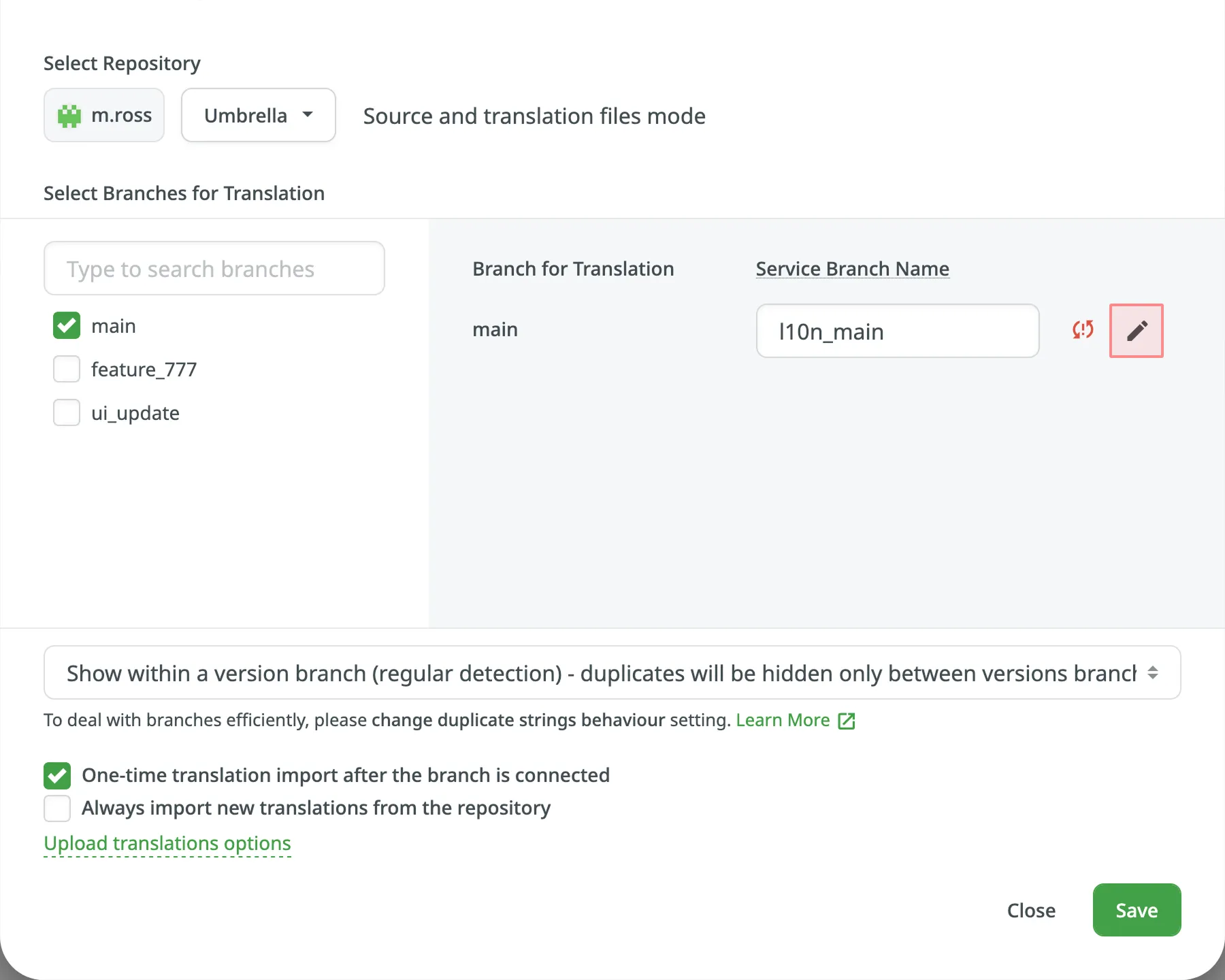
Wenn deine VCS-Integration im Modus für Zielpakete funktionieren soll, musst du für jeden für die Übersetzung ausgewählten Branch Zielpakete konfigurieren.
Mehr über die Konfiguration von Ziel-Dateibundles für VCS-Integrationen erfahren.
Gehe wie folgt vor, um die vorhandene Konfigurationsdatei aus deinem Repository zu laden:
- Klicke auf und wähle Konfiguration laden.
- Gib den Namen der Konfigurationsdatei in deinem Repository an.
- Klicke auf Weiter.
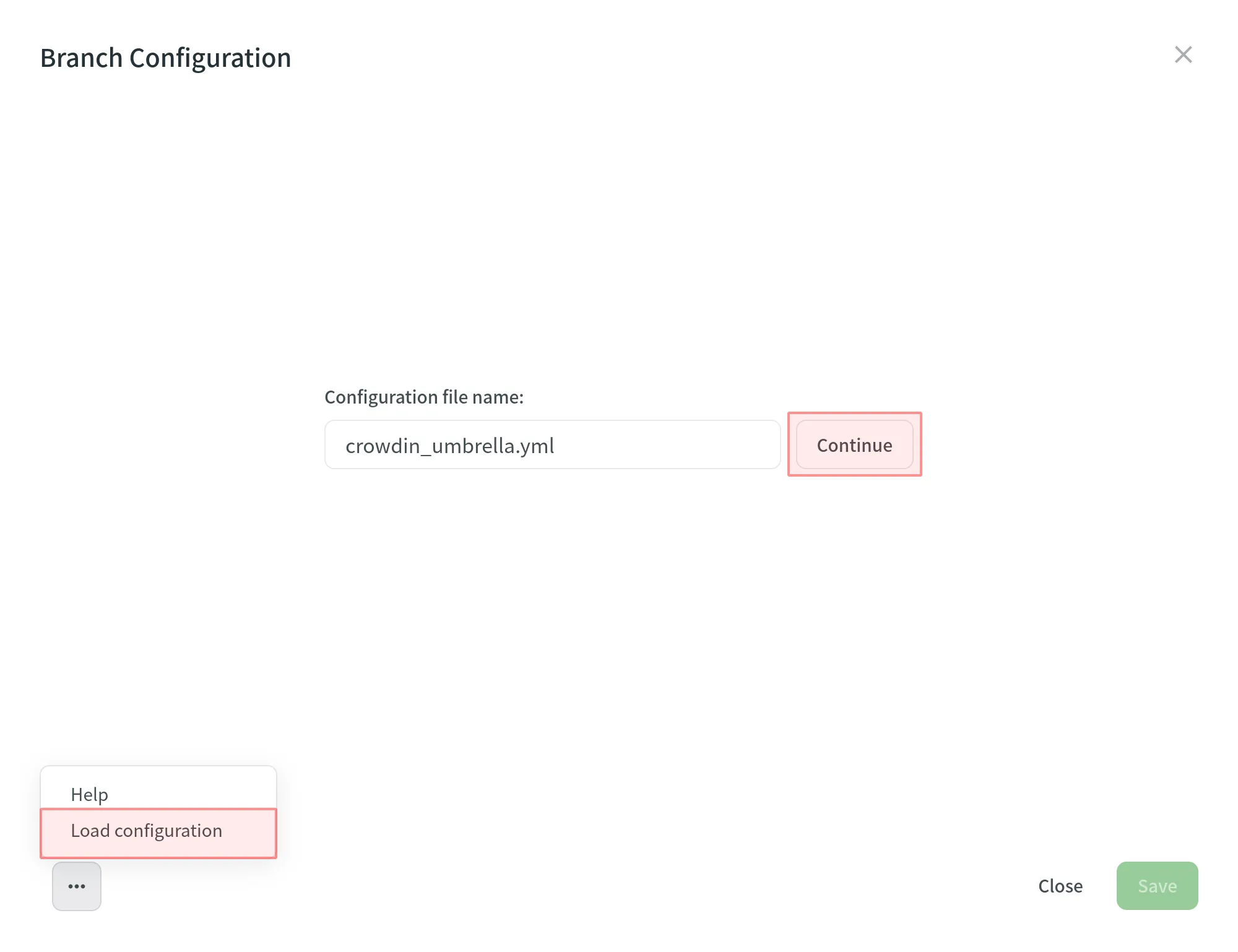
Die Konfiguration wird im Dialog Branch-Konfiguration angezeigt. Du kannst sie unverändert verwenden oder bei Bedarf ändern.
Um eine neue Konfigurationsdatei für die Integration zu erstellen, gib den gewünschten Namen an und klicke im Dialog Branch-Konfiguration auf Weiter.
Gib anschließend mithilfe der unten aufgeführten Muster und Platzhalter die Pfade zu den Quelldateien und übersetzten Dateien an. Im rechten Bereich kannst du eine Vorschau der Struktur der zur Übersetzung hochgeladenen Quelldateien und der Struktur der übersetzten Dateien auf Grundlage der angegebenen Pfade anzeigen.
Nachdem du die Konfiguration für den ausgewählten Branch abgeschlossen und die Änderungen gespeichert hast, wird die Konfigurationsdatei im Stammverzeichnis des Übersetzungs-Branches in deinem Repository gespeichert.
Du kannst Wildcard-Muster (*, **, ?, [set], \) verwenden, um anzugeben, welche Dateien zur Übersetzung hochgeladen werden sollen.
Mehr über Wildcard-Muster erfahren.
Verwende Platzhalter, um festzulegen, wo übersetzte Dateien abgelegt und wie sie benannt werden:
| Name | Beschreibung |
|---|---|
%original_file_name% | Ursprünglicher Dateiname |
%original_path% | Nimmt Namen der übergeordneten Ordner im Crowdin-Projekt, um den Dateipfad im resultierenden Bundle zu erstellen |
%file_extension% | Ursprüngliche Dateierweiterung |
%file_name% | Dateiname ohne Erweiterung |
%language% | Sprachname (z. B. Ukrainisch) |
%two_letters_code% | ISO-639-1-Sprachcode (z. B. uk) |
%three_letters_code% | ISO-639-2/T-Sprachcode (z. B. ukr) |
%locale% | Gebietsschema (z. B. uk-UA) |
%locale_with_underscore% | Gebietsschema (z. B. uk_UA) |
%android_code% | Android-Standort-ID für die Benennung von „values-“-Ordnern |
%osx_code% | OS-X-Standort-ID für die Benennung von „lproj“-Ordnern |
%osx_locale% | OS X-Gebietsschema, das zur Benennung von Übersetzungsressourcen verwendet wird (z. B. uk, zh-Hans, zh_HK) |
Die erweiterten Einstellungen bieten mehr Kontrolle über das Verhalten der Integration. Du kannst Dateien von der Übersetzung ausschließen, benutzerdefinierte Sprachcodes zuordnen und Parsing-Optionen für strukturierte Dateiformate wie Tabellen und XML konfigurieren. Dieser Abschnitt behandelt außerdem zusätzliche Parameter, die durch manuelles Bearbeiten der Datei crowdin.yml in deinem Repository konfiguriert werden können.
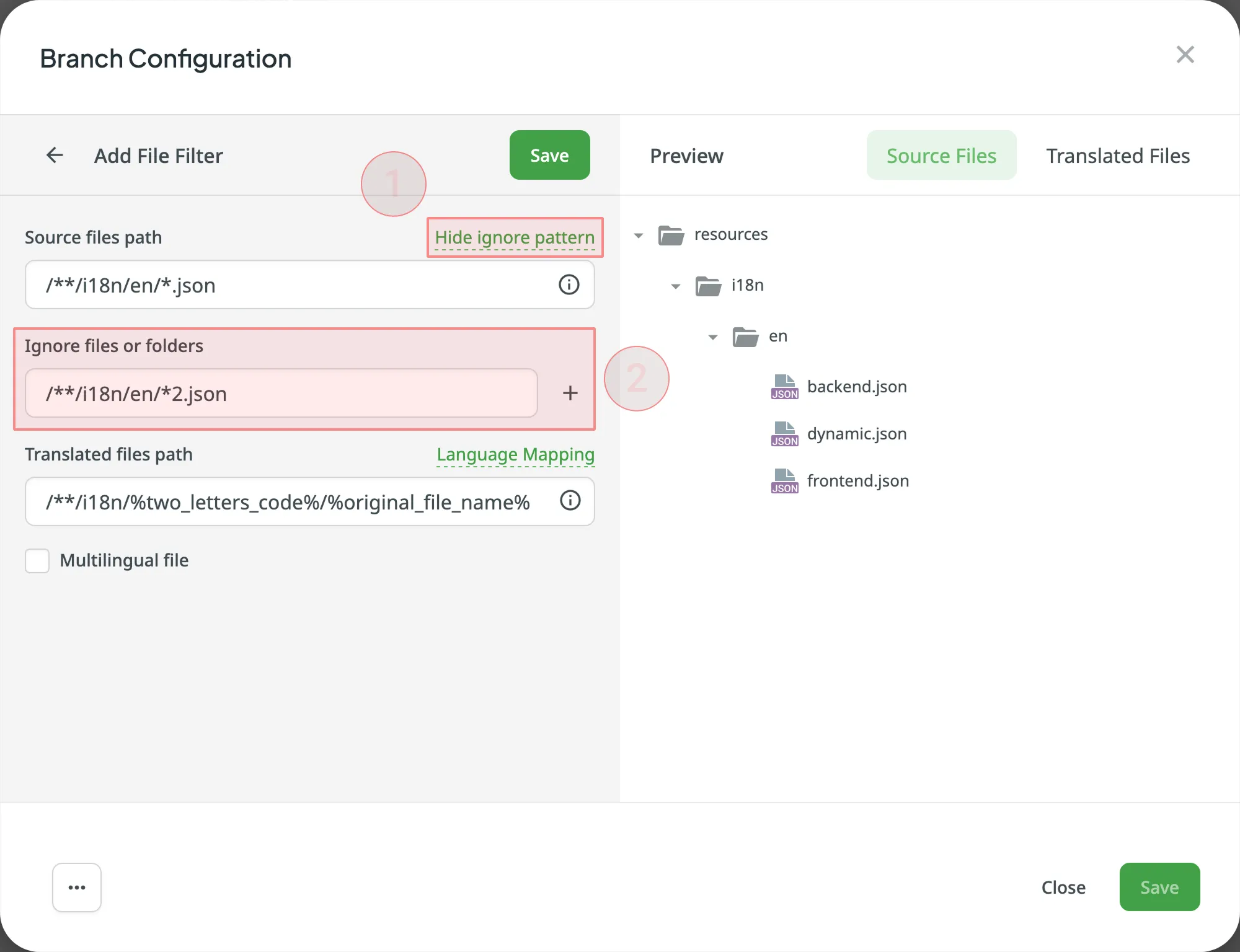
Wenn bestimmte Dateien nicht übersetzt werden sollen, klicke auf Ignoriertes Muster hinzufügen, gib das Muster für diese Dateien an, und Crowdin lädt diese Dateien nicht zur Übersetzung hoch.
Wenn dein Projekt benutzerdefinierte Namen für Sprachverzeichnisse verwendet, kannst du die Sprachzuordnung verwenden, um deine eigenen Sprachen den von Crowdin erkannten Sprachen zuzuordnen.
Gehe wie folgt vor, um eine Sprachzuordnung hinzuzufügen:
- Klicke auf Sprachzuordnung.
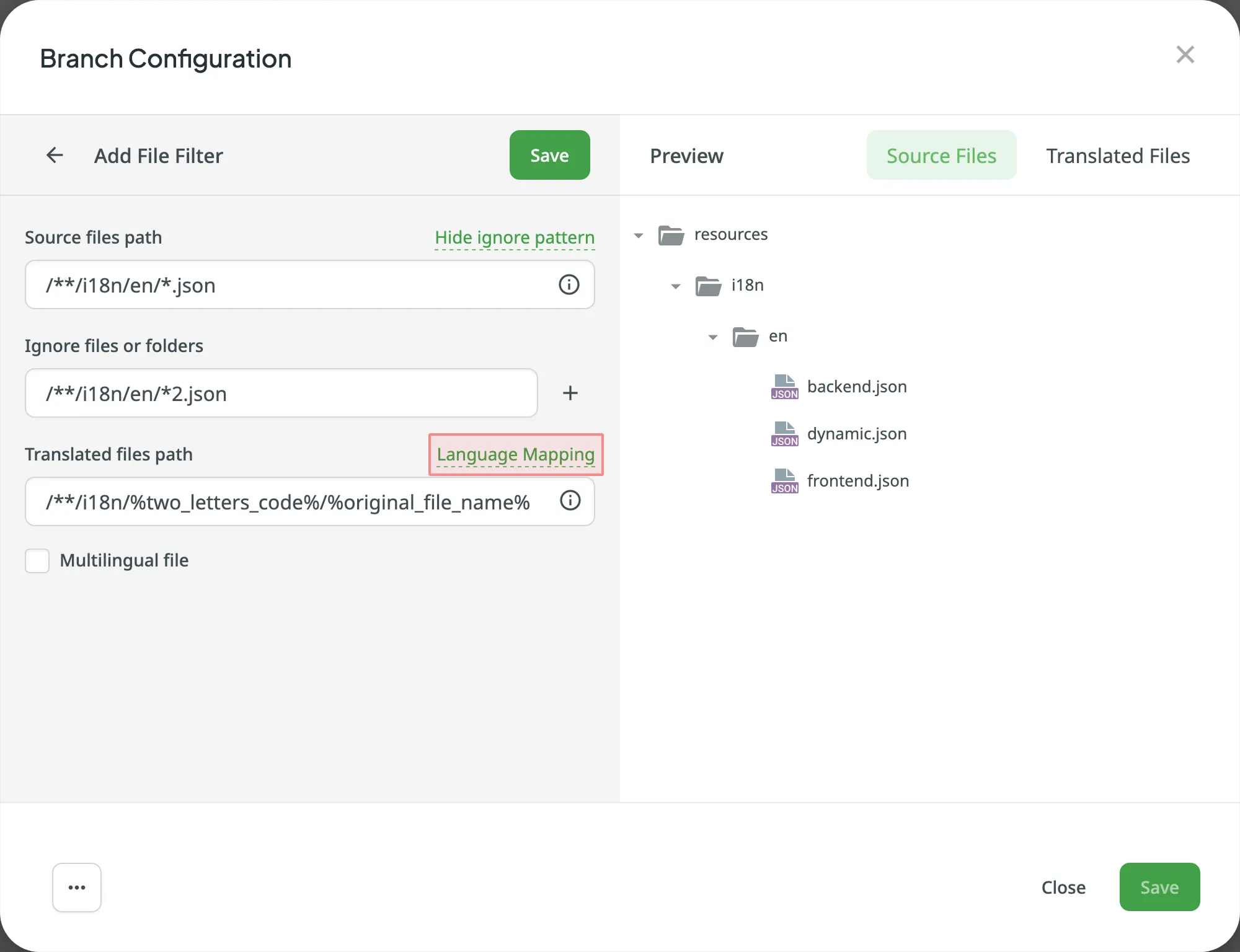
- Wähle die erforderliche Sprache und einen Platzhalter aus.
- Gib deinen benutzerdefinierten Code an.
- Klicke auf Zuordnung hinzufügen, um einen weiteren benutzerdefinierten Code hinzuzufügen.
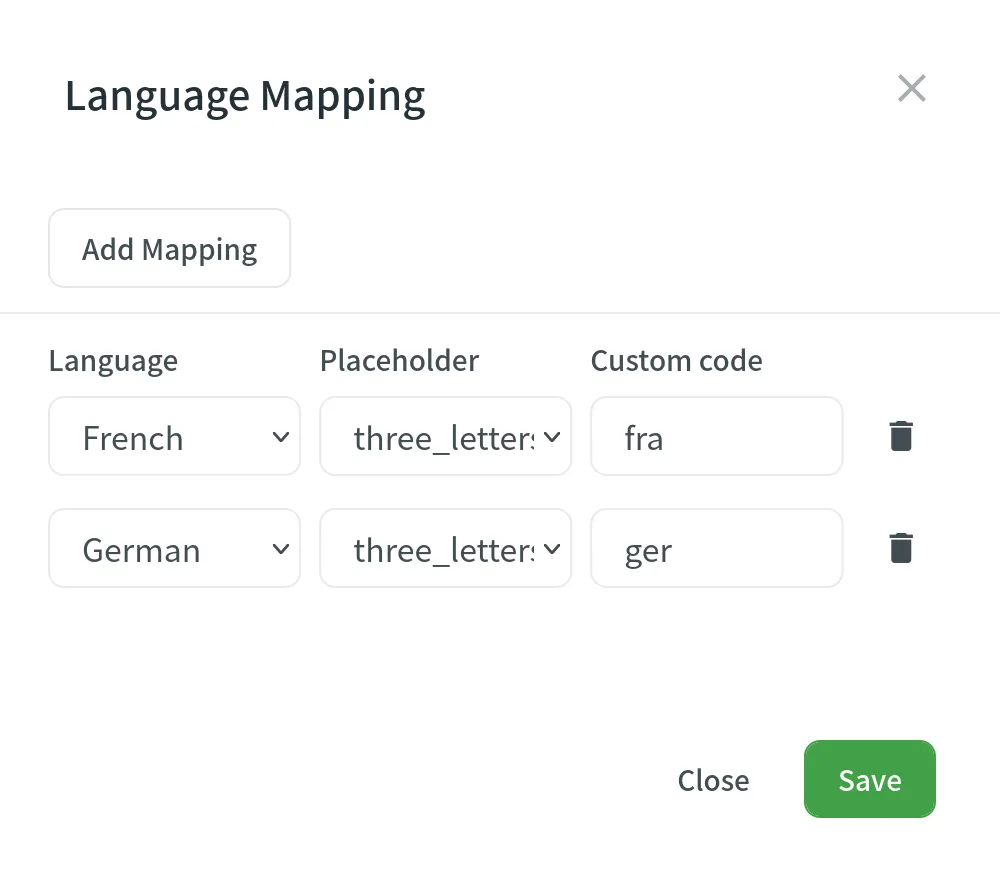
- Klicke auf Speichern.
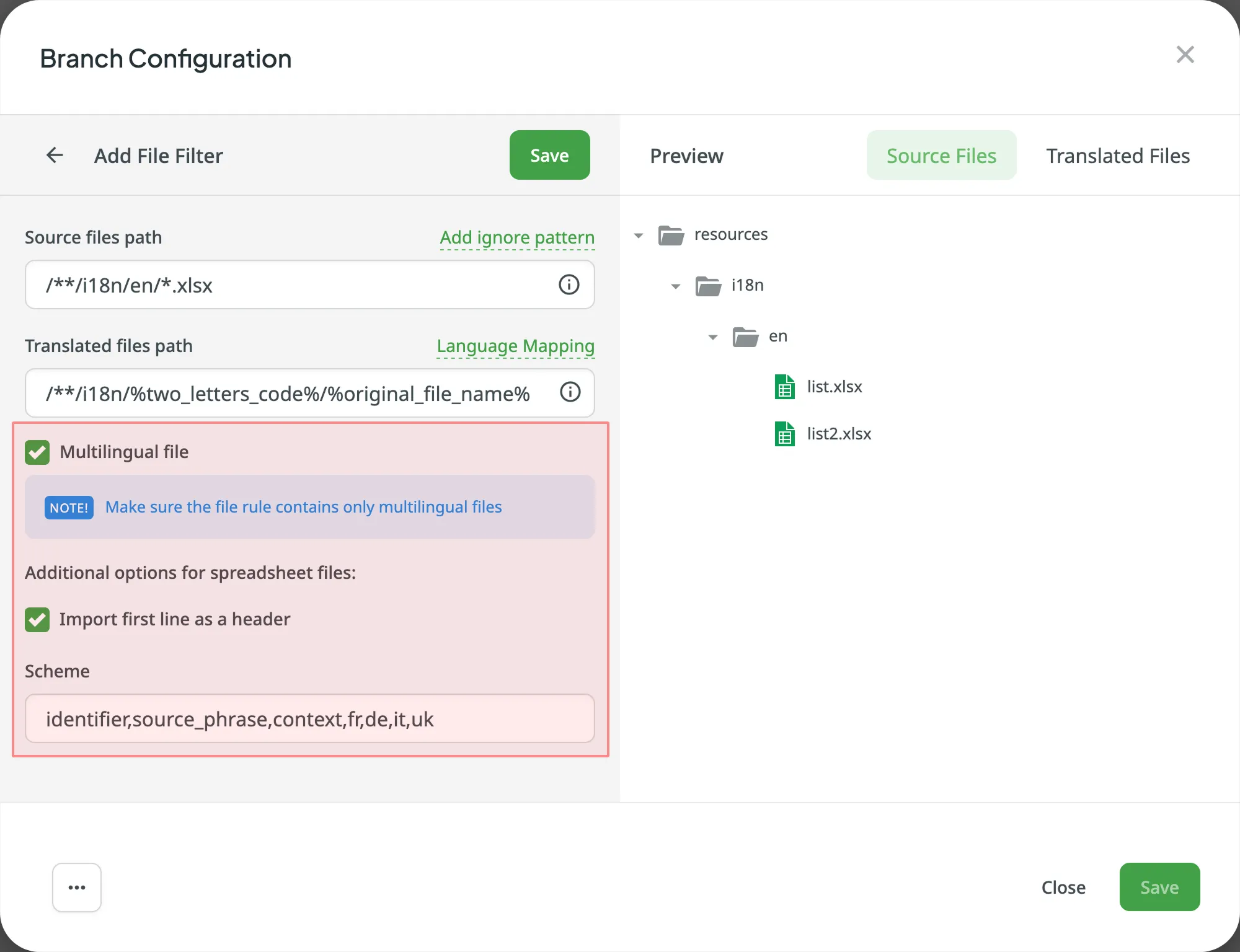
Du kannst das Schema deiner Tabellendatei im Feld Schema angeben. Verwende zum Erstellen des Schemas für deine CSV- oder XLS/XLSX-Datei die folgenden Konstanten:
identifier– Spalte mit String-IDs.source_phrase– Spalte mit Quellstrings.source_or_translation– Spalte mit Quellstrings, die beim Export der Datei mit Übersetzungen gefüllt wird. Wenn du vorhandene Übersetzungen hochlädst, werden die Werte aus dieser Spalte als Übersetzungen verwendet.translation– Spalte mit Übersetzungen.context– Spalte mit Kommentaren oder Kontextinformationen zu den Quellstrings.max_length– Spalte mit Werten für die maximale Länge der String-Übersetzungen.labels– Spalte mit Labels für die Quellstrings.none– Spalte, die beim Import übersprungen wird.
Schema-Beispiel: identifier,source_phrase,context,fr,de,it,uk (Sprachcodes).
Wenn eine Tabelle Übersetzungen für mehrere Zielsprachen enthält, wähle Mehrsprachige Datei aus. Wenn du den in der ersten Zeile gespeicherten Text nicht übersetzen möchtest, wähle Erste Zeile als Kopfzeile importieren aus.
Du kannst die Einstellungen für den Import von XML-Dateien konfigurieren, um festzulegen, wie Crowdin mit den XML-Dateien umgehen soll.
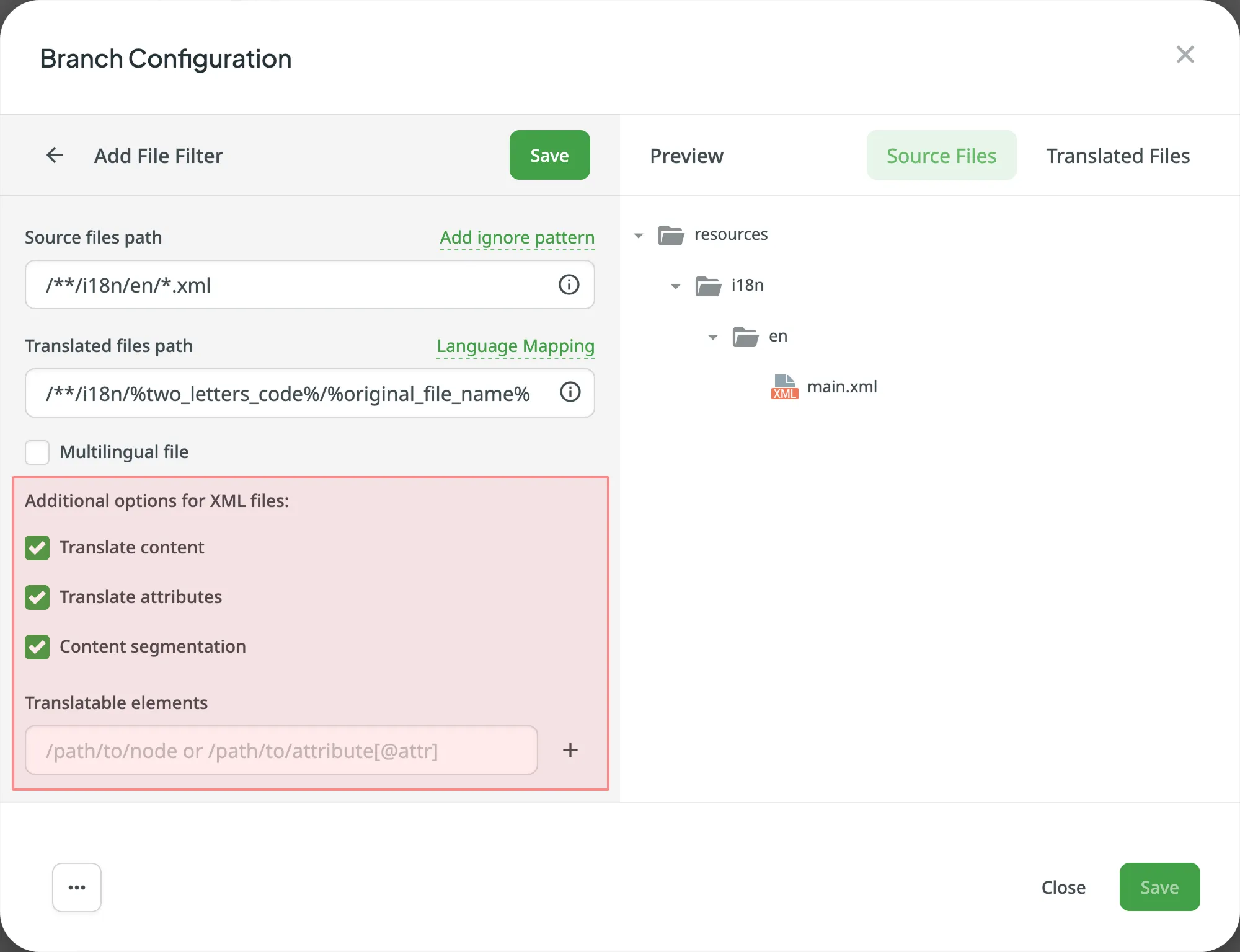
| Option | Beschreibung |
|---|---|
| Inhalt übersetzen | Auswählen, um Texte innerhalb der Tags zu übersetzen. |
| Attribute übersetzen | Auswählen, um Tag-Attribute zu übersetzen. |
| Inhalt segmentieren | Auswählen, um den Inhalt der XML-Quelldatei in kürzere Textsegmente aufzuteilen. |
| Übersetzbare Elemente | Dies ist ein Array von Strings, wobei jedes Element einen XPath zu dem DOM-Element enthält, das importiert werden soll. Beispielpfad: /path/to/node oder /path/to/attribute[@attr] |
Die folgenden Parameter können nicht online konfiguriert werden:
preserve_hierarchy– behält die Verzeichnisstruktur in Crowdin beidest– ermöglicht die Angabe eines Dateinamens in Crowdintype– ermöglicht die Angabe eines Dateityps in Crowdinupdate_option– behält Übersetzungen bei und behält/entfernt Freigaben geänderter Strings während einer Dateiaktualisierungcommit_message– zusätzlicher Text, der an die Standard-Commit-Nachricht angehängt wirdappend_commit_message– steuert, ob dein benutzerdefinierter Text an die Standard-Commit-Nachricht angehängt wird oder diese ersetztexport_languages– exportiert Übersetzungen für die angegebenen Sprachen
Sobald du die Online-Konfiguration speicherst, wird eine crowdin.yml-Datei im Stammverzeichnis des konfigurierten Branchs in deinem Repository gespeichert. Du kannst diese Datei manuell bearbeiten, um die erforderlichen Parameter hinzuzufügen.
Mehr über die Konfigurationsdatei erfahren.
- Klicke auf Speichern, um die erstellte Konfiguration in der Vorschau anzuzeigen.
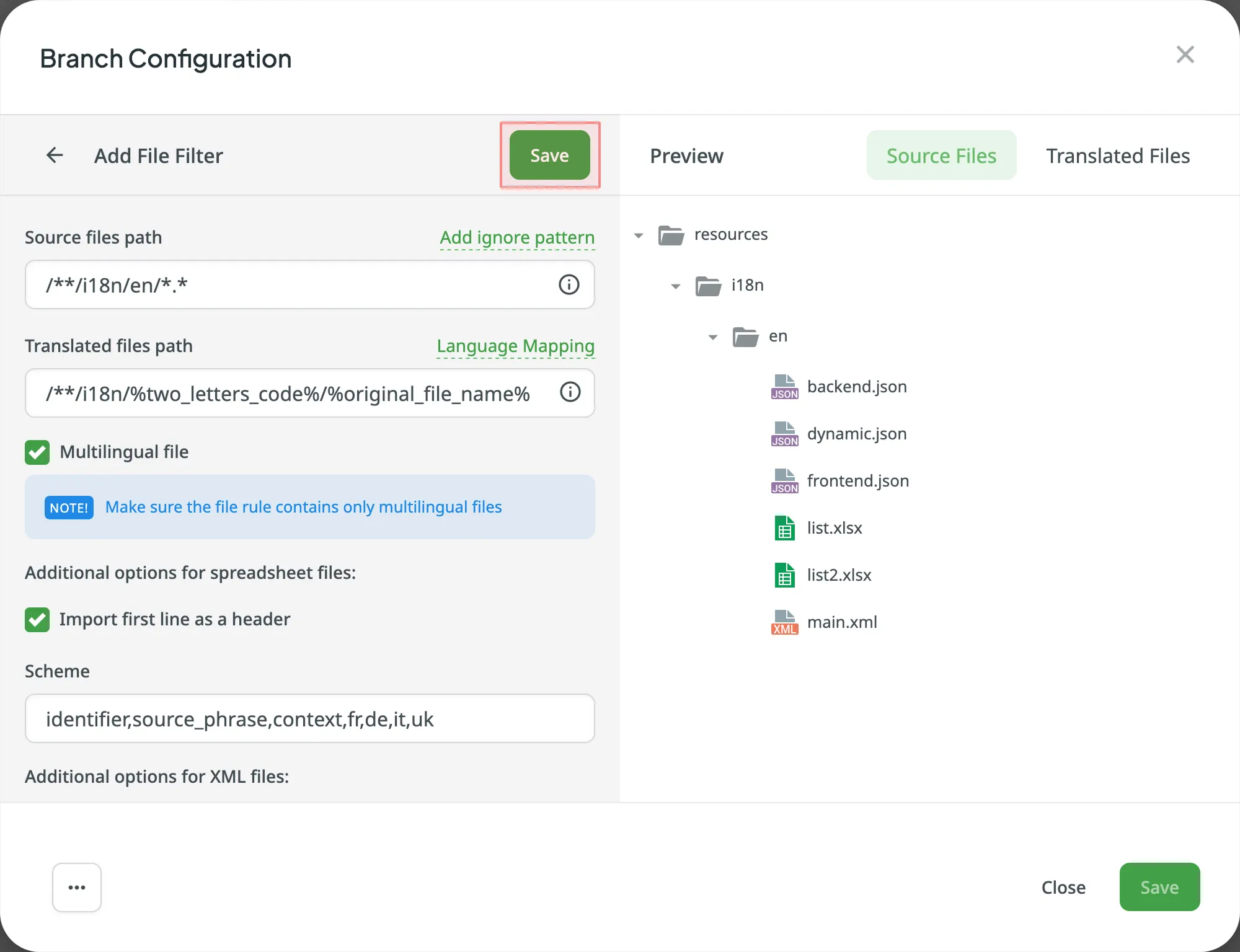
- Klicke auf Dateifilter hinzufügen, wenn du mehrere Dateigruppen mit unterschiedlichen Konfigurationen hast.
Wenn mehrere Branches im Projekt dieselbe Konfiguration haben und du dieselben Filter auf sie anwenden möchtest, wähle Filter auf alle übersetzbaren Branches anwenden aus. - Klicke auf Speichern, um die erstellte Konfiguration zu speichern.
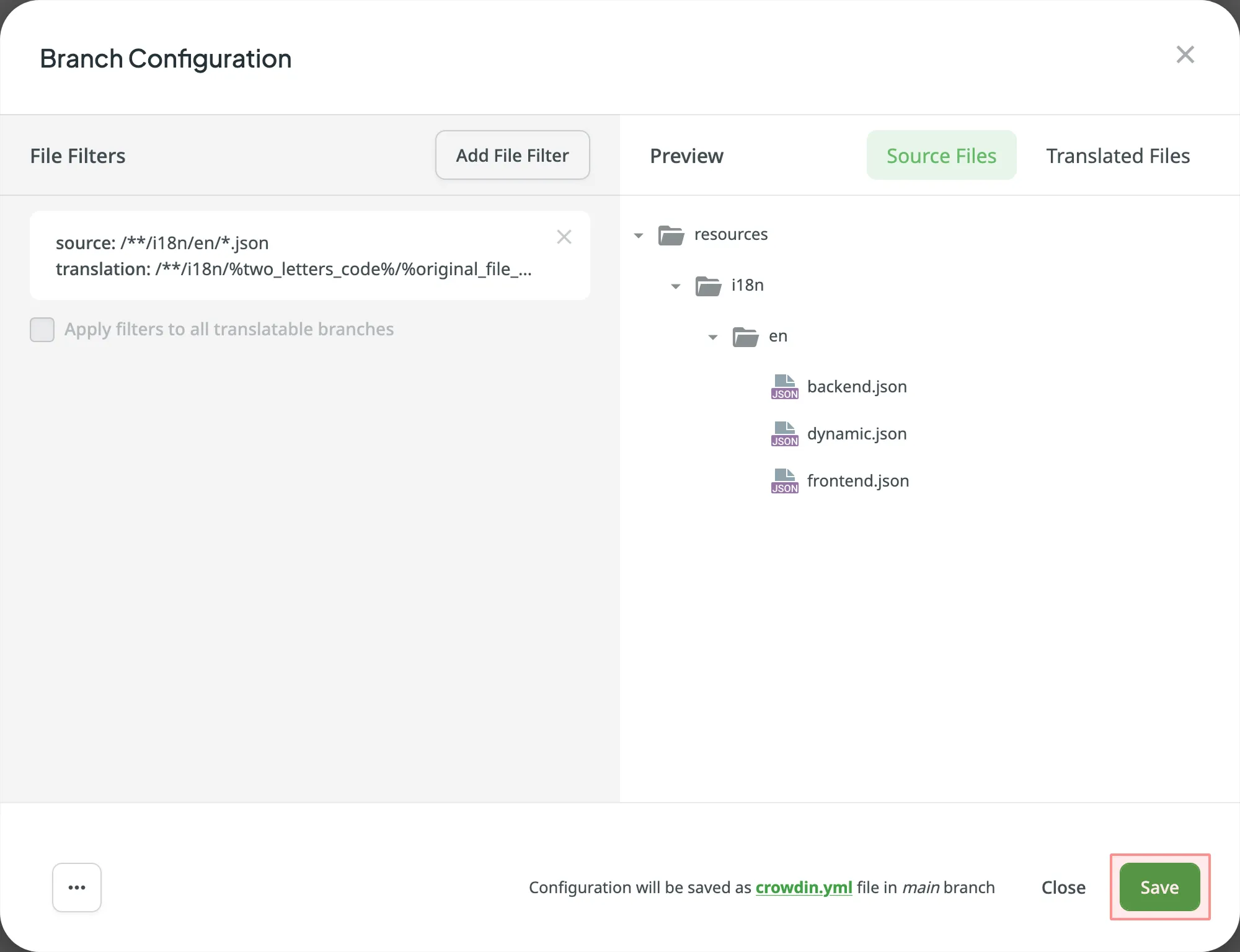
Sobald die Konfiguration gespeichert ist, werden die lokalisierbaren Dateien in dein Crowdin-Projekt hochgeladen.