

Quelldateien hochladen
Nachdem du ein Projekt erstellt hast, besteht der nächste Schritt darin, die Quelldateien für den Upload vorzubereiten. Crowdin unterstützt eine Vielzahl von Dateiformaten, darunter Android XML, iOS Strings, JSON usw. Wenn deine Dateien vorbereitet sind, kannst du sie zur Übersetzung zu deinem Crowdin-Projekt hinzufügen.
Crowdin bietet mehrere Möglichkeiten, Inhalte zu einem Projekt hinzuzufügen:
- Manuell über die Weboberfläche (UI).
- Integriere dein Crowdin-Projekt mit den Tools, die du bereits verwendest. ansehen verfügbar integrations auf die Crowdin Store.
- Verwende die API oder Entwickler Tool von dein choice.
normalerweise, dies task ist accomplished von Entwickler. Du kannst deinen Entwicklerkollegen einladen, dich bei diesem Schritt zu unterstützen.
Du kannst auch verwenden Crowdin sample Dateien zu test die Übersetzung Workflows vor beginnend dein Projekt mit die actual Quelldateien.
Um hochladen Dateien via die Weboberfläche, folgen diese Schritten:
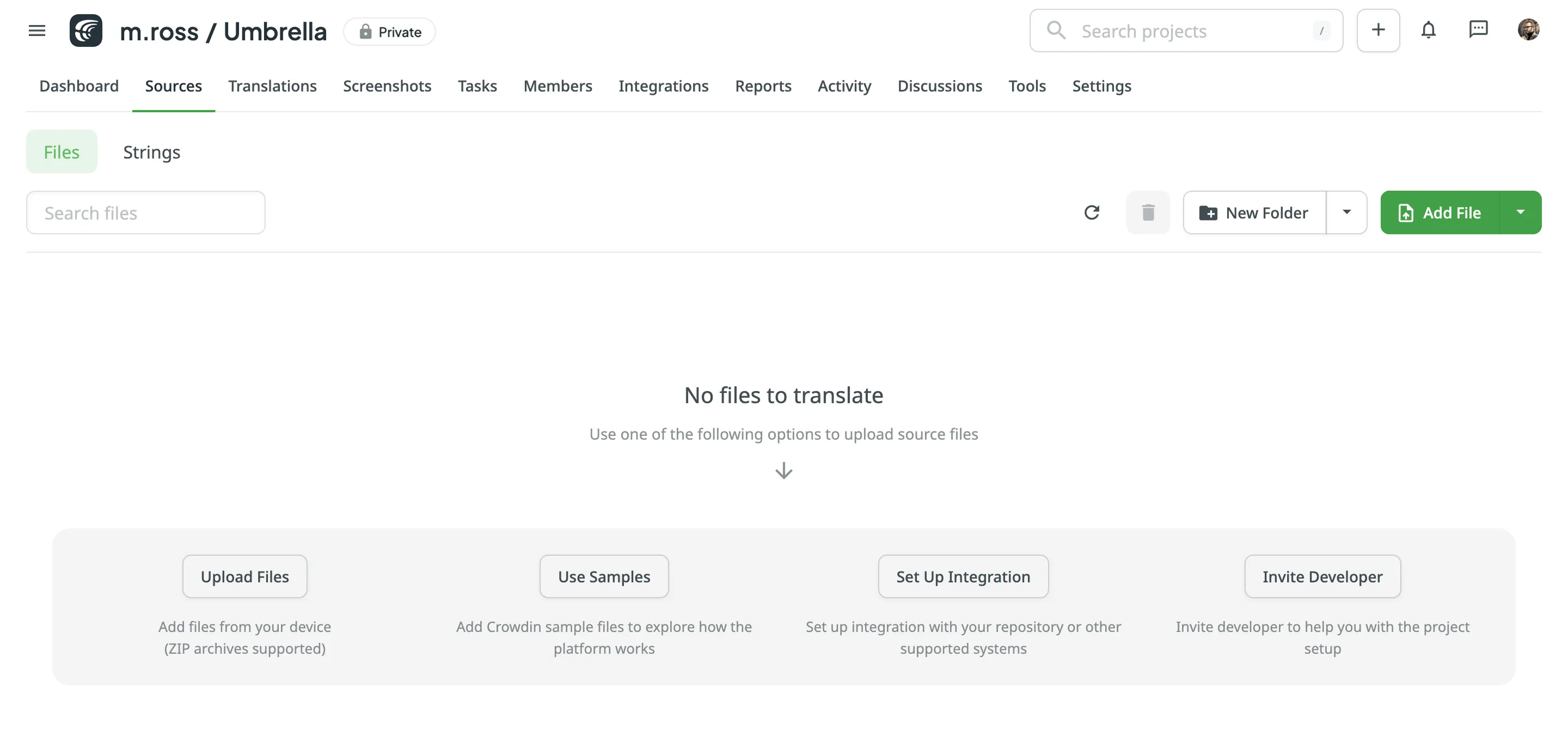
- Öffne dein Projekt und gehe zu Quellen > Dateien.
- Ziehe Dateien von deinem Computer an eine beliebige Stelle im Tab Dateien – in das Stammverzeichnis des Projekts oder direkt in einen vorhandenen Ordner. Du kannst hochladen ZIP archives wenn du möchten zu hinzufügen ein strukturiert festlegen von Ordner und Dateien.
- (Optional) Klicke auf Dateien hochladen oder Datei hinzufügen, um Dateien hinzuzufügen, auf Beispiele verwenden, um Übersetzungsworkflows zu testen, auf Integration einrichten, um Inhalte automatisch zu synchronisieren, oder auf Entwickler / Übersetzungsanforderer einladen, wenn dein Entwicklerkollege den Upload der Inhalte übernimmt. Du kannst auch auf den Dropdown-Pfeil neben der Schaltfläche Datei hinzufügen klicken, um weitere Optionen aufzurufen, z. B. String Vault erstellen (fügt eine leere CSV-Datei hinzu) oder eine weitere Verknüpfung zu Integration einrichten.
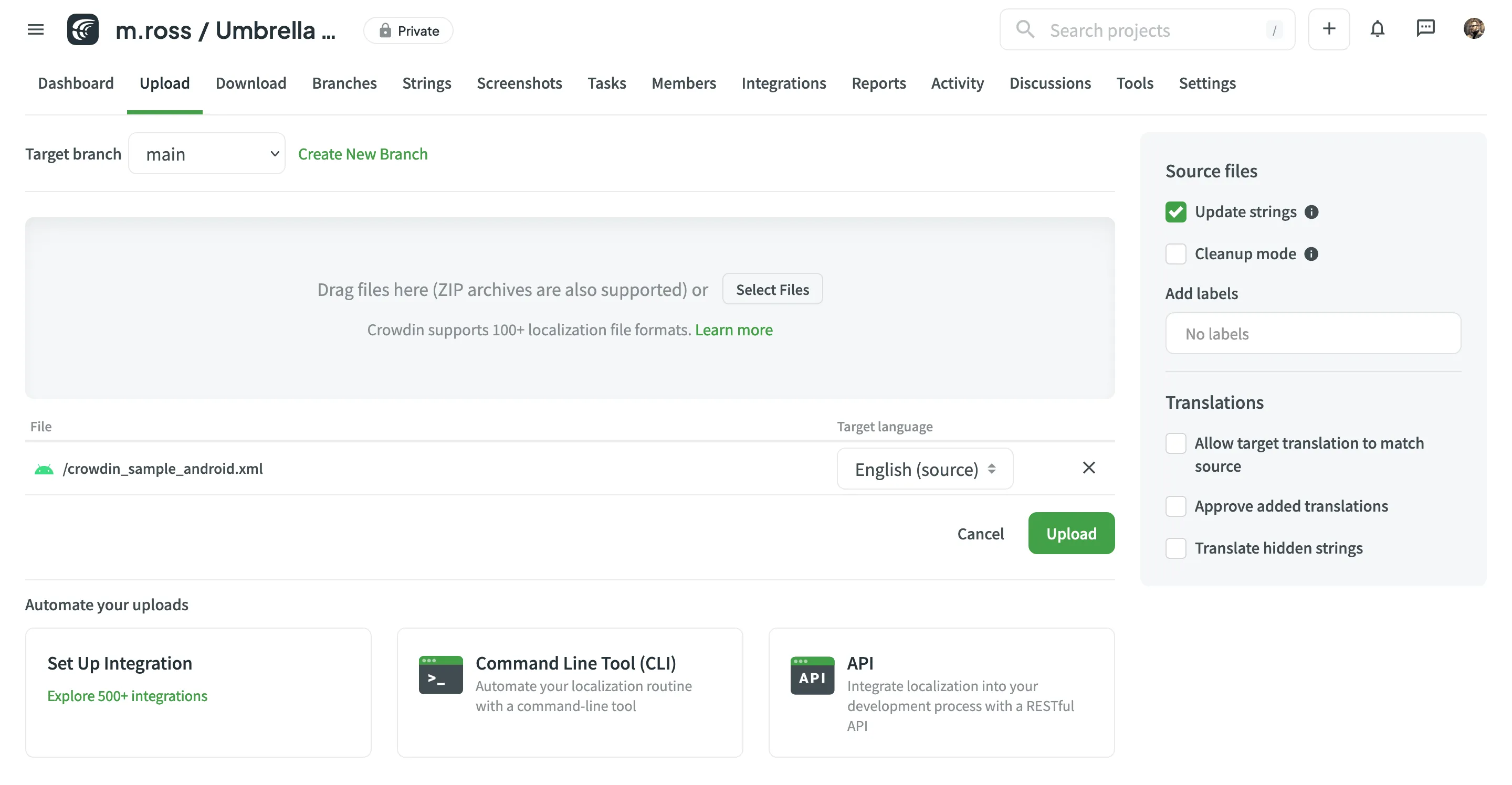
- Öffne dein Projekt und gehe zum Tab Upload.
- Wähle die Ziel Branch zu die du’re uploading Quelldateien. von Standard, die
mainBranch ist ausgewählt. Erstelle neu Branches wenn benötigt. - Ziehe und drop Dateien von dein machine, oder Klicke Wähle Dateien. Du kannst auch Lade hoch ZIP archives wenn du want ein Setze von Dateien zu sein hinzugefügt.
- Crowdin versucht automatisch zu erkennen, ob du Quellinhalte oder Übersetzungen hochlädst. Verify die detection ist correct und adjust die Sprache Einstellungen wenn benötigt (e.g., English (Quelle) sollte sein ausgewählt für Quelldateien wenn die Projekt’s Quellsprache ist English).
- (Optional) in die Quelldateien Bereich, zu die right von die hochgeladen Datei Liste, konfigurieren erweitert Quelle Datei importieren Einstellungen.
- Klicke auf hochladen zu finish uploading die Quelle Inhalt.
Mehr über Projekttypen erfahren.
einige Dateiformate, wie XML, CSV, XLSX, und andere, könnte erfordern zusätzliche Konfiguration.
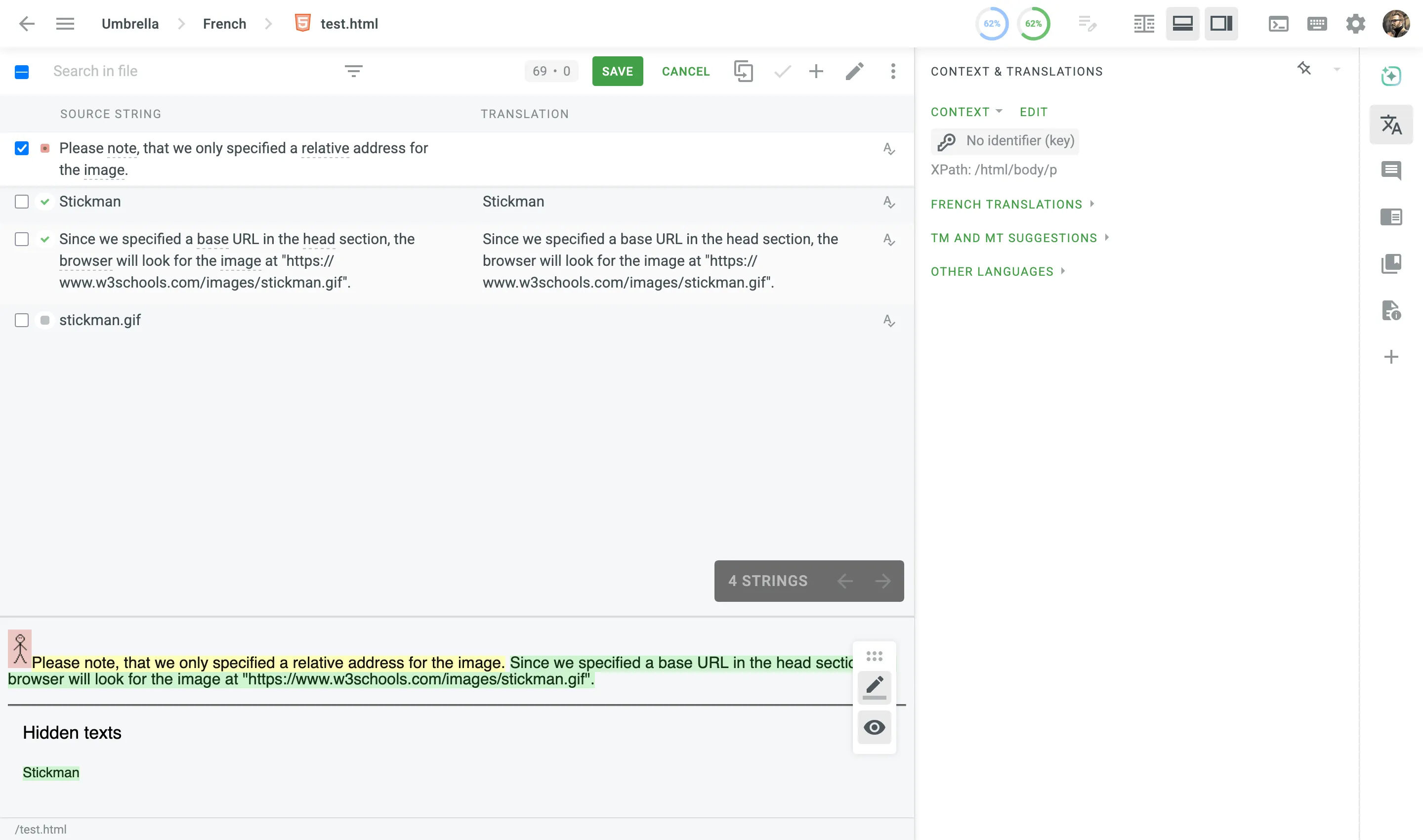
Um anzeigen images und styles in die HTML Datei verwendet outside von die website, wo es belongs, hinzufügen die <base> Tag zu specify die base URL/Ziel für alle relative URLs in ein document.
<html> <head> <base href="https://www.w3schools.com/images/"> </head> <body> <p><img src="stickman.gif" width="24" height="39" alt="Stickman">Beachte, dass wir für das Bild nur eine relative Adresse angegeben haben. Da wir im Head-Bereich eine Basis-URL angegeben haben, sucht der Browser nach dem Bild unter „https://www.w3schools.com/images/stickman.gif“.</p> </body></html>Sobald du hinzufügen die <base> Tag, Übersetzer wird see images in die HTML Dateien wenn translating in die Editor.
Du kannst konfigurieren die desired System behavior für hochgeladen Quelldateien in String-basiert Projekte verwenden die verfügbar Optionen:
- Update Strings – update Strings mit die gleich identifiers. By default, this option is selected.
- Cleanup Modus – entfernen previously hochgeladen Strings nicht present in die newly hochgeladen Datei. von Standard, dies Option ist cleared.
- hinzufügen Bezeichnungen – Tag hochgeladen Strings mit die ausgewählt Bezeichnungen. Wenn uploading Quelldateien, Crowdin auch fügt hinzu System Bezeichnungen das einschließen die Quelle Datei Name.