

Sketch Plugin
Mit dem Crowdin-Plugin für Sketch kannst du Texte aus Crowdin in deinen Designs verwenden und dadurch sowohl für Designer als auch für Entwickler Zeit sparen. Dabei kann es sich um Original- oder übersetzte Texte handeln. Bei Bedarf kannst du neue Texte hinzufügen (z. B. Dialogtitel oder Schaltflächenbeschriftungen) und sie an Übersetzer in Crowdin senden.
- Erstelle schnell mehrsprachige kreative Assets.
- Übersetze Mockups und teste sie in verschiedenen Sprachen, bevor die Programmierung beginnt.
- Verwende nicht mehr „Lorem Ipsum“, sondern füge stattdessen echte Texte aus Crowdin zu deinen Prototypen hinzu.
- Erstelle Quellstrings in deinen Designs und lade sie in dein Crowdin-Projekt hoch. Auf diese Weise können Entwickler hochgeladene Strings verwenden, wodurch sich die Entwicklungszeit verkürzt.
- Lade Screenshots mit Tags in dein Crowdin-Projekt hoch.
Du kannst die neueste Version aus unserem GitHub-Repository herunterladen.
- Lade die Installationsdatei herunter.
- Entpacke sie.
- Doppelklicke auf die Datei sketch-crowdin.sketchplugin, um sie automatisch zu installieren.
Das Crowdin-Plugin für Sketch kann auch mit Sketch Runner installiert werden.
Um deine Crowdin-Zugangsdaten in Sketch anzugeben, gehe wie folgt vor:
- Klicke auf Plugins > Crowdin.
- Wechsle zu Einstellungen.
- Gib dein persönliches Zugriffstoken ein.
- Klicke auf Mit Crowdin verbinden.
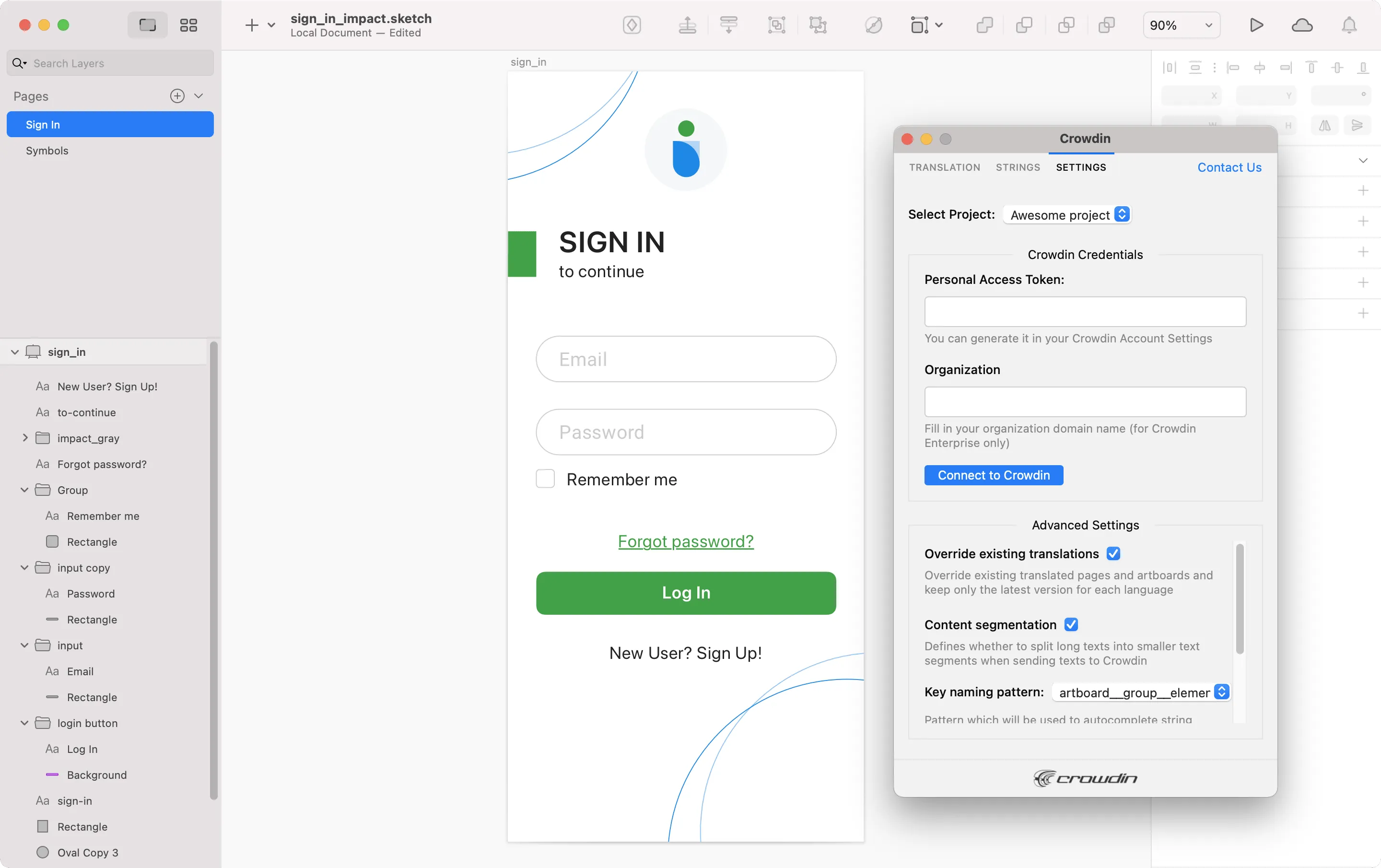
Gehe folgendermaßen vor, um ein neues Token in Crowdin zu generieren:
- Gehe zum Tab Kontoeinstellungen > API, zum Abschnitt Persönliche Zugriffstoken und klicke auf Neues Token.
- Gib einen Tokennamen an und klicke auf Erstellen.
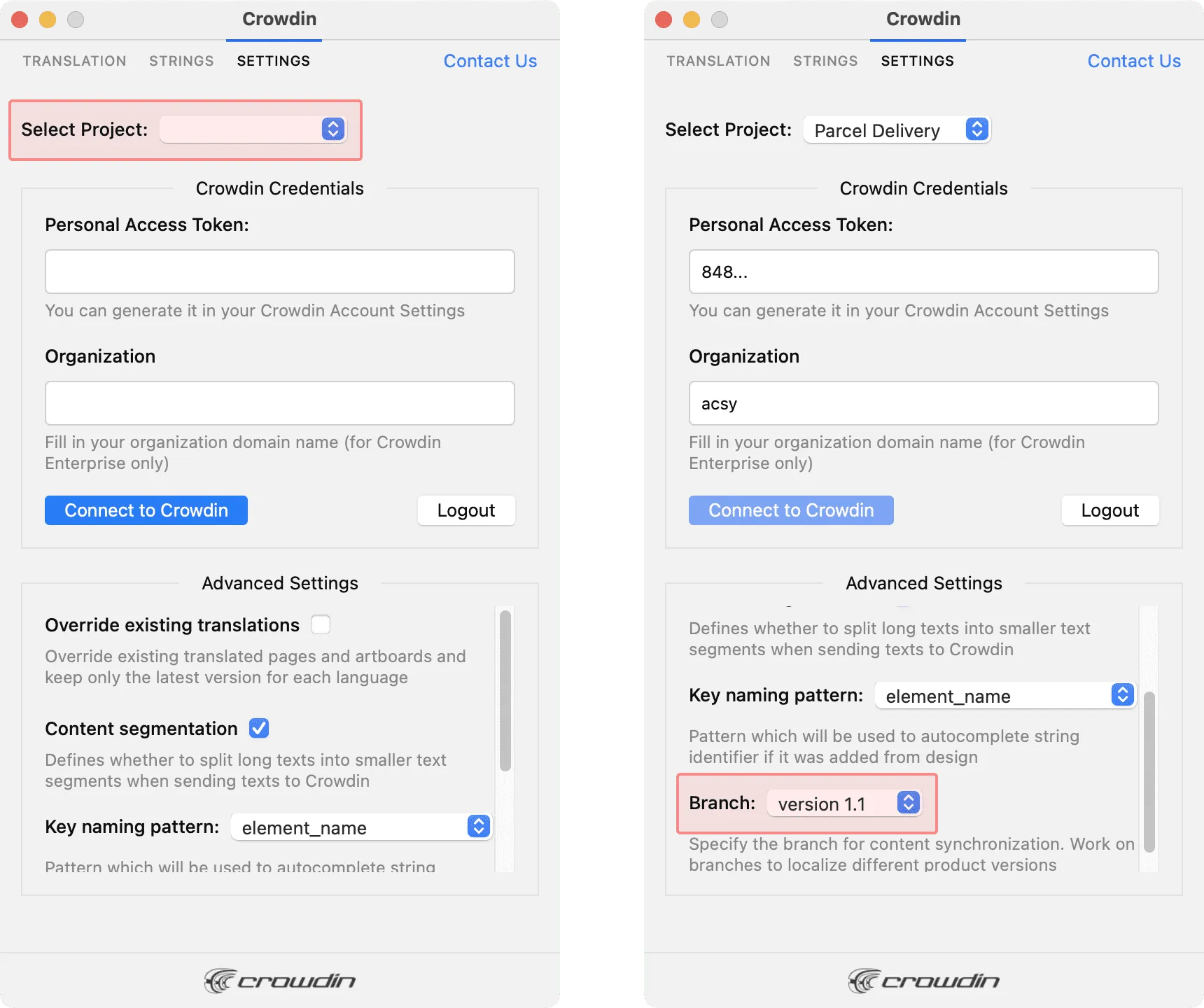
Um das Crowdin-Projekt auszuwählen, mit dem du arbeiten möchtest, klicke in Einstellungen auf das Dropdown-Menü Projekt auswählen und wähle ein Projekt aus der Liste. Später kannst du dasselbe Dropdown-Menü verwenden, um bei Bedarf zu einem anderen Projekt zu wechseln. Außerdem kannst du den jeweiligen Zweig auswählen, in den deine Inhalte hochgeladen werden.
Verwende die Registerkarte Strings, wenn du die Benutzeroberfläche lokalisierst und mit deinen Entwicklungs- und Marketingteams an dynamischen Seiten arbeitest. In diesem Tab kannst du Quellstrings mit einem Klick aus Crowdin zu deinen Designs in Sketch hinzufügen. Nachdem die Texte in den Designs verwendet wurden, kannst du getaggte Screenshots für die Referenz der Übersetzer automatisch wieder in Crowdin hochladen.
Quellstrings aus Crowdin in Sketch verwenden
Abschnitt betitelt „Quellstrings aus Crowdin in Sketch verwenden“- Öffne das Crowdin-Plugin für Sketch.
- Verwende im Tab Zeichenketten das Feld Suchen, um die gewünschte Kopie zu finden. Du kannst Strings nach Quelltext, String-ID oder Kontext suchen.
- Wähle die Textebene aus, zu der du Text hinzufügen möchtest, und klicke auf den gewünschten String.
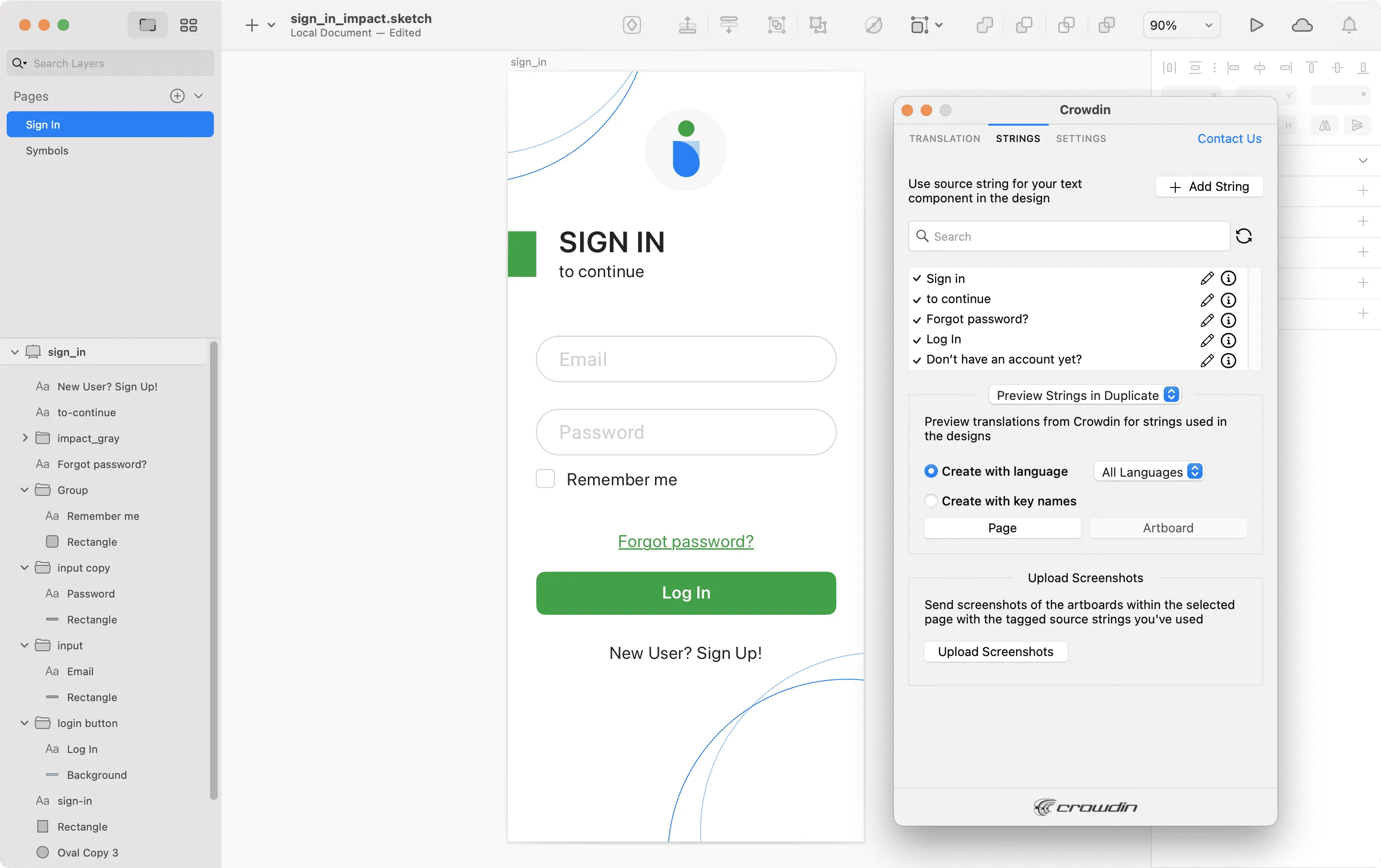
Nachdem du die Quellstrings aus Crowdin in deinen Designs verwendet hast, kannst du in Sketch für diese Strings Übersetzungen in der Vorschau anzeigen und Screenshots hochladen für dein Crowdin-Projekt.
Quellstrings aus Sketch zu Crowdin hinzufügen
Abschnitt betitelt „Quellstrings aus Sketch zu Crowdin hinzufügen“Du kannst Strings hinzufügen, die bereits in den Designs verwendet werden, oder vollständig neue Strings erstellen und hinzufügen.
- Öffne das Crowdin-Plugin für Sketch.
- Um die in den Designs verwendeten Zeichenketten hinzuzufügen, wähle das gesamte Artboard, mehrere Artboards oder die gewünschten Zeichenketten auf den Artboards aus. Alternativ kannst du diesen Schritt überspringen, wenn du einen neuen String hinzufügen möchtest.
- Klicke auf der Registerkarte Strings auf String hinzufügen.
- Fülle im angezeigten Dialog die erforderlichen Felder aus.
- (Optional) Um den Strings Labels hinzuzufügen, wähle diese abwechselnd im Dropdown-Menü Label aus und klicke auf Speichern.
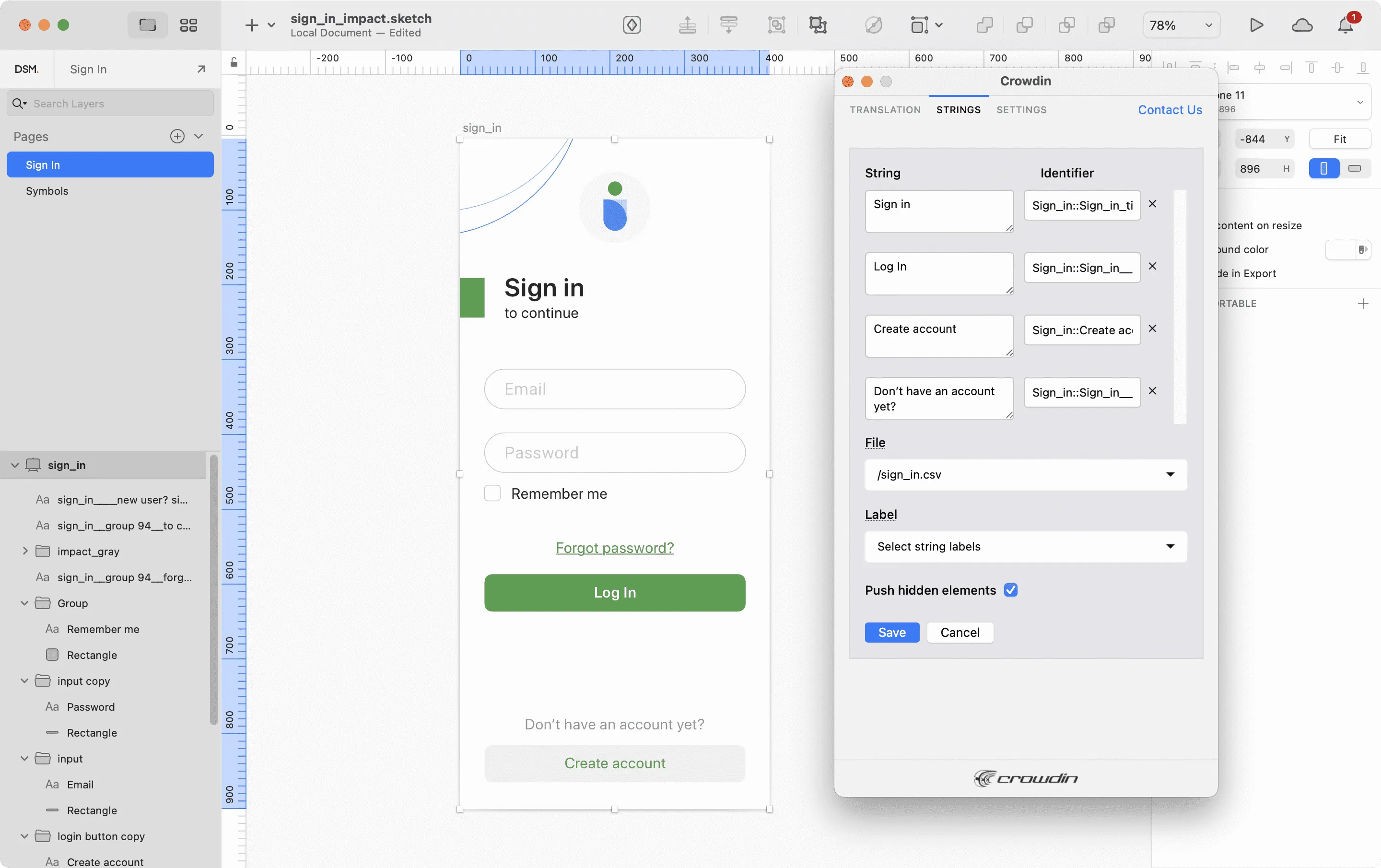
Um dieselben Strings in mehrere Dateien in Crowdin einzufügen, wähle nacheinander die benötigten Dateien aus dem Dropdown-Menü Datei aus.
Wenn einige Zeichenflächen ausgeblendete Elemente enthalten, die nicht zu Crowdin hinzugefügt werden sollen, deaktiviere die Option Ausgeblendete Elemente übertragen.
Die hinzugefügten Strings werden in dein Crowdin-Projekt übertragen und auch in der Liste des Tabs Strings angezeigt. Du kannst die Strings jederzeit in derselben Liste bearbeiten oder löschen. Die entsprechenden Änderungen werden auch auf die Strings in deinem Crowdin-Projekt angewendet.
Einstellungen für das Schlüsselnamensmuster
Abschnitt betitelt „Einstellungen für das Schlüsselnamensmuster“Um das Hinzufügen von Strings aus Sketch zum Crowdin-Projekt zu vereinfachen, kannst du in den Plugin-Einstellungen das gewünschte Benennungsschema für die Schlüssel der Quellstring-IDs festlegen. Das Crowdin-Plugin für Sketch schlägt anhand des ausgewählten Musters String-IDs für neue Strings vor. Beim Hinzufügen neuer Quellstrings kannst du die vorgeschlagene ID jederzeit nach deinen Vorstellungen bearbeiten.
Um das Schlüsselnamensmuster auszuwählen, gehe wie folgt vor:
- Öffne das Crowdin-Plugin für Sketch.
- Wechsle zu Einstellungen.
- Wähle im Bereich Benennungsmuster für Schlüssel die gewünschte Option im Dropdown-Menü aus.
Getaggte Screenshots zu Crowdin hochladen
Abschnitt betitelt „Getaggte Screenshots zu Crowdin hochladen“- Öffne das Crowdin-Plugin für Sketch.
- Verwende im Tab Strings Texte aus dem Crowdin-Projekt in deinen Designs. Klicke auf Screenshots hochladen, um Screenshots der Zeichenflächen hochzuladen, die die verwendeten Texte enthalten.
- Um Screenshots in Crowdin zu aktualisieren, klicke erneut auf Screenshots hochladen.
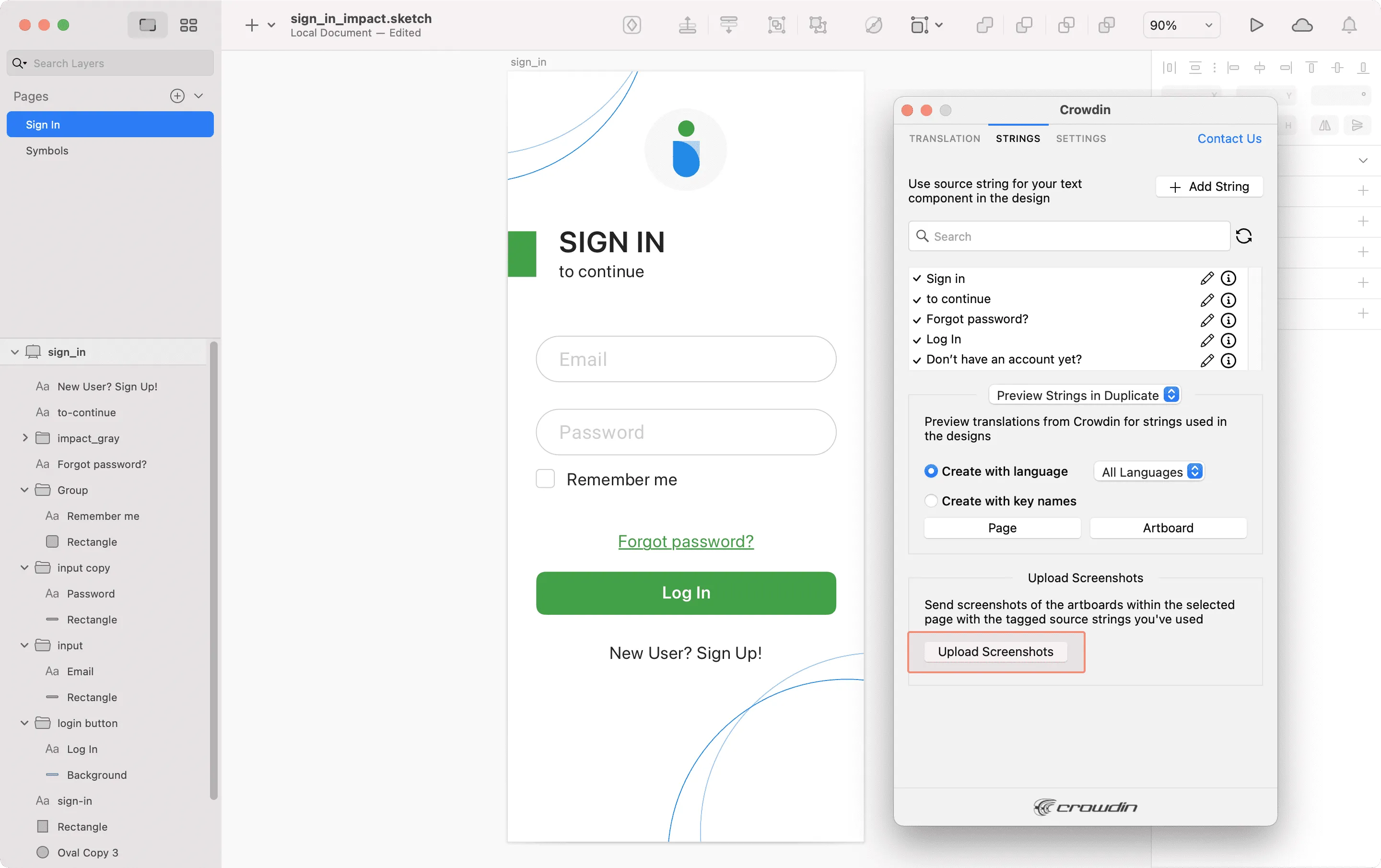
Weitere Informationen findest du unter Screenshots.
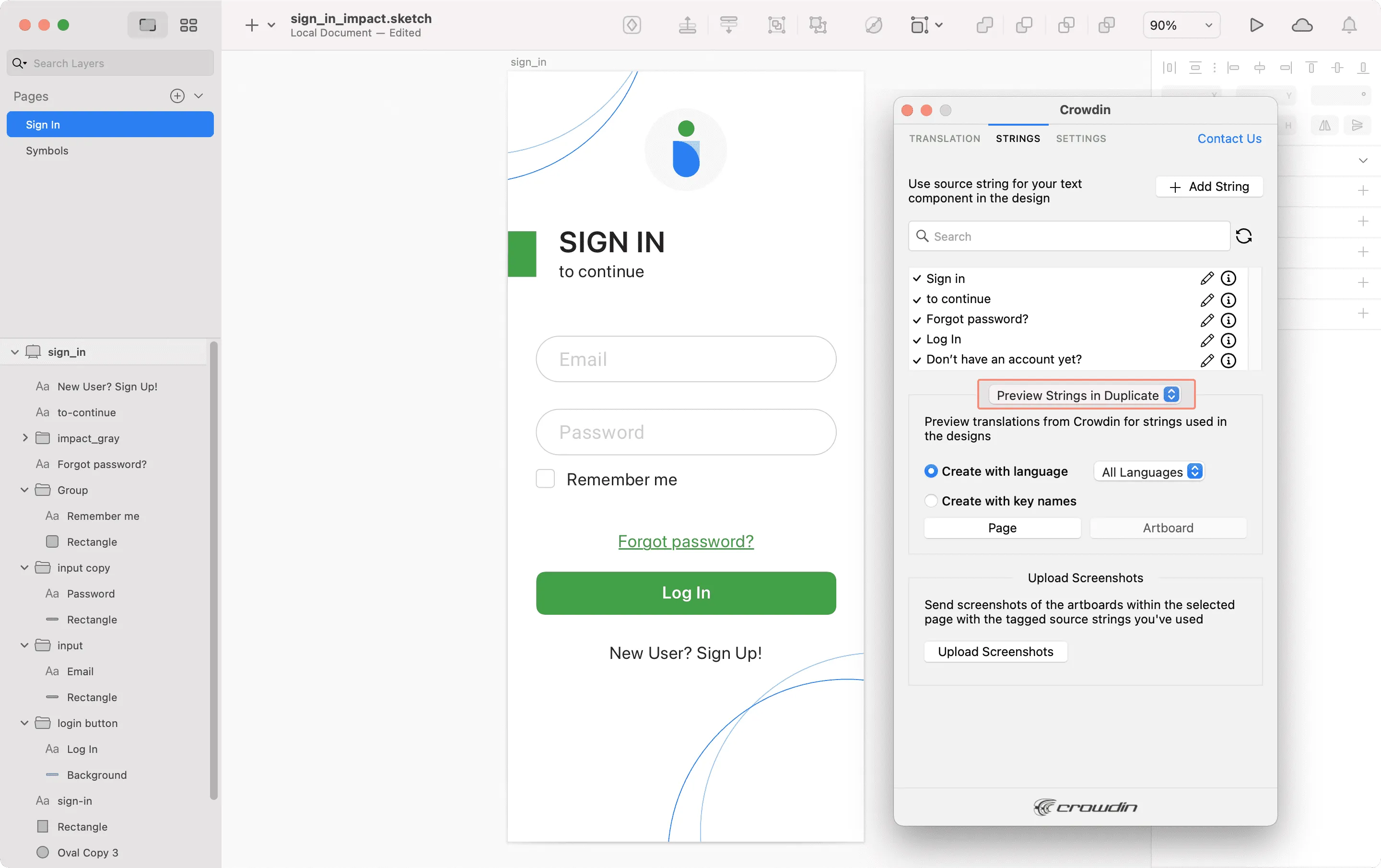
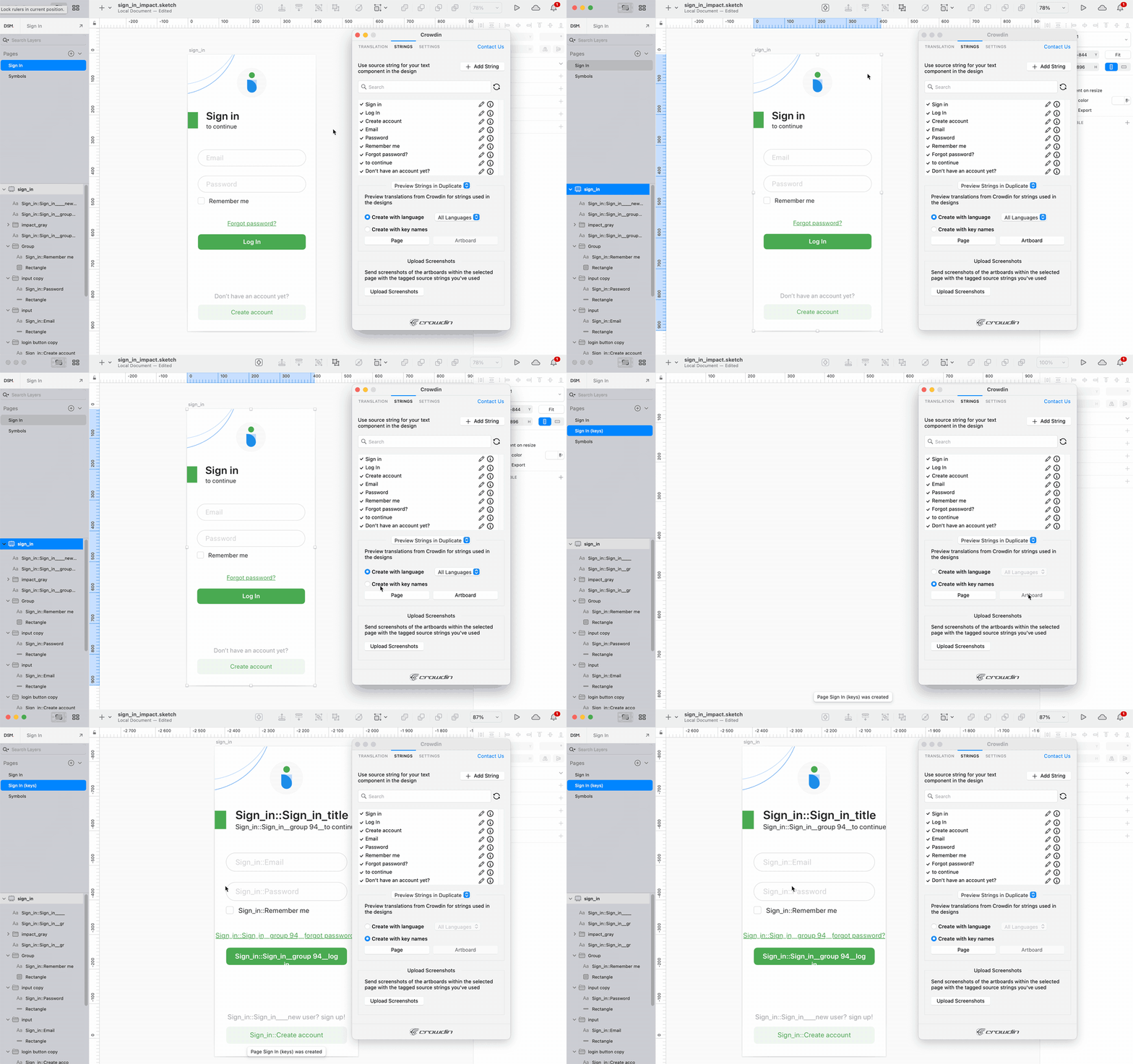
Zeige für die in deinen Designs in Sketch verwendeten Strings Übersetzungen aus Crowdin in der Vorschau an. Du kannst Übersetzungen in den neuen oder den ursprünglichen Frames in der Vorschau anzeigen. Bei der Vorschau von Übersetzungen in neuen Frames kannst du diese mit den tatsächlichen Übersetzungen oder mit String-Schlüsseln für die spätere Verwendung durch Entwickler füllen.
Um Strings in der Vorschau anzuzeigen, die mit Übersetzungen gefüllt werden, gehe wie folgt vor:
- Öffne das Crowdin-Plugin für Sketch.
- Wähle im Tab Strings im Bereich Strings in der Vorschau anzeigen entweder In duplizierten Zeichenflächen in der Vorschau anzeigen oder In den aktuellen Zeichenflächen in der Vorschau anzeigen.
- Wähle Mit Sprache erstellen aus.
- Wähle die Zielsprache aus, für die du Übersetzungen in der Vorschau anzeigen möchtest. Du kannst auch Alle Sprachen auswählen.
- Wähle den Inhalt aus, den du in Sketch in der Vorschau anzeigen möchtest. Wähle Seite oder Zeichenfläche aus.
Um Strings mit Schlüsselnamen in der Vorschau anzuzeigen, gehe wie folgt vor:
- Öffne das Crowdin-Plugin für Sketch.
- Wähle im Bereich Strings > Strings in der Vorschau anzeigen die Option Vorschau in duplizierten Zeichenflächen aus.
- Wähle Mit Schlüsselnamen erstellen aus.
- Wähle den Inhalt aus, den du in Sketch in der Vorschau anzeigen möchtest. Wähle Seite oder Zeichenfläche aus.
Lokalisierung von Marketingvisualisierungen
Abschnitt betitelt „Lokalisierung von Marketingvisualisierungen“Verwende die Registerkarte Übersetzung, um statische Seiten wie Broschüren und Banner zu lokalisieren. In diesem Tab kannst du Texte mit Kontext für Übersetzer an Crowdin senden und übersetzte Kopien zurück zu Sketch hochladen.
Du kannst Text zur Übersetzung entweder von ausgewählten oder von allen Zeichenflächen einer Sketch-Datei senden. Die Übersetzer arbeiten mit diesen Texten in der Listenansicht und nutzen die Designs als zusätzlichen Kontext für eine noch höhere Übersetzungsqualität.
In Crowdin wird ein Stammordner Sketch-Plugin erstellt. Es enthält einen Unterordner mit dem Namen deiner Sketch-Datei sowie HTML-Dateien für jedes darin enthaltene Artboard. Bei Bedarf kannst du die Inhaltssegmentierung in den Einstellungen des Plugins deaktivieren, damit lange Texte nicht in Sätze aufgeteilt werden.
Pulling Translations Back to Sketch
- Öffne die benötigte Sketch-Datei.
- Gehe zu Plugins > Crowdin.
- Wähle im Abschnitt Übersetzung > Texte senden den Inhalt aus, den du übersetzen möchtest. Wähle Seite oder Zeichenfläche aus.
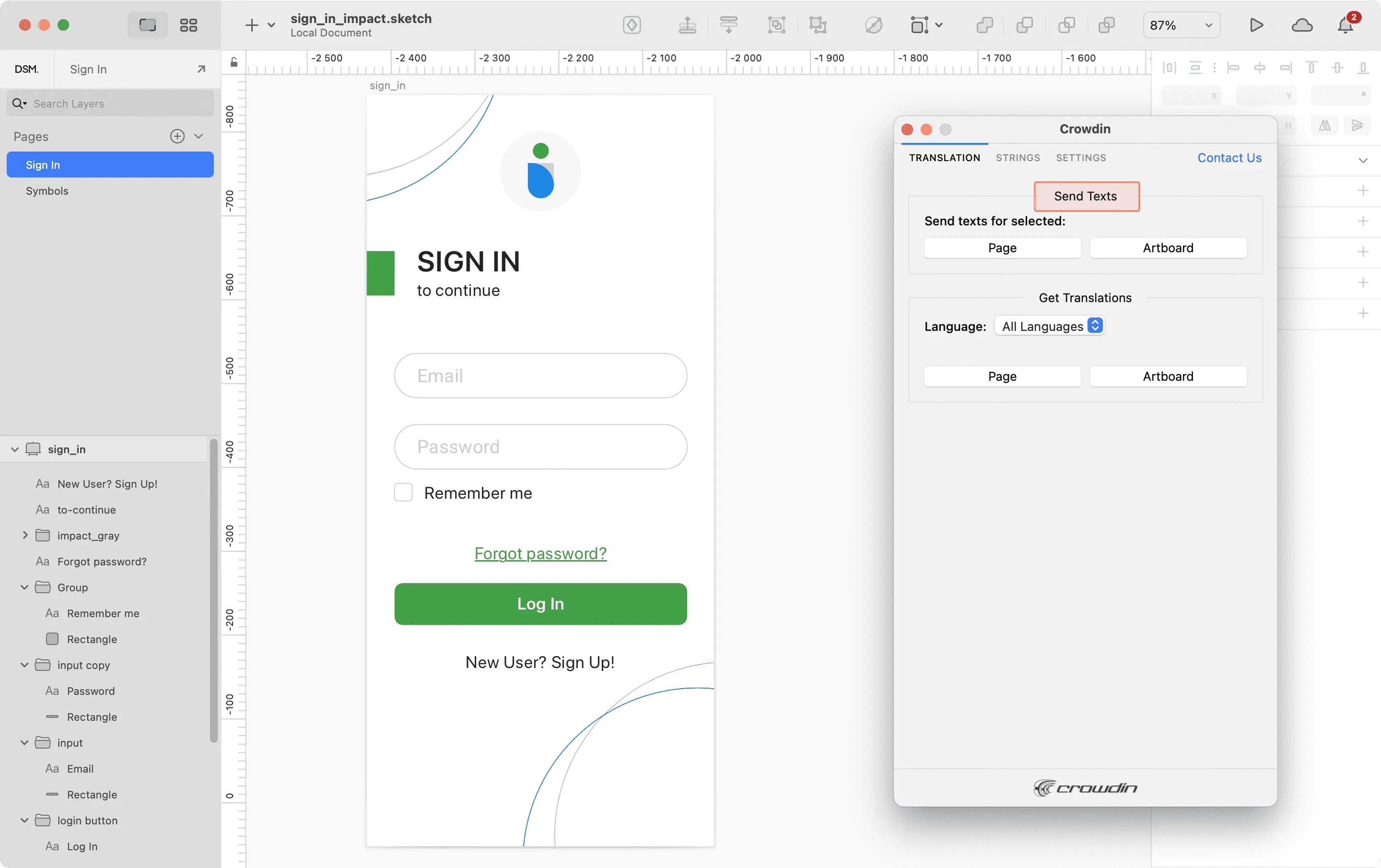
Nachdem die Quelldateien in dein Crowdin-Projekt hochgeladen wurden, kannst du Mitwirkende einladen, sie zu übersetzen und Korrektur zu lesen.
Mehr über Übersetzungsstrategien erfahren.
Übersetzungen von Crowdin zu Sketch hochladen
Abschnitt betitelt „Übersetzungen von Crowdin zu Sketch hochladen“Du kannst Texte zwischen Sketch und Crowdin-Projekten jederzeit synchronisieren, um die übersetzte Version in Sketch zu testen oder mehrsprachige Assets zu erstellen.
Um übersetzte Kopien zu Sketch hochzuladen, gehe wie folgt vor:
- Öffne die benötigte Sketch-Datei.
- Gehe zu Plugins > Crowdin.
- Wähle im Abschnitt Übersetzung > Übersetzungen abrufen die Zielsprache aus, für die du Übersetzungen hochladen möchtest. Du kannst auch Alle Sprachen auswählen.
- Wähle den Inhalt aus, dessen Vorschau du in Sketch anzeigen möchtest. Wähle Seite oder Zeichenfläche aus.
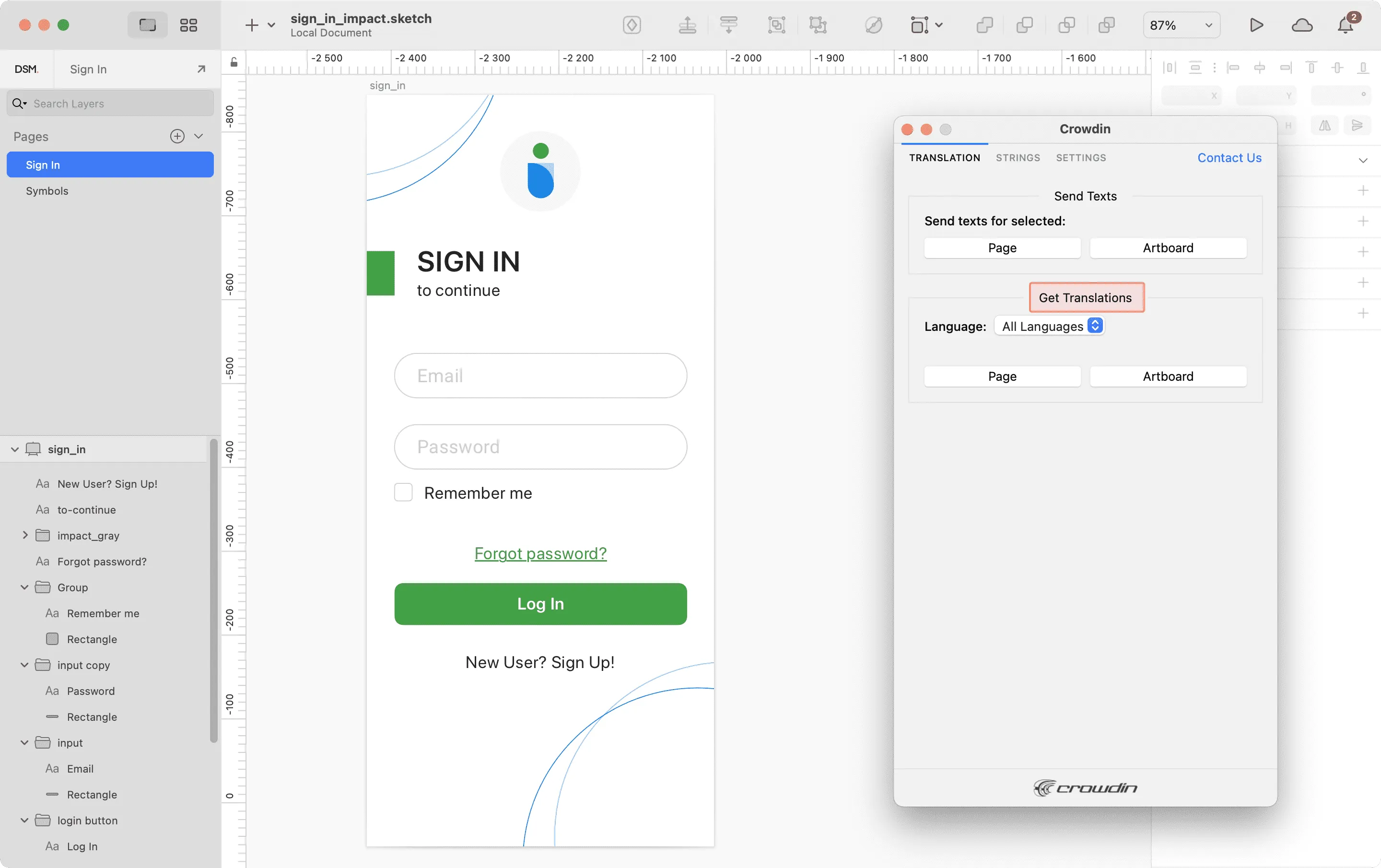
Nach dem Hochladen von Übersetzungen zu Sketch enthält die geänderte Datei für jede Zielsprache eine separate Zeichenfläche mit den Übersetzungen. Die neu hochgeladenen übersetzten Versionen überschreiben die zuvor hochgeladenen Versionen nicht. Du kannst übersetzte Kopien, die du nicht mehr benötigst, jederzeit löschen.
Wenn die neu hochgeladenen übersetzten Versionen die zuvor hochgeladenen Versionen überschreiben sollen, öffne die Einstellungen des Plugins und aktiviere Vorhandene Übersetzungen überschreiben.