

Styleguide
Mit einem Styleguide kannst du alle Formatierungs- und Tonalitätsregeln deines Projekts an einem Ort erstellen, speichern und verwalten. Sie sorgen für eine konsistente Stimme, einen einheitlichen Stil und eine konsistente Terminologie in allen Übersetzungen, damit Übersetzer genau wissen, wie deine Marke in verschiedenen Sprachen klingen soll.
Style Guides sind eine native Ressource auf derselben Ebene wie Translation Memory (TM) und Glossar. Sie bieten menschlichen Übersetzern während der Übersetzung eine klare Referenz und liefern die grundlegenden Anweisungen für Crowdin-AI-Funktionen wie KI-Auto-Übersetzung, KI-Assistent und KI-QA-Prüfungen.
Du kannst Style Guides erstellen, indem du sie von Grund auf schreibst, mit einer fertigen Vorlage beginnst oder vorhandene MD-, PDF-, DOCX- oder XLSX-Dateien hochlädst. Anschließend kannst du sie den relevanten Projekten und Zielsprachen zuweisen.
Gehe folgendermaßen vor, um einen Styleguide zu erstellen:
- Öffne deine Profil-Startseite und wähle in der linken Seitenleiste Style Guides aus.
- Klicke oben rechts auf Style Guide erstellen.
- Konfiguriere im linken Bereich des angezeigten Dialogs die folgenden Einstellungen:
- Name: Name deines Style Guides.
- Projekte: Wähle Alle oder Ausgewählte, um den Style Guide bestimmten Projekten zuzuweisen.
- Sprache: (Optional) Beschränke den Style Guide auf bestimmte Zielsprachen. Wenn das Feld leer bleibt, gilt er für alle Sprachen in den zugewiesenen Projekten.
- Gehe auf die rechte Seite des Dialogs und verfasse den Inhalt deines Style Guides im integrierten Markdown-Editor. Du kannst auch eine der folgenden Optionen verwenden:
- Vorlage verwenden: Füllt den Editor mit einer fertigen Markdown-Vorlage aus, die Grundlagen der Marke, Stimme und Tonalität, Regeln für Sprache und Lokalisierung sowie Inklusivität abdeckt. Ersetze die Platzhalter durch deine eigenen Regeln.
- Datei hochladen: Lade eine vorhandene
.md-,.pdf-,.docx- oder.xlsx-Datei hoch. Wenn du eine Markdown-Datei hochlädst, wird ihr Inhalt im integrierten Editor angezeigt.
- Klicke auf Erstellen.
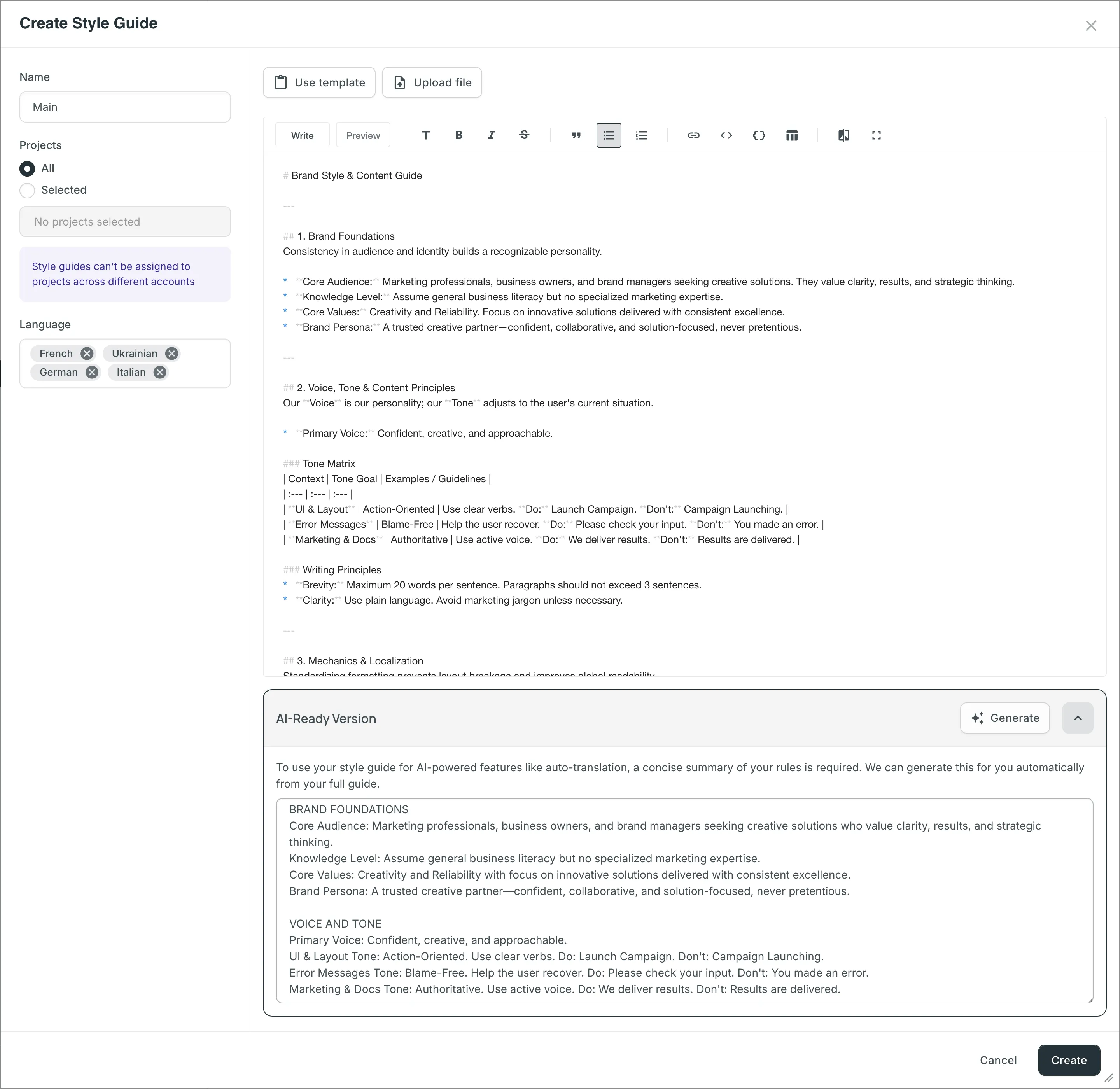
Um deinen Styleguide mit KI-gestützten Funktionen (wie der automatischen Übersetzung oder dem KI-Assistenten) zu verwenden, benötigt die KI eine kurze Zusammenfassung deiner Regeln, die in ihre Prompts aufgenommen wird. Du verwaltest diese Zusammenfassung im Bereich KI-bereite Version deines Style Guides.
Wenn du einen Style Guide erstellst, erzeugt Crowdin die KI-bereite Version automatisch aus deinem Inhalt. Du kannst die Zusammenfassung auch manuell verfassen oder auf Generieren klicken, damit die KI den gesamten Guide erneut zusammenfasst.
Crowdin verfolgt, ob deine KI-Anweisungen mit dem aktuellen Inhalt deines Style Guides übereinstimmen. Du kannst diesen Status in der Spalte KI-Version auf der Seite Styleguides anzeigen:
- Keine: Der Style Guide verfügt über keine KI-bereite Version und wird in Prompts nicht an die KI übergeben.
- Bereit: Die KI-bereite Version ist vollständig mit dem aktuellen Inhalt des Style Guides synchronisiert.
- Veraltet: Der Inhalt des Style Guides wurde geändert, aber die KI-bereite Version wurde nicht neu generiert.
Du kannst deine Style Guides direkt über die Seite Style Guides auf deiner Profil-Startseite verwalten. Dazu gehören das Suchen, Filtern, Bearbeiten, Herunterladen und Löschen.
Styleguides suchen, filtern und sortieren
Abschnitt betitelt „Styleguides suchen, filtern und sortieren“Standardmäßig werden alle Styleguides auf der Seite Styleguides angezeigt. Die Tabelle zeigt den Namen, die KI-Version, zugewiesene Projekte, Sprachen, den Inhaber und das Erstellungsdatum des Styleguides an.
Um einen bestimmten Styleguide zu finden, verwende das Feld Suche. Um die Liste der Style Guides zu filtern, klicke auf Filter und verwende die verfügbaren Optionen:
- Projekte: Nach zugewiesenen Projekten filtern (Alle oder ein bestimmtes Projekt).
- Sprachen: Nach zugewiesenen Sprachen filtern (Alle oder eine bestimmte Sprache).
- Eigentümer: Nach dem Benutzer filtern, der den Style Guide erstellt hat.
- Erstellt: Nach Erstellungsdatum filtern (Alle oder Benutzerdefinierter Bereich).
Um Styleguides zu sortieren, klicke einmal auf die Spaltenüberschrift Name, um aufsteigend zu sortieren, und erneut, um absteigend zu sortieren.
Gehe folgendermaßen vor, um einen Styleguide zu bearbeiten:
- Öffne deine Profil-Startseite und wähle in der linken Seitenleiste Style Guides aus.
- Klicke neben dem gewünschten Style Guide auf und wähle Bearbeiten.
- Passe den Styleguide nach Bedarf an und klicke auf Speichern, um die Änderungen zu speichern.
Beim Bearbeiten eines Styleguides findest du im linken Bereich den Abschnitt Styleguide-Metadaten. Es bietet einen Prüfpfad darüber, wer den Style Guide erstellt oder zuletzt aktualisiert hat und wann dies geschehen ist. Der Bereich enthält die folgenden schreibgeschützten Details:
- Erstellt von: Der Benutzer, der den Style Guide erstellt hat.
- Erstellt: Datum und Uhrzeit, zu denen der Style Guide erstellt wurde.
- Geändert von: Der Benutzer, der den Style Guide zuletzt geändert hat.
- Zuletzt geändert: Datum und Uhrzeit der letzten Änderung am Style Guide.
Du kannst deine Styleguides zur Offline-Referenz und zur Wiederverwendung an anderer Stelle herunterladen.
Gehe folgendermaßen vor, um einen Styleguide herunterzuladen:
- Öffne deine Profil-Startseite und wähle in der linken Seitenleiste Style Guides aus.
- Klicke neben dem gewünschten Style Guide auf und wähle Bearbeiten. Alternativ kannst du auf den gewünschten Style Guide doppelklicken.
- Klicke in der Editor-Symbolleiste auf Herunterladen.
Gehe folgendermaßen vor, um Styleguides zu löschen:
- Öffne deine Profil-Startseite und wähle in der linken Seitenleiste Style Guides aus.
- Lösche die Styleguides mit einer der folgenden Methoden:
- Einzelner Style Guide: Klicke neben dem Style Guide auf und wähle Löschen.
- Mehrere Style Guides: Aktiviere die Kontrollkästchen neben den Style Guides, die du löschen möchtest, oder das Kontrollkästchen oben, um alle auszuwählen, und klicke anschließend oben in der Liste auf .
- Bestätige den Löschvorgang im Bestätigungsdialog.
Du kannst Style Guides bestimmten Managern zuweisen. Nach der Zuweisung können Manager den Inhalt des Style Guides bearbeiten, die KI-bereite Version aktualisieren und ihn den von ihnen verwalteten Projekten zuweisen.
Mehr über das Hinzufügen von Managern zu TMs, Glossaren und Style Guides erfährst du hier.
Nach der Zuweisung zu einem Projekt werden Style Guides den Projektmitgliedern im Editor angezeigt, sodass dein Team Formatierungsregeln, Tonalität und Markenrichtlinien anzeigen oder herunterladen kann, ohne den Workflow zu unterbrechen.
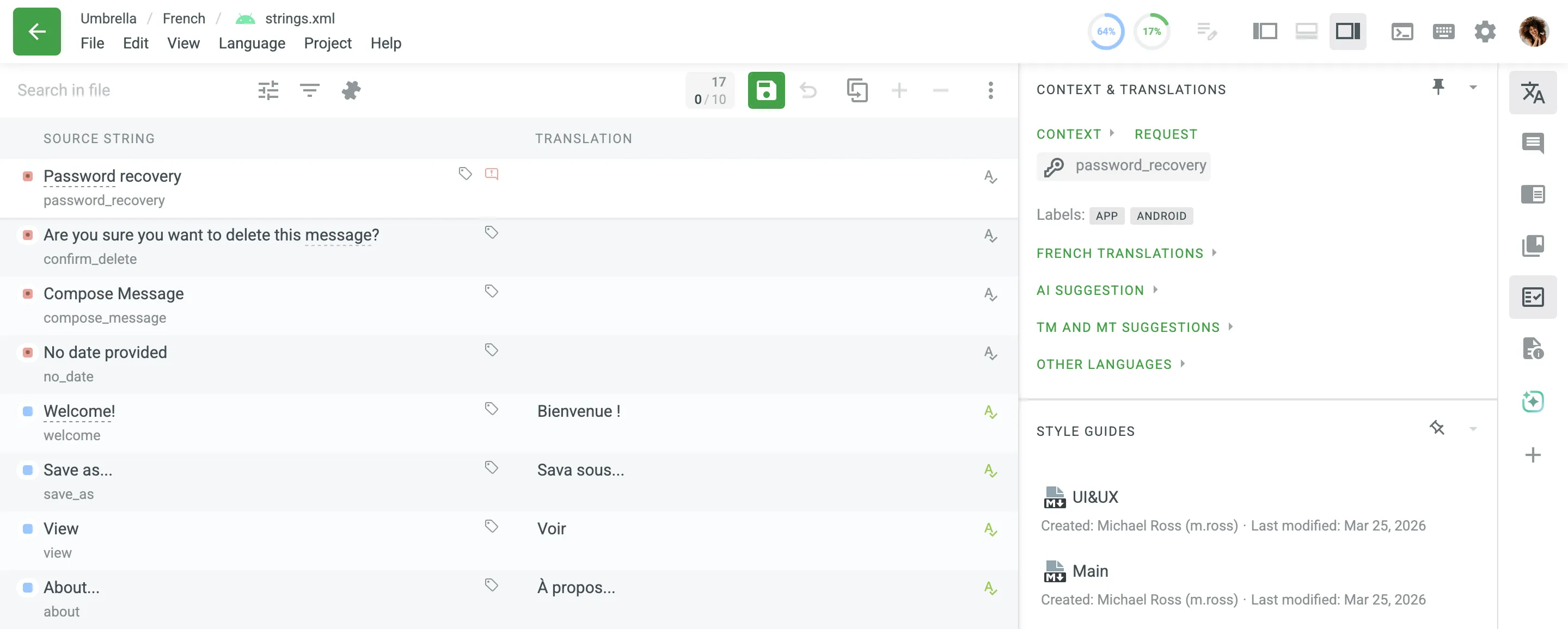
Mehr über Style Guides im Editor erfährst du hier.
Wenn die KI-gestützte QA-Prüfung in deinem Projekt aktiviert ist, werden automatisch alle zugewiesenen Styleguides in ihren Bewertungs-Prompt aufgenommen. Die KI prüft, ob jede eingereichte Übersetzung dem in deinen Style Guides definierten Ton, der Stimme und den Stilregeln entspricht.
Du musst in deinen KI-Prompt-Einstellungen keinen Styleguide manuell auswählen. Crowdin bewertet Übersetzungen anhand aller dem Projekt zugewiesenen Style Guides.
Mehr über das Einrichten von KI-QA-Prüfungen erfährst du hier.
Du kannst Style Guides auch programmgesteuert über die Crowdin API erstellen, verwalten und löschen.