

Dateiverwaltung
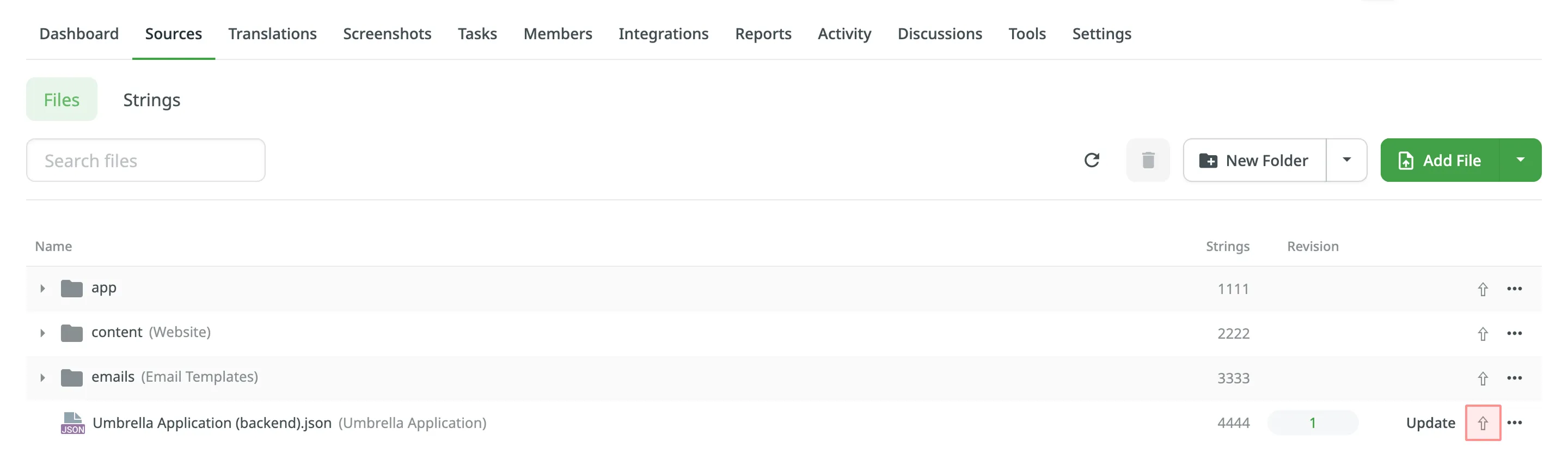
Du kannst alle Projektdateien über Quellen > Dateien verwalten. Hier kannst du Dateien zur Lokalisierung manuell in verschiedenen unterstützten Formaten hochladen. Nach dem Hochladen der Dateien kannst du auf einen Blick sehen, wie viele Zeichenfolgen deine Dateien enthalten und wie viele Revisionen (Änderungen) an jeder Datei vorgenommen wurden.
Wenn du die Dateisynchronisierung mit deinem Projekt automatisch konfigurieren möchtest, verwende den Tab Integrationen.
Du kannst für jede Datei eine bestimmte Priorität festlegen, indem du auf das Pfeilsymbol neben der gewünschten Datei klickst. Übersetzer können die Dateien dann auf der Sprachseite und im Editor entsprechend ihrer Priorität sortiert anzeigen.
Dateien können die folgenden Prioritäten haben:
- – niedrig
- – normal
- – hoch
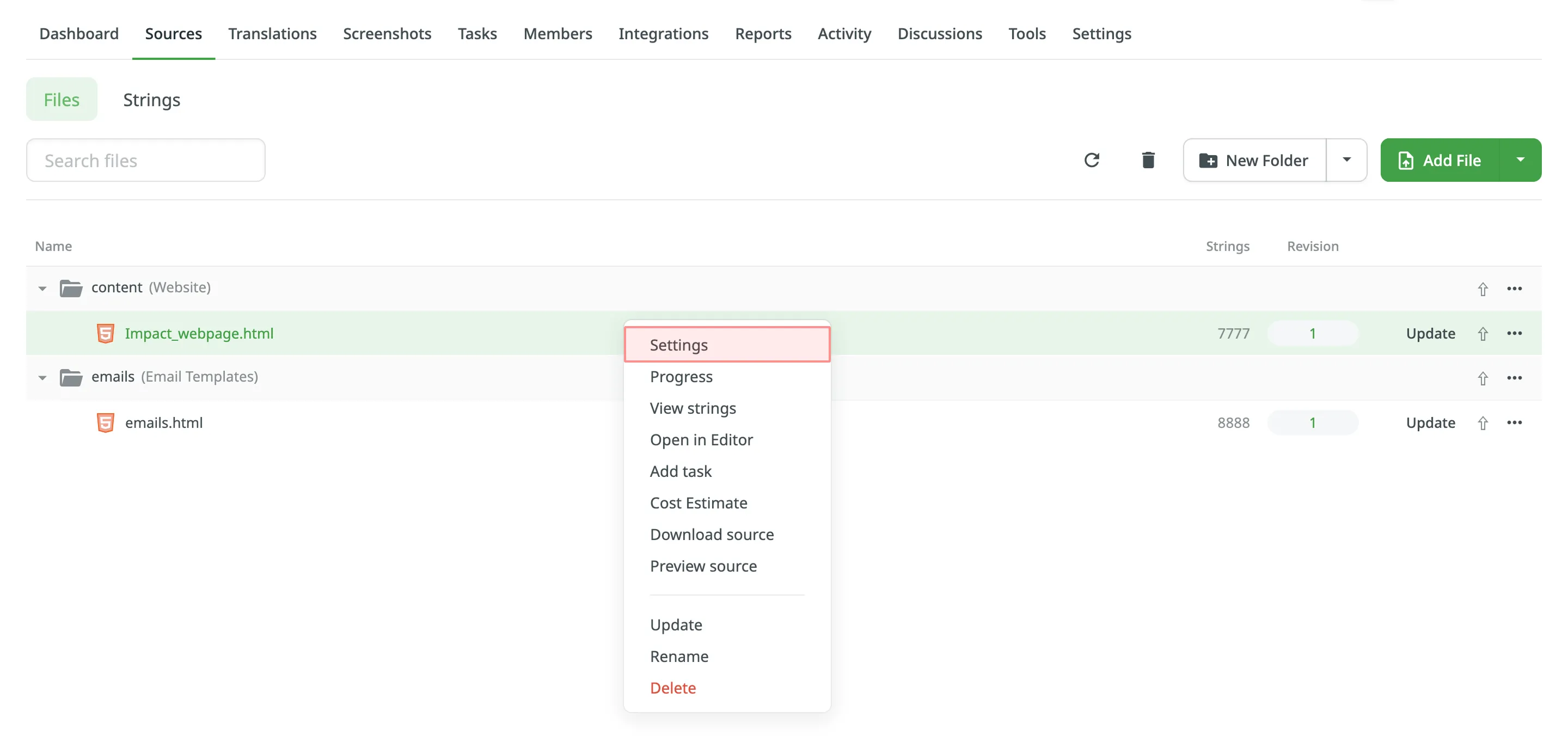
Um auf die Einstellungen bestimmter Dateien zuzugreifen, klicke mit der rechten Maustaste auf die gewünschte Datei oder klicke auf daneben und wähle anschließend Einstellungen. Alternativ kannst du einfach auf die Datei doppelklicken.
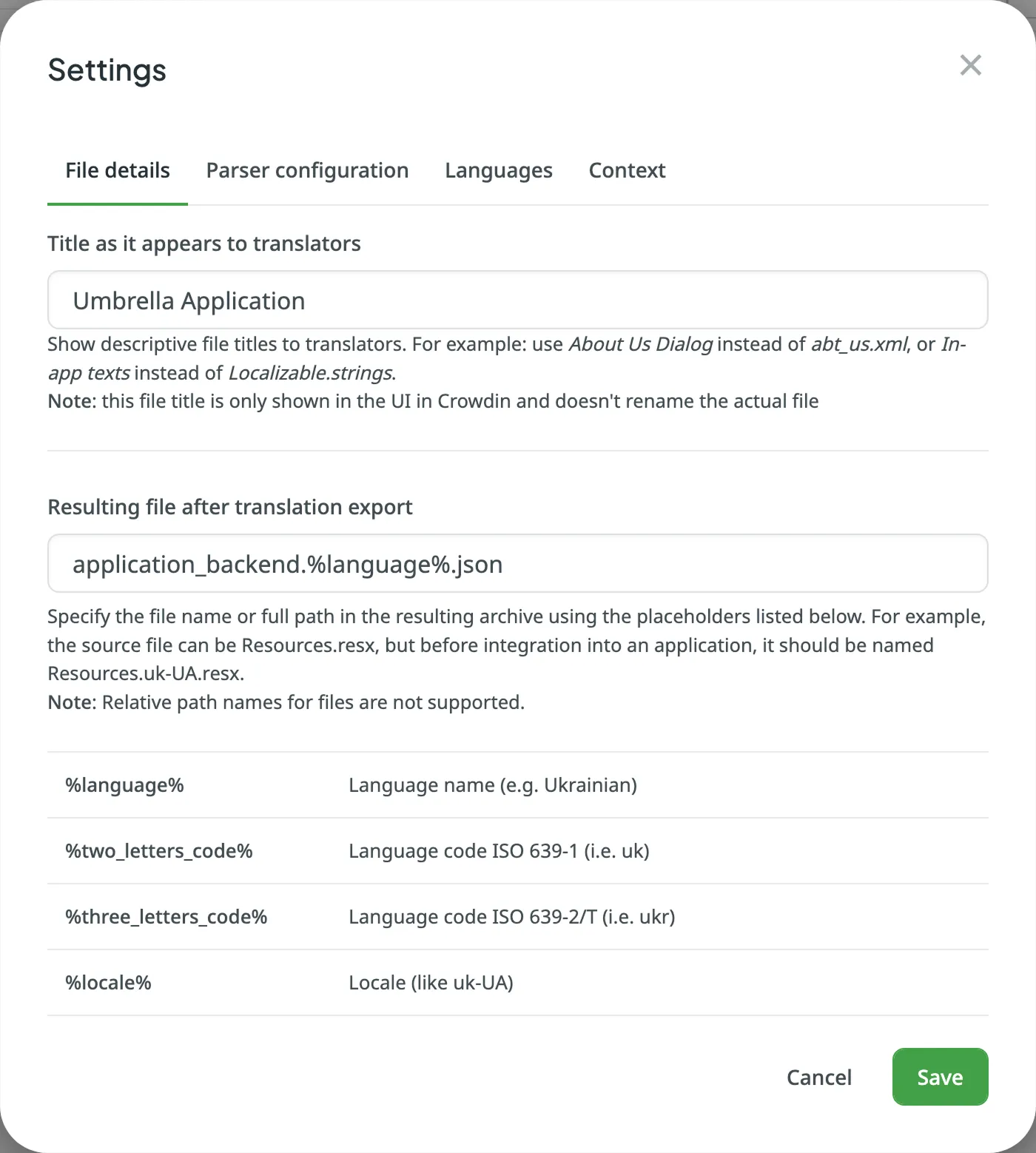
Titel, wie er Übersetzern angezeigt wird
Abschnitt betitelt „Titel, wie er Übersetzern angezeigt wird“Zeige Übersetzern beschreibende Dateititel an. Verwende beispielsweise Über uns-Dialog statt abt_us.xml oder In-App-Texte statt Localizable.strings.
Definiere einen Dateinamen oder vollständigen Pfad im resultierenden Archiv und verwende die verfügbaren Platzhalter, um die Struktur der exportierten Inhalte anzugeben.
Angenommen, du möchtest die Quelldatei Overview.csv mit ukrainischer Übersetzung vor der Integration in die Anwendung in Overview.ukrainian.csv umbenennen. In diesem Fall musst du Resultierende Datei nach dem Übersetzungsexport auf Folgendes setzen: Overview.%language%.csv.
Standardmäßig fügt Crowdin beim Dateiexport Crowdin-Sprachcodes hinzu. Um im gesamten Projekt benutzerdefinierte Codes für bestimmte Sprachen zu verwenden, richte Sprachzuordnung ein.
Einige Dateiformate ermöglichen die Konfiguration des Import- und Exportverhaltens. In diesem Fall enthält der Dialog Einstellungen der Datei ebenfalls den Tab Parser-Konfiguration.
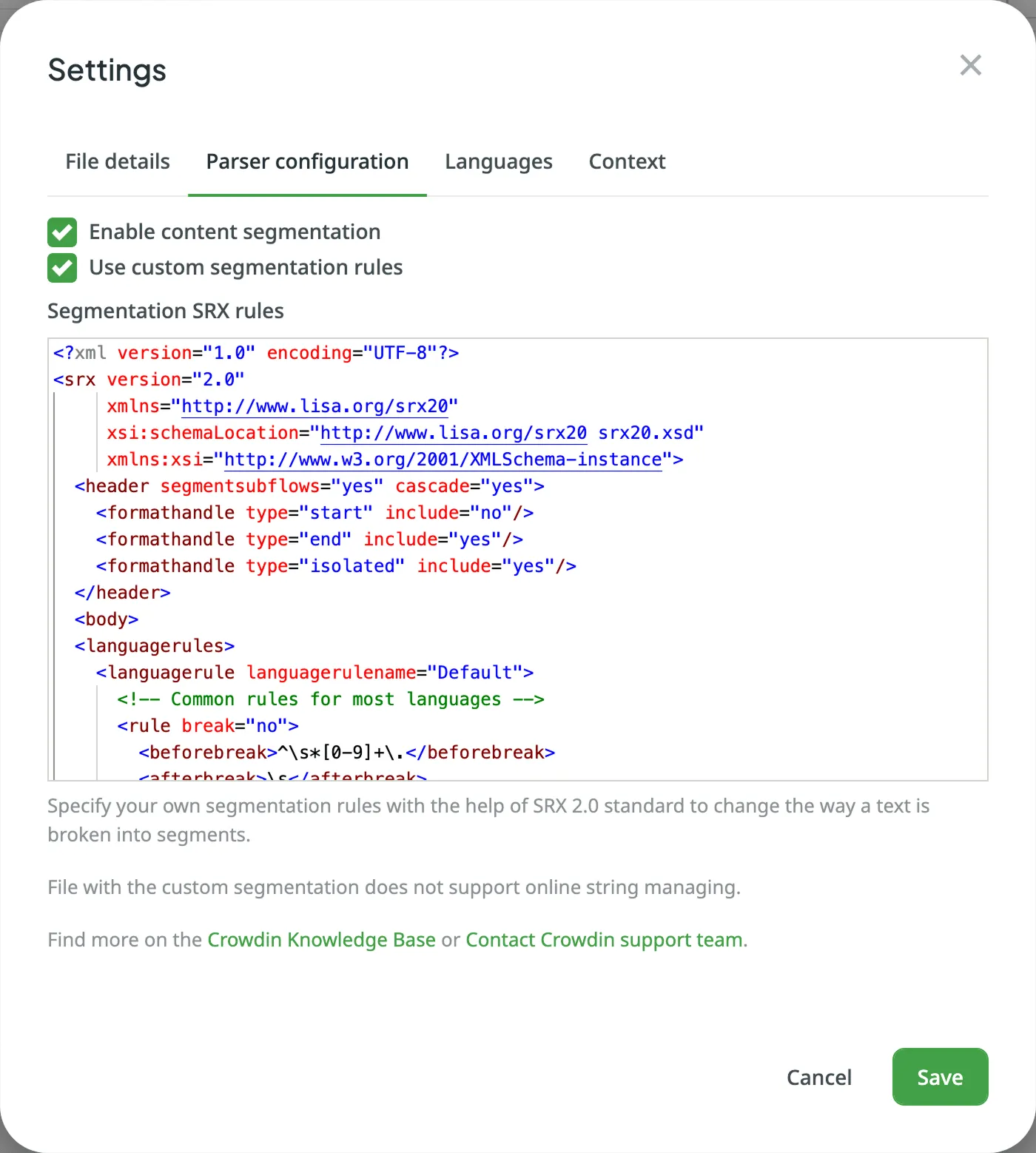
Weitere Informationen zur Parser-Konfiguration.
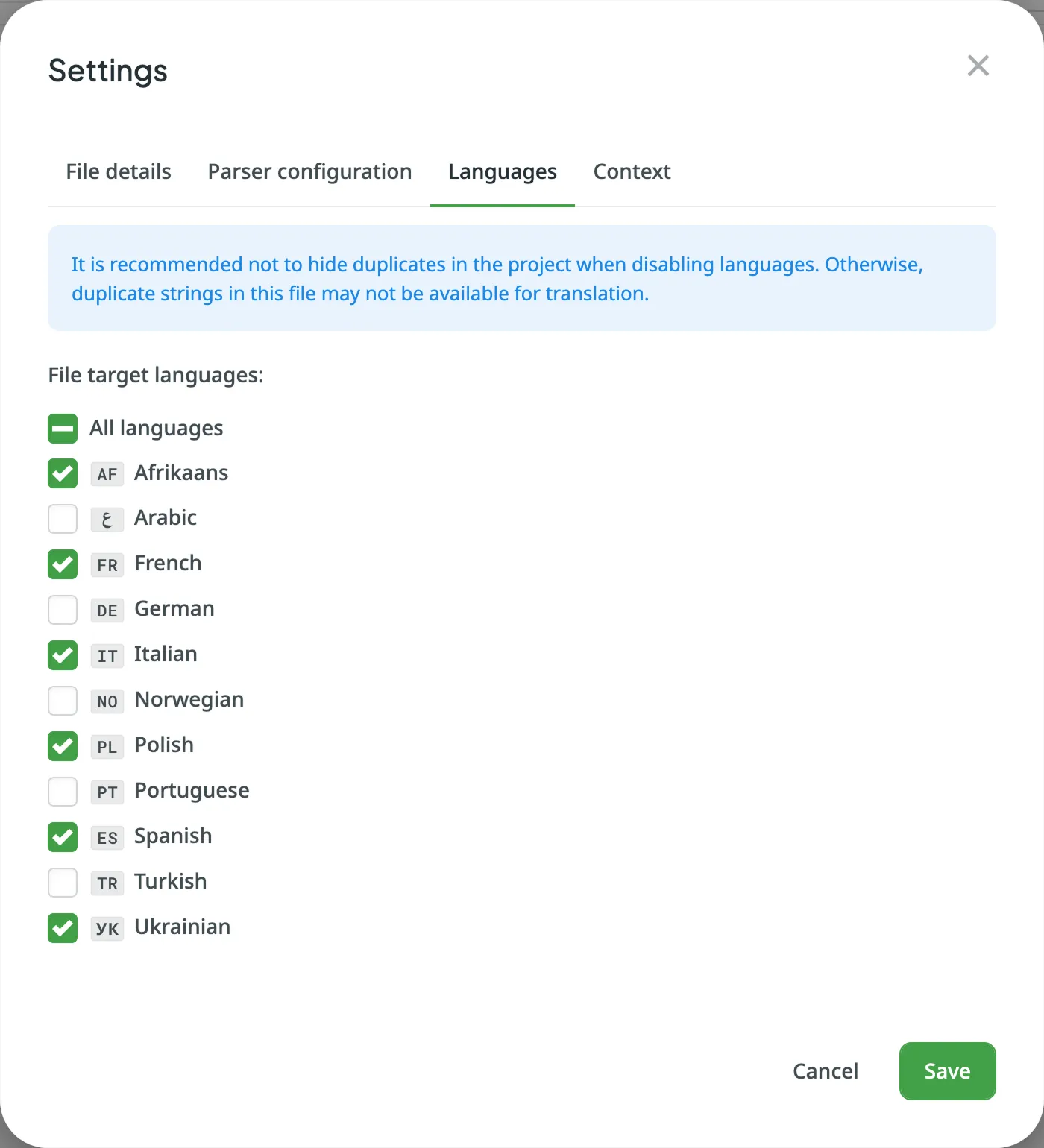
Standardmäßig stehen Quelldateien zur Übersetzung in alle Zielsprachen des Projekts zur Verfügung. Deaktiviere in der Liste Zielsprachen der Datei die Kontrollkästchen neben den Sprachen, in die deine Datei nicht übersetzt werden soll, und klicke auf Speichern.
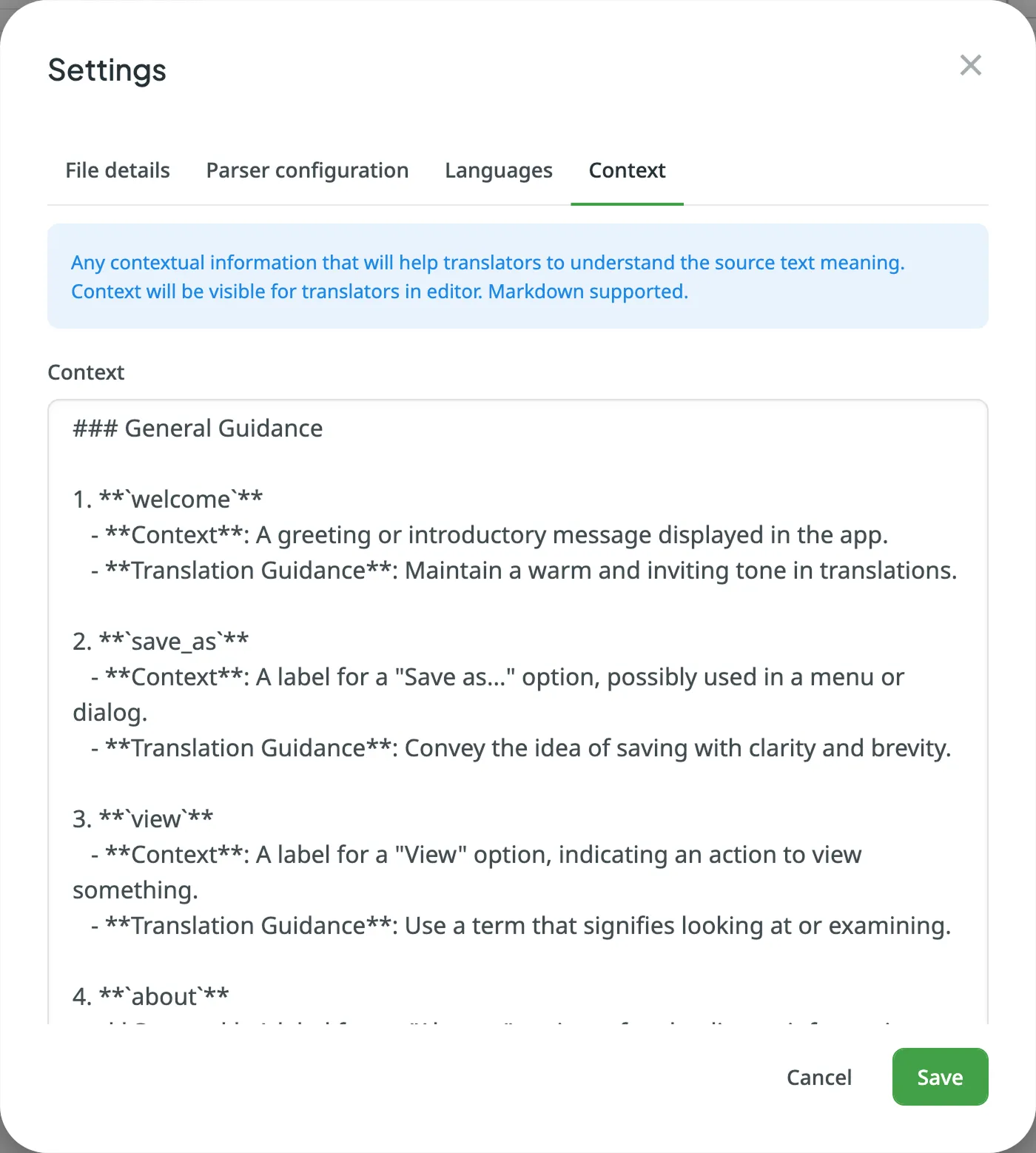
Füge zusätzliche Informationen oder Anweisungen hinzu, damit Übersetzer besser verstehen, wie eine Datei zu übersetzen ist. Dateikontext kann als Klartext oder Markdown unter Dateieinstellungen > Kontext oder direkt im Editor hinzugefügt werden. Der bereitgestellte Kontext wird Übersetzern im Editor im Tab Dateikontext angezeigt. Das Symbol erscheint neben Dateien, denen Dateikontext hinzugefügt wurde, und hilft dir, Dateien mit hilfreichen Hinweisen für Übersetzer schnell zu erkennen.
Dateien und Ordner automatisch übersetzen
Abschnitt betitelt „Dateien und Ordner automatisch übersetzen“Um die automatische Übersetzung für eine oder mehrere Dateien oder Ordner schnell zu starten, klicke mit der rechten Maustaste auf das gewünschte Element oder auf daneben und wähle Automatisch übersetzen.
Weitere Informationen zur automatischen Übersetzung ausgewählter Dateien oder Ordner.
Um alle Zeichenfolgen einer bestimmten Datei anzuzeigen, klicke mit der rechten Maustaste auf die Datei und wähle Zeichenfolgen anzeigen. Dadurch wird der Tab Zeichenfolgen mit einem voreingestellten Filter geöffnet, der nur die Zeichenfolgen aus der ausgewählten Datei anzeigt.
Weitere Informationen zur Zeichenfolgenverwaltung.
Um den Dateinamen zu ändern, klicke mit der rechten Maustaste auf die gewünschte Datei oder auf daneben und wähle Umbenennen.
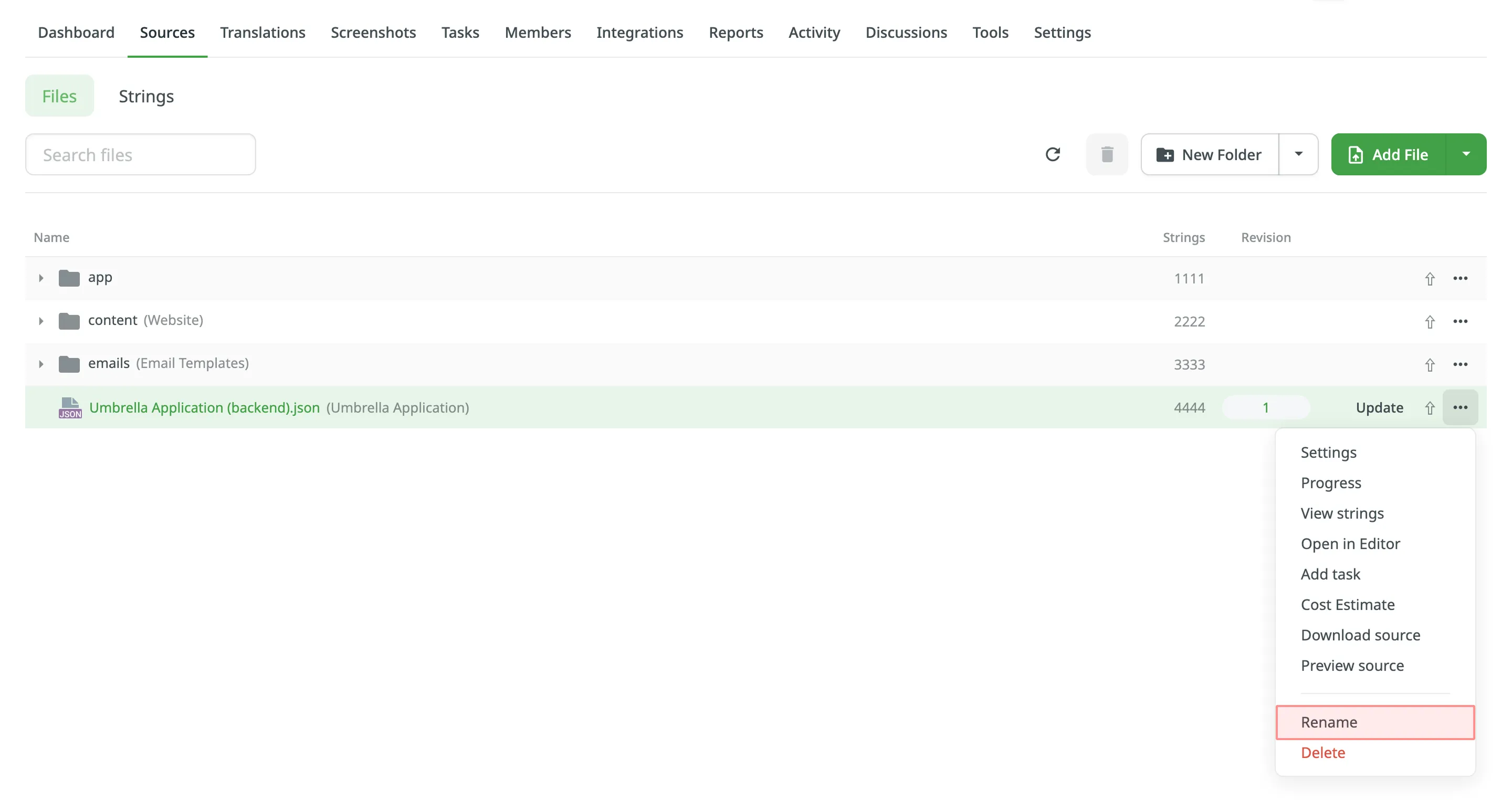
Um die Kosten für die Übersetzung oder das Korrekturlesen einer bestimmten Datei zu schätzen, klicke mit der rechten Maustaste auf die Datei und wähle Kostenschätzung.
Weitere Informationen zum Erstellen eines Kostenschätzungsberichts.
Um eine Aufgabe für eine bestimmte Datei zu erstellen, klicke mit der rechten Maustaste auf die Datei und wähle Aufgabe hinzufügen. Damit kannst du Übersetzungs- oder Korrekturlesearbeiten nur für diese Datei ausgewählten Mitwirkenden oder Übersetzungsdienstleistern zuweisen.
Weitere Informationen zu Projektaufgaben.
Um eine Datei direkt im Editor zu öffnen, klicke mit der rechten Maustaste auf die Datei und wähle Im Editor öffnen. Damit kannst du Übersetzungen und Genehmigungen prüfen, auf Kommentare zu Zeichenfolgen antworten und vieles mehr.
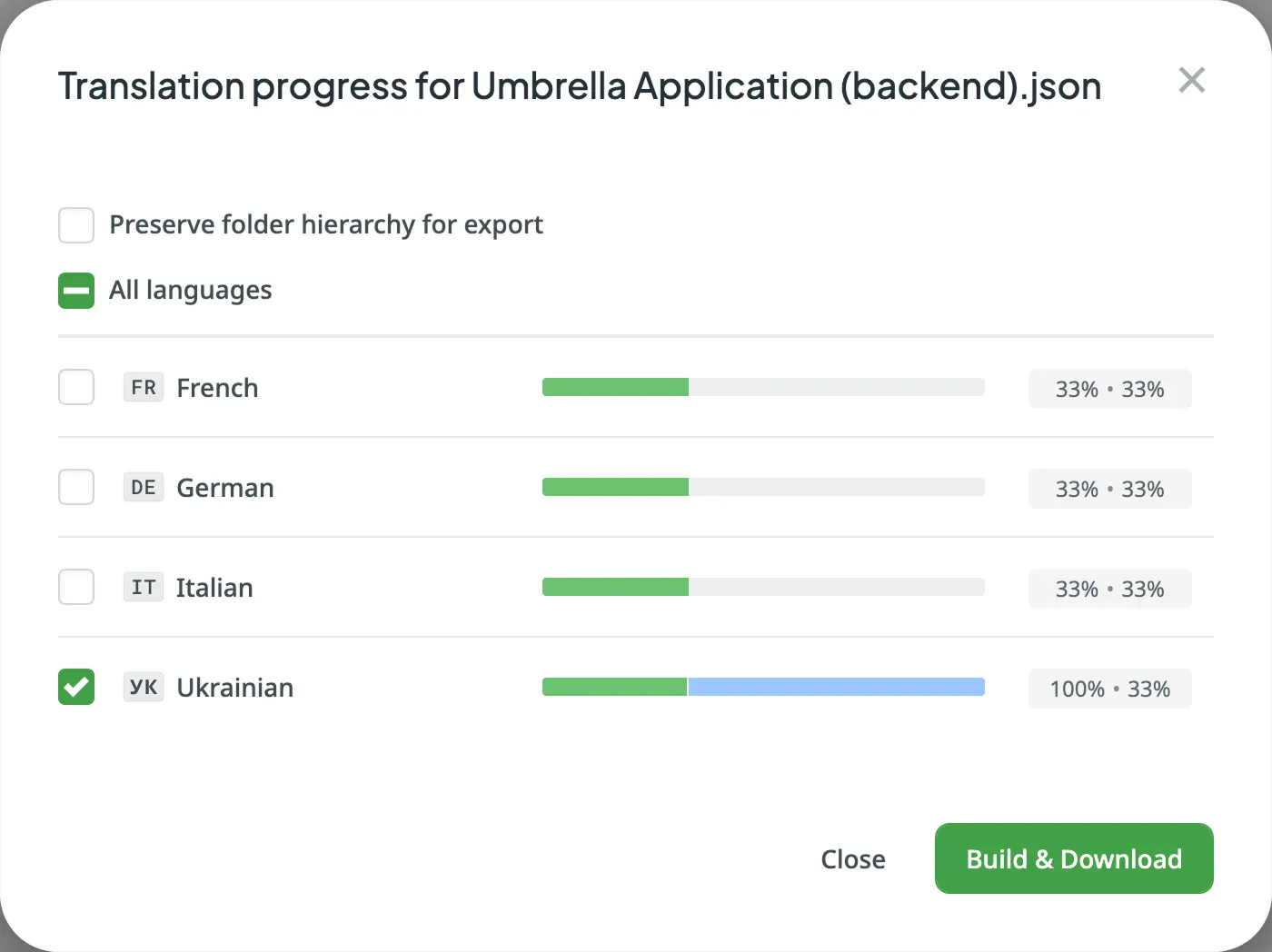
Du kannst den Übersetzungs- und Genehmigungsfortschritt für den gewünschten Branch, Ordner oder die gewünschte Datei prüfen. Klicke mit der rechten Maustaste auf den gewünschten Branch, Ordner oder die gewünschte Datei und wähle Fortschritt. Bewege den Mauszeiger über den Fortschrittsbalken, um zu sehen, wie viele Wörter pro Sprache übersetzt und genehmigt wurden. Um die ausgewählte Datei im Editor zu öffnen, klicke auf die gewünschte Sprache.
Um Übersetzungen für die ausgewählte Datei herunterzuladen, wähle die gewünschten Sprachen aus und klicke auf Erstellen und herunterladen. Optional kannst du Ordnerhierarchie beim Export beibehalten auswählen, um Übersetzungsdateien zusammen mit den Ordnern zu exportieren, in denen sie in Crowdin gespeichert sind.
Um die Rohstruktur und den Inhalt einer Quelldatei in der Vorschau anzuzeigen, klicke mit der rechten Maustaste auf die Datei und wähle Quelle in der Vorschau anzeigen. Dadurch wird ein schreibgeschütztes Modal geöffnet, das den Inhalt der Datei genau so anzeigt, wie Crowdin ihn erhalten hat.
Um eine in deinem Crowdin-Projekt gespeicherte Quelldatei herunterzuladen, klicke mit der rechten Maustaste auf die Datei und wähle Quelle herunterladen. Dies kann nützlich sein, um die Originalinhalte außerhalb von Crowdin zu prüfen, sie mit Teammitgliedern zu teilen oder offline zu bearbeiten, bevor du sie erneut hochlädst.
Wenn du einer Quelldatei neue Zeichenfolgen hinzugefügt hast, musst du die Datei in Crowdin aktualisieren, damit die neuen Inhalte für Übersetzer verfügbar werden. Klicke dazu neben der gewünschten Datei auf Aktualisieren und wähle die neue Datei von deinem Computer aus.
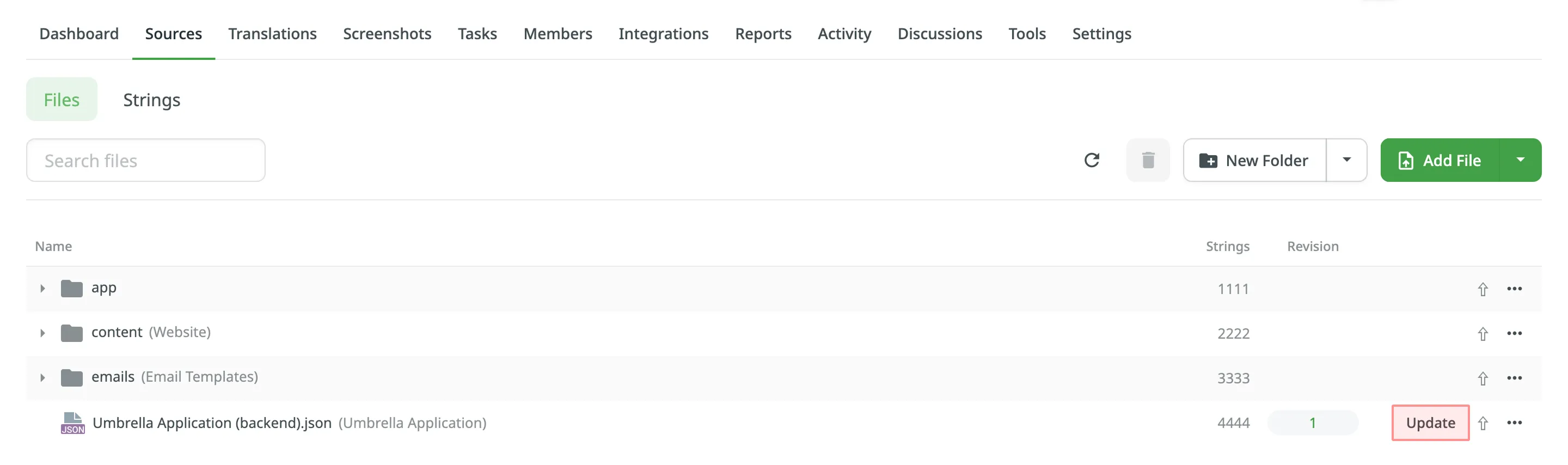
Wenn Quelldateien in der aktualisierten Datei geändert wurden, zeigt Crowdin den Dialog Übersetzungen für aktualisierte Zeichenfolgen beibehalten an. In diesem Dialog kannst du festlegen, welche vorhandenen Übersetzungen für die geänderten Zeichenfolgen beibehalten werden sollen.
Der Dialog listet jede geänderte Zeichenfolge auf, zeigt ihren Schlüssel (Bezeichner) an und ermöglicht den Vergleich der aktuellen Zeichenfolgen (Originaltext) mit den neuen Zeichenfolgen (aktualisierter Text, wobei Ergänzungen grün und Löschungen rot hervorgehoben werden).
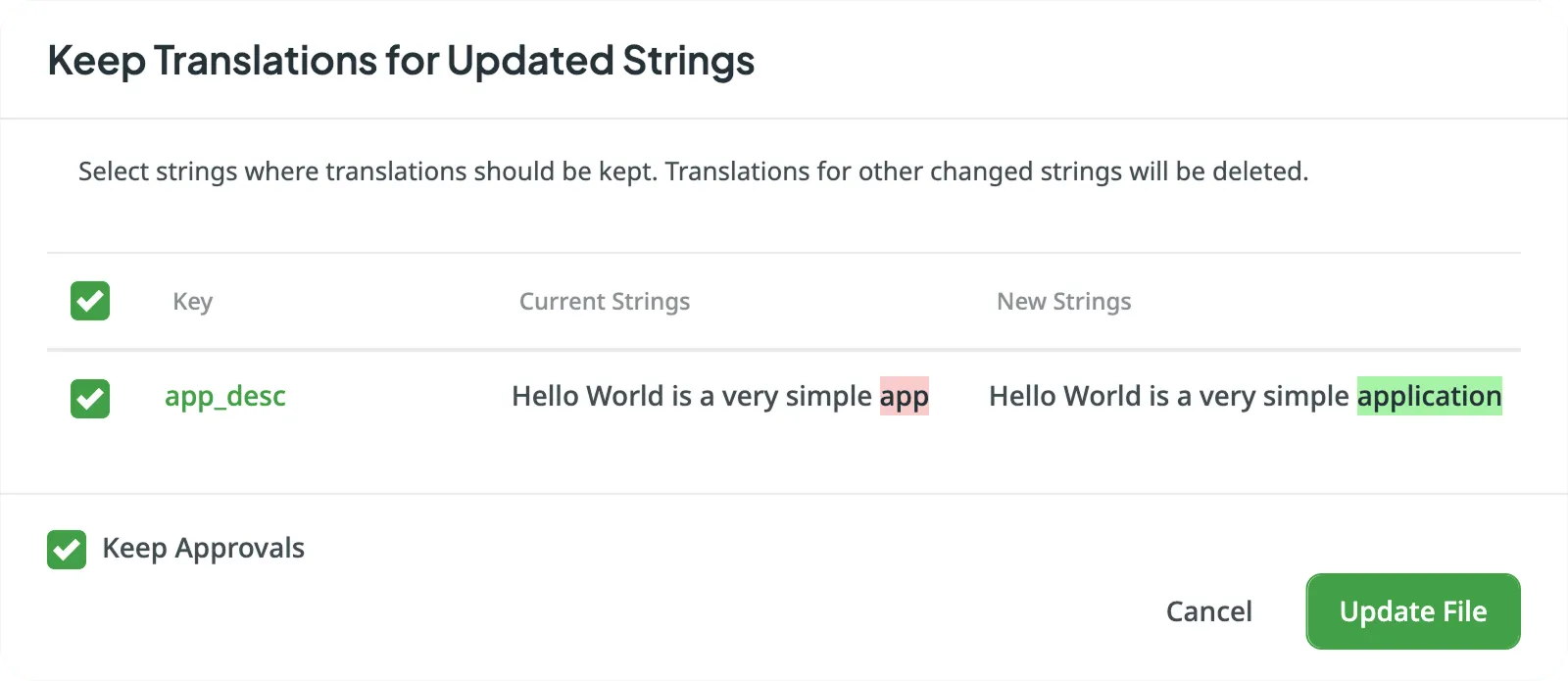
Um die aktuellen Übersetzungen für eine geänderte Zeichenfolge beizubehalten, aktiviere das Kontrollkästchen daneben. Bei Zeichenfolgen, die du nicht auswählst, werden ihre vorhandenen Übersetzungen nach der Dateiaktualisierung gelöscht.
Aktiviere zusätzlich unten im Dialog die Option Genehmigungen beibehalten, um Genehmigungen für die von dir zum Beibehalten ausgewählten Übersetzungen zu erhalten.
Nachdem du deine Auswahl getroffen hast, klicke auf Datei aktualisieren.
Nach Abschluss der Aktualisierung zeigt Crowdin möglicherweise Änderungen an, indem neben der Schaltfläche Aktualisieren oben rechts im Tab Dateien ein blauer Punkt erscheint. Klicke auf diese Schaltfläche, um die Dateiliste zu aktualisieren und die neuesten Informationen anzuzeigen.
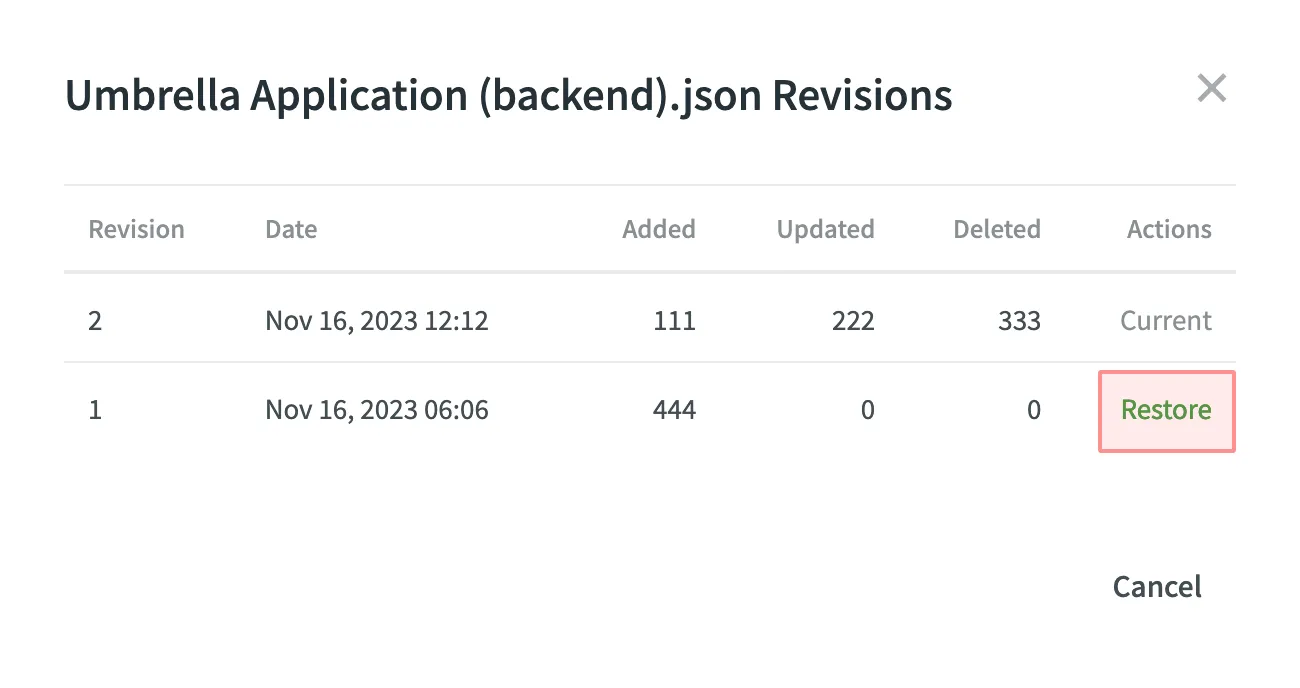
Jedes Mal, wenn Sie eine Quelldatei aktualisieren, wird eine neue Version erstellt. Um deine Datei auf die vorherige Revision zurückzusetzen, klicke in der Spalte Revision auf die Nummer der gewünschten Datei. Wähle im geöffneten Dialog die Revision aus, auf die du deine Datei zurücksetzen möchtest, und klicke daneben auf Wiederherstellen.
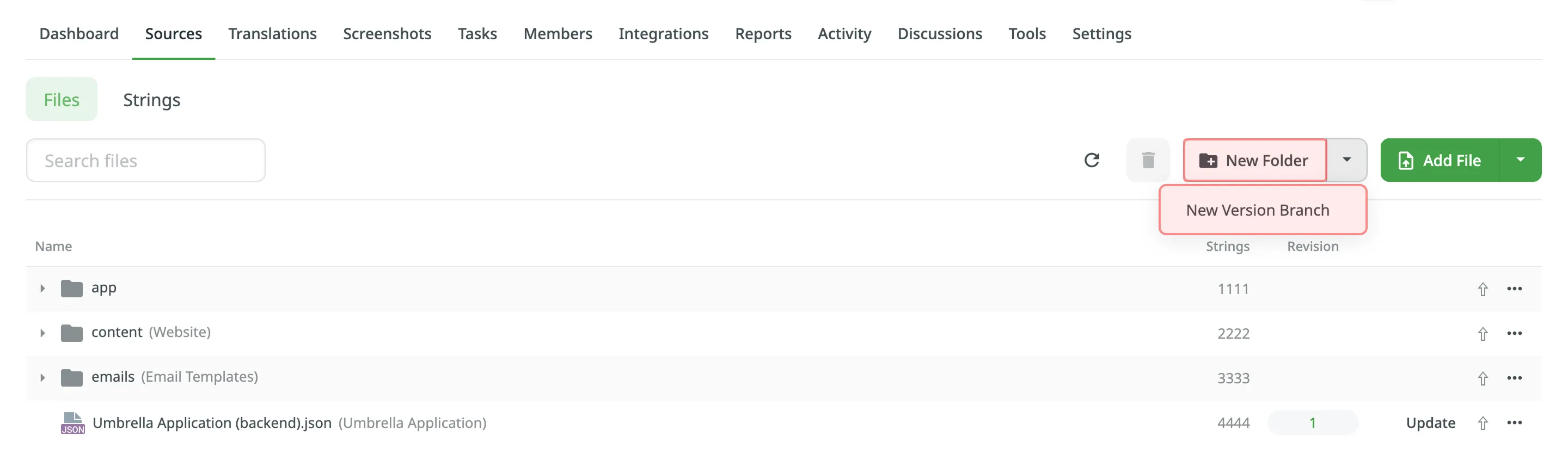
Du kannst unter Quellen > Dateien mit den Schaltflächen Neuer Ordner und Neuer Versions-Branch Ordner und Branches erstellen.
Ordner repräsentieren deine Inhaltsstruktur, während Branches bei der Verwaltung verschiedener Inhaltsversionen helfen.
Normalerweise werden Branches in Crowdin automatisch erstellt, wenn du GitHub, GitLab oder eine andere VCS-Integration verwendest. Usually, branches in Crowdin Enterprise are created automatically if you use GitHub, GitLab, or other VCS integration.
Du kannst Duplikate unter Einstellungen > Import > Quellzeichenfolgen verwalten, indem du die entsprechende Option für Doppelte Zeichenfolgen auswählst.
Weitere Informationen zur Versionsverwaltung.
Dateiformate wie CSV und XLSX erfordern möglicherweise eine Änderung des ursprünglich konfigurierten Schemas. Dies kann beispielsweise erforderlich sein, wenn du deinem Crowdin-Projekt eine neue Zielsprache hinzufügst.
Weitere Informationen zum Ändern des Schemas für CSV- und XLSX-Dateien.