

Sketch 插件
借助 Sketch 的 Crowdin 插件,您可以在设计中使用 Crowdin 中的文本,为设计师和开发人员节省时间。这些文件可包括原文或翻译文本。如果需要,您可以添加新的内容(例如对话框标题、按钮标记)并将它们发送给 Crowdin 中的翻译人员。
- 快速生成多语言的创作资源。
- 在编程开始前翻译模型并用不同的语言测试它们。
- 停止使用“Lorem Ipsum”,将 Crowdin 的真实文本添加到你的原型。
- 创建并上传您设计中的源字符串到您的 Crowdin 项目。使用这种方式,上传的字符串可以被开发者使用,从而减少耗费在开发过程上的时间。
- 将标记的屏幕截图上传到您的 Crowdin 项目。
您可以从我们的 GitHub 存储库下载最新版本。
- 下载安装文件。
- 解压它。
- 双击 sketch-crowdin.sketchplugin 文件进行自动安装。
Crowdin 的 Sketch 插件也可以通过 Sketch Runner 安装。
要在 Sketch 中指定您的 Crowdin 凭据,请按照以下步骤:
- 单击 插件 > Crowdin。
- 切换到设置。
- 提供您的个人访问令牌。
- 单击连接到 Crowdin。
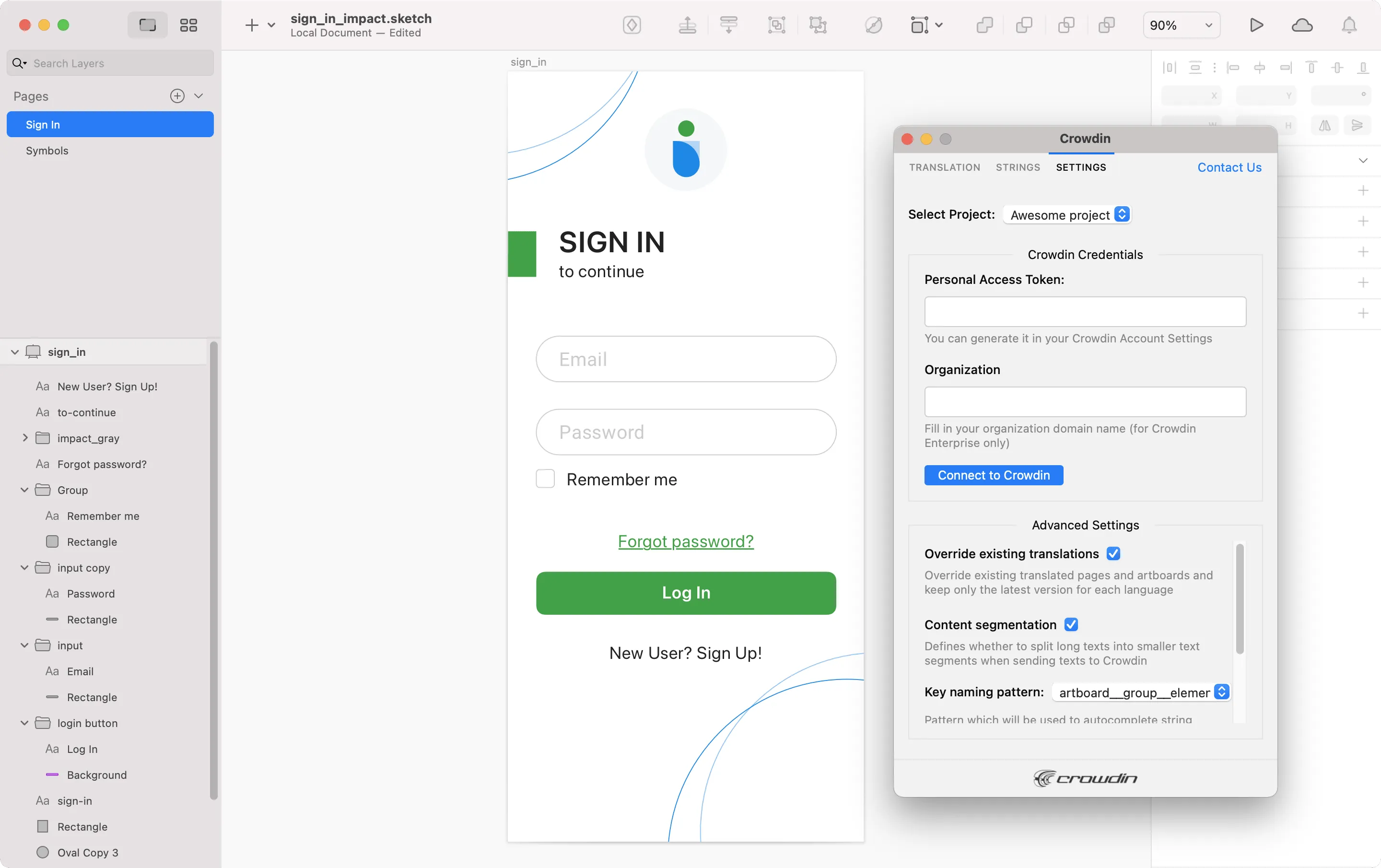
要在 Crowdin 中生成新的令牌,请遵循以下步骤:
- 前往 账户设置 > API 选项卡的个人访问令牌部分,然后单击新建令牌。
- 指定令牌名称并单击创建。
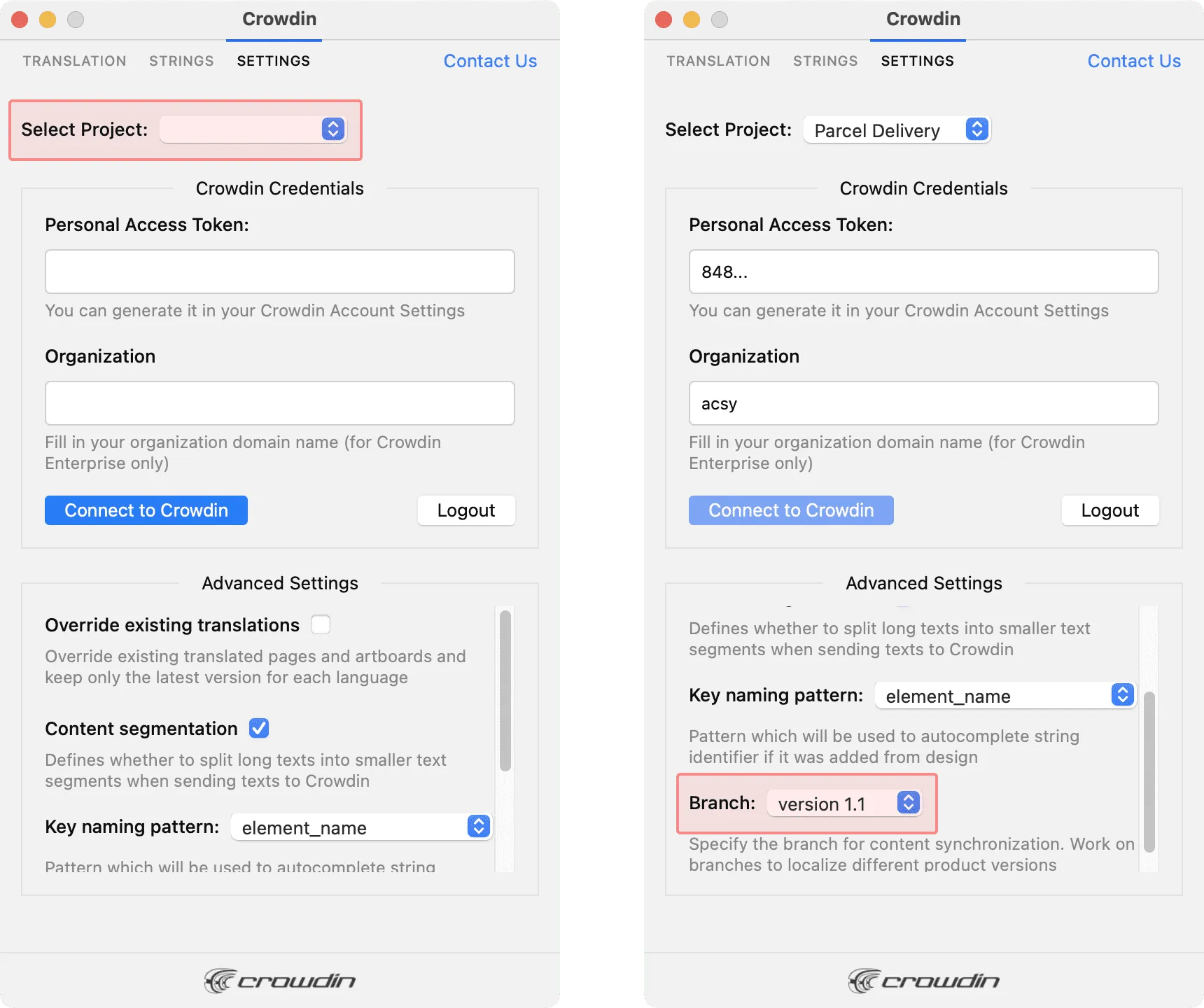
要选择您想要使用的 Crowdin 项目,请单击设置中的选择项目下拉菜单,然后从列表中选择一个项目。稍后,您可以在需要时使用同一下拉菜单切换到另一个项目。此外,您可以将您的内容上传到选定的特定分支。
在本地化 UI 以及与开发和营销团队共同处理动态页面时,请使用字符串选项卡。在此选项卡中,您可以通过单击将来自 Crowdin 的源字符串添加到 Sketch 中的设计中。在设计中使用文本后,您可以自动上传标记的屏幕截图到 Crowdin,为翻译员做参考。
- 打开 Sketch 的 Crowdin 插件。
- 在字符串选项卡中,使用搜索字段查找特定的副本。您可以通过源文本、字符串标识符或上下文来搜索字符串。
- 选择要添加文本的文本图层,然后单击所需的字符串。
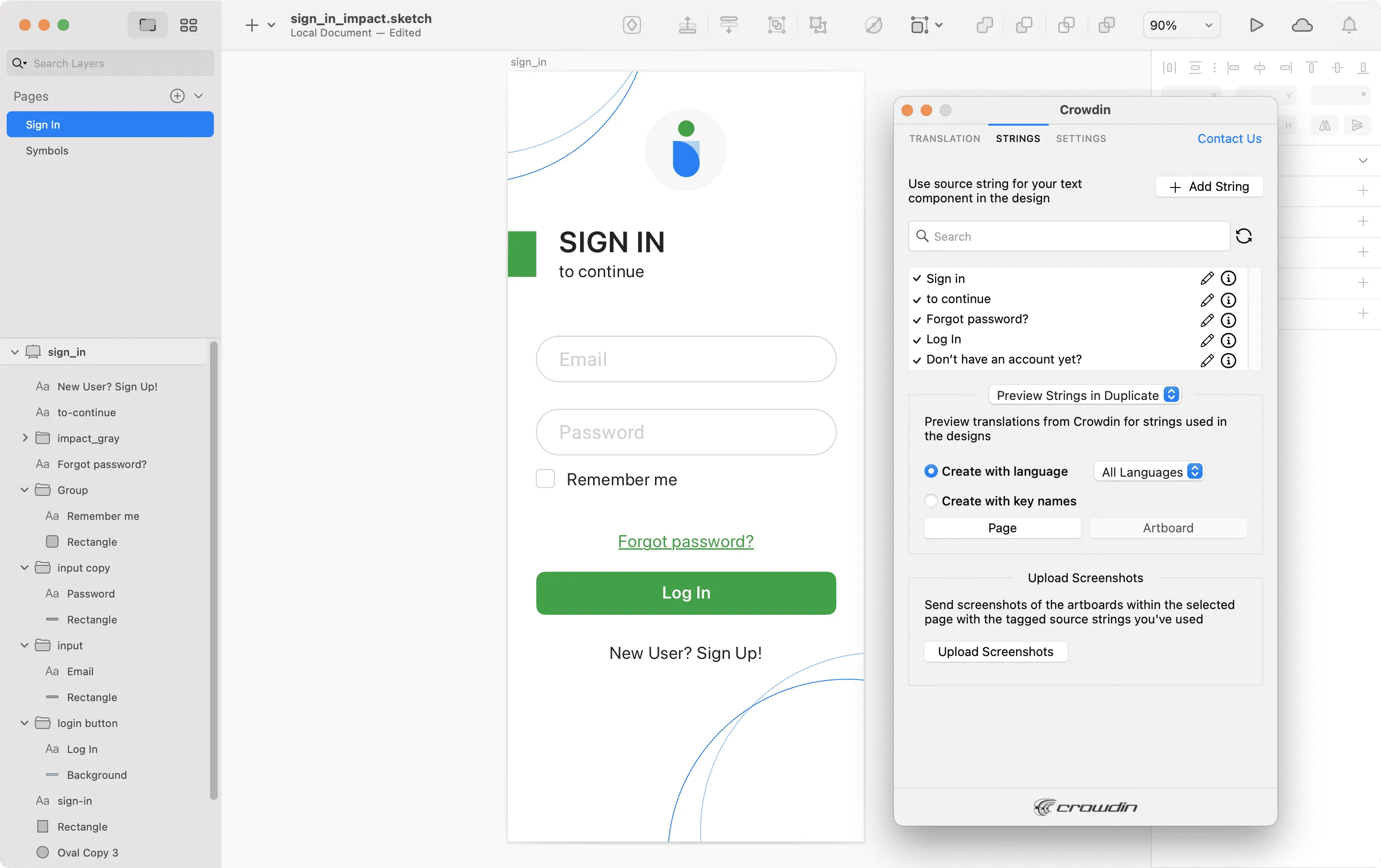
在设计中使用 Crowdin 的源字符串后,您可以在 Sketch 中预览这些字符串的翻译,并将它们的屏幕截图上传到您的 Crowdin 项目。
您可以添加已经在设计中使用的字符串,或者创建和添加全新的字符串。
- 打开 Sketch 的 Crowdin 插件。
- 要添加设计中使用的字符串,请选择整个艺术板、多个艺术板或艺术板上所需的字符串。或者,如果您想要添加一个新字符串,请跳过此步骤。
- 在字符串选项卡中,单击添加字符串。
- 在出现的对话框中,填写所需字段。
- (可选)要向字符串添加标签,请从标签下拉菜单中选择它们,然后单击保存。
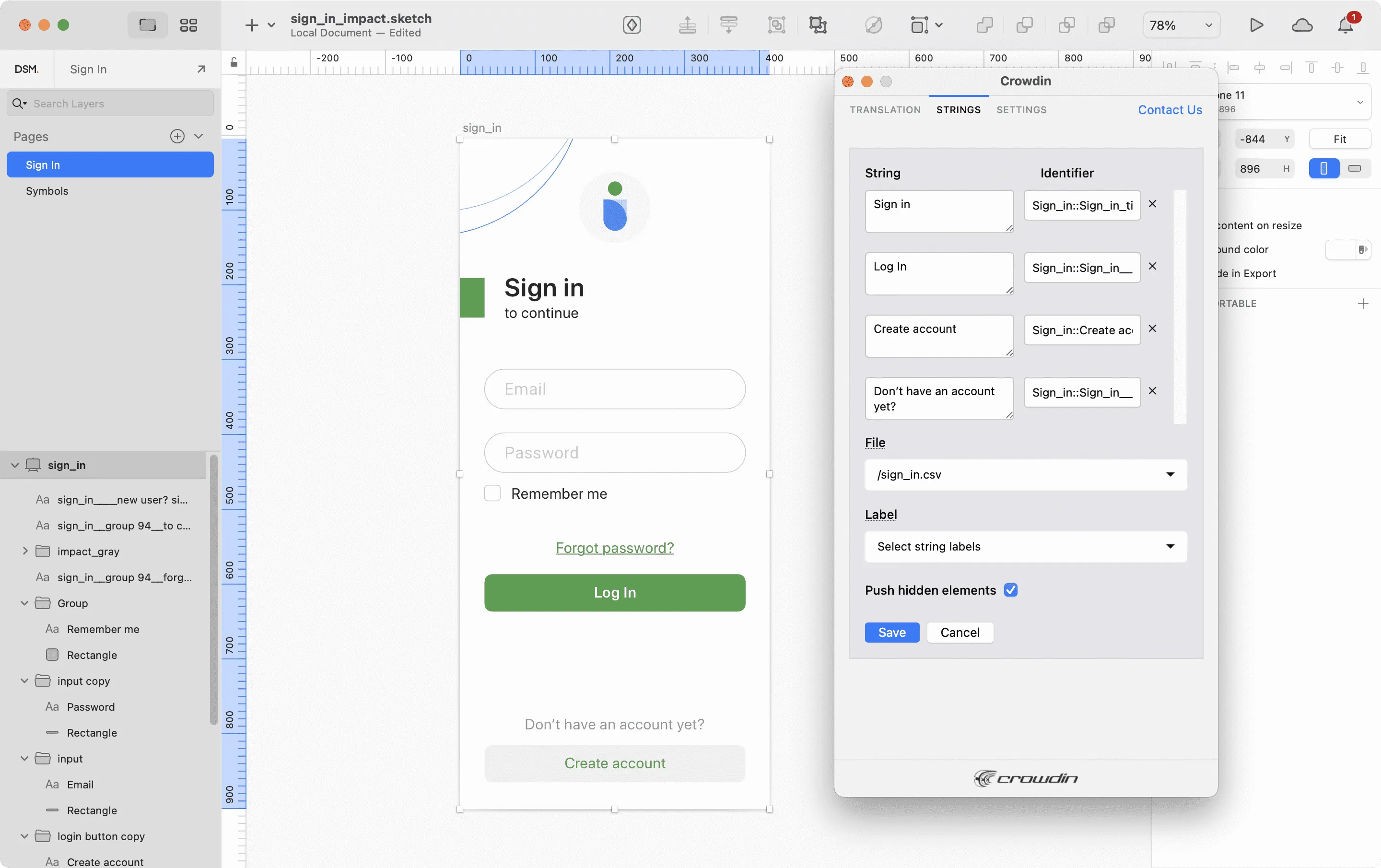
要在 Crowdin 中将相同的字符串添加到多个文件,请交替从文件下拉菜单中选择所需的文件。
如果某些画板包含不应添加到 Crowdin 的隐藏元素,请取消勾选推送隐藏元素选项。
添加的字符串将传输到您的 Crowdin 项目,并显示在字符串选项卡的列表中。您可以随时从同一列表中编辑或删除字符串。相应的更改也将应用于您的 Crowdin 项目中的字符串。
简化从 Sketch 添加到 Crowdin 项目的字符串, 您可以在插件设置中为源字符串标识符设置所需的键命名模式。 Sketch 的 Crowdin 插件将根据所选模式建议新字符串的字符串标识符。添加新的源字符串时,您始终可以将建议的标识符编辑为首选外观。
要选择键命名模式,请按照下列步骤操作:
- 打开 Sketch 的 Crowdin 插件。
- 切换到设置。
- 在键命名模式部分中,从下拉菜单中选择首选选项。
- 打开 Sketch 的 Crowdin 插件。
- 在字符串选项卡中,在您的设计中使用 Crowdin 项目中的文本。单击上传截图,上传包含所用文本的艺术板截图。
- 要在 Crowdin 上更新屏幕截图,请再次单击上传屏幕截图。
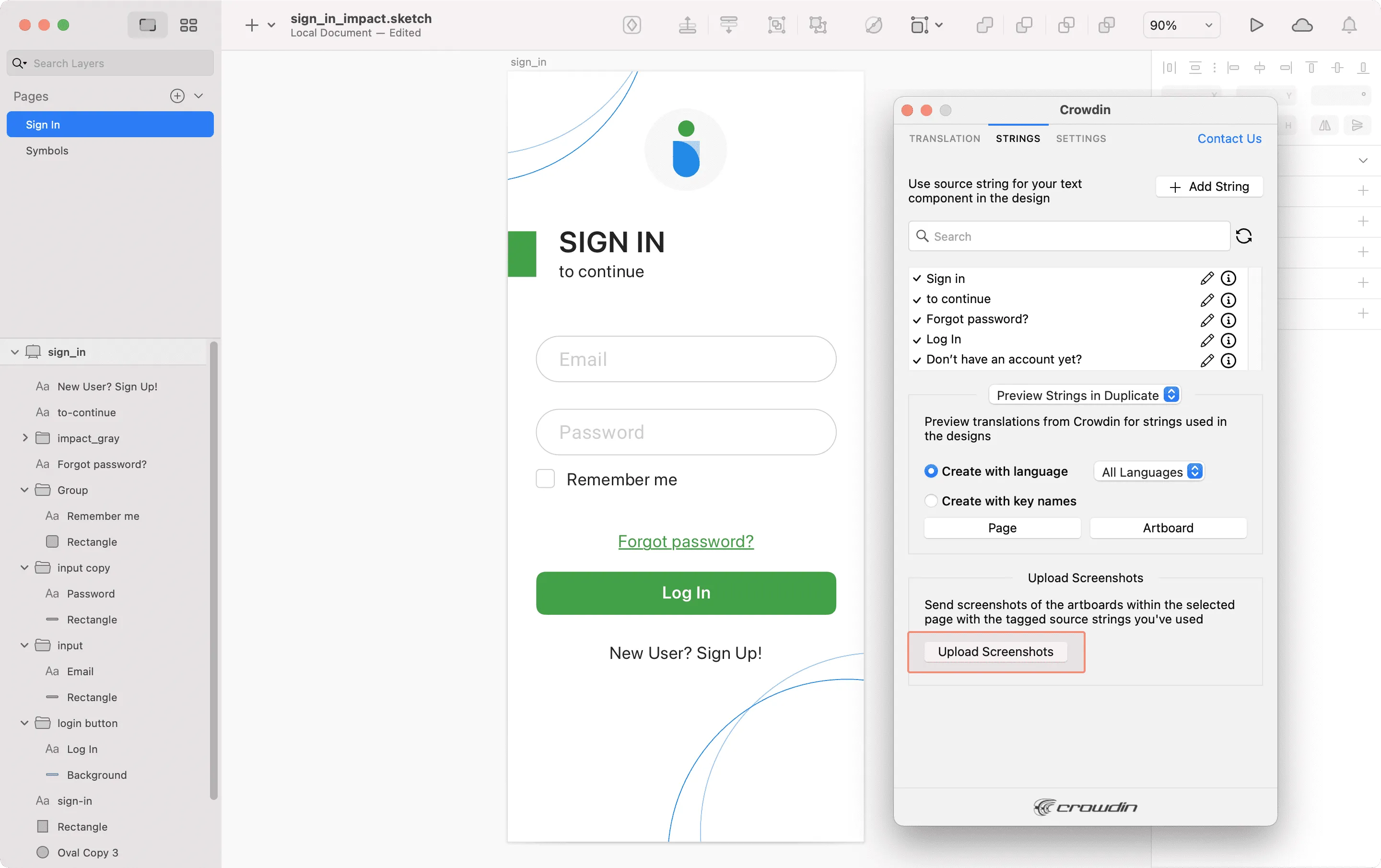
阅读更多关于截图的内容。
预览来自 Crowdin 的 Sketch 设计中使用的字符串的翻译。您可以在新帧或原始帧中预览译文。在新帧中预览译文时,您可以使用实际译文或字符串键填充它们,以供开发人员进一步使用。
要预览带有翻译的字符串,请遵循如下步骤:
- 打开 Sketch 的 Crowdin 插件。
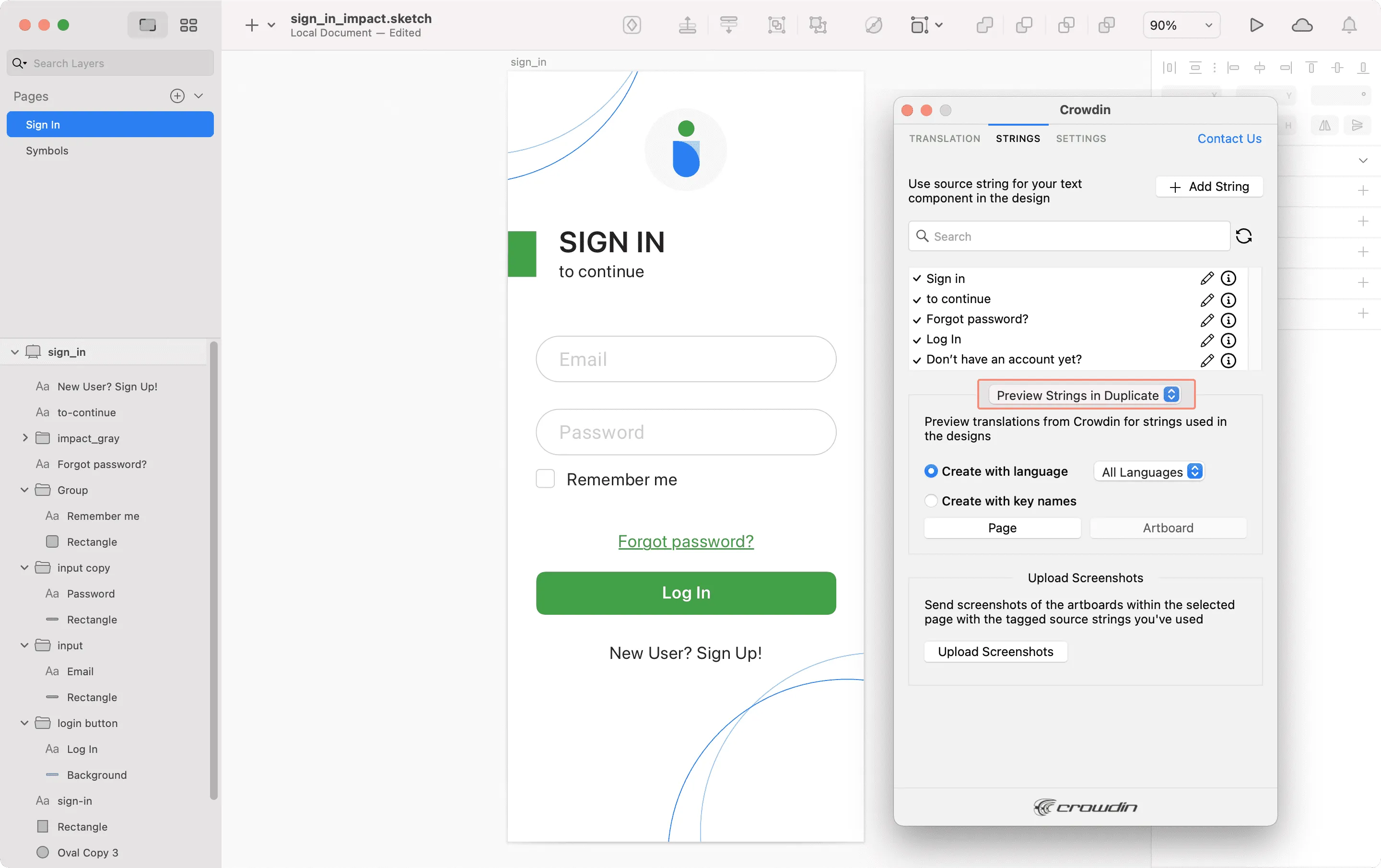
- 在字符串选项卡的预览字符串部分,选择在重复的艺术板中预览或在当前艺术板中预览。
- 选择使用语言创建。
- 选择您想要预览翻译的目标语言。您还可以选择所有语言。
- 选择您想要在 Sketch 中预览的内容。选择页面或艺术板。
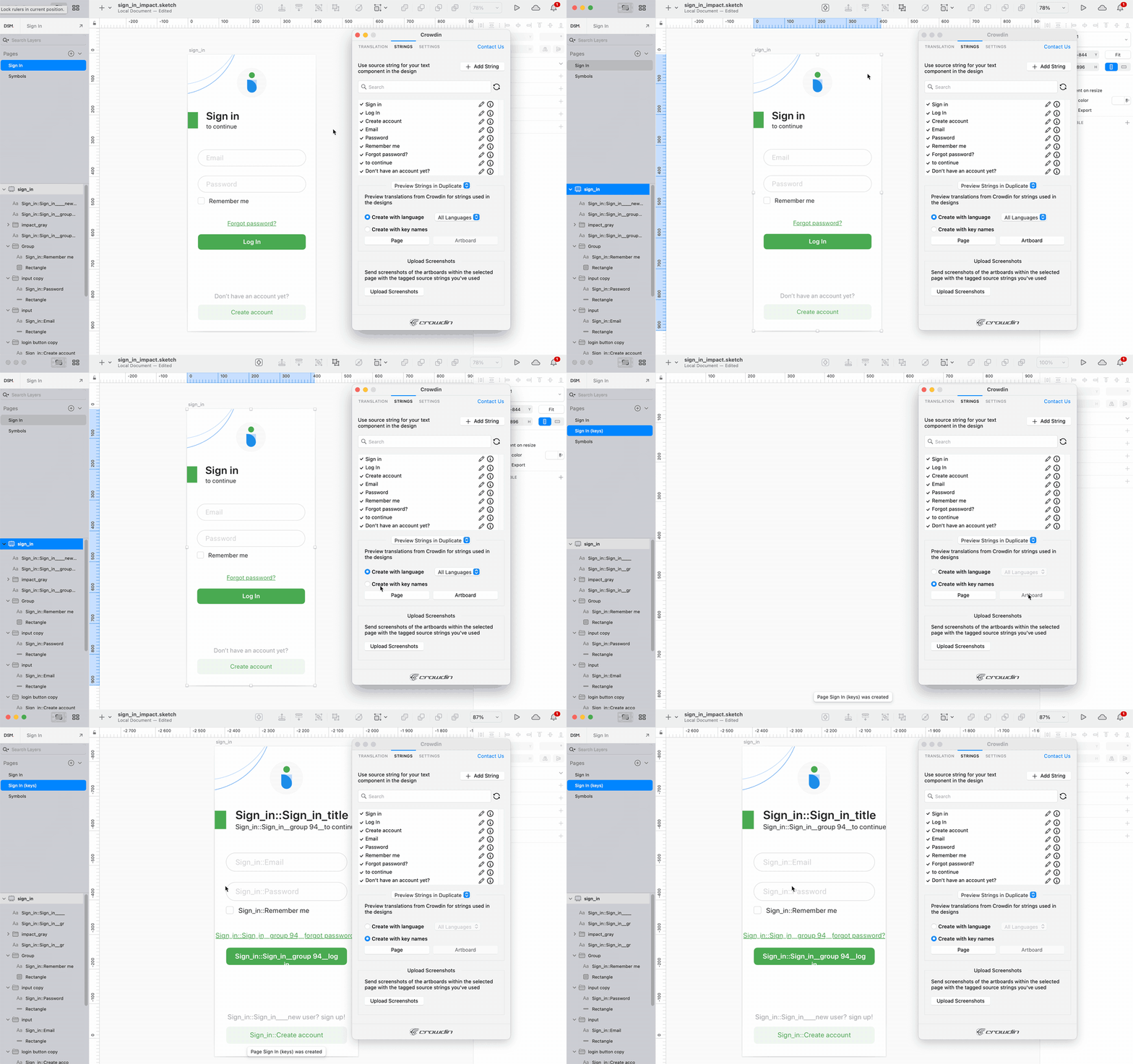
要预览用键名称填充的字符串,请按照下列步骤操作:
- 打开 Sketch 的 Crowdin 插件。
- 在字符串选项卡的预览字符串部分,选择在重复的艺术板中预览。
- 选择使用键名称创建。
- 选择您想要在 Sketch 中预览的内容。选择页面或艺术板。
使用译文选项卡本地化静态页面,例如小册子和横幅。在这个选项卡中,您可以向 Crowdin 发送翻译文本,并将翻译文本上传回 Sketch。
您可以从 Sketch 文件中选定的艺术板或所有艺术板发送文本进行翻译。翻译员将在列表视图中处理这些文本,并使用设计作为附加语境,以实现更高的翻译质量。
在 Crowdin 中,将创建一个根文件夹 Sketch plugin。它将包含一个以您的 Sketch 文件命名的子文件夹,其中包含每个艺术板的 HTML 文件。如果需要,您可以在插件设置中禁用内容分段,这样长文本就不会被分成句子。
要发送 Sketch 设计进行翻译,请按照以下步骤操作:
- 打开必要的 Sketch 文件。
- 转到插件 > Crowdin。
- 在译文选项卡的发送文本部分,选择您要翻译的内容。选择页面或艺术板。
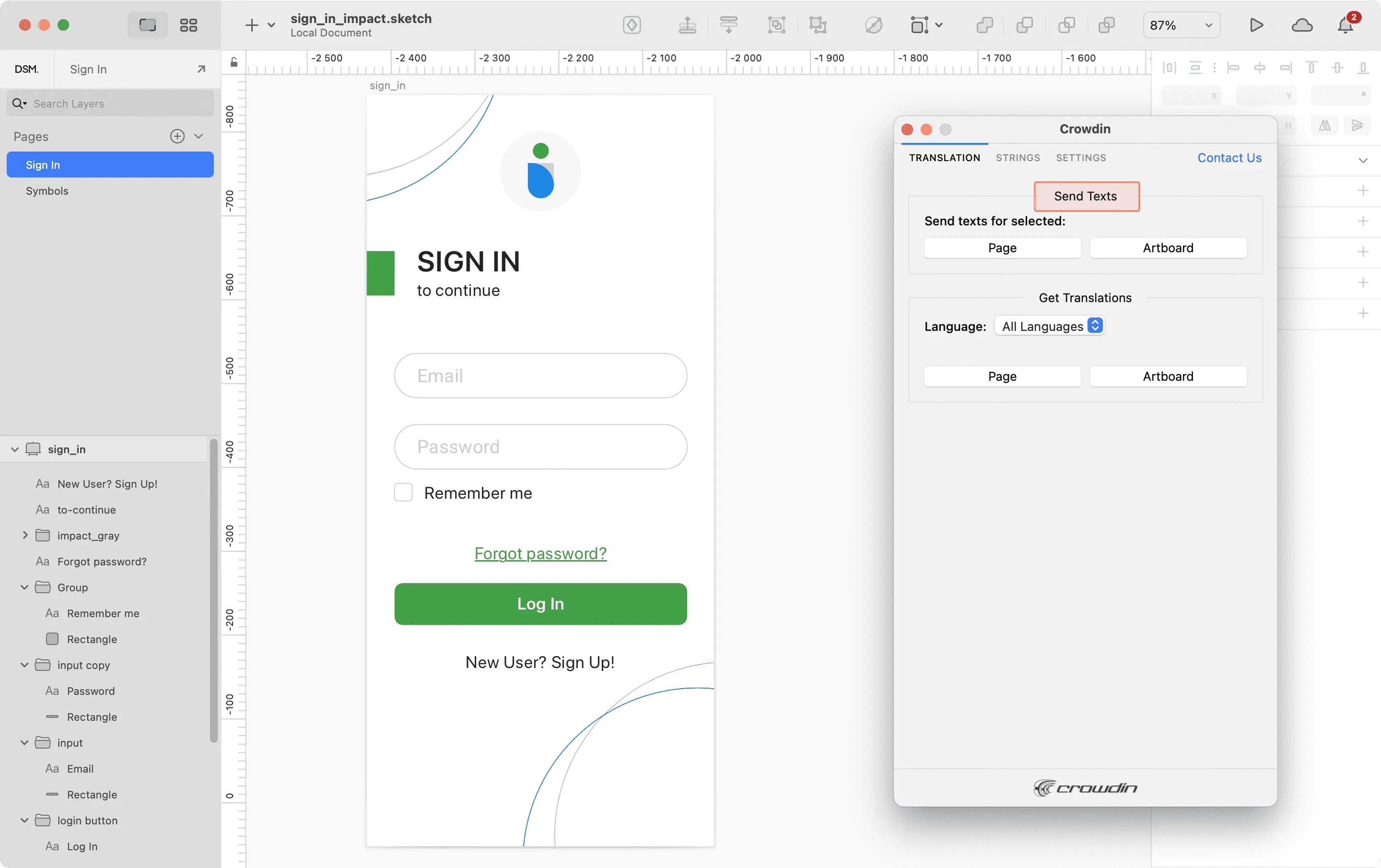
当源文件上传到您的 Crowdin 项目时,您可以邀请贡献者翻译和校验它们。
阅读更多关于翻译策略的内容。
每当您想要在 Sketch 中测试翻译后的副本或生成多语言资源时,您都可以在 Sketch 和 Crowdin 项目之间同步文本。
要将翻译后的副本上传到 Sketch,请按照以下步骤操作:
- 打开必要的 Sketch 文件。
- 转到插件 > Crowdin。
- 在译文选项卡的获取译文部分,选择您要上传译文的目标语言。您还可以选择所有语言。
- 选择您想要在 Sketch 中预览的内容。选择页面或艺术板。
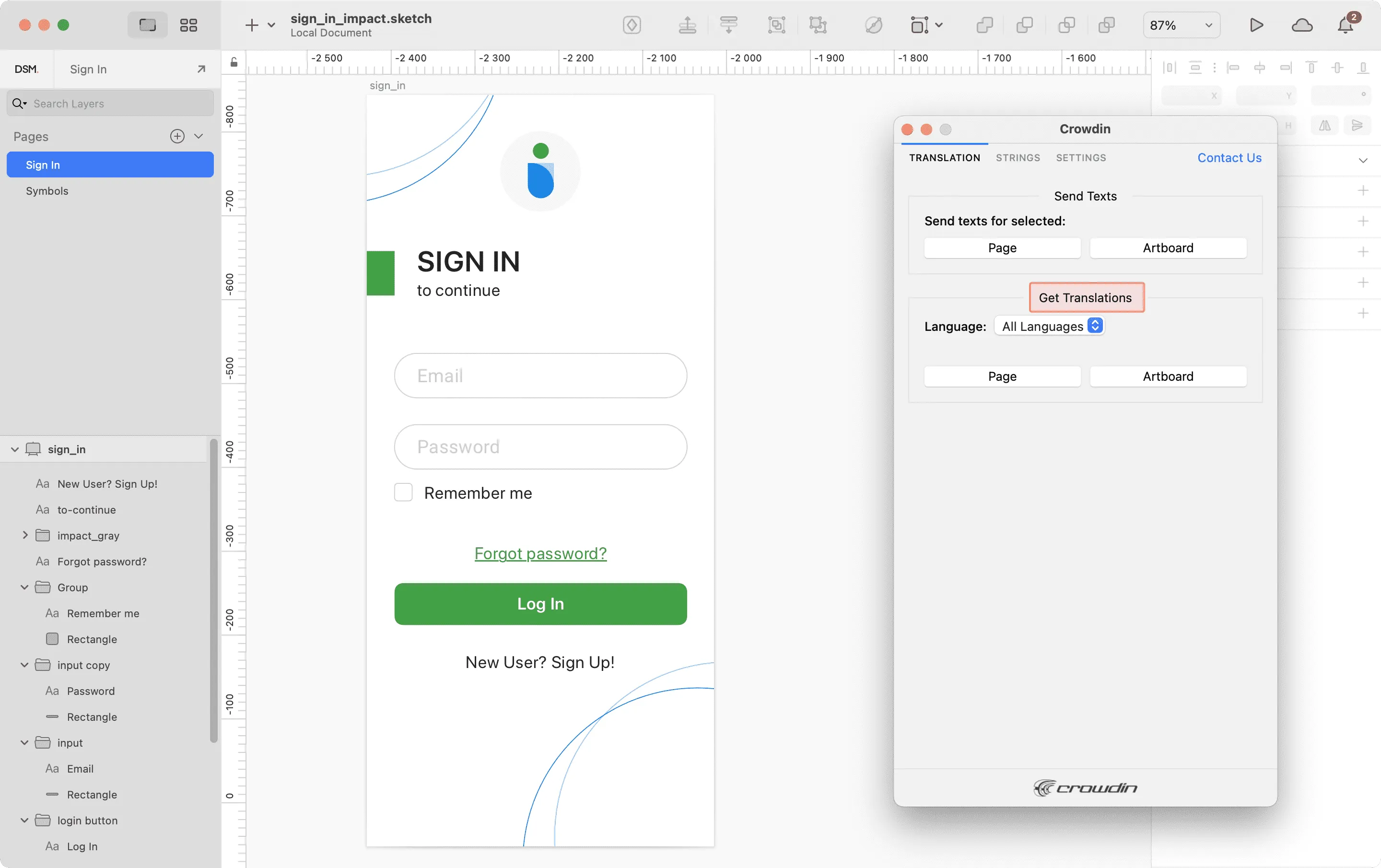
将译文上传到 Sketch 后,修改后的文件将包含一个单独的艺术板,其中包含每种目标语言的译文。新上传的翻译版本不会覆盖您之前上传的版本。您可以随时删除不再需要的翻译副本。
如果您希望新上传的翻译版本覆盖之前上传的翻译版本,请打开插件设置并选择覆盖现有译文。