

屏幕截图
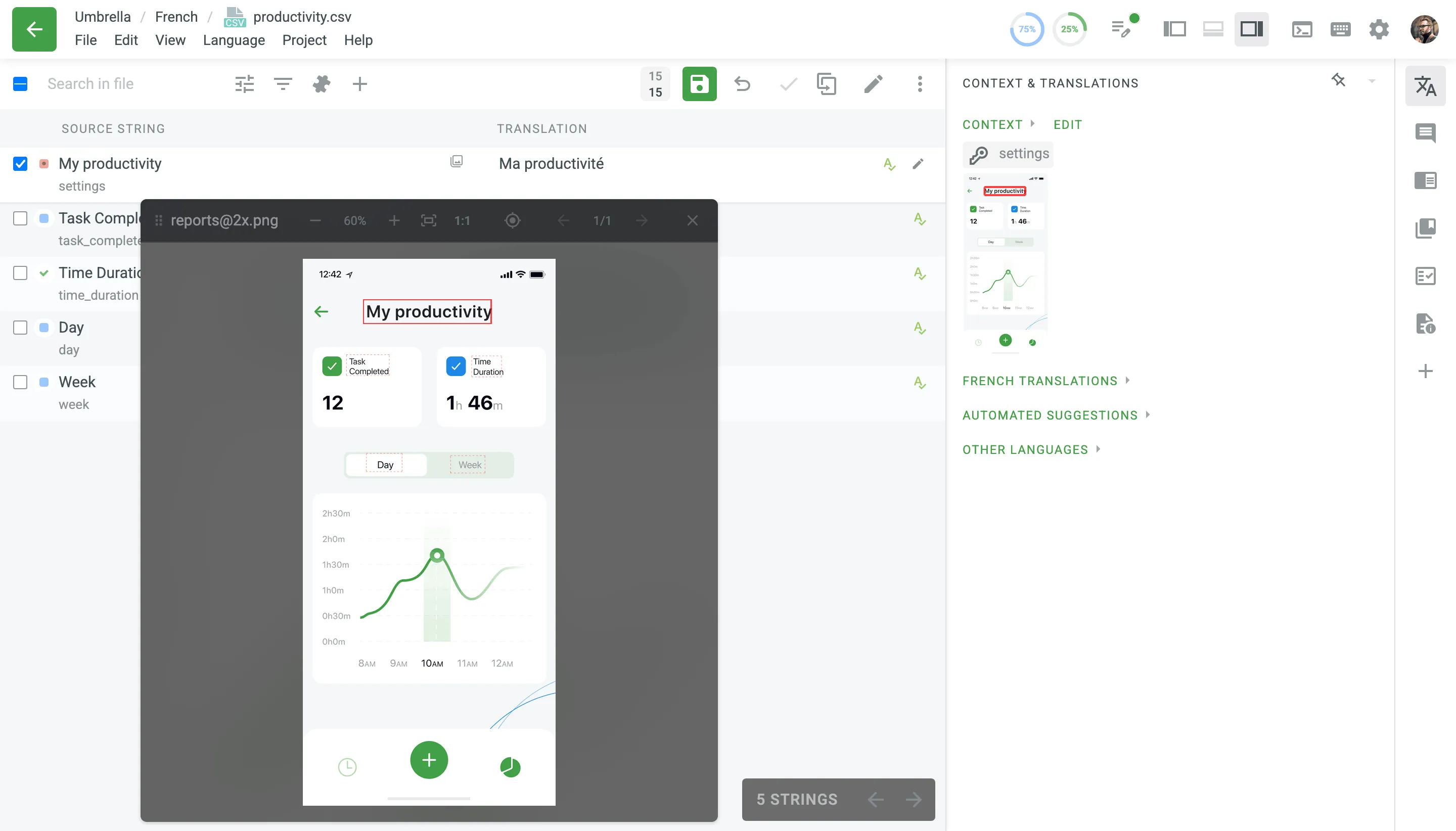
屏幕截图是为翻译者提供项目中字符串额外语境的好方法之一,因此,您可以得到更加相关和一致的译文。通过屏幕截图,您的团队可以在同一页面上看到哪些字符串一起使用,短文本是否代表标题、按钮等。
将源字符串标记到屏幕截图中,以便在源字符串下方的语境部分的编辑器中将其显示给翻译员。
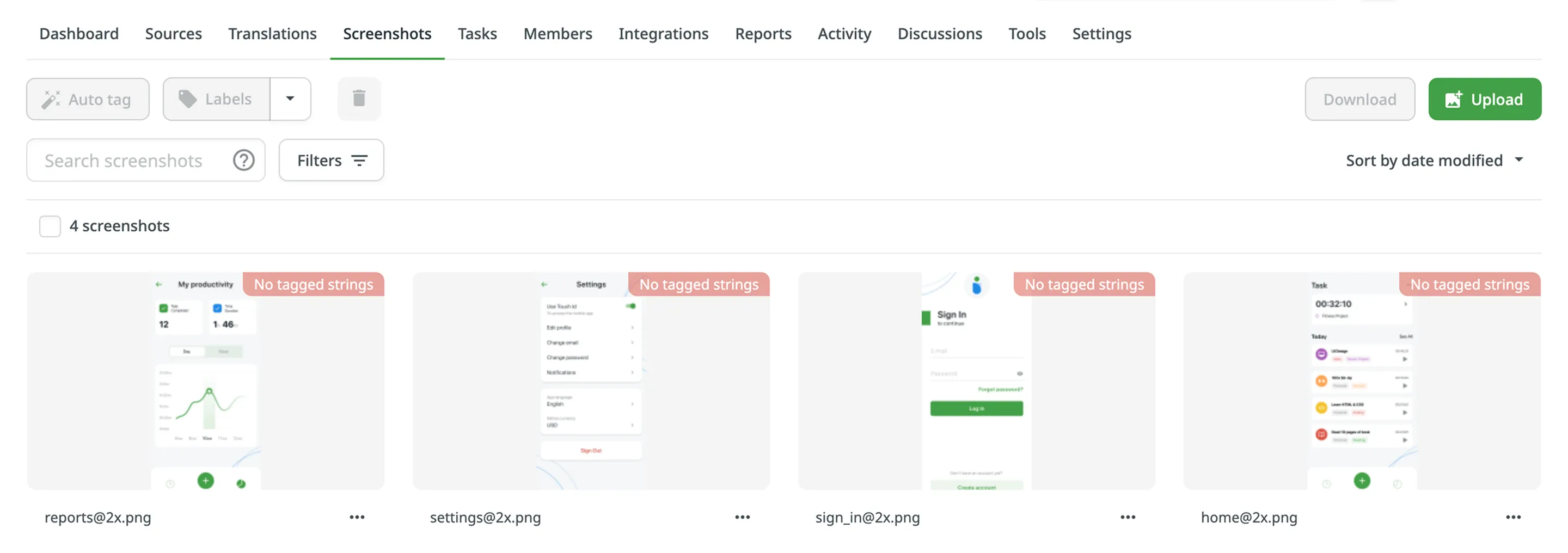

若要将屏幕截图上传至您的项目,请遵循如下步骤:
- 打开您的项目,转到 屏幕截图 选项卡。
- 从计算机中拖拽图像,或点击上传。
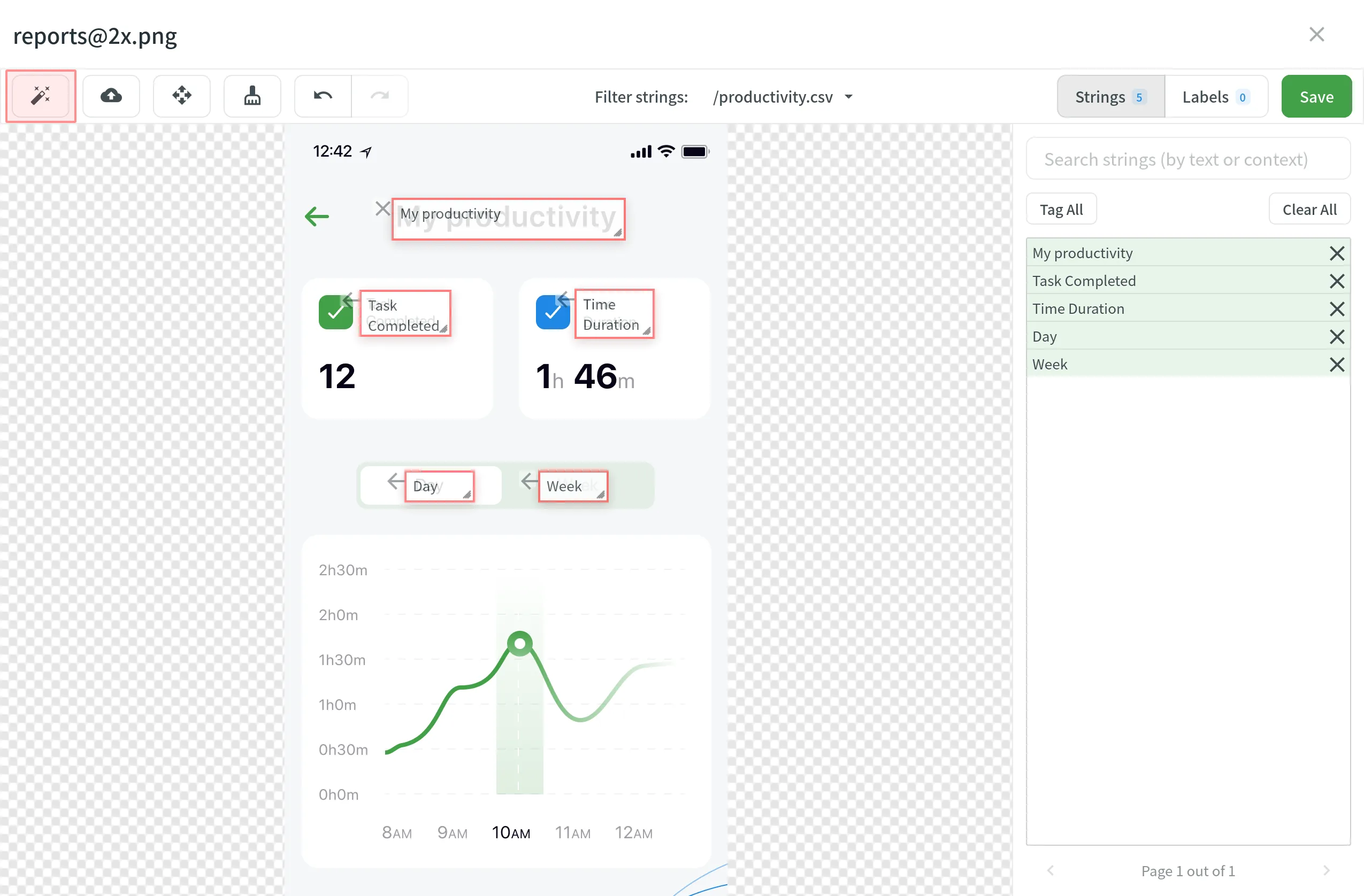
要对翻译人员显示字符串在用户界面的何处,请对屏幕截图做标记。在 Crowdin,您可以使用以下方法标记字符串:
- 自动标记
- 文本识别
- 拖拽
图像中的文本将被自动检测。然后,将根据所选过滤器在项目中搜索匹配的字符串。因此,找到的将在屏幕截图上标记。
- 双击打开屏幕截图。
- 点击 。
- 在屏幕截图上标记字符串后,点击 保存。
如果不想打开截图,还要自动标记单个截图上的字符串:
- 点击所需屏幕截图上的 。
- 选择自动标记。
您还可以一次同时自动标记多个屏幕截图的字符串。
- 按住 Ctrl 或 Shift 选择多个截图。
- 点击 自动标记。
如果使用了 In-Context,您可能会发现其集成功能有助于截取网页的屏幕截图。
系统将在您的项目的所有字符串中搜索与所选文本匹配的字符串。如果找到几个类似的字符串,您将看到所有字符串,并能够选择最匹配的字符串。
- 双击打开屏幕截图。
- 突出显示屏幕截图上的文本。
- 完成标记所有字符串后,点击保存。
若文本高亮显示未激活,则 文本识别 功能可能无法用于项目的源语言。
手动将列出的字符串拖动到屏幕截图的文本上。
- 双击打开屏幕截图。
- 点击 字符串 打开字符串列表面板。
- 对列出的字符串进行排序和筛选。您可以按文本或语境选择所有或特定文件和搜索字符串。
- 将所需的字符串从右侧面板的列表中,拖到屏幕截图上的相应文本。或者,单击字符串以在屏幕截图中标记它们,而不指定它们应该出现的确切位置。
- (可选) 查看额外的字符串详情或对其进行编辑:
- 点击字符串列表上方的 按钮以显示更多详细信息(文件名和字符串上下文)。
- 将鼠标悬停在某个字符串上,然后点击 以打开编辑字符串对话框。您可以:
- 更新标识符。
- 更新源文本。
- 添加或更新语境。
- 添加或更新标签。
- 设置最大译文长度。
- 完成更改后点击保存。
- 完成标记后点击保存。
详细了解字符串编辑。
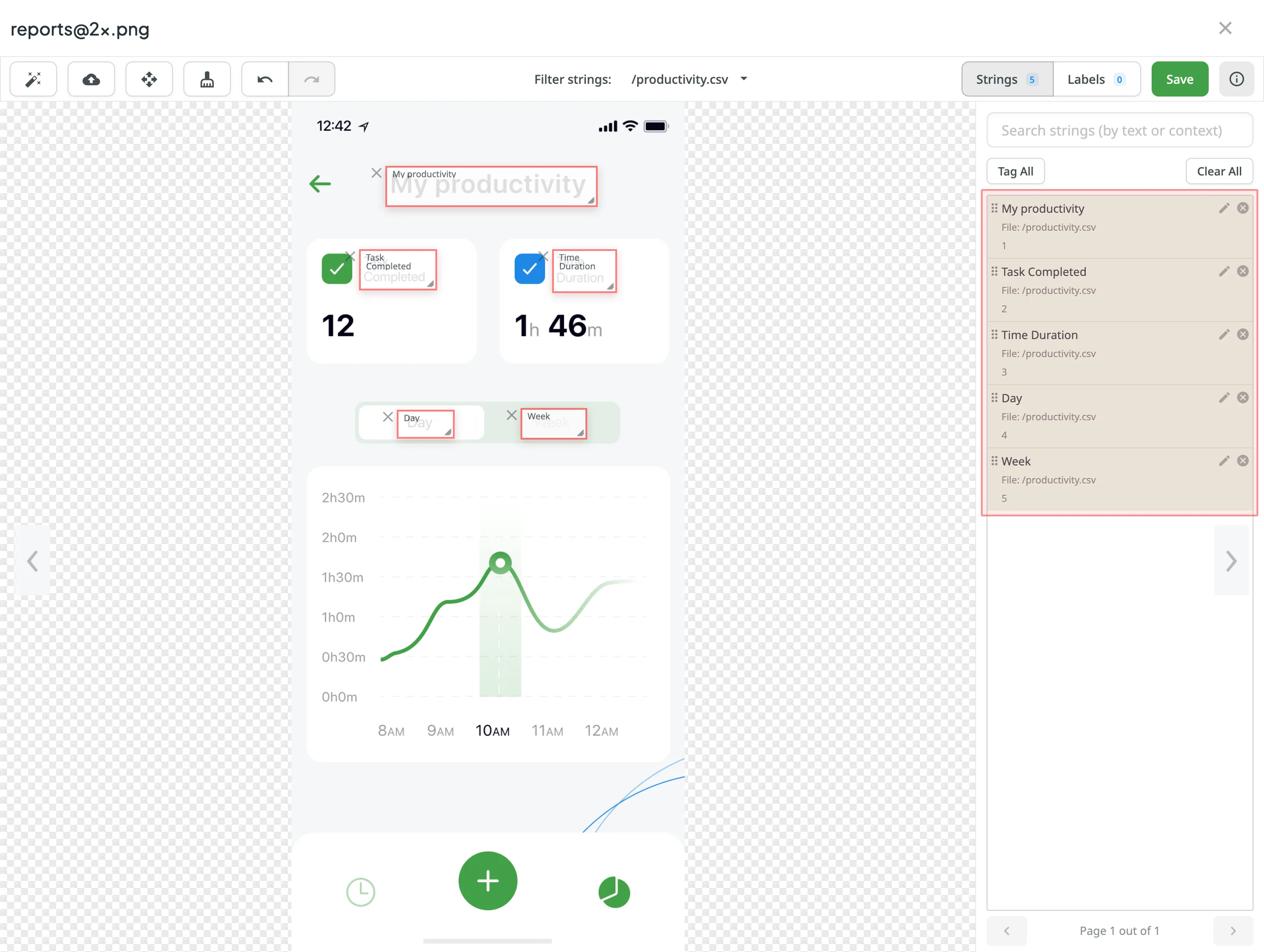
要将所选文件中的所有字符串标记到您的屏幕截图,请遵循以下步骤:
- 选择所需的文件。
- 点击全部标记 > 保存。
在标记高分辨率截图时,您可以按住 Ctrl 并用鼠标拖动和滚动截图,以显示剩余部分。
或者,点击 以在不按住 Ctrl 的情况下拖动和滚动屏幕截图。
若要移除屏幕截图上所有已标记的字符串,请点击 。
在您的项目使用标记,以便按主题整理屏幕截图。将标记添加到屏幕截图后,您可以按添加的标签筛选它们。如果您已经为源字符串使用了标记,您也可以为屏幕截图使用相同的标记。
您有几种可能的方式将标记附加到屏幕截图上。
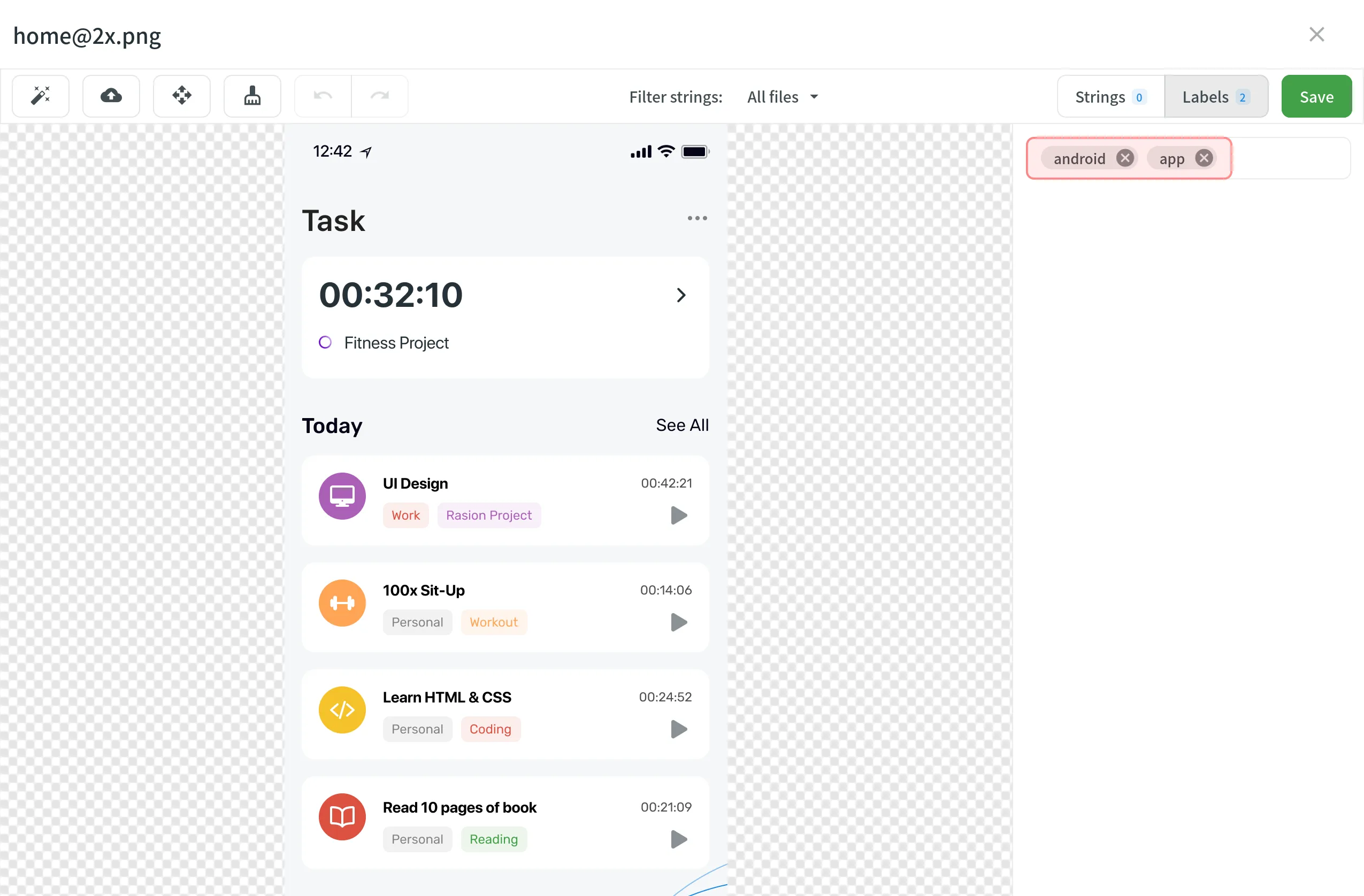
- 双击打开屏幕截图。
- 点击 。
- 在标签字段中选择所需的标签。
- 点击保存。
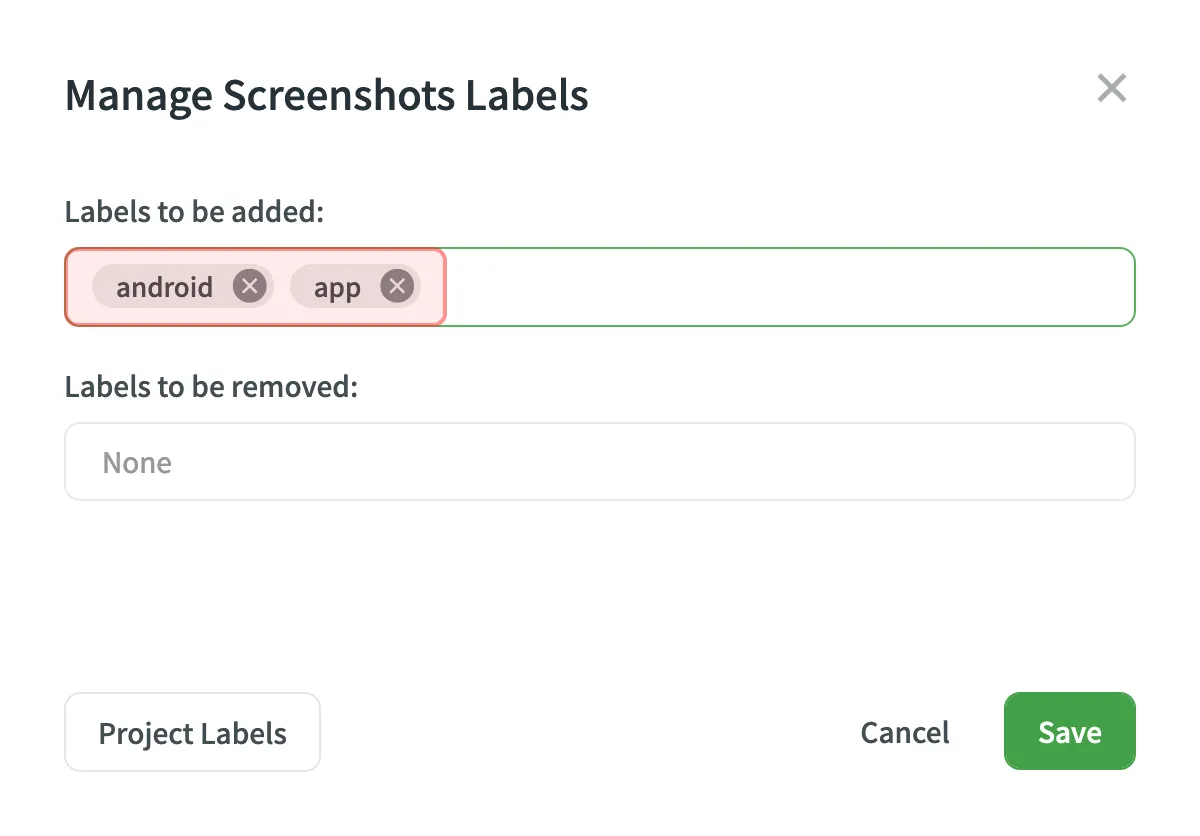
- 按住 Ctrl 或 Shift 选择您希望添加相同标签的多个截图。
- 点击 标签。
- 在 要添加的标签 字段中选择所需标签。
- 点击保存。
您可以上传新屏幕截图以取代当前屏幕截图。相关的已标记字符串将保持标记。如果屏幕截图上的文本改变了位置,字符串将保持标签,但在新的位置。
若要更新屏幕截图,请遵循以下步骤:
- 双击打开屏幕截图。
- 点击 并从计算机中选择新截图,或使用拖放方式。
- 点击保存。
若要重命名屏幕截图,请遵循以下步骤:
- 点击所需屏幕截图上的 并选择 重命名。
- 指定一个新的名称。
- 按 Enter。
您可以下载屏幕截图并在别的项目或其他地方复用。
若要下载屏幕截图,请遵循以下步骤:
- 按住 Ctrl 或 Shift 选择一个或多个截图。
- 单击 下载。
或者,点击所需屏幕截图上的 并选择 下载。
若要删除屏幕截图,请遵循以下步骤:
- 按住 Ctrl 或 Shift 选择一个或多个截图。
- 点击 删除屏幕截图。