

专业翻译
设置 Crowdin 项目后,源文本流向 Crowdin,翻译后的内容则流回。您可以选择翻译供应商来购买翻译服务。
作为 Shopify 合作伙伴,您可能有资格由 Shopify 承担应用程序本地化的费用。在购买翻译服务之前,请务必联系 support@shopify.com。
要获得报销资格,您应从以下翻译供应商处购买翻译服务:
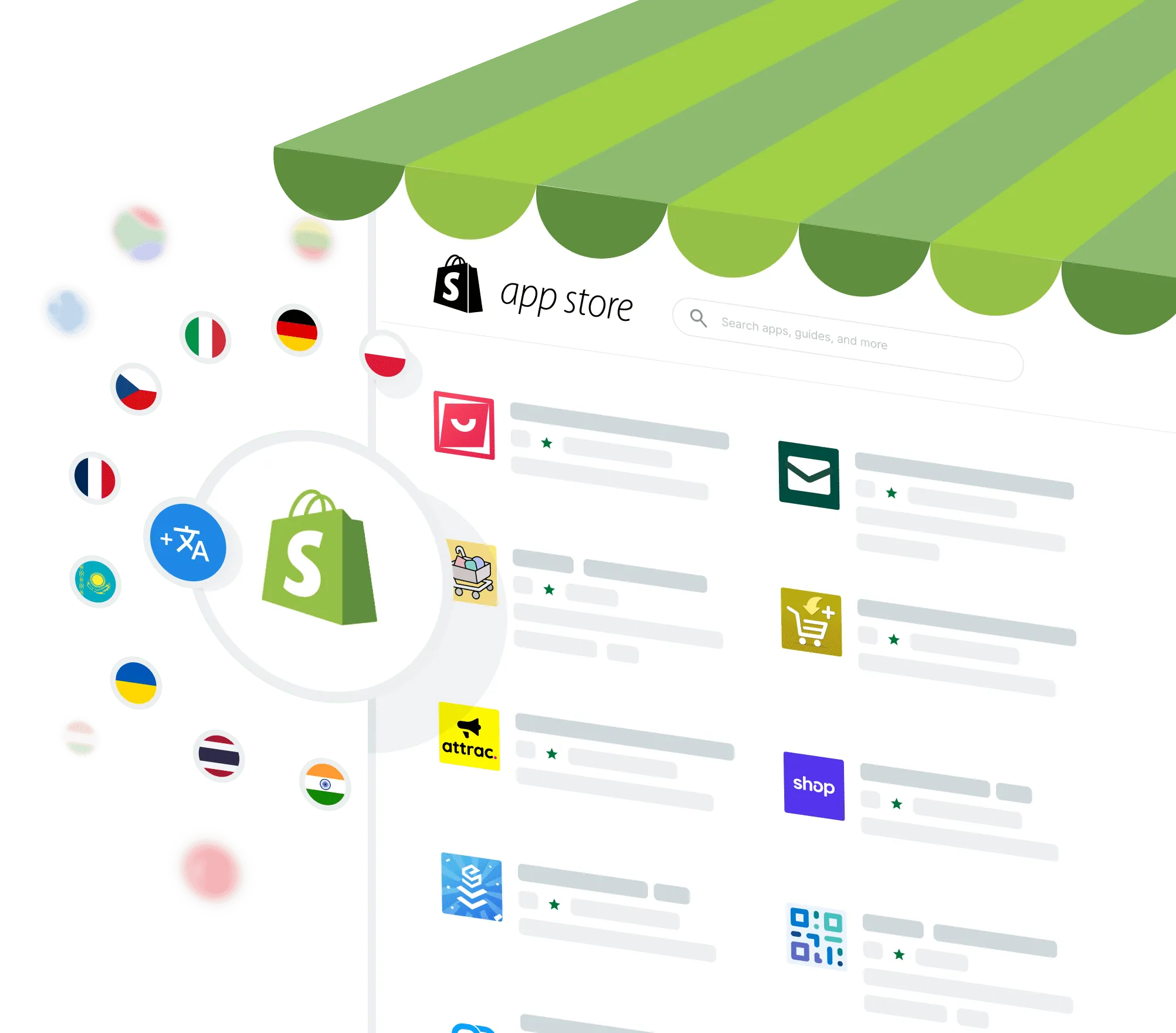
使用 Crowdin,翻译过程本身非常简单。它涉及将您的 Github(或任何其他 GIT 服务器)存储库与 Crowdin 集成。然后,您的应用程序语言资源文件将被导入 Crowdin,在那里可以翻译成不同的语言。翻译完成后,您可以轻松地将其导出回您的 Github 存储库。最重要的是,如果您的应用程序有更新,Crowdin 将自动获取更改,并允许您轻松翻译新内容。
专业翻译
设置 Crowdin 项目后,源文本流向 Crowdin,翻译后的内容则流回。您可以选择翻译供应商来购买翻译服务。
作为 Shopify 合作伙伴,您可能有资格由 Shopify 承担应用程序本地化的费用。在购买翻译服务之前,请务必联系 support@shopify.com。
要获得报销资格,您应从以下翻译供应商处购买翻译服务:
AI 翻译
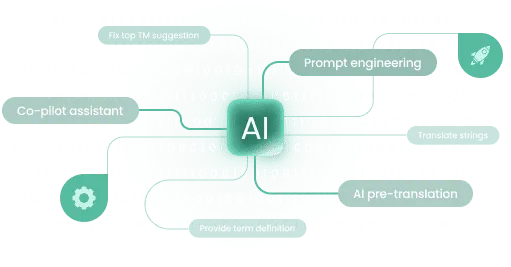
Crowdin 与 AI 翻译工具和机器翻译引擎有着广泛的集成。
如果您决定使用 AI 翻译部分内容,请查看 Crowdin Store 的相应部分。
详细了解 Crowdin AI 及其如何帮助您翻译 Shopify 应用程序。
在对应用程序进行本地化时,您的业务运营中可能会有越来越多的部分变得多语言化。例如,您向客户发送的电子邮件或提供的帮助页面。
Crowdin 将作为您全球业务运营的 LangOps 工具。如果您需要翻译营销内容、知识库内容或其他材料,请务必查看 Crowdin Store,以便与您的营销自动化系统或帮助台集成。
如果您在不断改进 Shopify 应用程序,您的存储库中可能有多个分支。
所有分支都可以与 Crowdin 同步,并与开发流程并行进行翻译,确保本地化不会延误您的发布。
由于资源文件通常不包含足够的上下文信息供语言学家参考,因此建议始终为您的键(UI 文案)提供文字说明,上传应用程序的截图,并在语言学家翻译您的项目时请求上下文时确保及时回应。
以下是如何开始使用 Crowdin 翻译您的 Shopify 应用程序的分步指南:
创建 Crowdin 账户。在此处创建免费的 Crowdin 账户(选择免费计划)。
创建新项目。注册后,转到您的个人资料页面,然后点击创建项目。为项目命名,选择源语言和目标语言。
连接您的 GitHub 存储库。转到项目设置,点击集成,然后选择 GitHub。
您需要验证您的 GitHub 账户并授权 Crowdin。访问此页面了解更多关于 Crowdin 的 GitHub 集成的信息。如果您使用不同的代码托管服务,可以在此处找到所有可能的集成工具,包括与其他 Git 服务的集成以及适用于更高级配置的 CLI 工具。
开始翻译。您的字符串将被导入 Crowdin,您现在可以开始翻译流程。
导航至您的项目。导航至您应用程序的 Crowdin 页面。
转到任务。在顶部导航栏中,点击任务。这将引导您进入任务管理页面。
连接您的 Github 存储库。点击创建任务按钮,通常位于屏幕右上角。
定义任务参数。将出现一个表单,您需要填写有关任务的详细信息:
创建任务。填写完必要的详细信息后,点击创建按钮。